Lägga till andra användare i systemet
Hur man skapar en ny systemanvändare
Du kan skapa en separat användare för den person som behöver åtkomst till din administratörssida under Hantera -> Användare och tilldela den användaren motsvarande rättigheter.
Se listan över tillgängliga användarroller nedan.
- För att skapa en ny användare, klicka på +-knappen högst upp:
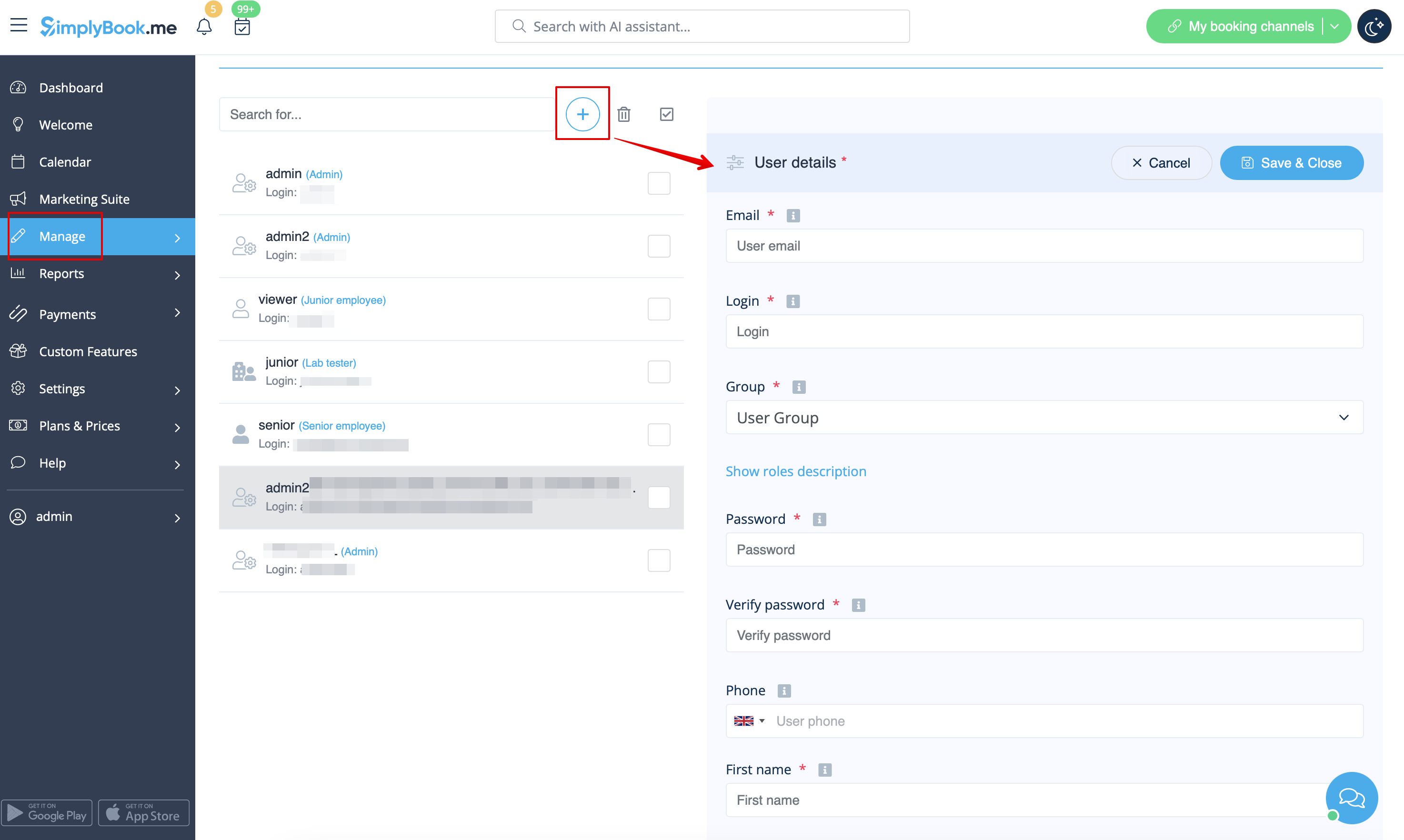
- Fyll i inloggningsuppgifter, e-postadress, välj användarnivågrupp, ange första lösenord, koppla till en leverantör om nödvändigt, lägg till för- och efternamn, telefonnummer.
- Observera! Inloggningen är unik för varje användare. Om du raderar en användare går det inte att återanvända samma inloggning för en annan användare.
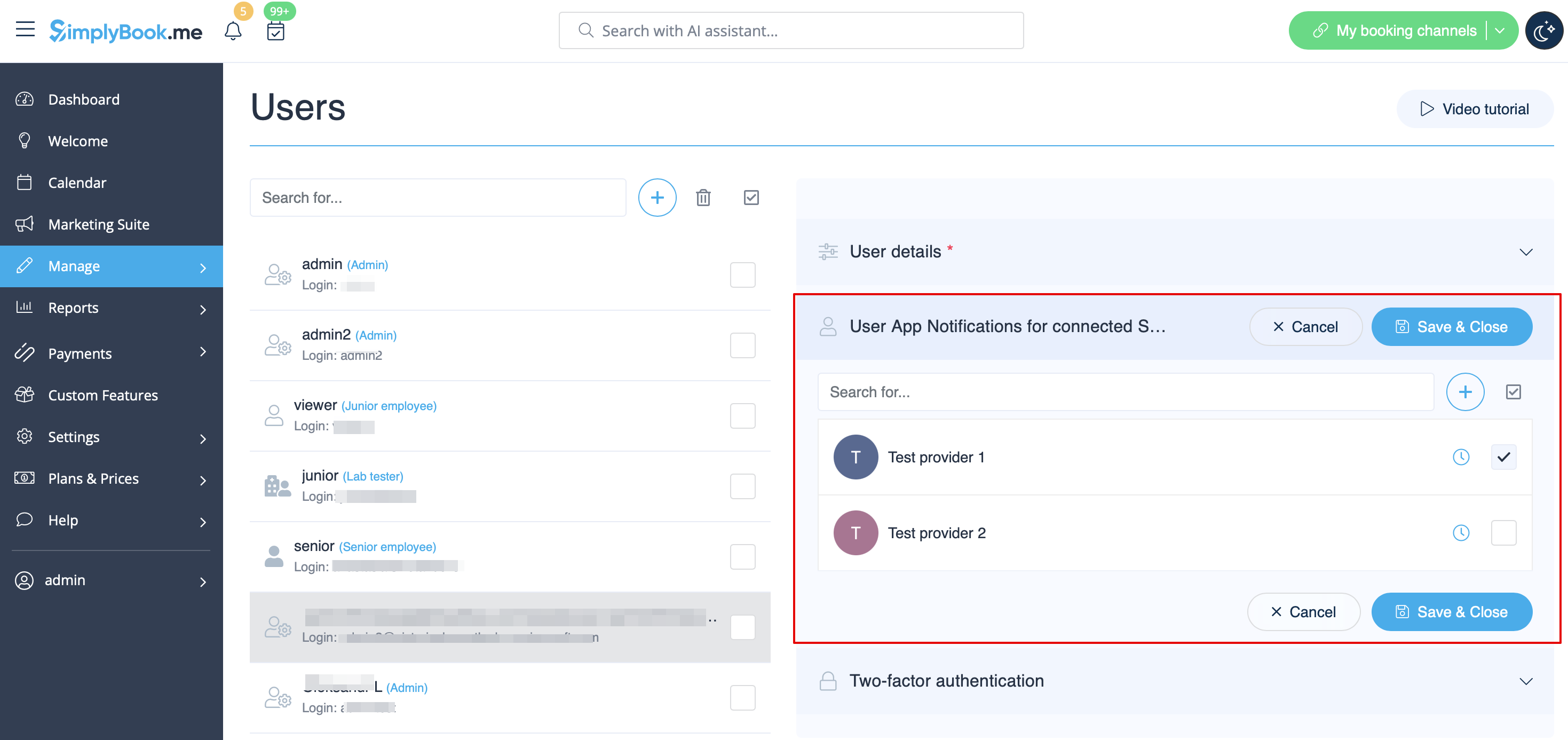
Därefter aktiverar du bara alternativet Skicka inloggningsinformation till användaren och sparar användaruppgifterna.
Systemet skickar automatiskt ett e-postmeddelande med inloggningsuppgifterna enligt den mall du har ställt in i Inställningar -> E-post- och SMS-inställningar -> Meddelande om ny användarinloggning.
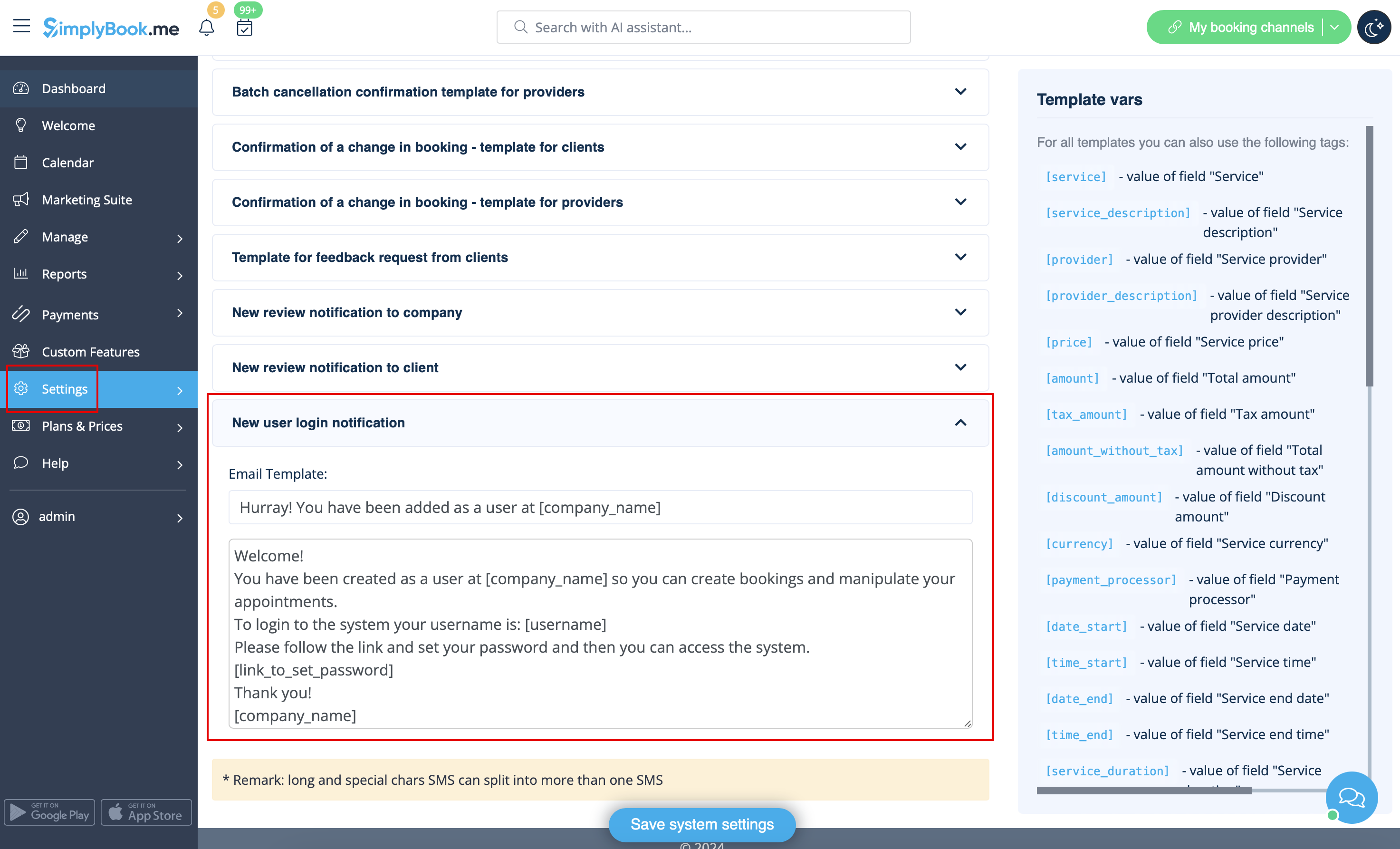
Du kan också manuellt skicka inloggningsuppgifter och lösenord till dina användare tillsammans med länken till din administratörssida efter att du har sparat användaren.
Användarroller
- Admin
Om du har skapat systemet för ditt företag på SimplyBook.me har du administratörsrättigheter som standard. Detta innebär att du har den högsta åtkomstnivån bland alla användare och kan skapa andra administratörer med samma åtkomstnivå.
Observera! För att skydda ditt system från misstag tillåter vi inte att standardadministratören raderas. Om han/hon inte längre har administratörsrättigheter måste du ändra hans/hennes e-postadress och lösenord för att begränsa åtkomsten. Den andra och ytterligare administratörer kan tas bort.
Du kan koppla varje användare till en eller flera leverantörer (anställda) för att låta dem se och/eller hantera bokningar, scheman etc. beroende på deras åtkomstnivå.
- Senior Employee
Nivån Senior Employee låter användarna se andras arbetsbelastning, men de kan bara göra ändringar i inställningar som rör leverantörer. Dessa användare har inte åtkomst till företagets konfigurationsinställningar. Användare med nivån Senior Employee är inte knutna till specifika tjänsteleverantörer. De har full åtkomst till alla tjänsteleverantörer som har lagts till i systemet, vilket gör att de kan visa, lägga till, redigera, ändra scheman och ta bort leverantörer.
Här är en lista över funktioner som de inte har tillgång till:
- Dashboard
- Användarhantering
- Tariffer och betalningar
- Insikter
- Inställningar
- Företagets arbetstidsadministration
- Företagets grundläggande information och adress
- Hantering av hemsidans innehåll
- Designinställningar
- Anpassad CSS
- Marknadsplatsinställningar
- Widgetgenerering
(för mer information, se tabellen nedan)
- Junioranställd
I fall där företaget har många anställda med roller som främst är inriktade på sina egna uppgifter kan användaren Junioranställd skapas. Denna användarnivå ger anställda möjlighet att se sin egen arbetsbelastning och göra ändringar i sin egen schemaläggning och bokningar. När du skapar en junioranställd finns alternativet att välja tillhörande tjänsteleverantör(er). Det är särskilt viktigt att notera att det är möjligt att koppla mer än en tjänsteleverantör till en junioranställd användare, vilket ökar flexibiliteten och kontrollen i olika konfigurationsscenarier.
Funktionen att välja flera tjänsteleverantörer för junioranställda är särskilt fördelaktig i situationer där en teammedlem behöver tillgång till specifika leverantörers scheman eller flera leverantörer som är kopplade till flera platser.
Junioranställda har tillgång till följande funktioner:
- Kalender (kan endast hantera egna bokningar och anteckningar)
- Arbetstid (kan endast ändra egna scheman)
- Tjänsteleverantörer (kan endast se associerade tjänsteleverantörer)
(för mer information, se tabellen nedan)
- På företagsnivå är det möjligt att dölja kundkontaktuppgifter för junioranställda, samt förbjuda redigering och avbokning av bokningar och statusuppdateringar.
Observera! Om en junioranställd inte är tilldelad någon tjänsteleverantör kommer hans eller hennes åtkomstnivå automatiskt att nedgraderas till visningsnivå.
- Viewer
In some cases you may want to allow someone to see what is going on with company bookings but not be able to make any changes. This user should be set as Viewer. Viewers can not change anything, and they can not add any bookings.
The following functions are available for this access group:
- Calendar (view only)
- Services (view only)
(for more details see table below)
*On the enterprise level it is possible to hide client contact details from Viewers.
- Operator POS
This level was created mainly for managing POS interface and sell services, classes, packages, memberships, products and add-ons,
but also has access to Calendar, Clients, some reports and view only access to Memberships, Coupons&Gift Cards, Services/Classes and Providers.
- Doorman
Only has the ability to validate Tickets.
- Lab tester
This access level was created mainly for work with Medical Test custom feature and validate tickets, print test tube labels, update test result statuses and print results.
| Options list | Senior Employee | Junior Employee | Viewer
| |
|---|---|---|---|---|
| Dashboard | ||||
| View charts / Enable custom features | − |
− |
− | |
| Welcome | ||||
| View page / Change own password / Connect Google Authenticator* | ✔ |
✔ |
✔ | |
| Change own email address | − |
− |
− | |
| Create booking from dashboard | ✔ |
✔ |
− | |
| Get personal data report link | ✔ |
✔ |
✔ | |
| Calendar | ||||
| Different view options | ✔ |
✔ |
✔ | |
| Export to Excel/PDF | ✔ |
− |
− | |
| View & Manage bookings View & Manage calendar notes |
✔ |
own only |
view only | |
| Access Transactions* Access Pending bookings* |
✔ |
− |
− | |
| Edit booking comments | ✔ |
✔ in own bookings |
− | |
| Edit client info from the booking | ✔ |
✔ in own bookings |
view only | |
| Add/Edit SOAPnotes* | with correct key |
with correct key own only |
with correct key view only | |
| Update booking statuses* | ✔ |
own only |
− | |
| Edit Intake forms* in the bookings Edit products for sale* in the bookings Edit service add-ons* in the bookings |
✔ |
own only |
view only | |
| Marketing Suite | ||||
| View page & Enable custom features | − |
− |
− | |
| Manage | ||||
| View/Add/Edit/Change schedule/Delete services | ✔ |
− |
− | |
| View/Add/Edit/Change schedule/Delete providers | ✔ |
own and existing only |
− | |
| View/Add/Edit/Merge*/Delete clients | ✔ |
− |
− | |
| View/Add/Edit/Delete users | − |
− |
− | |
| View/Add/Edit/Change schedule/Delete classes* | ✔ |
− |
− | |
| View/Add/Edit/Delete packages* View/Add/Edit/Delete memberships* View/Add/Edit/Delete coupons and gift cards* |
✔ |
− |
− | |
| View/Add/Edit/Delete service add-ons* View/Add/Edit/Delete products for sale* View/Add/Edit/Delete related resources* |
✔ |
− |
− | |
| View/Add/Edit/Delete intake forms* View/Add/Edit/Delete client fields* |
✔ |
− |
− | |
| View/Add/Edit/Delete news* View/Add/Edit/Delete custom pages* |
− |
− |
− | |
| View/Add/Edit/Delete statuses* | ✔ |
− |
− | |
| View/Add/Edit/Delete flexible notifications* View/Add/Edit/Delete book soon reminders* |
✔ |
− |
− | |
| View/Add/Edit/Delete calendar notes types | ✔ |
view only |
view only | |
| View/Update calendar sync* | ✔ |
own only |
− | |
| Connect own tool for online video meetings* | ✔ |
✔ |
− | |
| View/Add/Edit/Delete taxes* | − |
− |
− | |
| Reports | ||||
| View sales* report | − |
− |
− | |
| View/Export/Send email/Mass cancel in booking details report | ✔ |
− |
− | |
| View/Accept/Delete payment transactions* View/Approve/Decline pending* bookings |
✔ |
− |
− | |
| View sales & tax report* | ✔ |
− |
− | |
| View/Export online video meetings* report | ✔ |
− |
− | |
| View/Export/Send email from client report | ✔ |
− |
− | |
| View/Export classes* bookings | ✔ |
− |
− | |
| View/Export membership payments* View/Export issued packages* View/Export issued coupons* |
✔ |
− |
− | |
| View/Export/Print tickets* report | ✔ |
− |
− | |
| View calendar notes report | ✔ |
view only |
view only | |
| View/Export SMS report View/Export/Reply to contact messages* |
✔ |
− |
− | |
| View/Export/Delete reviews & add/edit answers | ✔ |
− |
− | |
| View/Export client app* reports | ✔ |
− |
− | |
| View vaccination* report | ✔ |
− |
− | |
| View personal data reports | own only |
own only |
own only | |
| Custom Features
| ||||
| View page/Enable/Disable custom features | − |
− |
− | |
| Edit Accept payments* settings | − |
− |
− | |
| Change Intake forms* export settings | − |
− |
− | |
| Set color for provider with Provider color coding* | ✔ |
− |
− | |
| Set bookings limits for services* | ✔ |
− |
− | |
| View/Add/Edit/Delete service categories* | ✔ |
− |
− | |
| View/Add/Edit/Delete locations* | ✔ |
view the list only | − | |
| Edit Daily report* settings Edit Google Adwords&Analytics* settings |
− |
− |
− | |
| Add/delete images in Photo gallery* Connect account in Instagram gallery* |
− |
− |
− | |
| Edit SMTP* settings Edit SMS Gateway* settings |
− |
− |
− | |
| Edit Terms and Conditions* Edit Cancellation policy* settings |
− |
− |
− | |
| Edit Coupons and Gift Cards* notifications settings
|
− |
− |
− | |
| Edit Appointment at fixed time* settings | ✔ |
− |
− | |
| Edit Custom Domain* settings | − |
− |
− | |
| Edit API* settings | − |
− |
− | |
| Edit Multiple bookings* settings Edit Group bookings* settings |
− |
− |
− | |
| Edit Clean history* settings | − |
− |
− | |
| Edit Client login* settings Edit Strict password* settings* |
− |
− |
− | |
| Edit Any employee settings* | − | − |
− | |
| Edit Google translate settings* | − |
− |
− | |
| Edit HIPAA* settings Edit Google authenticator* settings |
− |
− |
− | |
| Settings | ||||
| Company information Directory listing Delete account |
− |
− |
− | |
| Company opening hours | − |
− |
− | |
| Providers schedule | ✔ |
own only |
− | |
| Services schedule Classes* schedule |
✔ |
− |
− | |
| Design settings Booking widgets settings Custom CSS* |
− |
− |
− | |
| Main configuration Email & SMS settings Custom wording & translations |
− |
− |
− | |
| Plans&Prices | ||||
| View & Buy subscriptions View & Buy additional items See payment history |
− |
− |
− | |
- * - corresponding custom feature should be already enabled by admin.
