Revision as of 12:21, 16 May 2025 by Admin (talk | contribs) (Created page with ":2. I <span style="background-color:#d4f8e5; padding:5px; border-radius:5px;">blokken med planmuligheder</span> skal du klikke på <span style="background-color:#d4f8e5; padding:5px; border-radius:5px;">Nedgrader</span> under den ønskede plan. (Bemærk! Det er muligt at nedgradere, hvis den lavere plan kan rumme alle de elementer, der er aktiveret på din konto) File:Downgrade plan path redesigned.png|1200px|center|link=https://help.simplybook.me/images/f/f4/Downgrade...")
(diff) ← Older revision | Latest revision (diff) | Newer revision → (diff)

Translations:How to Cancel SimplyBook.me subscription/13/da

From SimplyBook.me
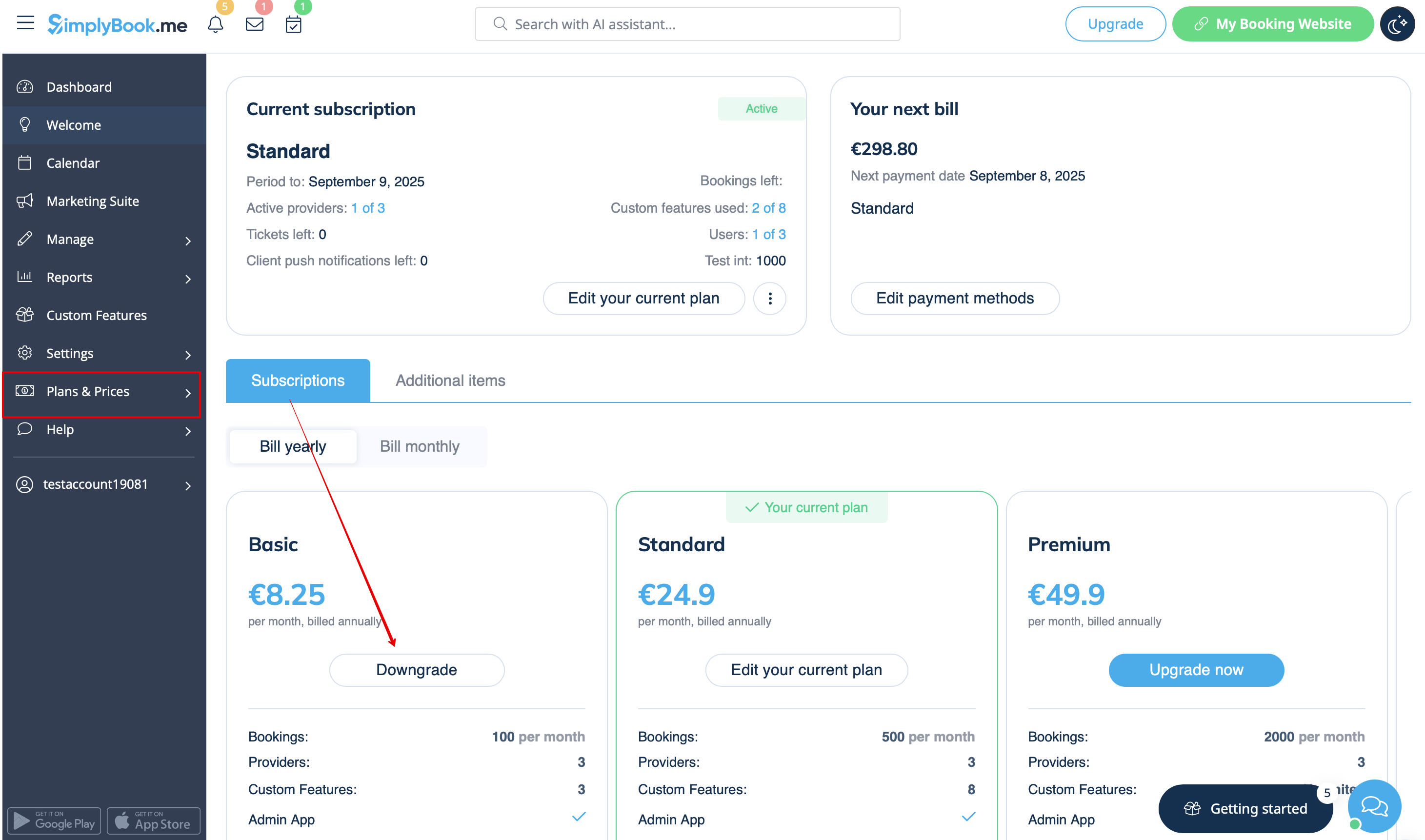
2. I blokken med planmuligheder skal du klikke på Nedgrader under den ønskede plan.

(Bemærk! Det er muligt at nedgradere, hvis den lavere plan kan rumme alle de elementer, der er aktiveret på din konto)


3. Kontroller virksomhedsoplysningerne i venstre side af siden (de vil blive brugt til fakturaen) og vælg betalingsmetode.
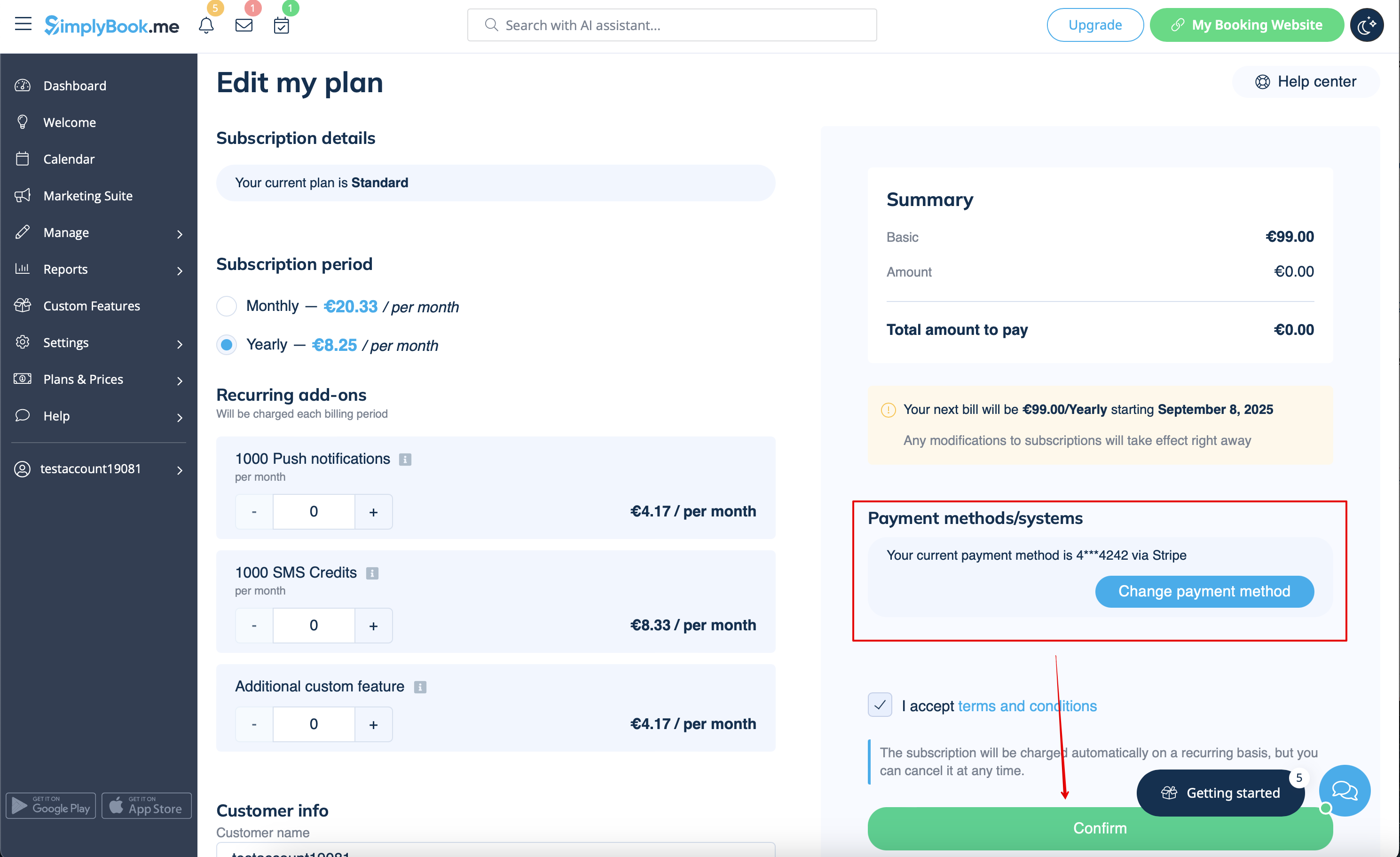


4. Når du har foretaget betalingen, og den er modtaget af systemet, træder den nye plan i kraft.