Så här aktiverar du anpassade funktioner
För att aktivera anpassade funktioner, gå till avsnittet Anpassade funktioner i menyn till vänster. Hitta den anpassade funktion du behöver och tryck på knappen "Aktivera" bredvid den eller ställ omkopplaren till aktivt läge.
Exempel:
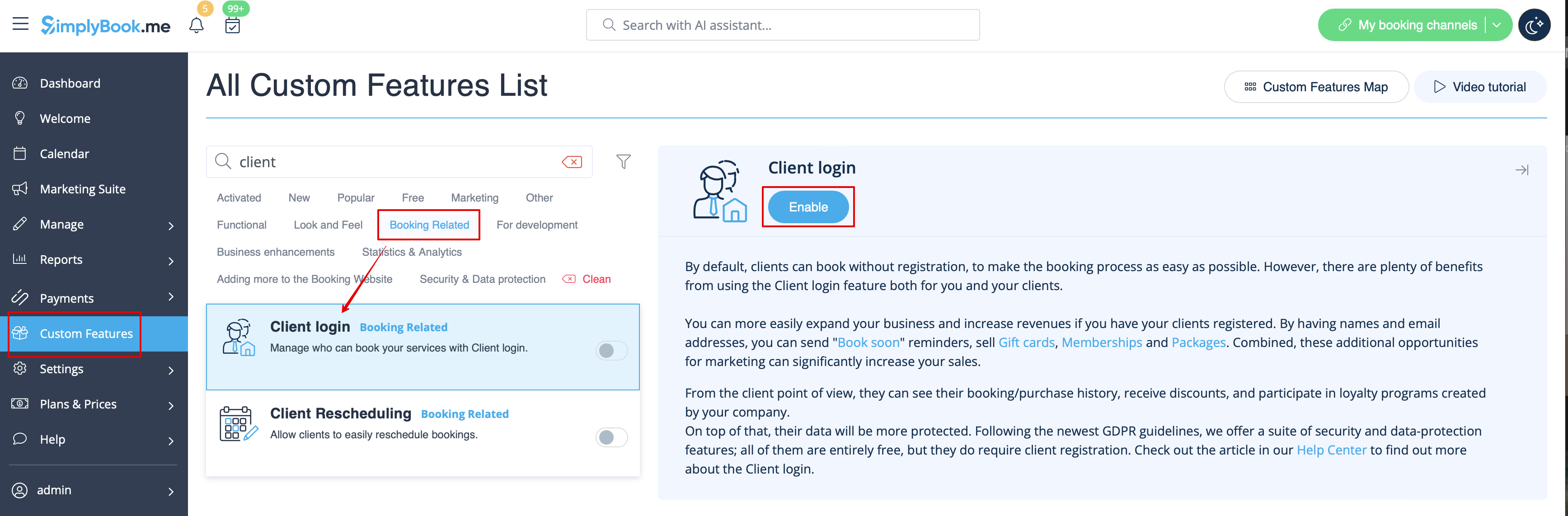
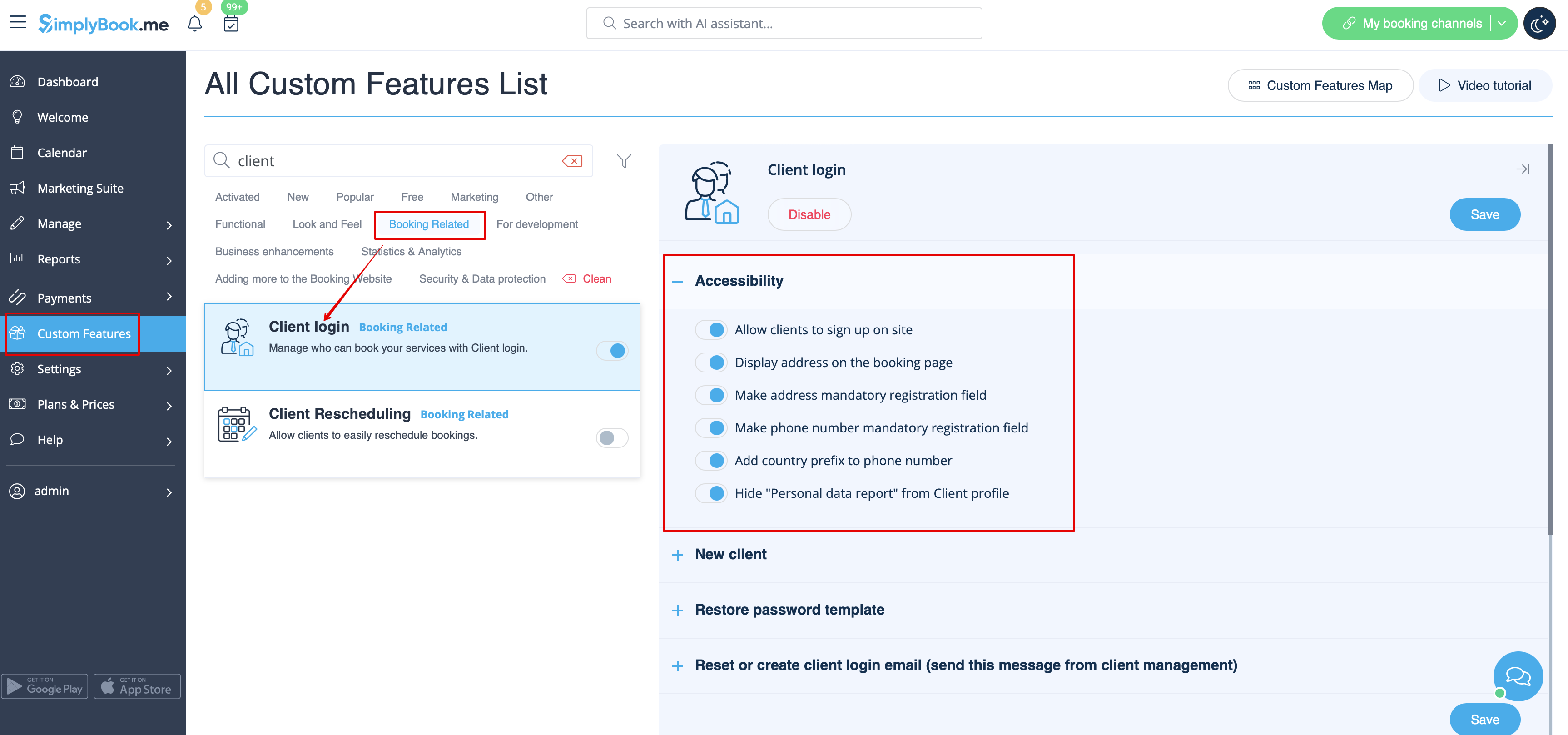
Som resultat visas ett meddelande om att åtgärden har utförts längst ned och inställningsalternativ/länkar till höger om det finns några för den specifika funktionen.
det finns ingen "Aktivera"-knapp bredvid den anpassade funktionen eller så är den inaktiverad.
Kontrollera hur många anpassade funktioner som ingår i ditt abonnemang, kanske har du nått maximalt antal aktiverade anpassade funktioner. Gratisabonnemanget tillåter endast 1 anpassad funktion (obegränsat under de första 14 dagarna).
Du kan kontrollera dina prenumerationsuppgifter i Planer och priser//Prenumerationer genom att bläddra ner till botten av sidan. Om du vill ha fler anpassade funktioner kan du uppgradera till en större prenumeration i Planer och priser//Prenumerationer.

