WordPress-integration
From SimplyBook.me
Med hjælp fra WordPress-plugin
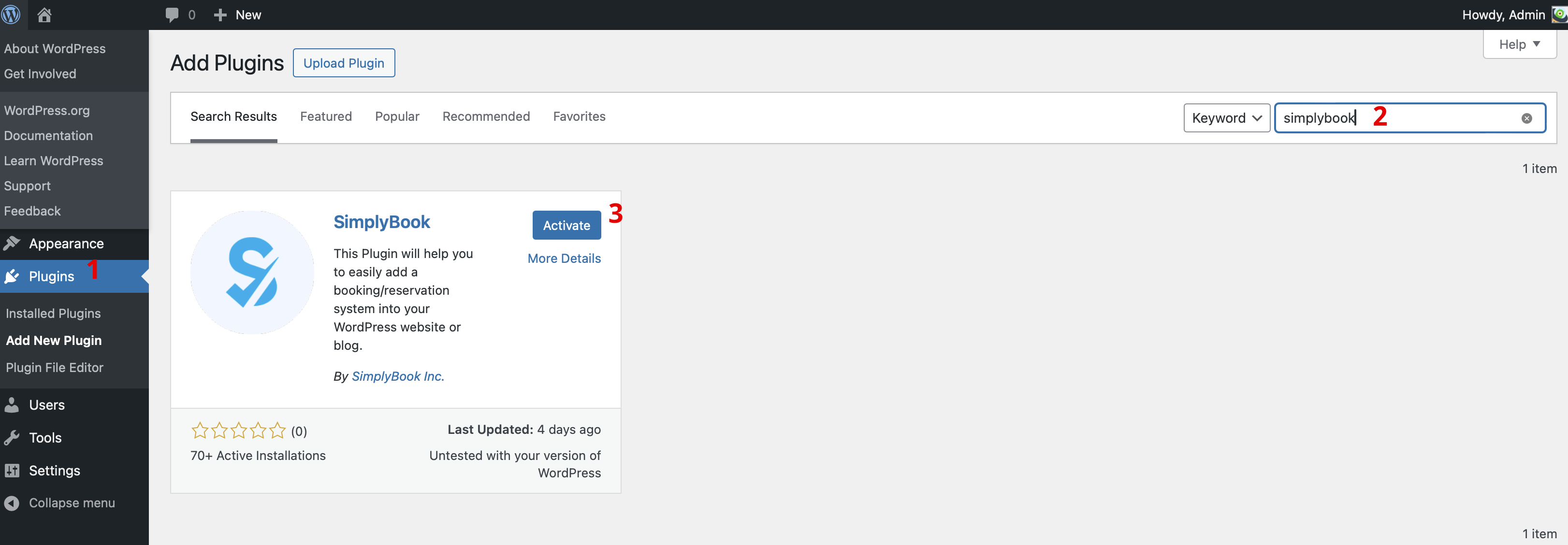
- 1. I din WordPress-administrationsgrænseflade skal du navigere til Plugins -> Tilføj nyt plugin og søge efter Simplybook.
- Installer det og aktiver det.
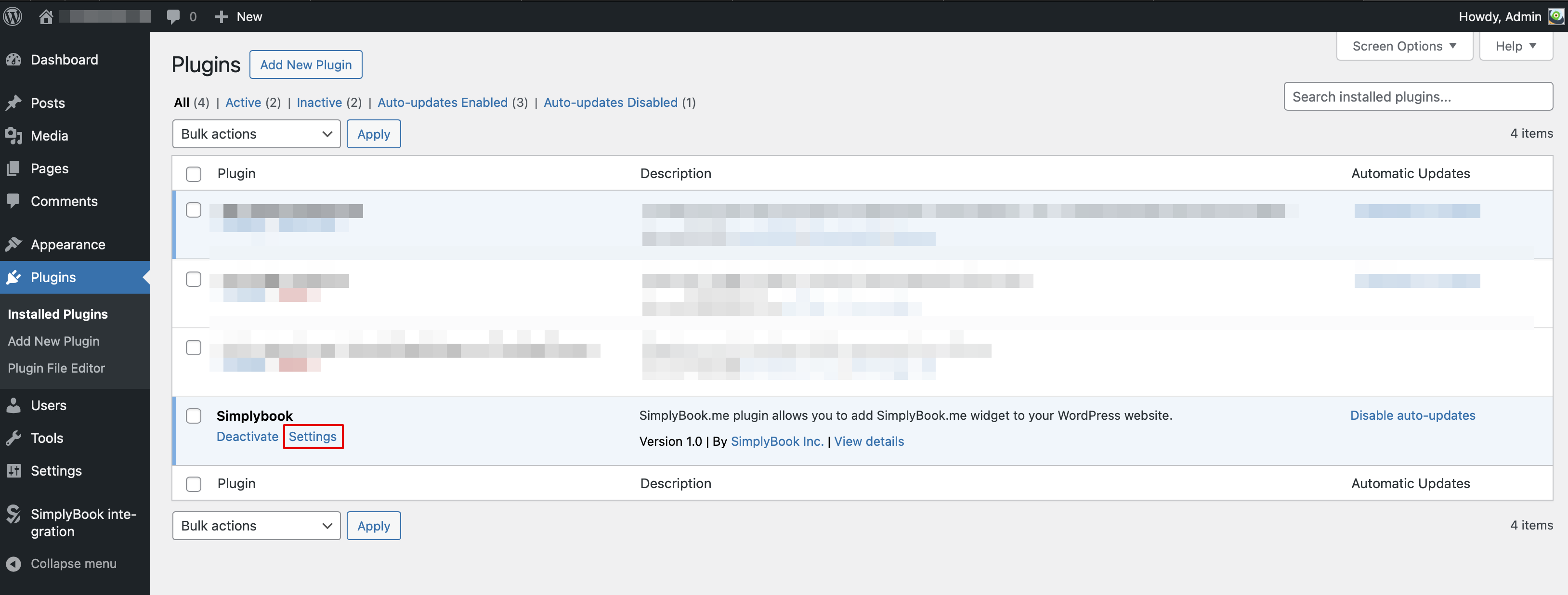
- 2. Gå til plugin-indstillinger.
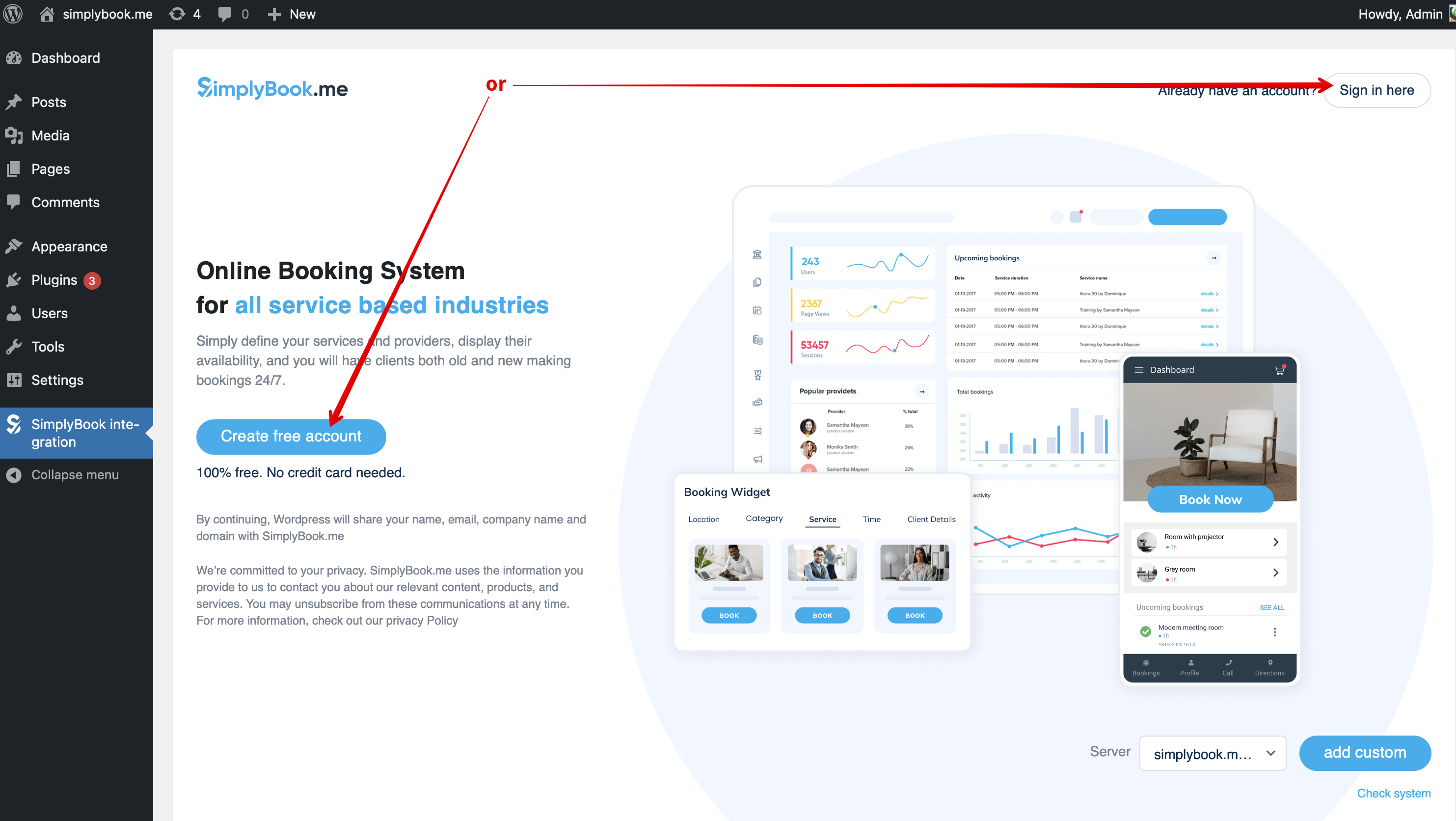
- 3. Hvis du allerede har en konto hos SimplyBook.me, skal du vælge indlogningsmuligheden der.
- Hvis du ikke har oprettet en konto endnu, skal du blot klikke på Opret gratis konto og tilmelde dig ved at følge de foreslåede trin.
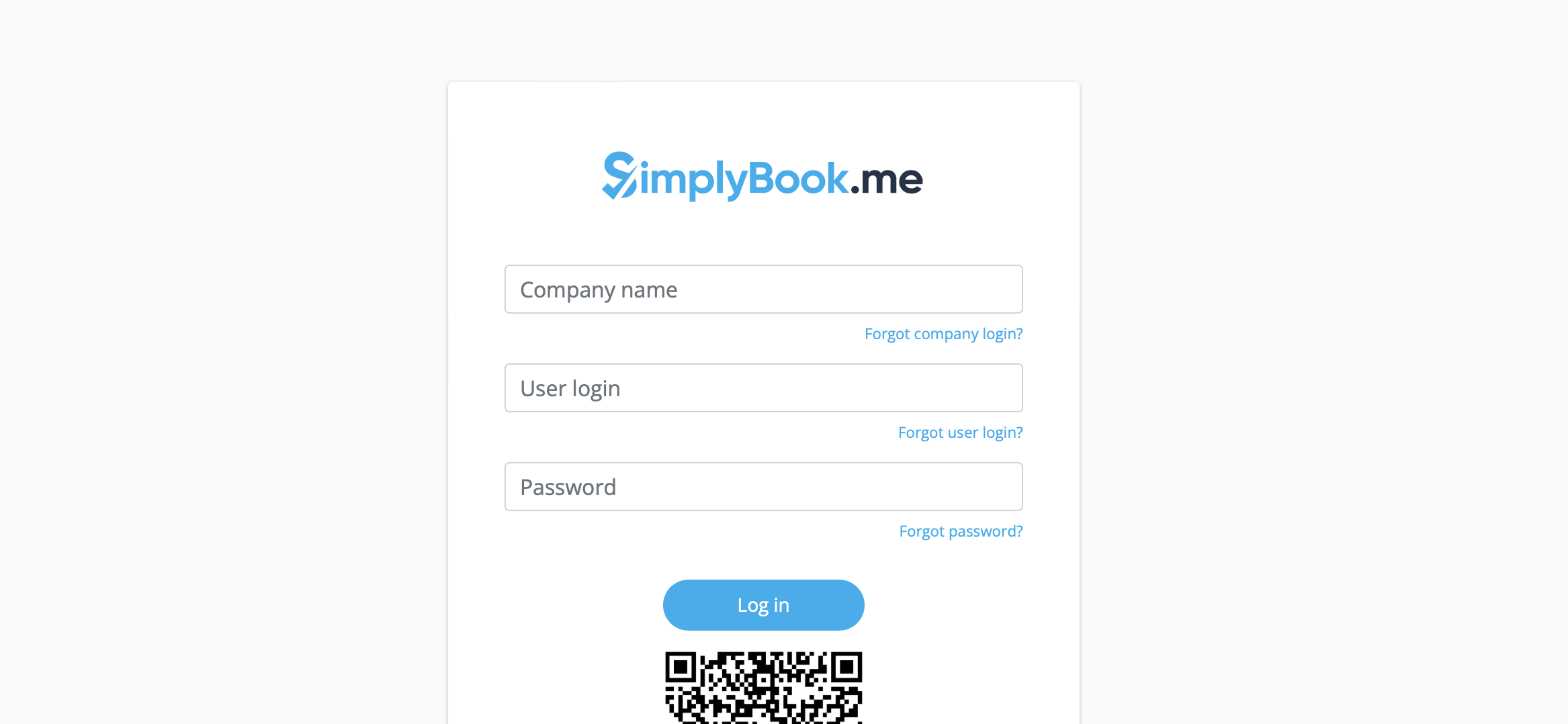
- 4. Log ind med virksomhedens login, brugerlogin og adgangskode.
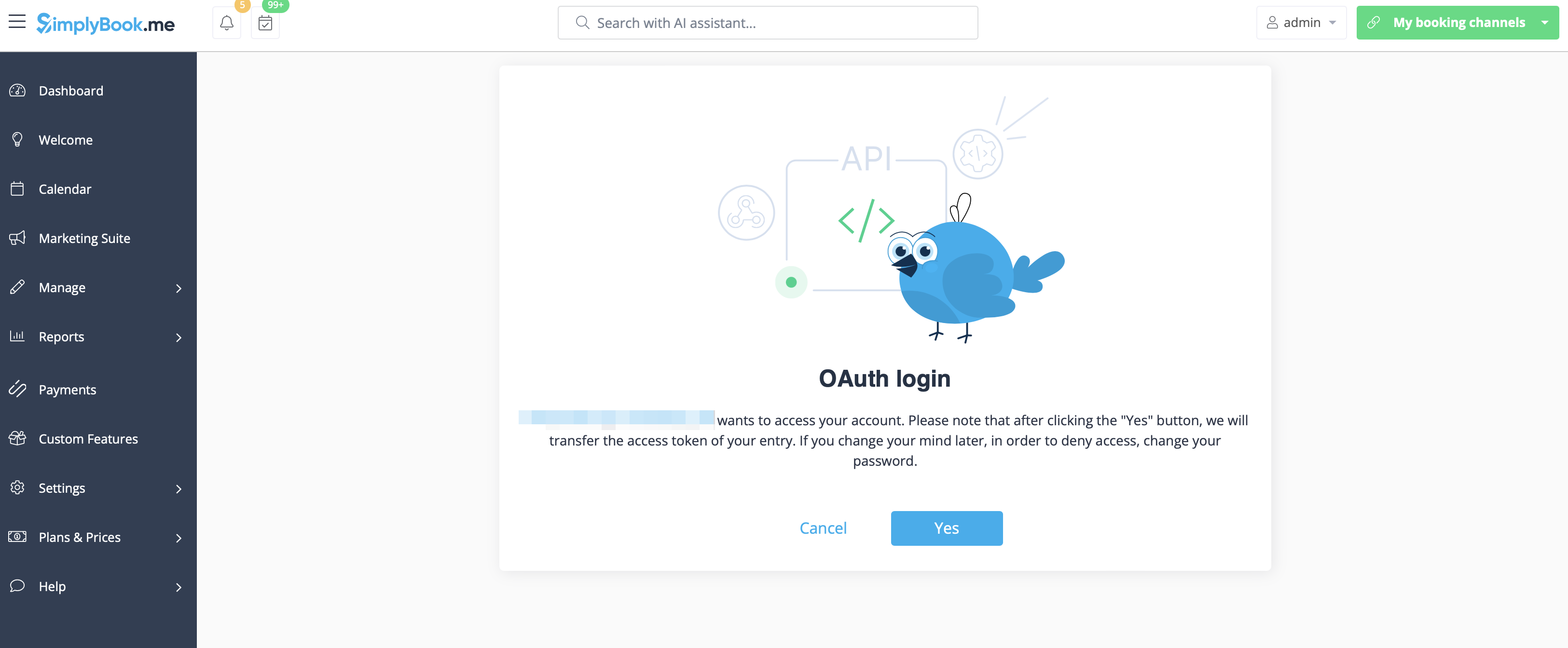
- 5. Bekræft forbindelsen mellem SimplyBook.me-kontoen og dit WordPress-system.
- Du får en engangskode til at færdiggøre forbindelsen.
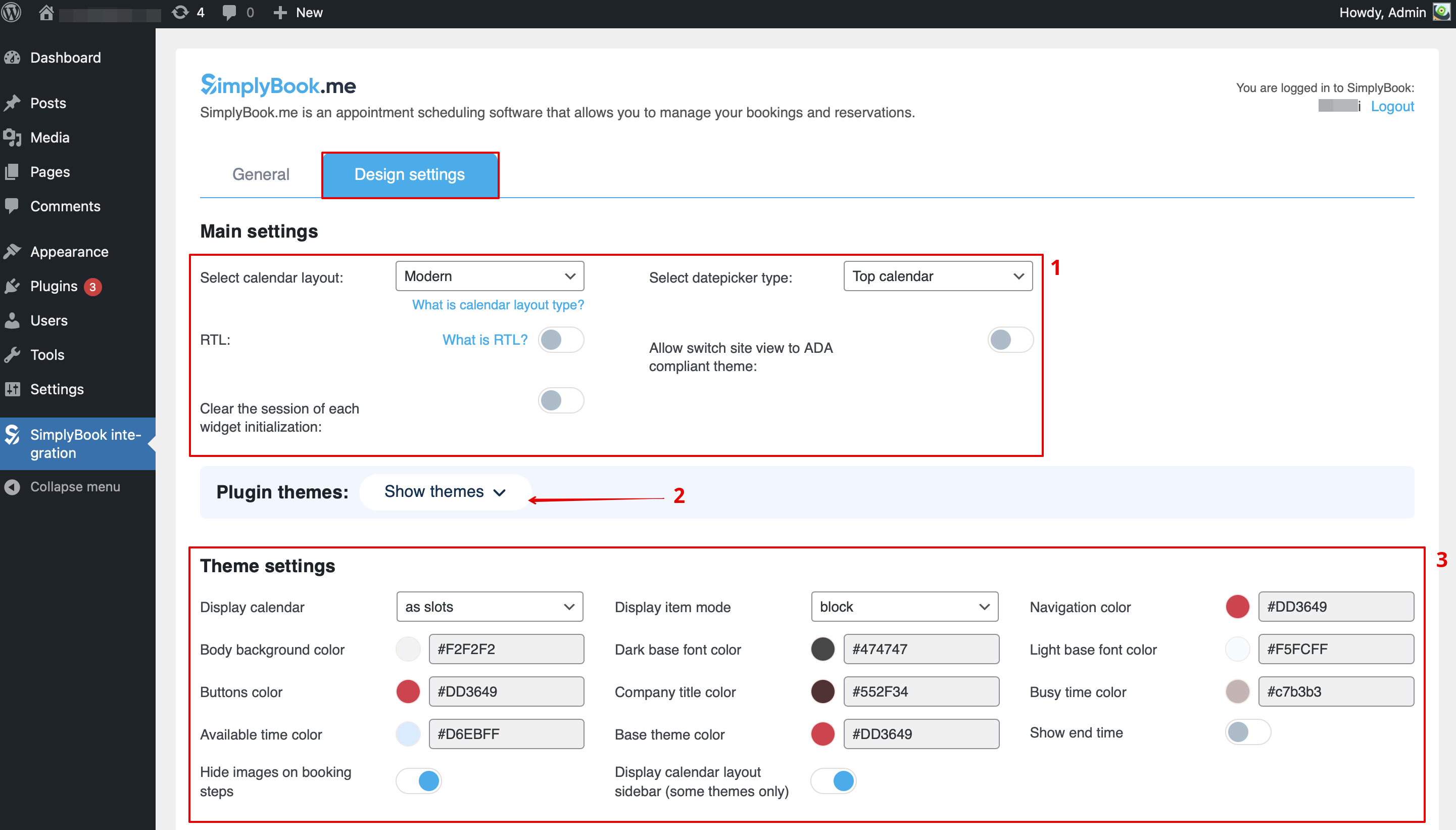
- 6. Skift til fanen Design.
- Juster designindstillingerne for din widget.
- Du kan vælge det foretrukne kalenderlayout, ændre temaet, justere farverne og meget mere.
- Her kan du også vælge nogle foruddefinerede indstillinger for plugin, hvis det er nødvendigt.
- 7. Gem dine indstillinger og naviger til fanen Generelt i plugin-grænsefladen.
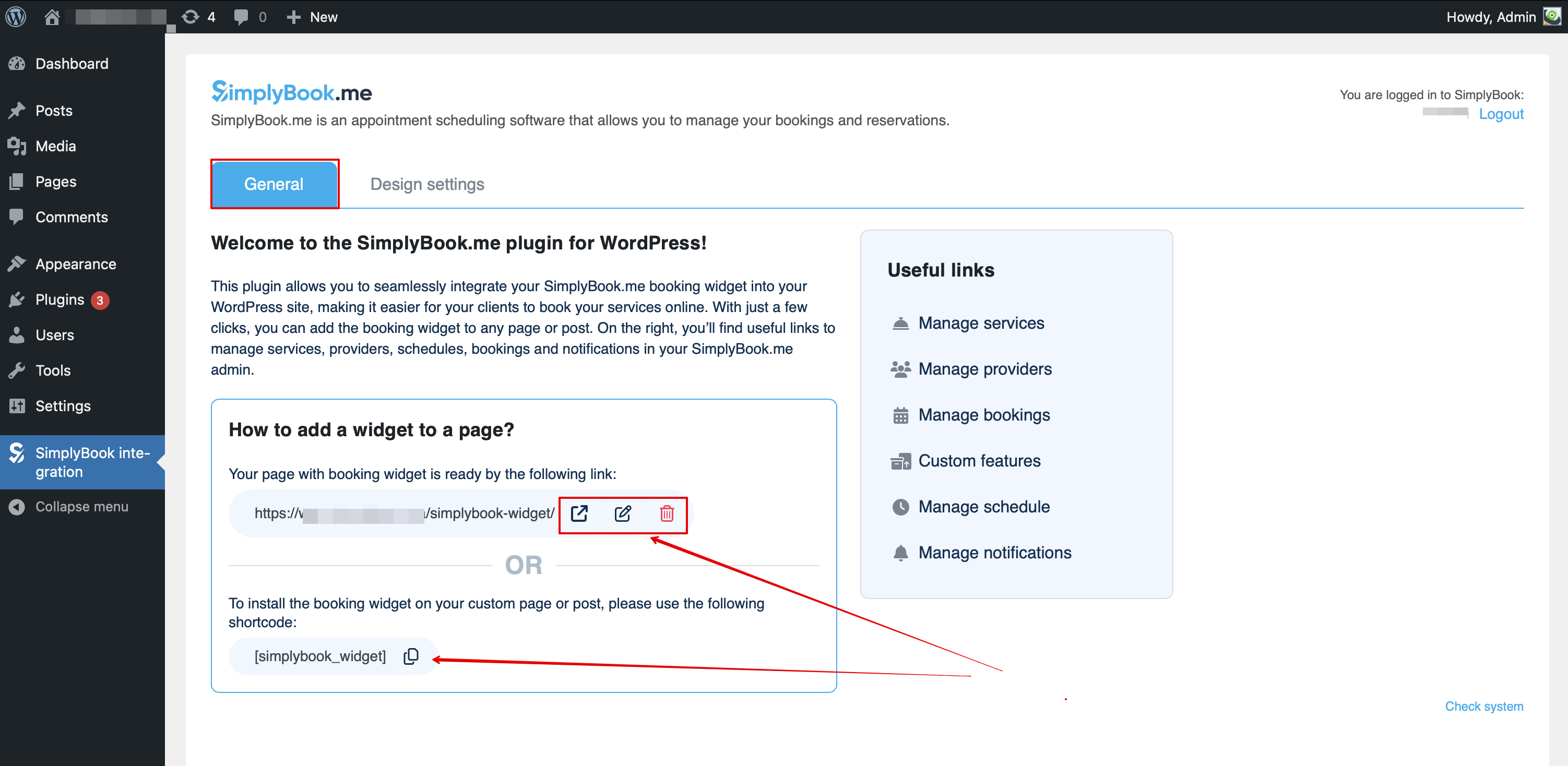
- Siden med booking-widgeten er allerede oprettet for dig – du kan redigere, fjerne eller beholde den, som den er.
- Du kan også oprette en ny side og indsætte [simplybook_widget] -koden i brødteksten og derefter offentliggøre siden.
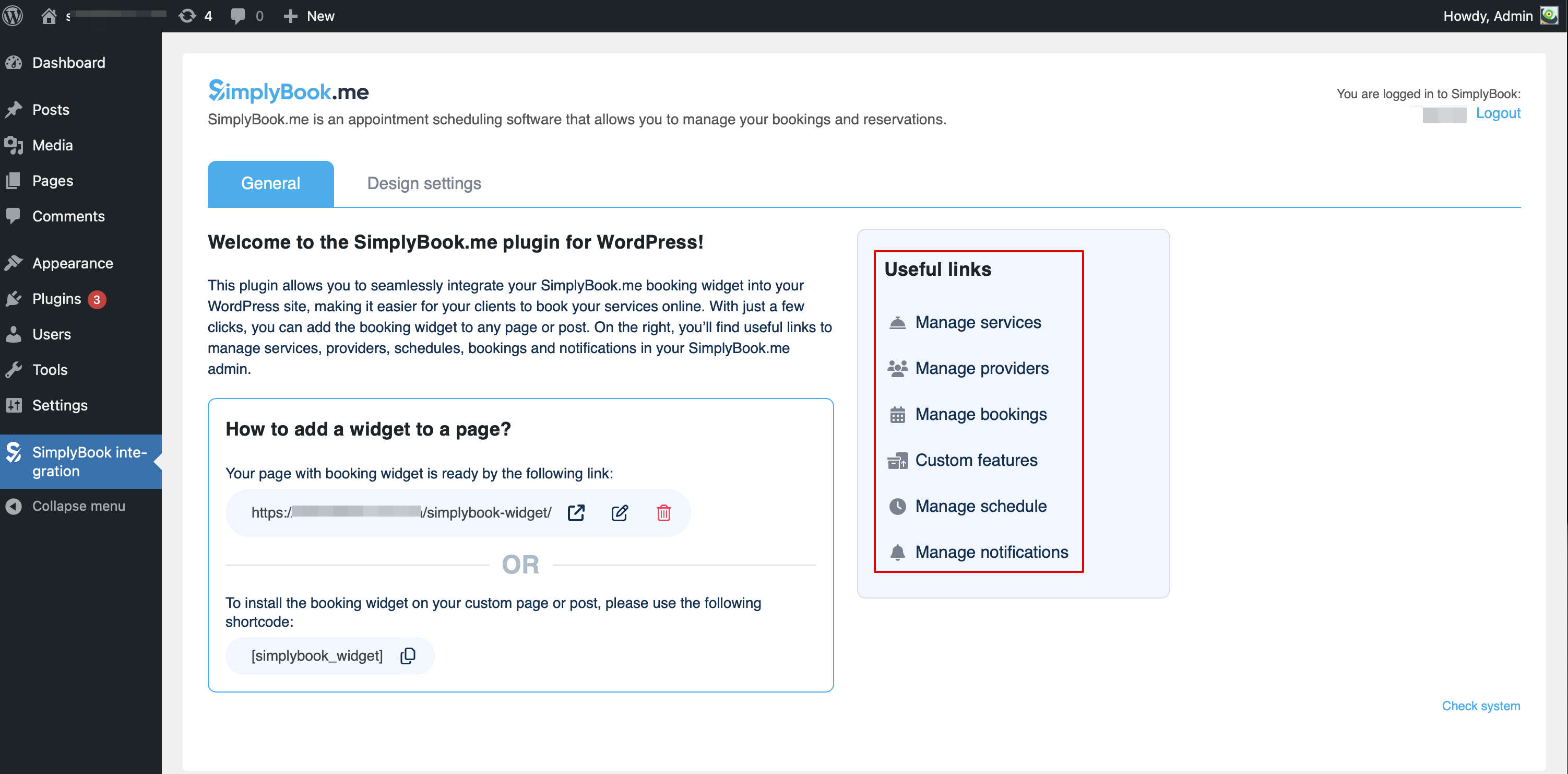
- Herfra kan du også nemt få adgang til forskellige sider på SimplyBook.me for at tilføje eller redigere dine tjenester og udbydere, aktivere nogle ekstra funktioner til bookingprocessen med de tilpassede funktioner.
Som widget
- 1. Kopier koden fra Indstillinger -> Indstillinger for booking-widgets -> iFrame-widget -> Hent widgetkode.



- 2. Gå til din WordPress-administrationsside og opret en ny side, eller naviger til en allerede oprettet side, hvor du vil tilføje widgeten. Klik på + ikonet.

- 3. Søg efter HTML-indstillingen.

- 4. Indsæt den tidligere kopierede kode.

- 5. Offentliggør dine ændringer.
- Example (may look different depending on your WP theme and SimplyBook.me theme and settings).

