WordPress-integration
From SimplyBook.me
Med hjälp av WordPress-plugin
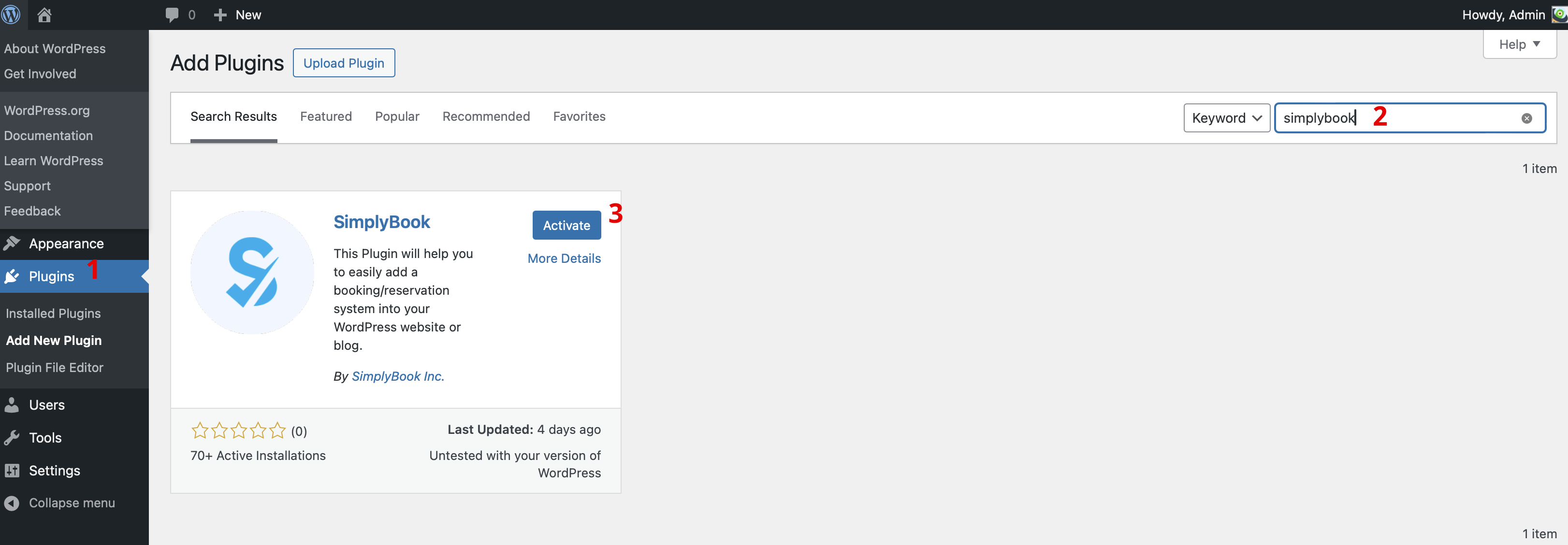
- 1. I ditt WordPress-admininterface navigerar du till Plugins -> Lägg till nytt plugin och söker efter Simplybook.
- Installera och aktivera.
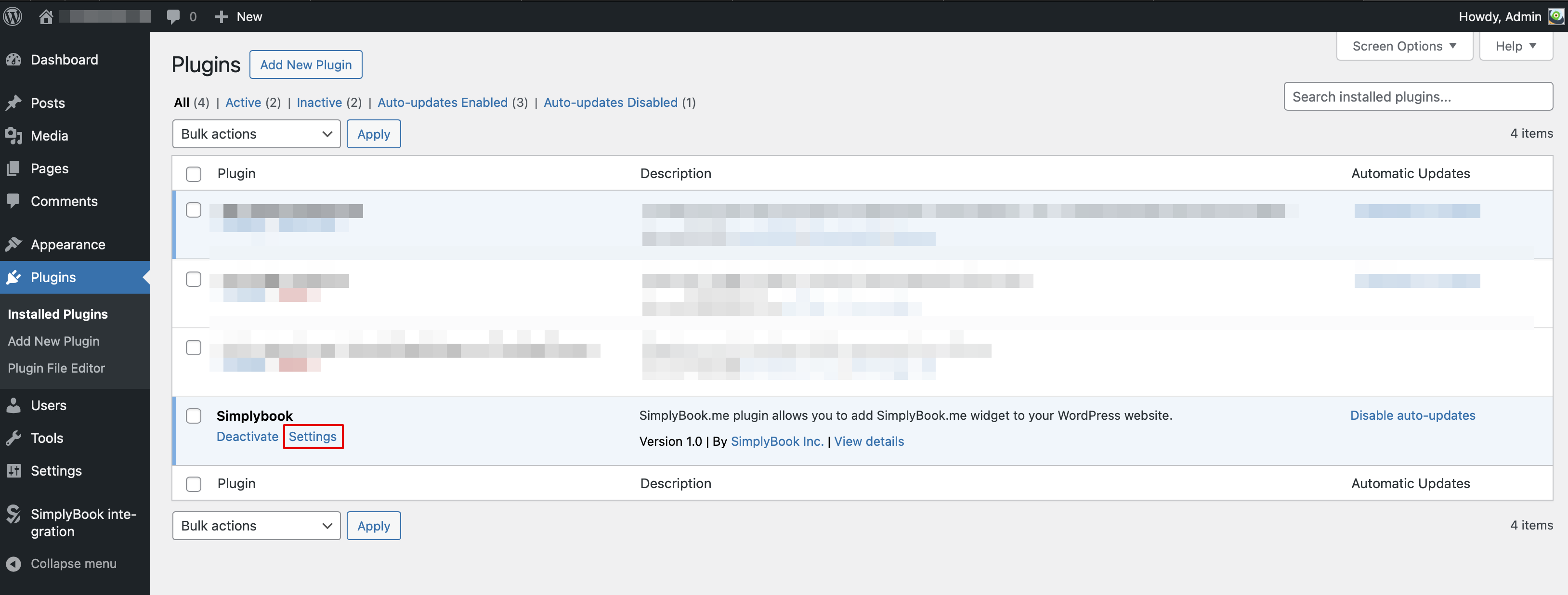
- 2. Gå till plugin-inställningarna.
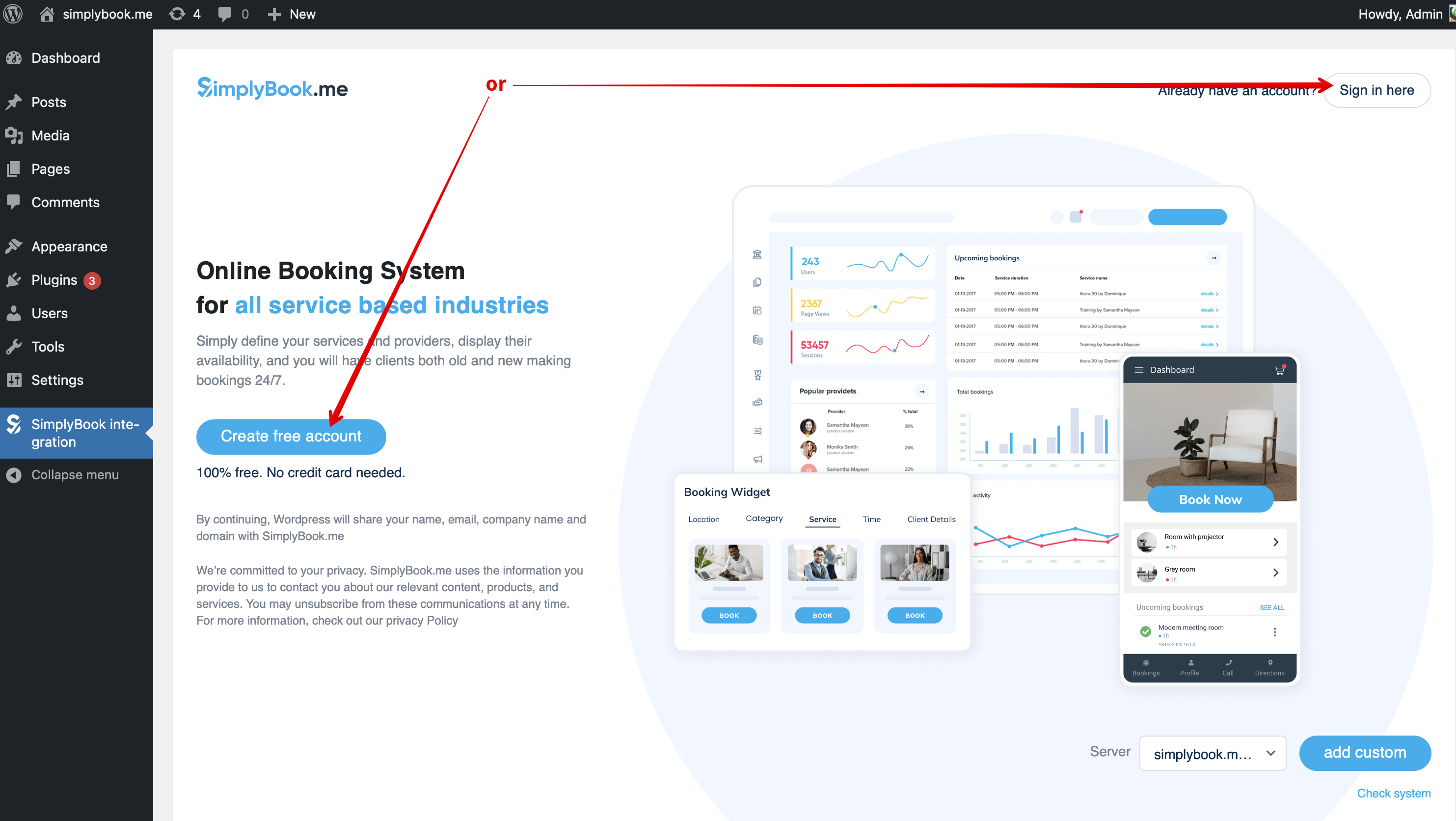
- 3. Om du redan har ett konto hos SimplyBook.me väljer du alternativet Logga in här.
- Om du inte har skapat ett konto ännu klickar du bara på alternativet Skapa gratis konto och registrerar dig enligt de föreslagna stegen.
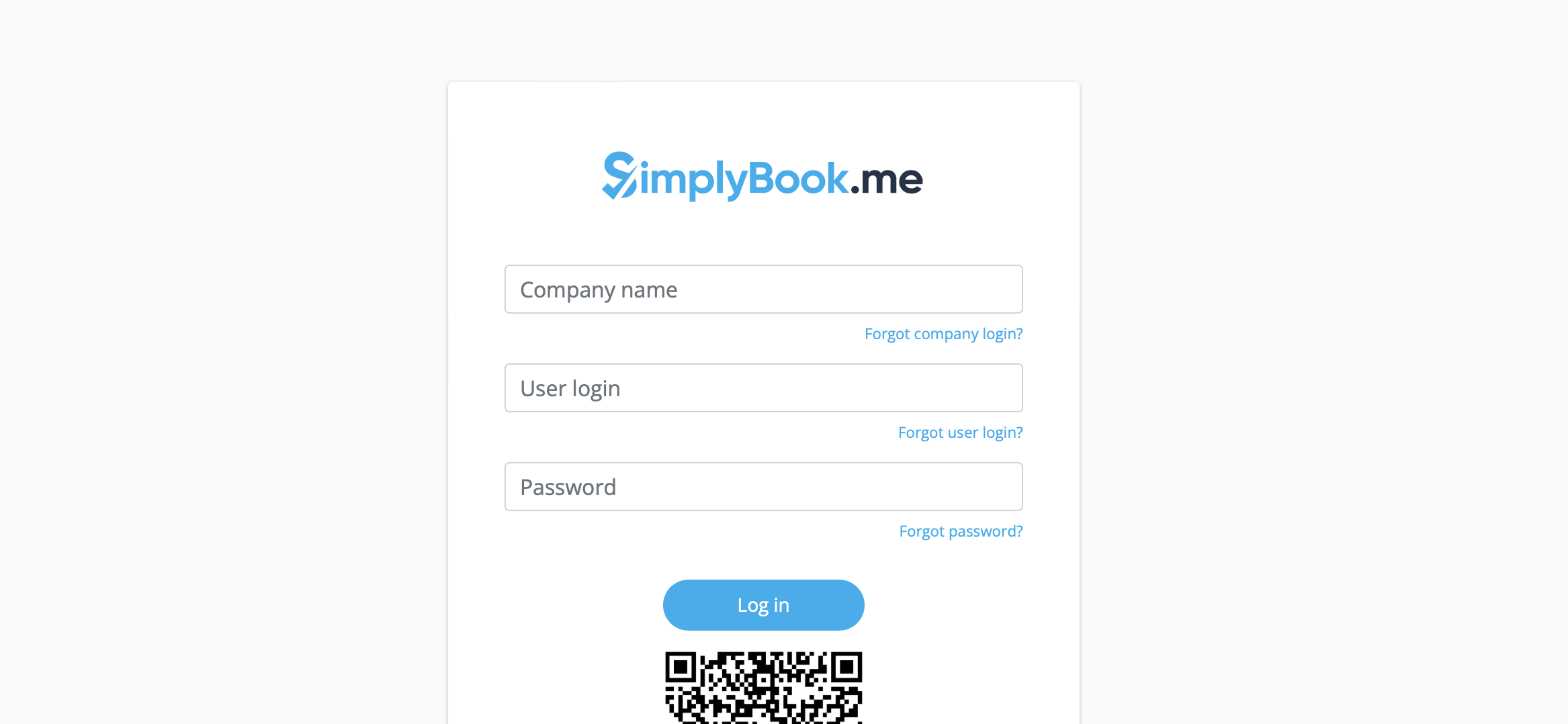
- 4. Logga in med företagets inloggningsuppgifter, användarnamn och lösenord.
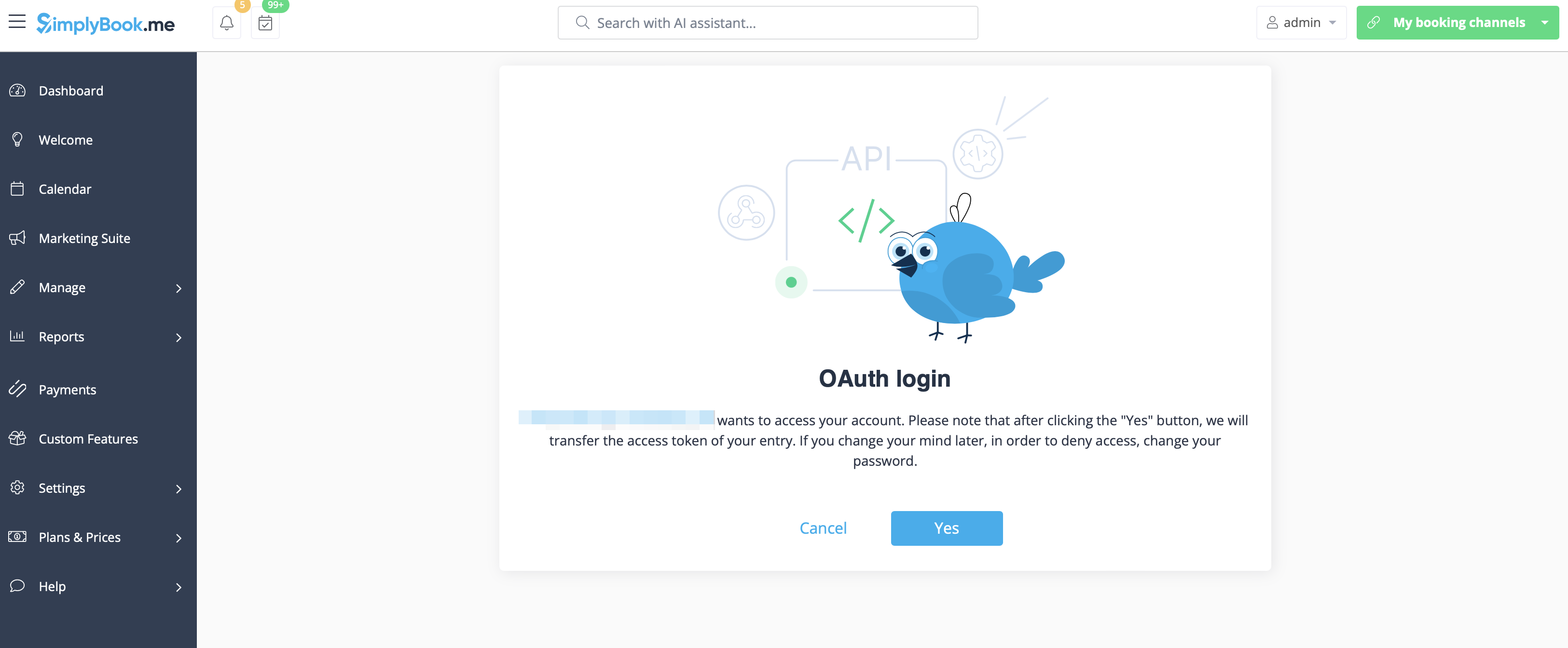
- 5. Bekräfta kopplingen mellan SimplyBook.me-kontot och ditt WordPress-system.
- Du får en engångskod för att slutföra kopplingen.
- 6. Växla till fliken Design.
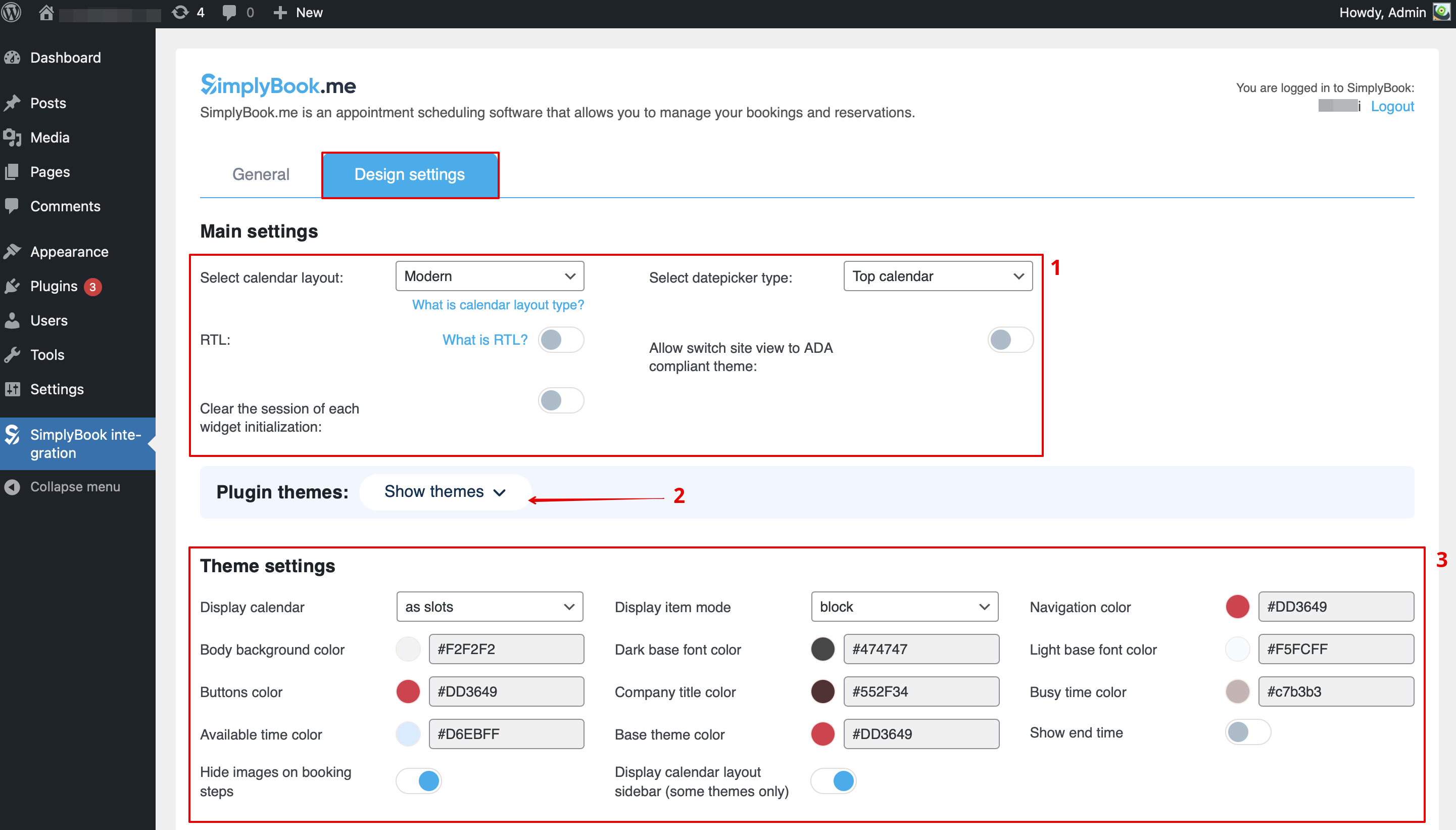
- Justera designinställningarna för din widget.
- Du kan välja önskad kalenderlayout, ändra tema, justera färger och mycket mer.
- Här kan du också välja några fördefinierade alternativ för plugin-programmet om det behövs.
- 7. Spara dina inställningar och navigera till fliken Allmänt i plugin-gränssnittet.
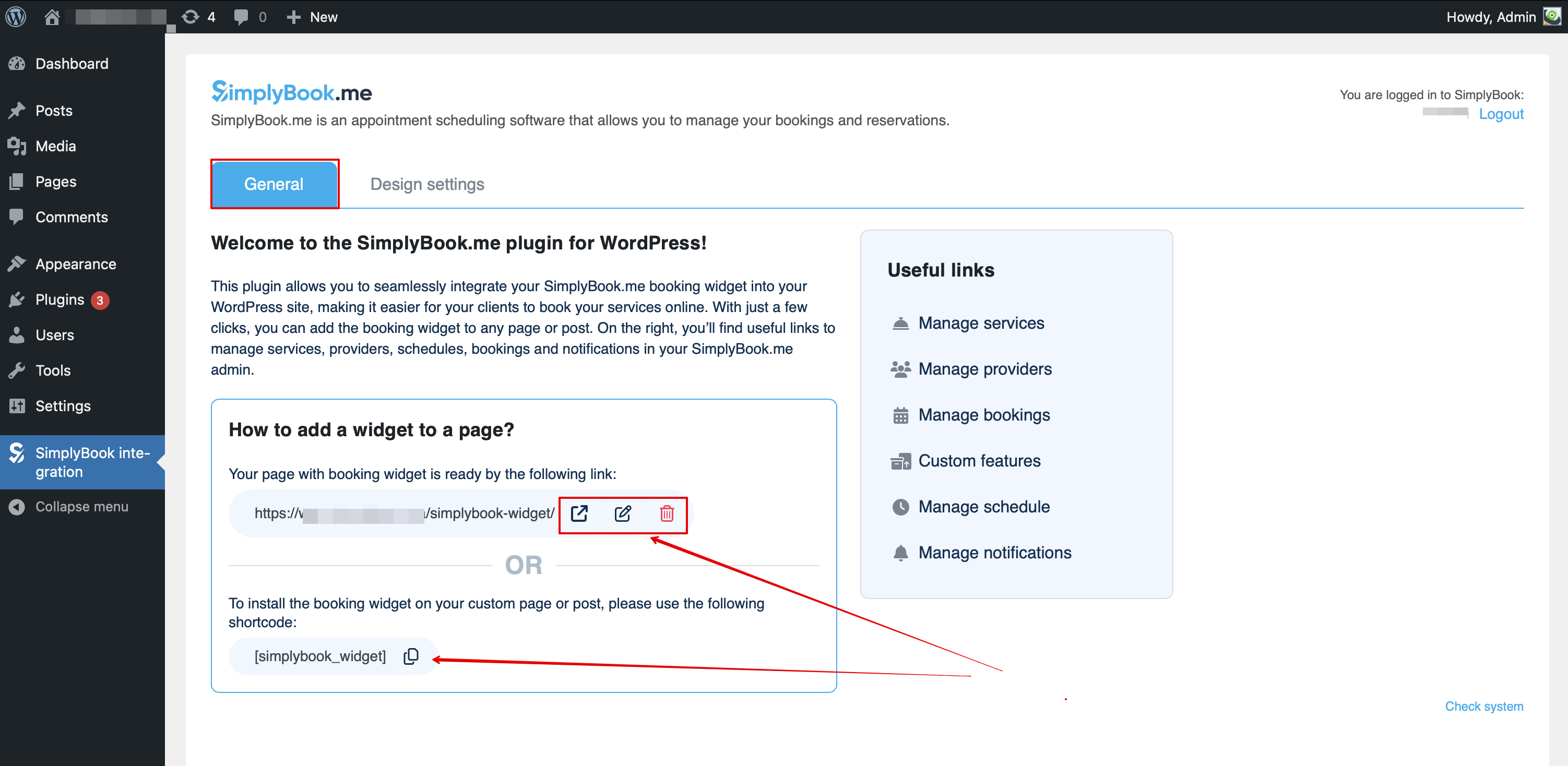
- Sidan med bokningswidgeten är redan förskapad åt dig – du kan redigera, ta bort eller behålla den som den är.
- Du kan också skapa en ny sida och klistra in taggen [simplybook_widget] i sidtexten och publicera sidan.
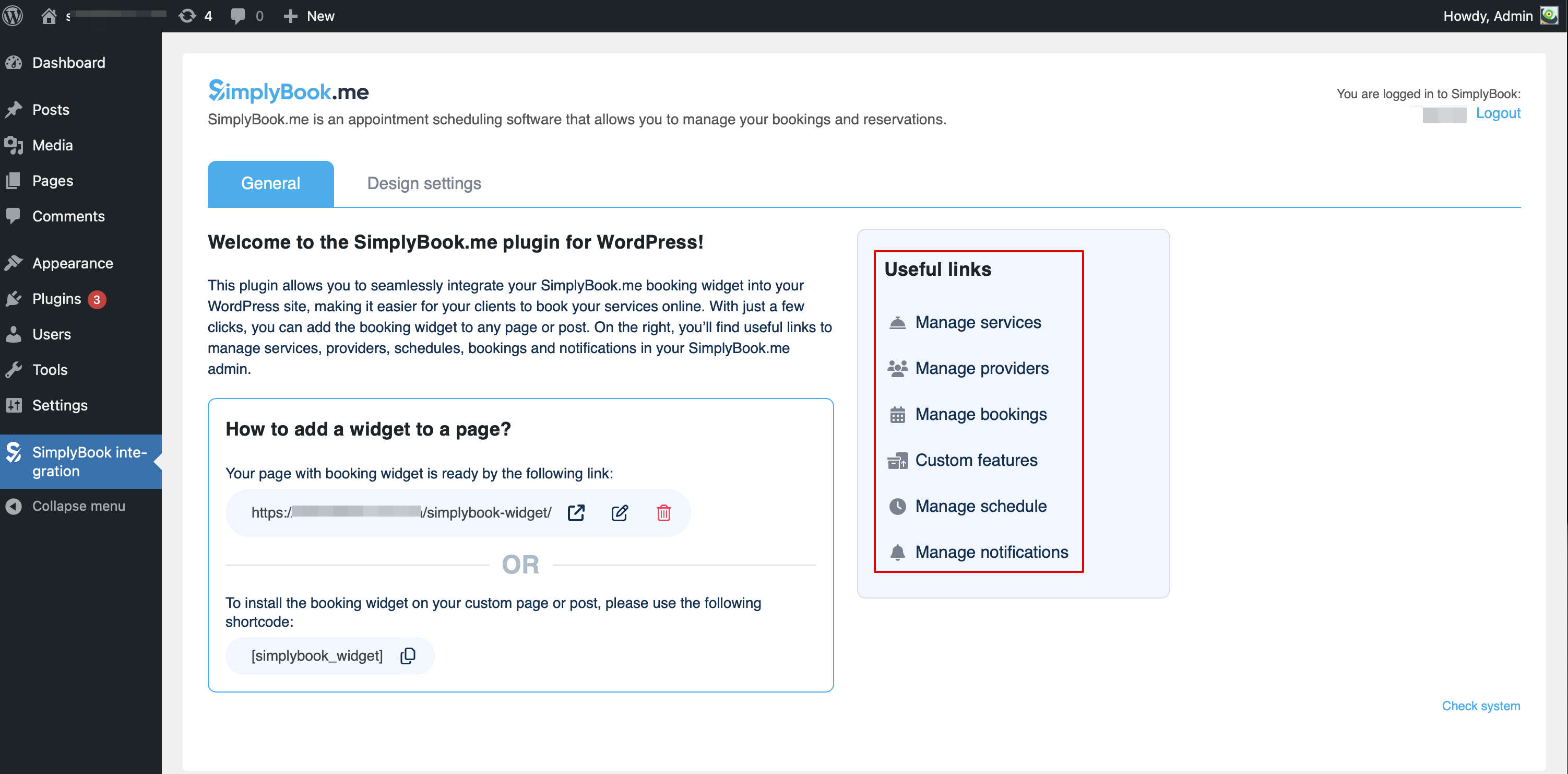
- Härifrån kan du också enkelt komma åt olika sidor på SimplyBook.me för att lägga till eller redigera dina tjänster och leverantörer, aktivera ytterligare funktioner för bokningsprocessen med de anpassade funktionerna.
Som widget
- 1. Kopiera koden från Inställningar -> Inställningar för bokningswidget -> iFrame-widget -> Hämta widgetkod.



- 2. Gå till din WordPress-administratörssida och skapa en ny sida eller navigera till en redan skapad sida där du planerar att lägga till widgeten. Klicka på +- ikonen.

- 3. Sök efter HTML- alternativet.

- 4. Klistra in den tidigare kopierade koden.

- 5. Publicera dina ändringar.
- Exempel (kan se annorlunda ut beroende på ditt WP-tema och SimplyBook.me-tema och inställningar).

