Fonctionnalité personnalisée « Classes »

SimplyBook.me offre désormais une nouvelle option pour la planification des cours et des événements, quel que soit votre type d'activité. Cette toute nouvelle fonctionnalité vous permet de regrouper tous vos cours/événements dans une section distincte afin de ne jamais les mélanger avec les services simples. Vous pouvez également utiliser uniquement l'interface des cours/événements. De plus, cette fonctionnalité personnalisée vous permet de regrouper presque tous les paramètres nécessaires à la planification des cours/événements sur une seule page, ce qui rend le processus de configuration facile et rapide.
Tutoriel vidéo disponible 
Utile pour savoir si vous devez utiliser les cours ou les services
Pour activer l'option Cours, rendez-vous sur la page Fonctionnalités personnalisées, sélectionnez la section « Lié à la réservation » et cliquez sur « Activer » à côté de la fonctionnalité « Cours ».

Comment créer une classe ?
Veuillez vous rendre sur la page Gérer//Classes à l'aide du menu de gauche de votre page d'administration et cliquer sur l'icône « + » en haut. Un nouveau menu apparaîtra sur le côté droit de la page, qui vous permettra d'ajouter le nom de la classe/de l'événement, d'ajouter sa description, de joindre une belle image et de fixer le prix si vous prévoyez de recevoir des paiements en ligne pour vos classes/événements.

Pour définir la durée, veuillez sélectionner l'onglet « Détails du temps » et définir la durée souhaitée.
Vous aurez peut-être également besoin des termes suivants :
- comment créer des services et des prestataires;
- comment modifier l'intervalle du système;
- temps tampon;
- formatage HTML pour la description des classes.
Comment définir le nombre de participants par classe ?
Par défaut, le nombre de personnes pouvant assister à la classe est fixé à 1, mais vous pouvez ajuster ce nombre à tout moment en sélectionnant l'onglet « Fournisseur de cours » et en indiquant le nombre souhaité. N'oubliez pas d'enregistrer vos paramètres. ;)
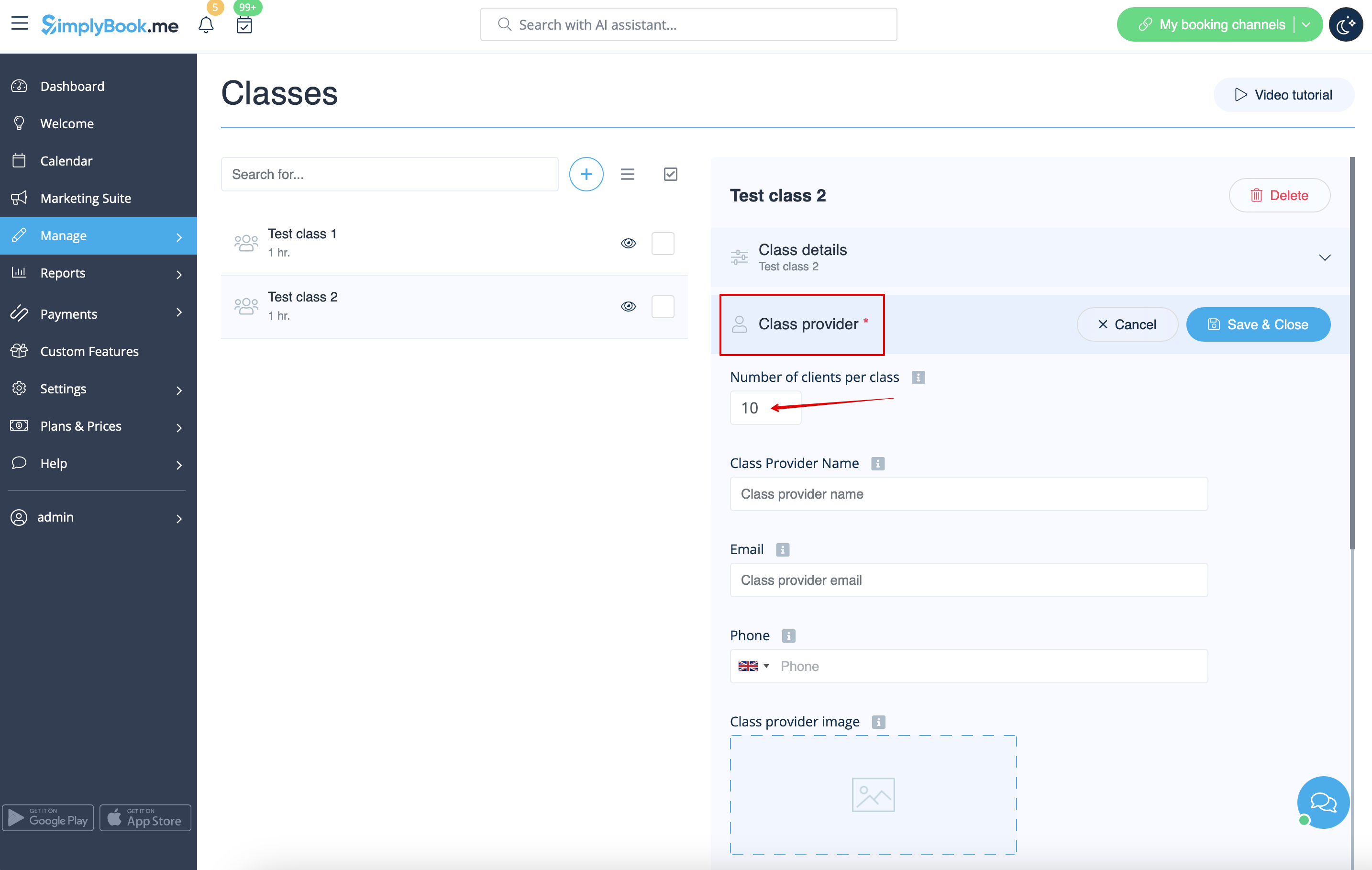
- Si vous devez modifier ce paramètre pour une valeur inférieure mais que le système ne vous le permet pas, veuillez consulter ces solutions.
Vous pouvez également modifier ici le nom du prestataire qui s'affichera sur la page de réservation, car il est identique au nom de la classe par défaut.

La classe doit-elle être récurrente ?
Veuillez activer « Rendre la classe récurrente/pack », définir le nombre de sessions, la période de répétition et le mode de répétition. Cela ne prend que quelques instants. ;)
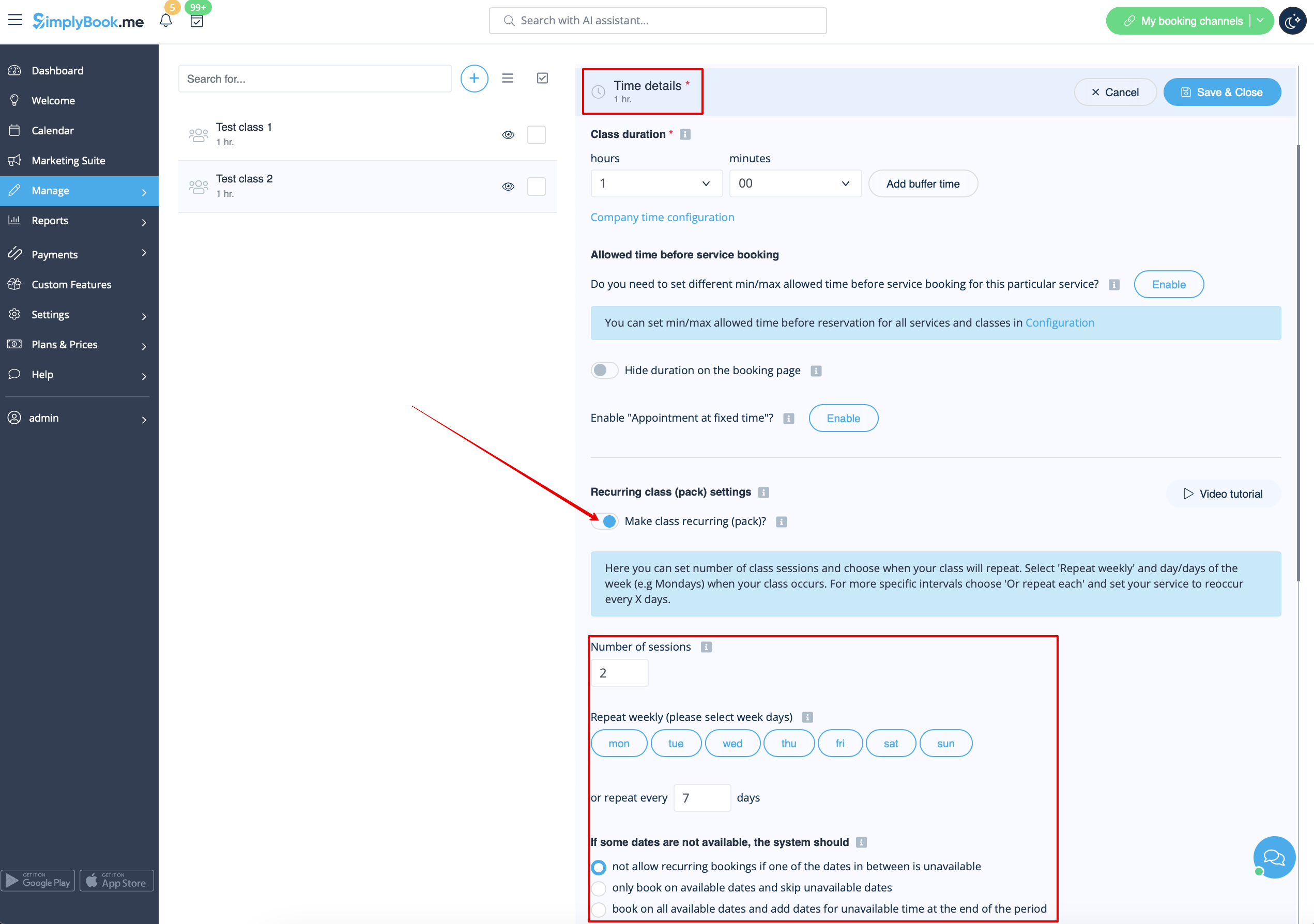
Modes disponibles :
- Ne pas autoriser - ne pas autoriser les réservations récurrentes si l'une des dates intermédiaires n'est pas disponible (dans l'exemple ci-dessous, si le 15 est occupé, le système ne permettra pas de réserver le 1er et le 8, mais uniquement les jours suivant le jour occupé).
- Réserver uniquement aux dates disponibles - réserver uniquement aux dates disponibles et ignorer les dates indisponibles (dans l'exemple ci-dessous, si le 15 est occupé, le système vous permettra de réserver le 1er, le 8 et le 22 (seulement 3 sur 4).
- Ajouter des rendez-vous - réservez toutes les dates disponibles et ajoutez les dates manquantes pour les dates indisponibles entre les dates disponibles (dans l'exemple ci-dessous, si le 15 est complet, le système réservera le 1er, le 8 et le 22 + 1 jour au lieu du 15 complet, soit le 29 août).

Remarque importante ! Si vous rendez le cours récurrent payant, le montant que vous fixez comme prix du cours correspond au total de toutes les séances.
Il n'est actuellement pas possible de définir un prix par session pour les packs de cours récurrents.
C'est pourquoi, si vous proposez un cours unique et que vous décidez de le transformer en cours récurrent depuis l'interfaced'administration/POS, son prix ne sera pas multiplié par le nombre de séances sélectionnées.
Vous pourriez également avoir besoin de :
Comment vendre des abonnements à des cours ?
Vous souhaitez offrir à vos clients la possibilité d'acheter un abonnement et de réserver des sessions plus tard, quand ils le souhaitent ?
La fonctionnalité personnalisée « Abonnement » est la solution ! Veuillez vous rendre dans l'onglet « Fait partie de l'abonnement » et activer l'option.
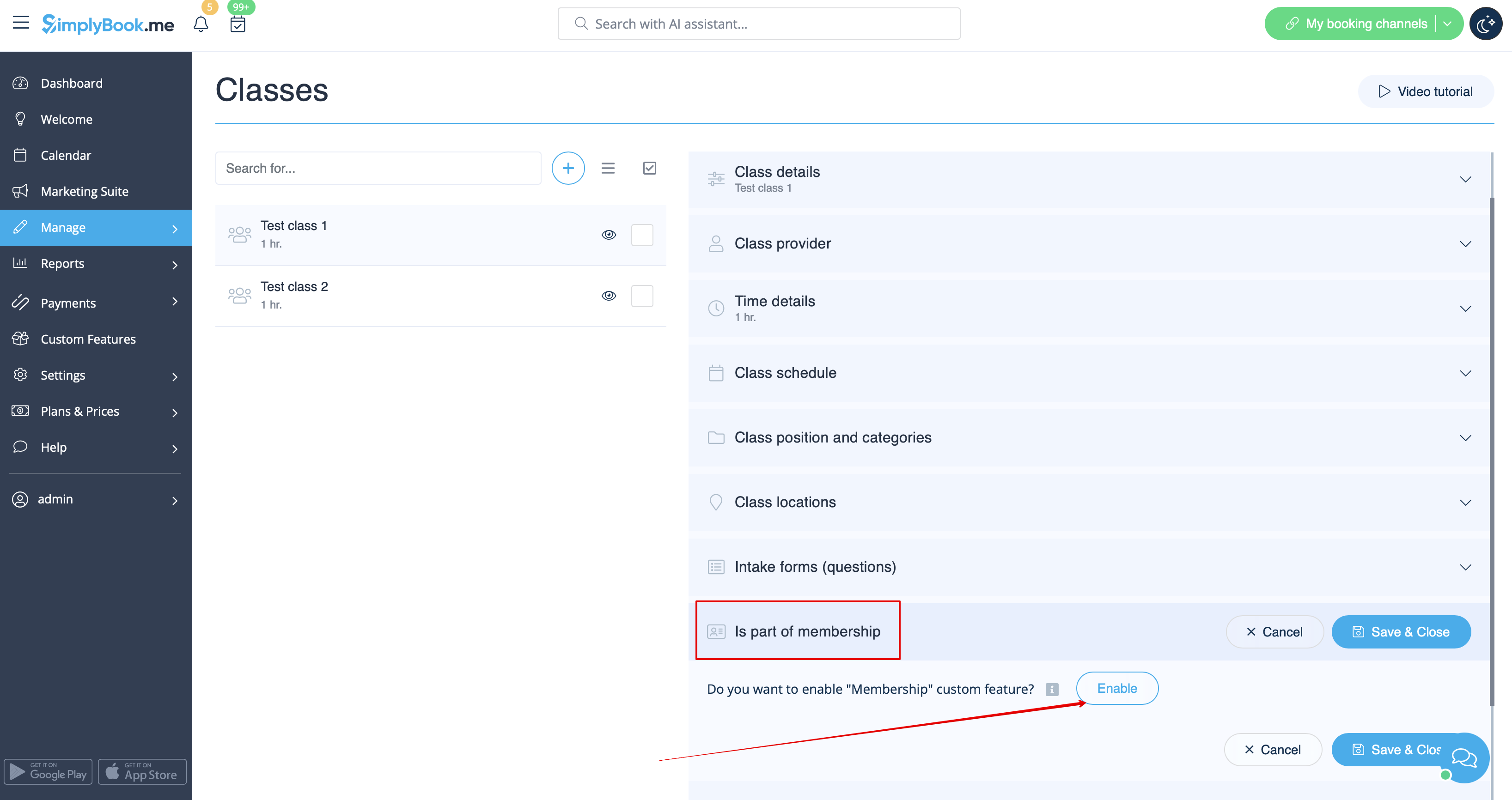
- Veuillez noter que les fonctionnalités personnalisées « Accepter les paiements » et « Connexion client »seront également activées.
Créez des abonnements en cliquant sur le bouton « + » et associez-les aux classes souhaitées en cochant les cases correspondantes.
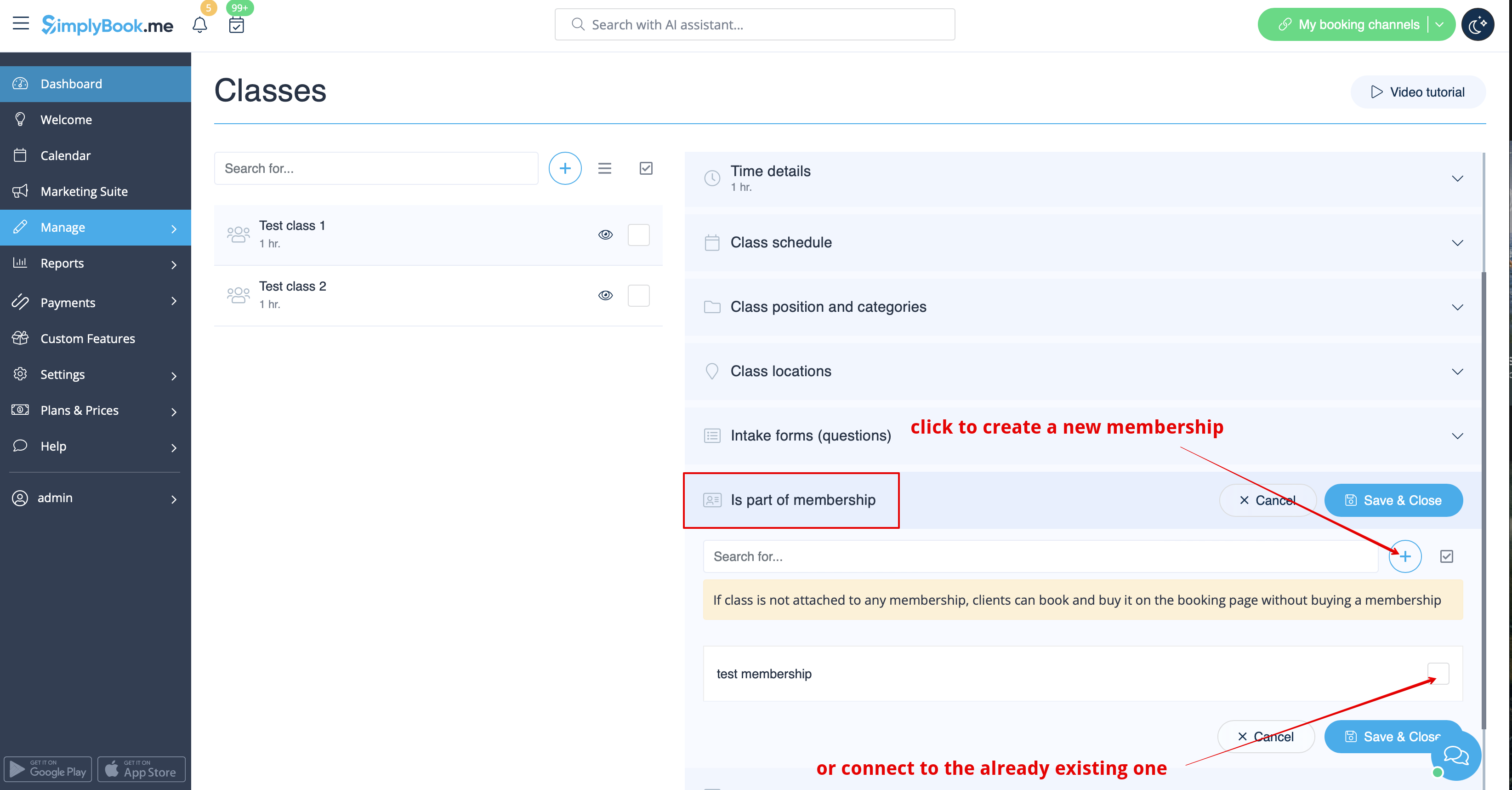
Vous pouvez consulterici le tutoriel vidéo expliquant comment créer des classes et les associer à des abonnements.
Vous avez besoin de calendriers différents pour chaque classe/événement ?
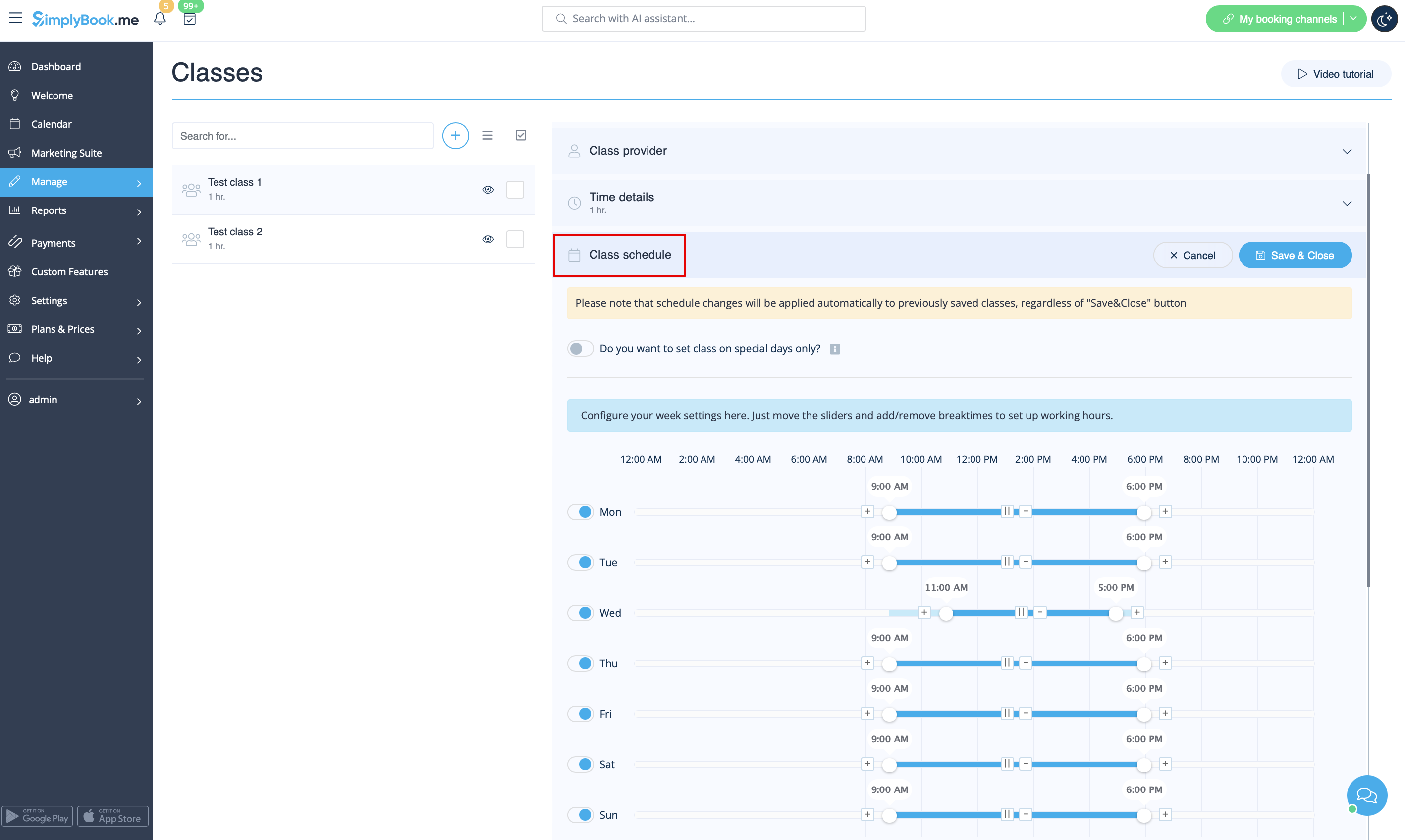
C'est également très simple. ;) Il suffit de sélectionner l'onglet « Emploi du temps » et de définir les horaires souhaités.
Veuillez déplacer les curseurs pour ajuster les horaires disponibles et utiliser les icônes  » et «
  pour ajouter/supprimer des pauses.
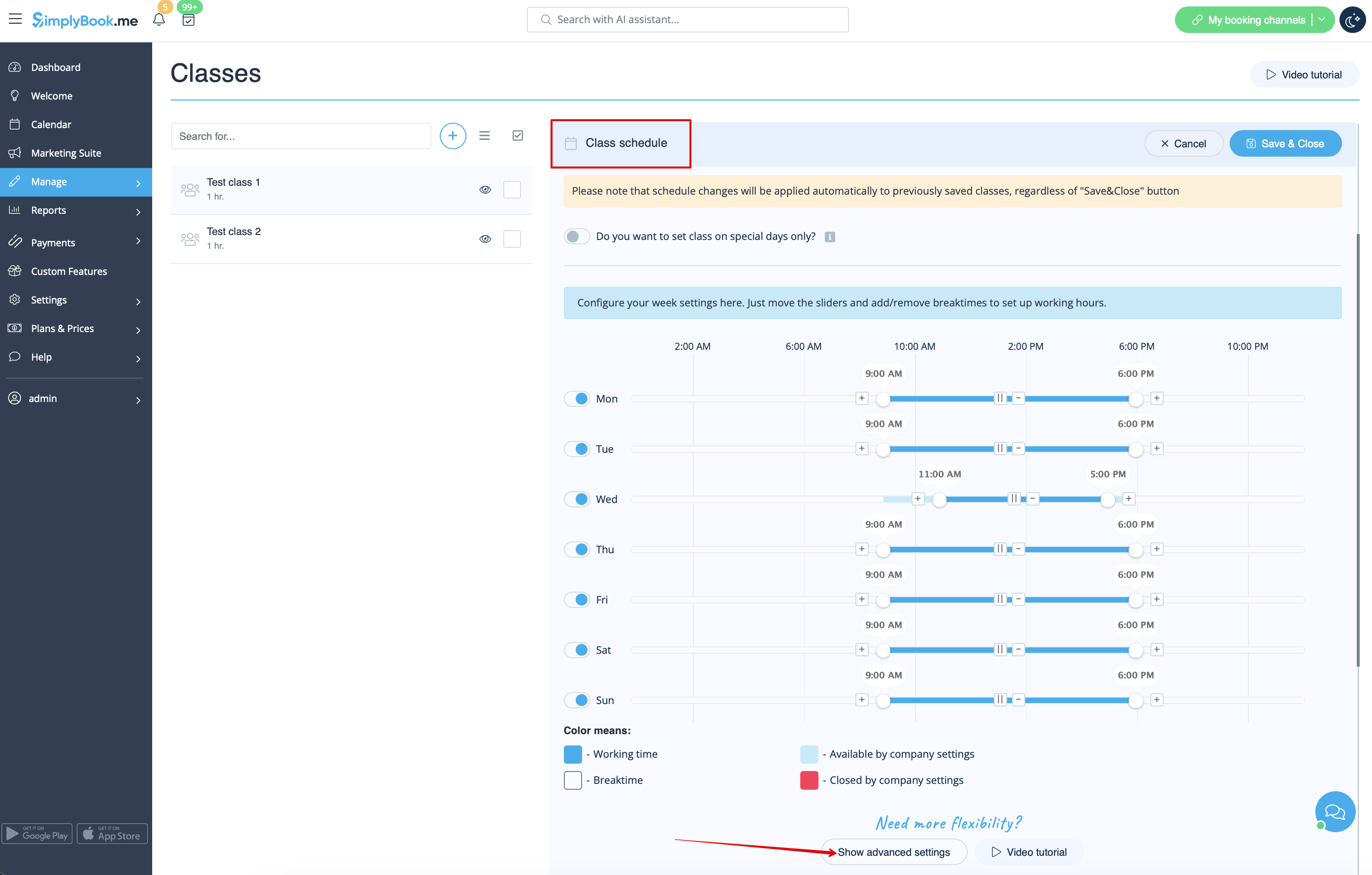
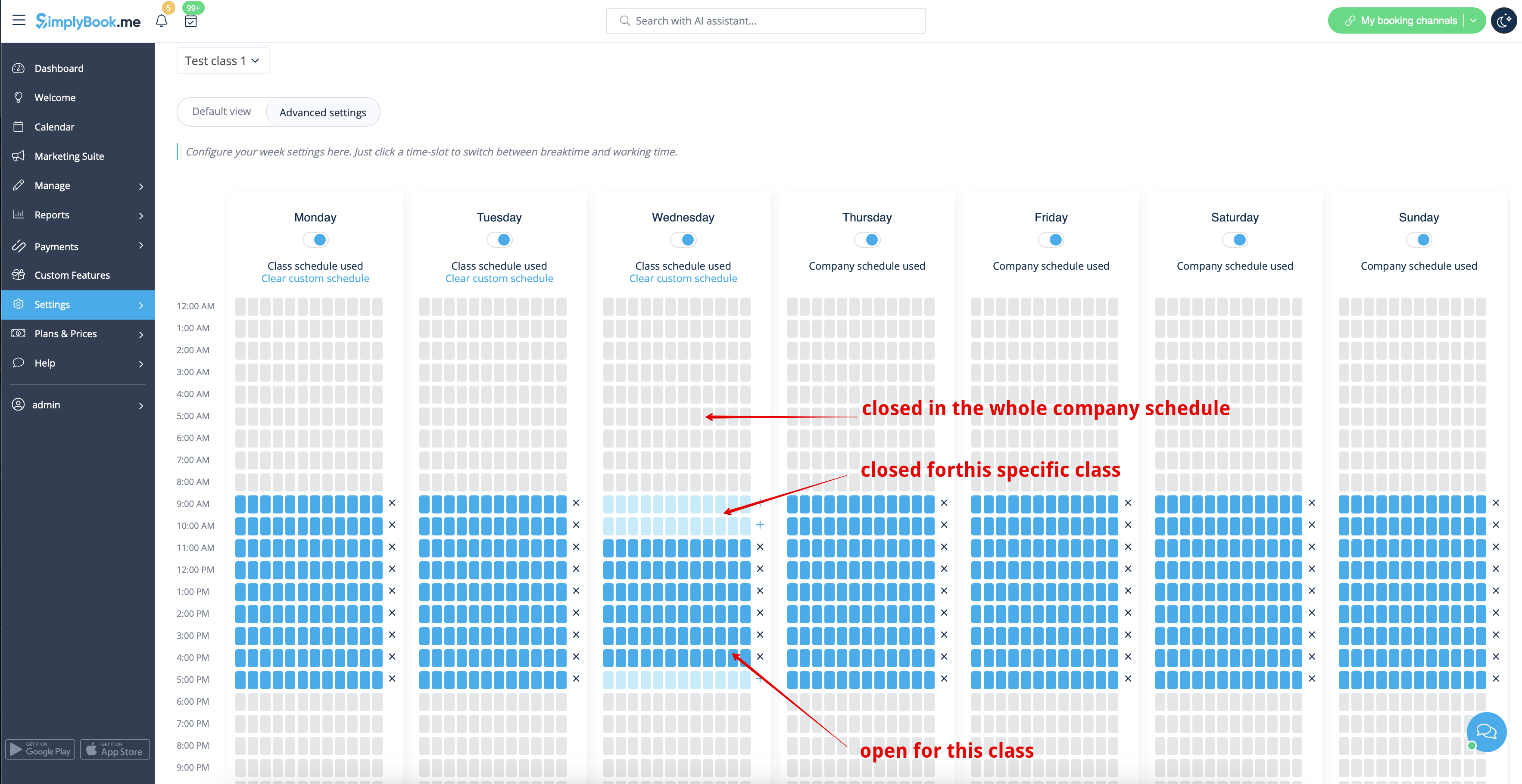
Si vous avez besoin d'utiliser de petits intervalles dans l'emploi du temps, veuillez cliquer sur le bouton « Afficher les paramètres avancés » et cliquer sur les créneaux pour les ouvrir ou les fermer
(la couleur bleu vif signifie que le créneau est ouvert, le bleu clair signifie qu'il est fermé)
Si vous avez des exceptions dans cet horaire de cours à des dates spécifiques, veuillez utiliser l'onglet « Jours spéciaux » pour les définir.
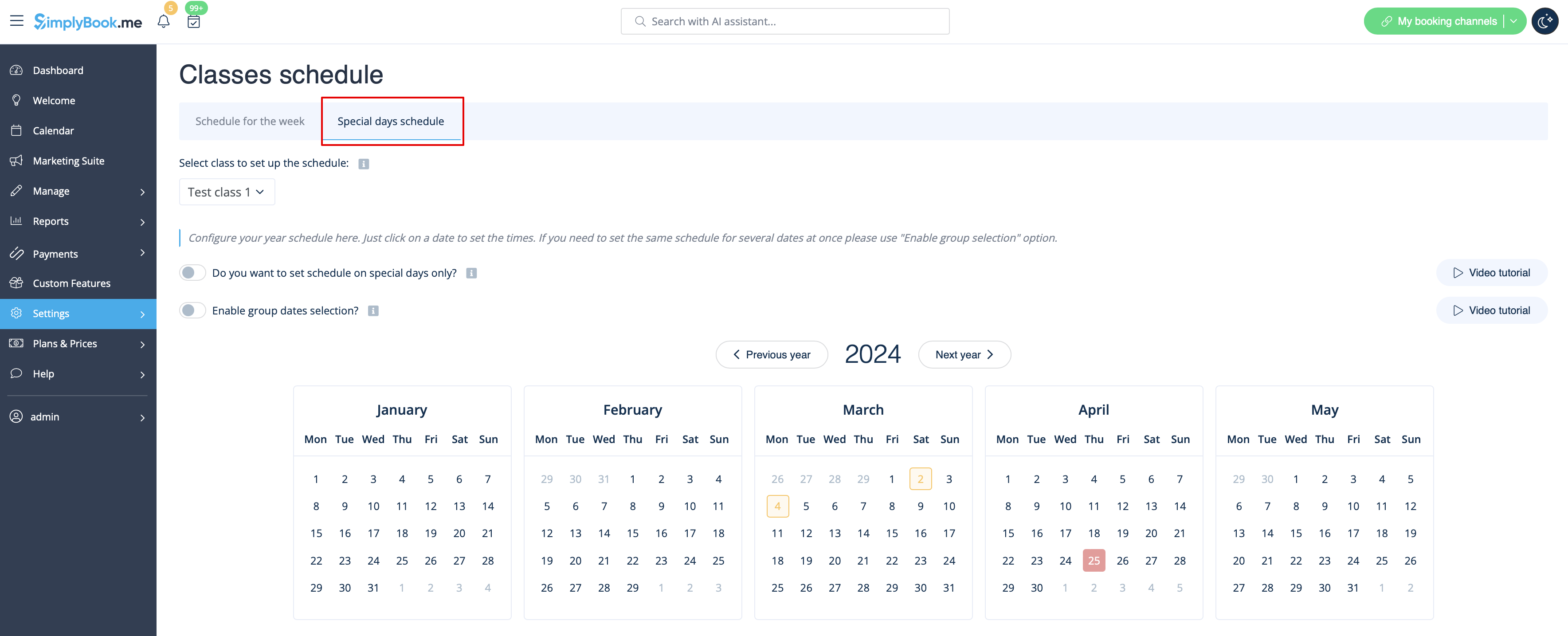
Vous avez besoin que votre cours soit disponible uniquement à certaines dates ou vous souhaitez planifier un événement ?
Activez l'option « Voulez-vous définir des cours uniquement pour des jours spéciaux » et définissez les dates et heures à l'aide du calendrier en cliquant sur les dates.
Ou choisissez « Afficher les paramètres avancés » pour voir le calendrier de l'année complète.
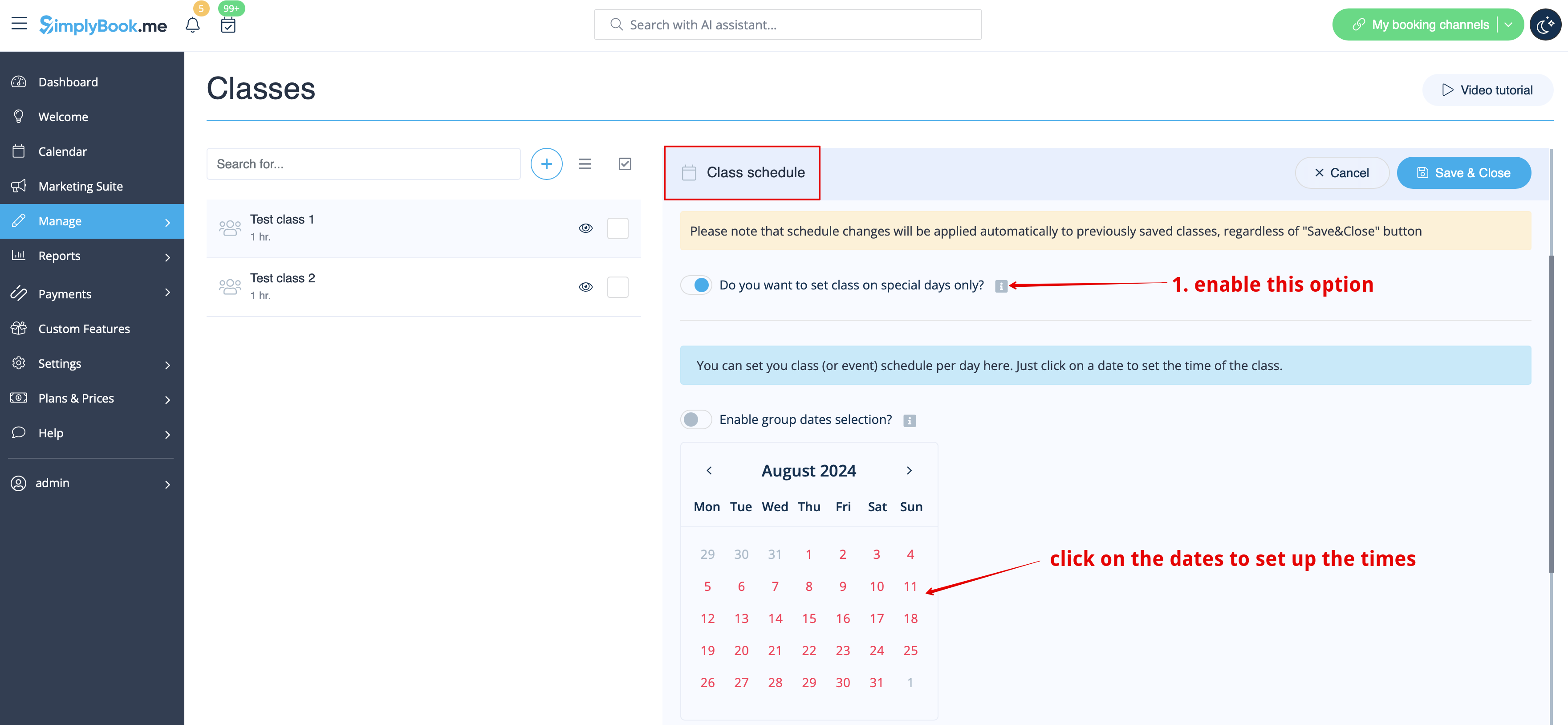
Vous devez définir les mêmes horaires pour plusieurs dates à la fois ?
Il suffit d'activer l'option « Activer la sélection de dates groupées »,
cliquer sur les dates souhaitées et choisir l'option « Configurer l'horaire » pour gérer les horaires.
Effacez votre sélection après avoir défini les heures.
- Remarque importante ! Assurez-vous d'avoir enregistré tous les paramètres de votre cours avant de passer à la modification des heures disponibles.
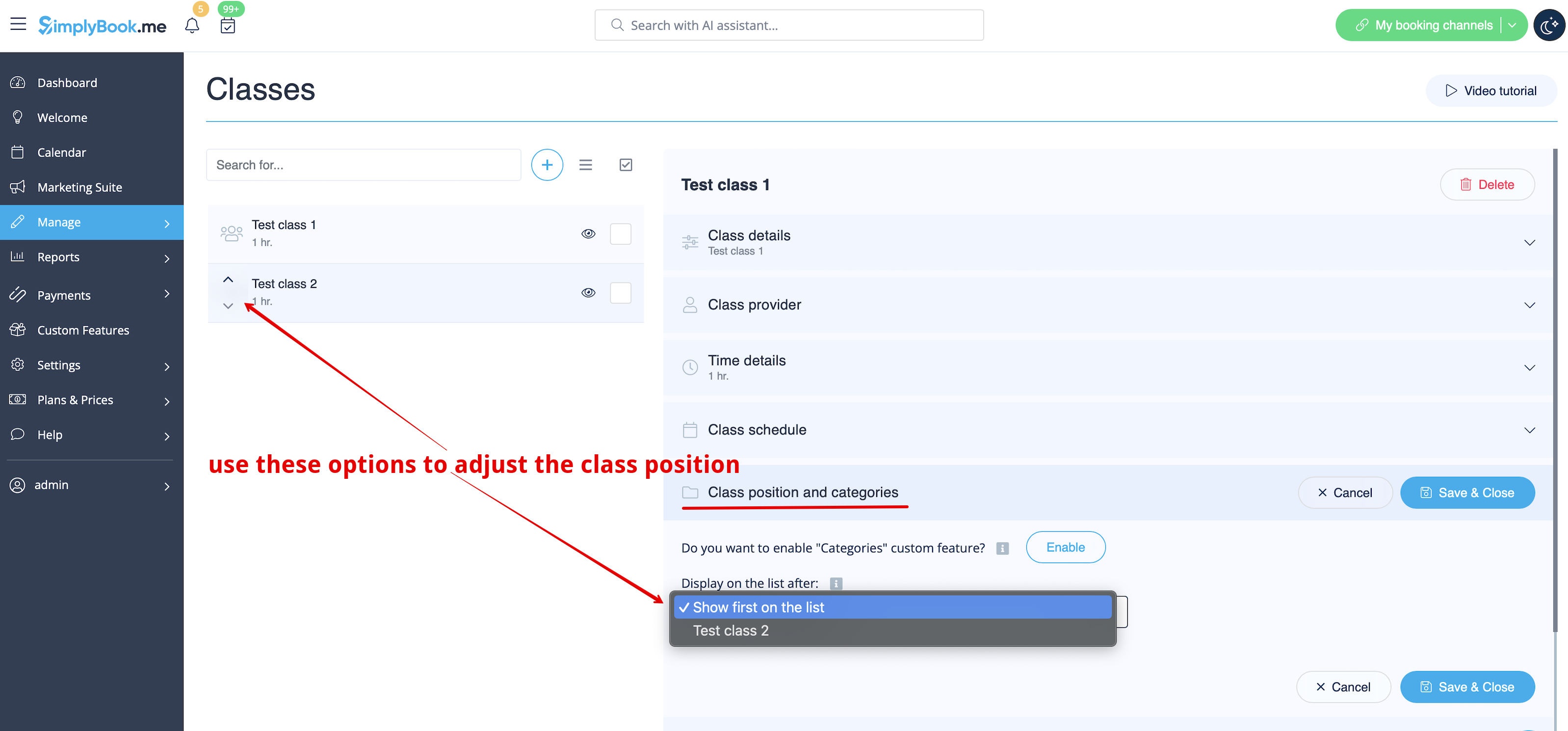
How to re-order already created classes?
Please select “Class positions and categories” tab and choose the desired position from the drop-down.
Or use arrows near classes names to quickly re-order them.
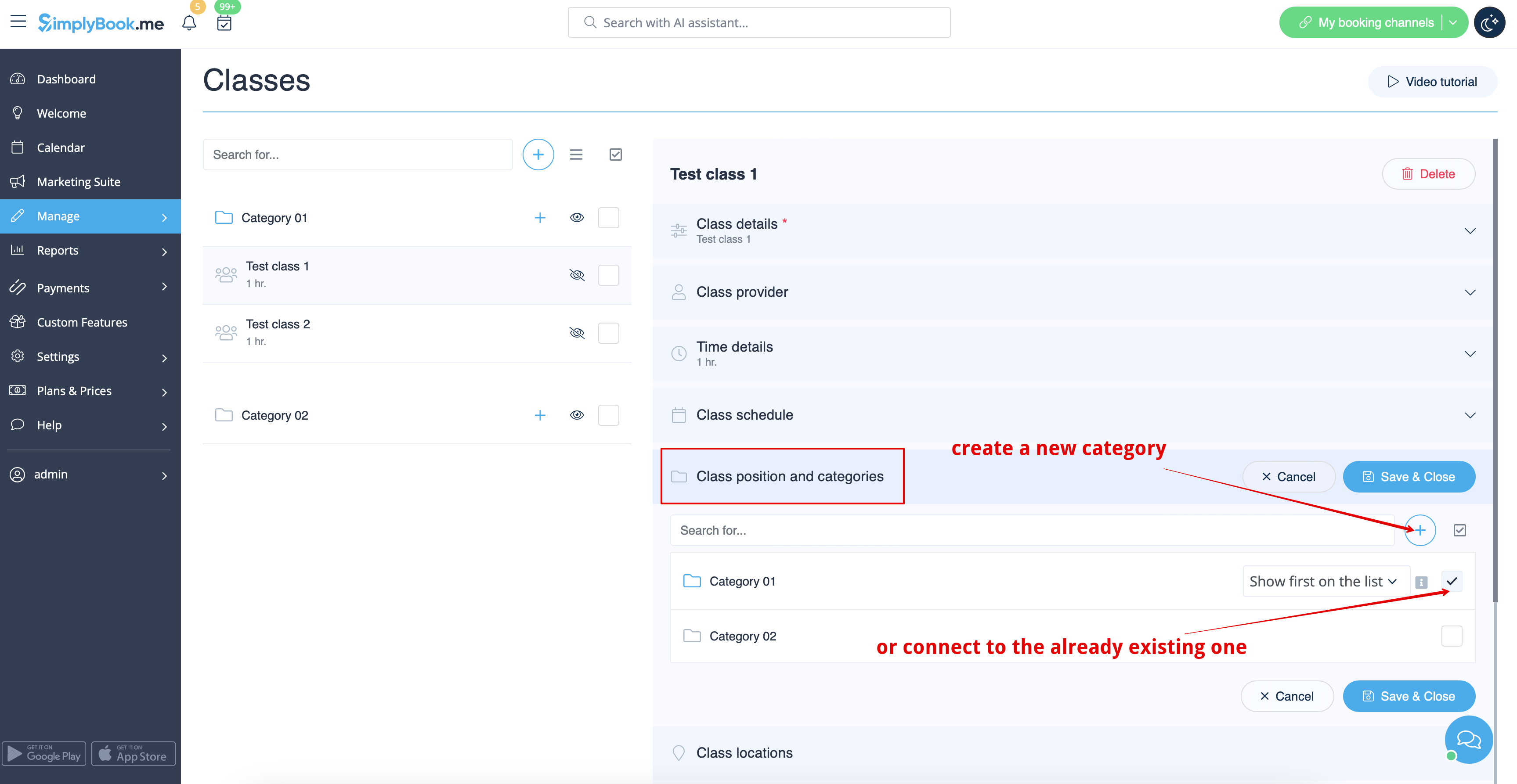
How to group classes into categories or attach them to locations?
Service Categories and Multiple Locations features will help you with setting these options up.
Please select “Class categories and position” tab, click on “do you wish to enable categories” option to switch on the feature and click on “+” icon to create new category.
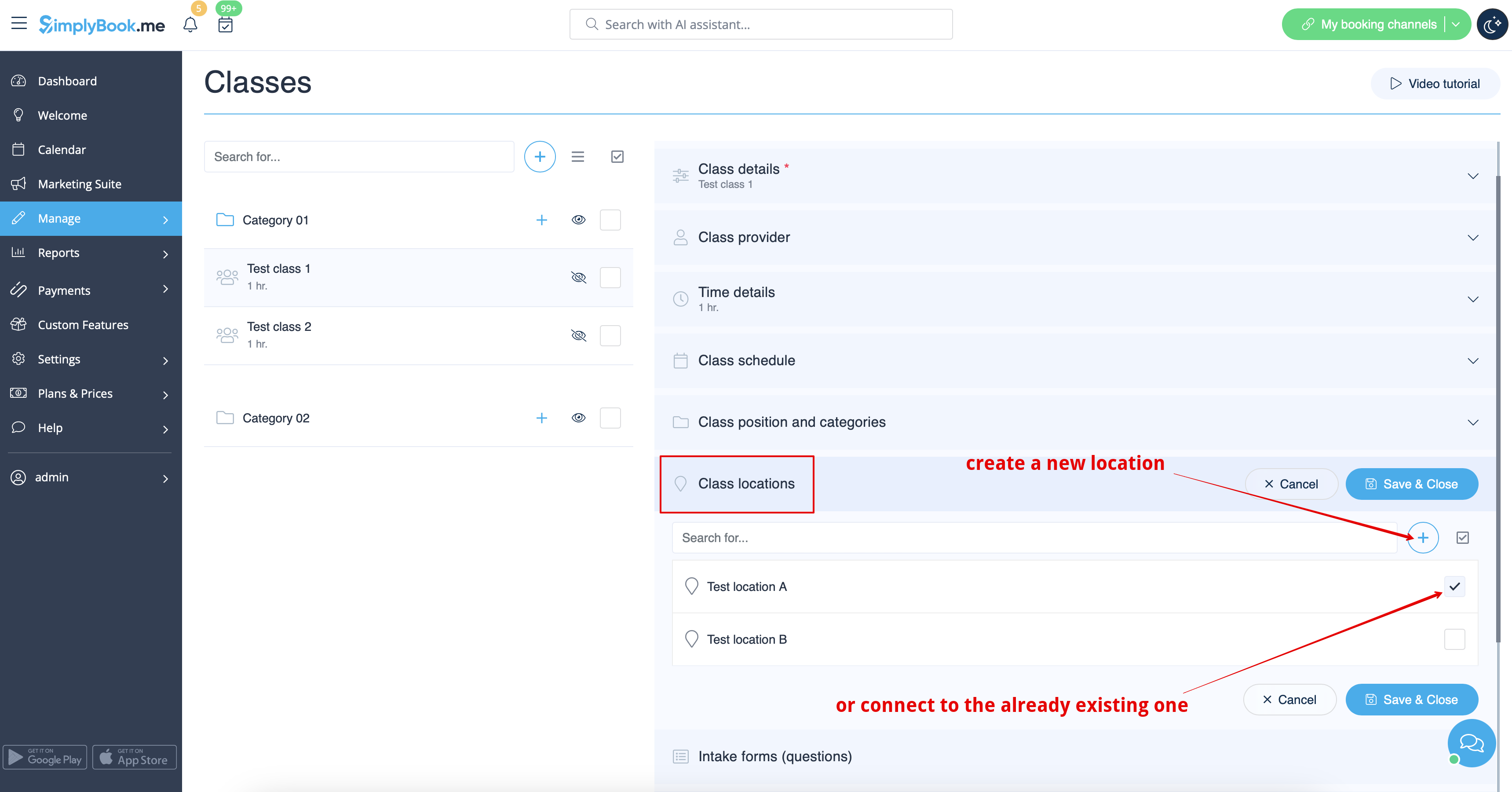
If you need to attach classes to locations just select “Locations” tab, enable corresponding option and and create locations one by one with the help of “+” icon.
Can I sync classes bookings with my Google or Outlook calendar?
Sure! We have Calendar sync feature to make it possible. Please go to Custom features//Calendar sync to enable it and click on “Settings” to attach calendars.

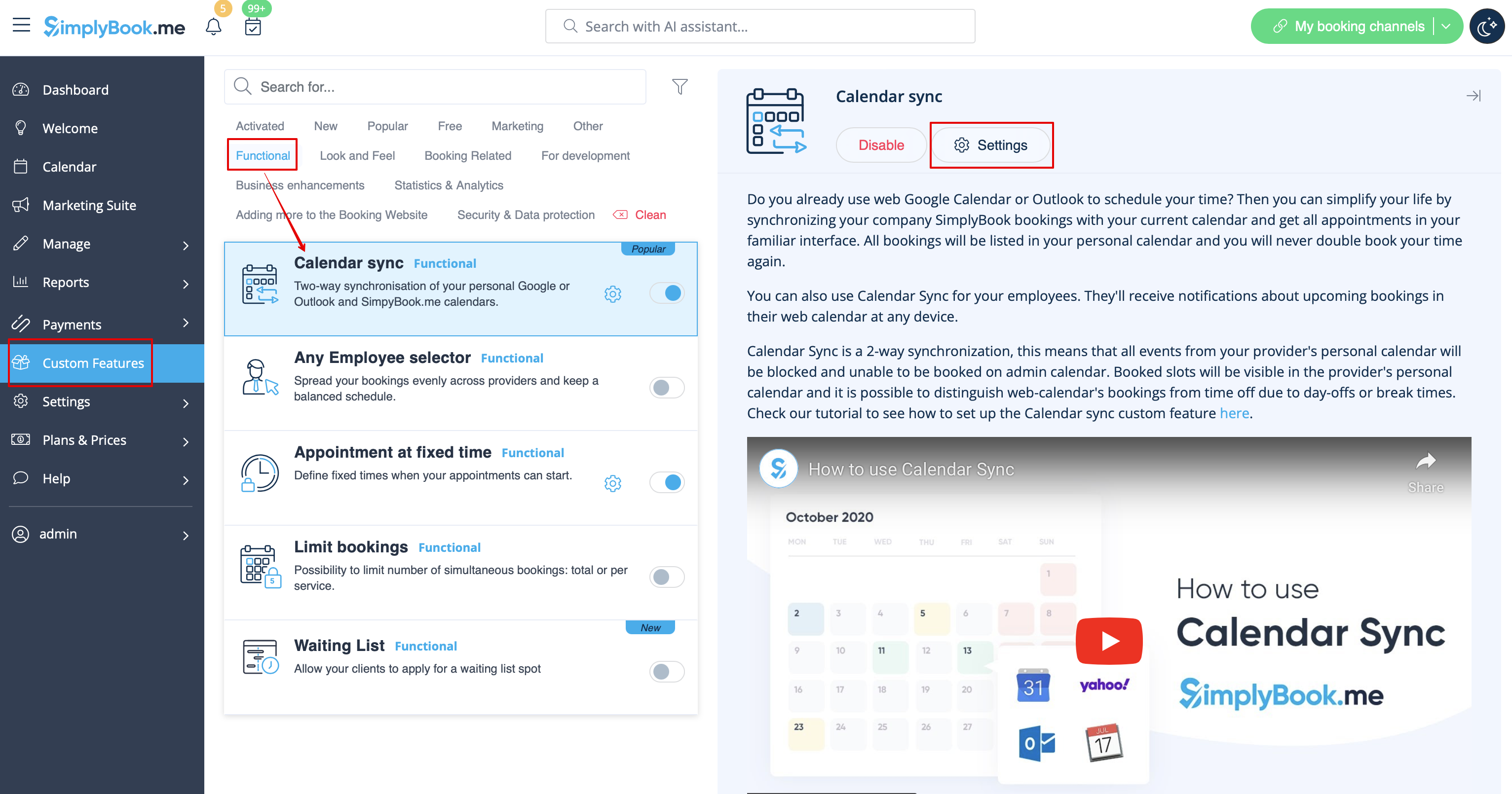
- Important note! Please do not use “sync busy time” option for classes sync if you have more than 1 participant as it will block all the spaces.
How to set specific emails for classes/events?
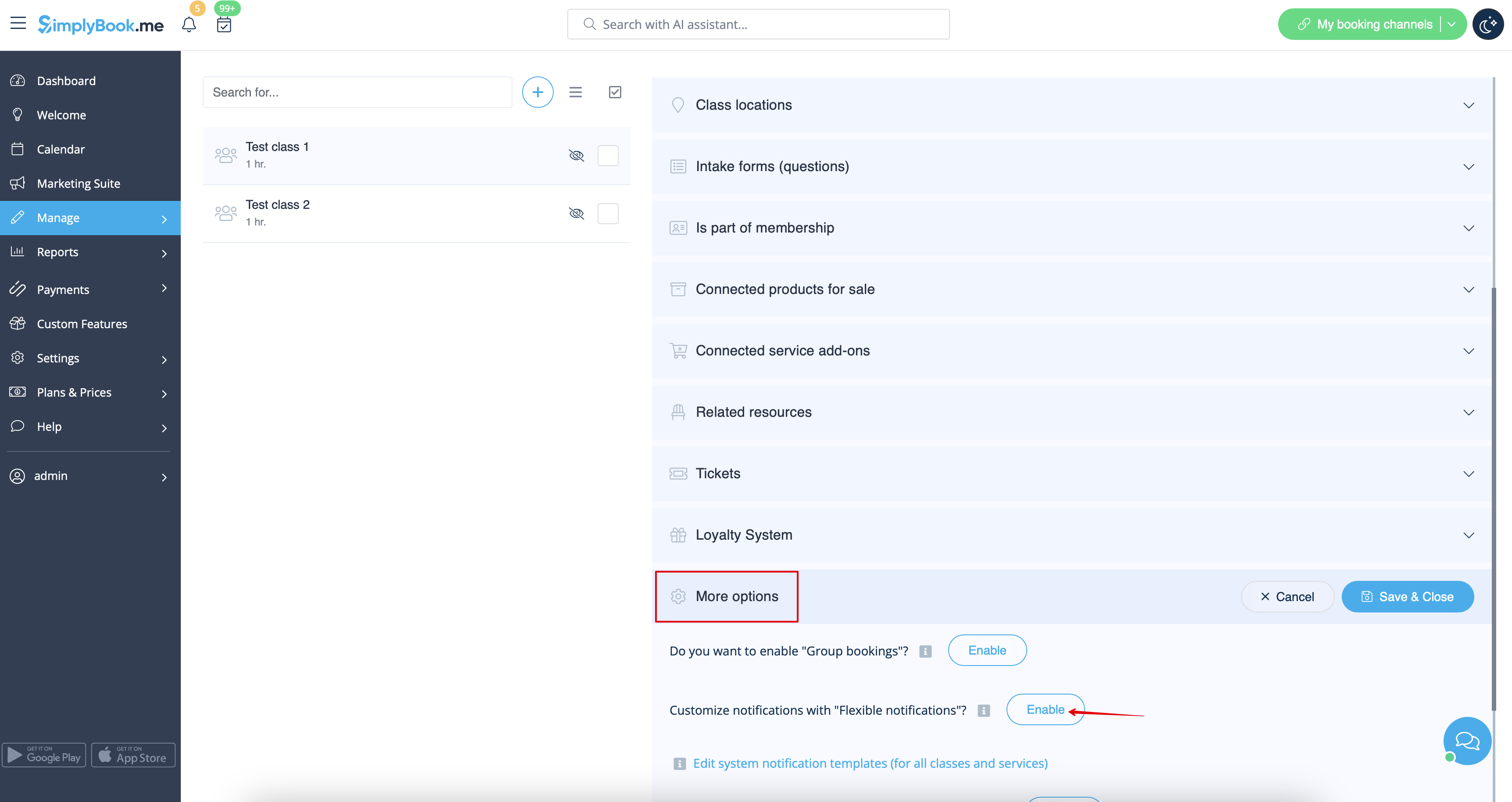
It may happen that you need to have absolutely different templates for each class for confirmations or reminders, or other notifications. Flexible notifications feature will help you to solve the question. Please select “More options” tab, click on “Customize notifications with “Flexible notificatiions”” to enable it and create new template to your needs.
In addition to all these possibilities you can attach some Products for sale or Service Add-ons to your classes to earn more and remind existing clients to book again.

Important information for cases when you disable Classes custom feature
Generally the class consists of pair Service + Provider that are setup on one page.
That is why when you disable this feature the classes you have created before will be split to services and providers that will be displayed in corresponding sections.
- 1. If you delete service/provider related to class and enable Classes feature back, such class will no longer exist and remaining part(service or provider) will be displayed on corresponding page only.
- 2. If you unattach the pair service and provider, after re-enabling the Classes feature and re-saving class the connection between them will be re-established.
- 3. If you attach class service to another provider(s), after re-enabling Classes feature and re-saving class they will be disconnected and class service will be connected only to corresponding class provider.
- 4. If you attach class provider to another service(s), after re-enabling Classes feature and re-saving class connections with other classes services will be removed. If non-class services were attached, these connections are to be removed manually.
