Translations:Coupons and Gift Cards custom feature/2/nl
From SimplyBook.me
- Hoe te gebruiken
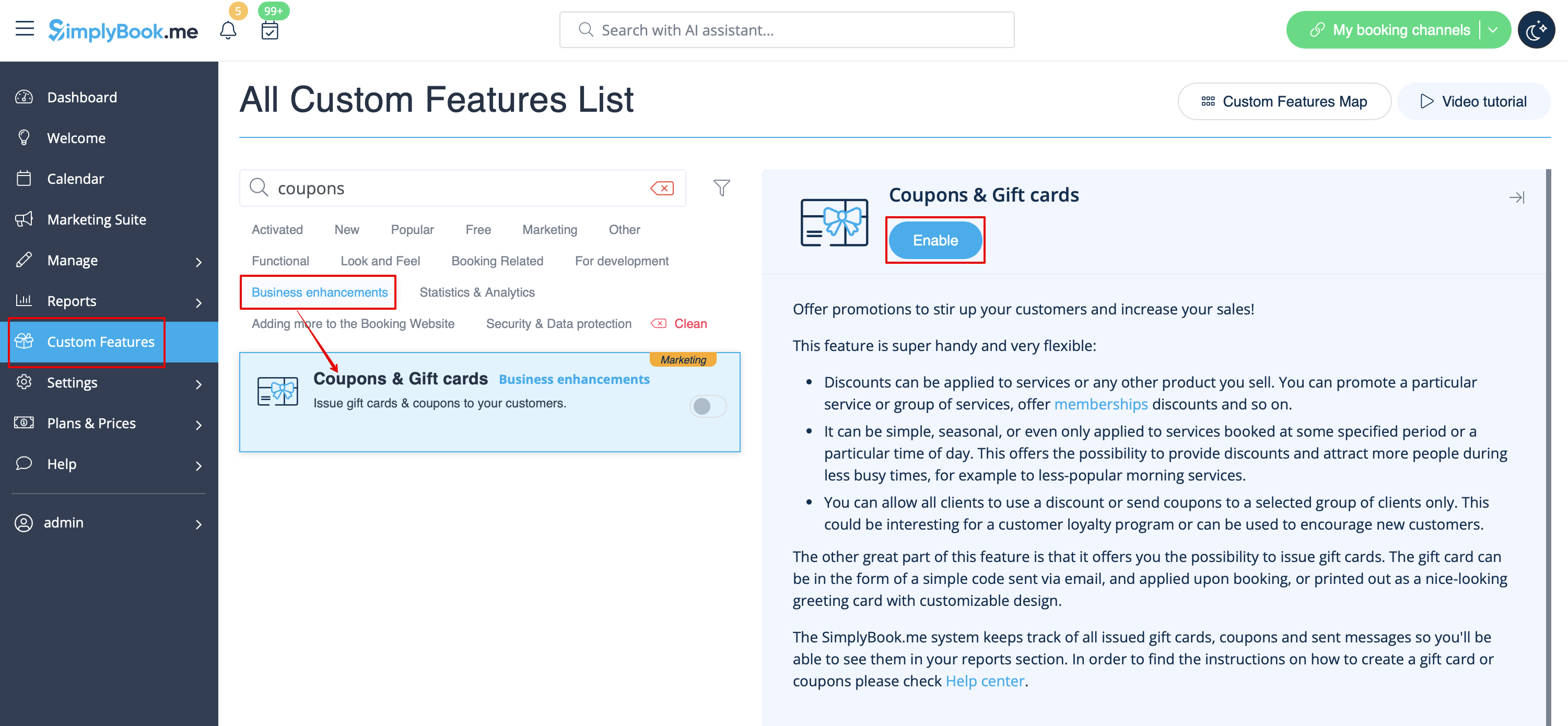
- 1. Schakel deze aangepaste functie in in het gedeelte Bedrijfsverbeteringen van uw pagina Aangepaste functies.
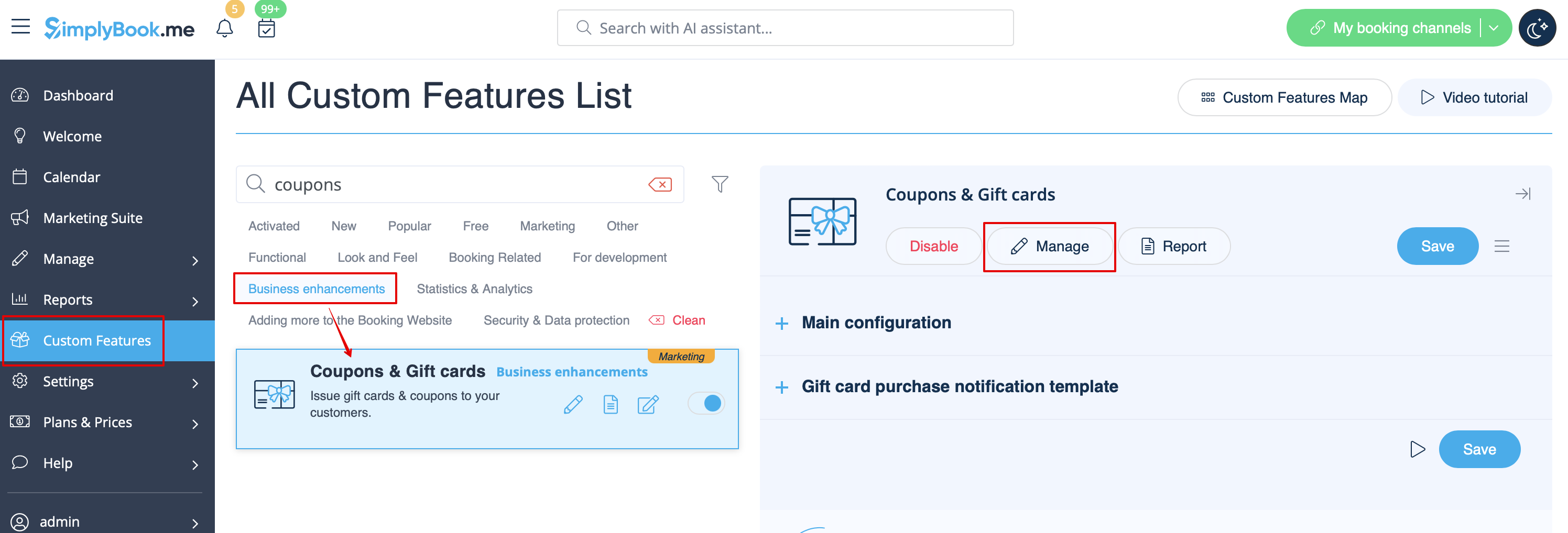
- 2. Navigeer naar "Beheren" aan de rechterkant of ga naar Beheren//Coupons en cadeaubonnen.
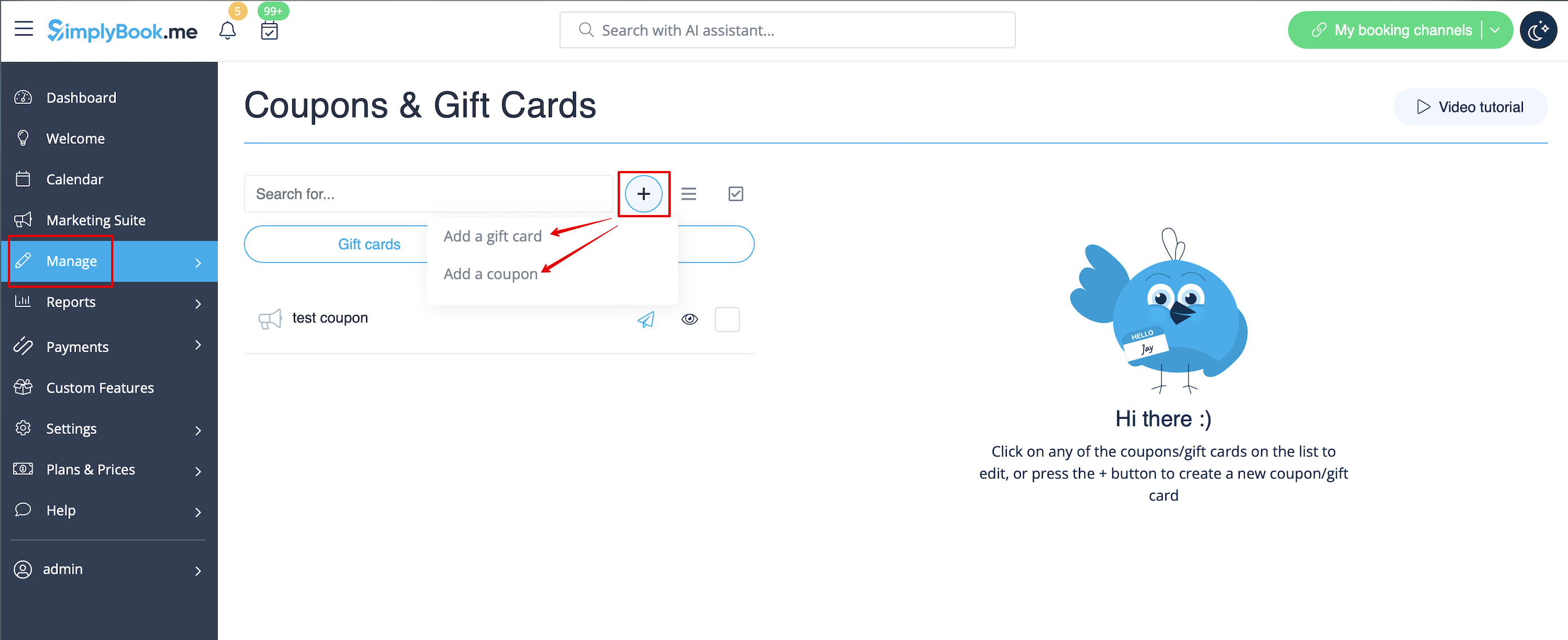
- 3. Klik op het pictogram "+" om een promotie of een cadeaubon aan te maken.
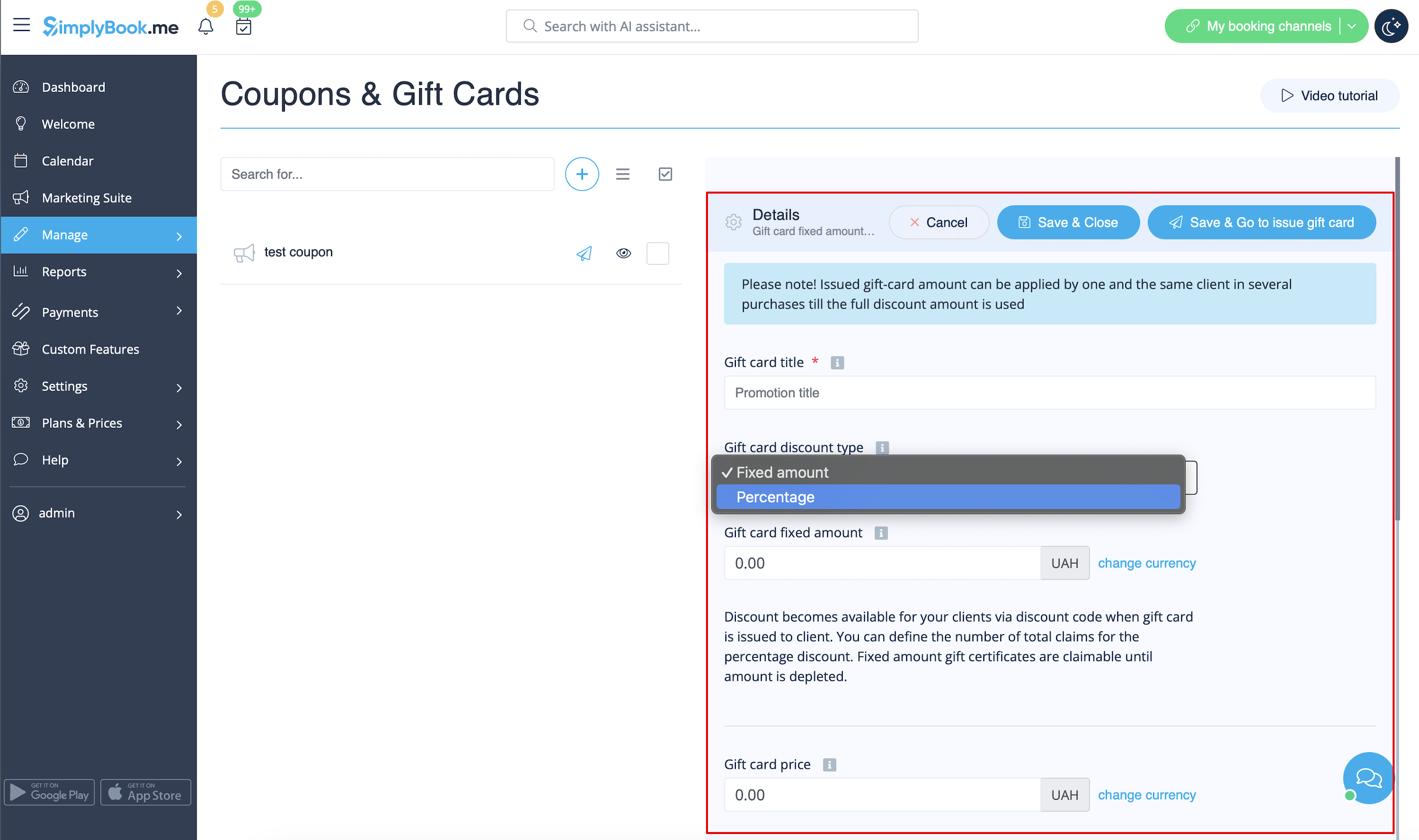
- 4. Vul de belangrijkste gegevens in het menu aan de rechterkant in.
- 5. Voeg gegevens toe die uw klanten zullen zien.
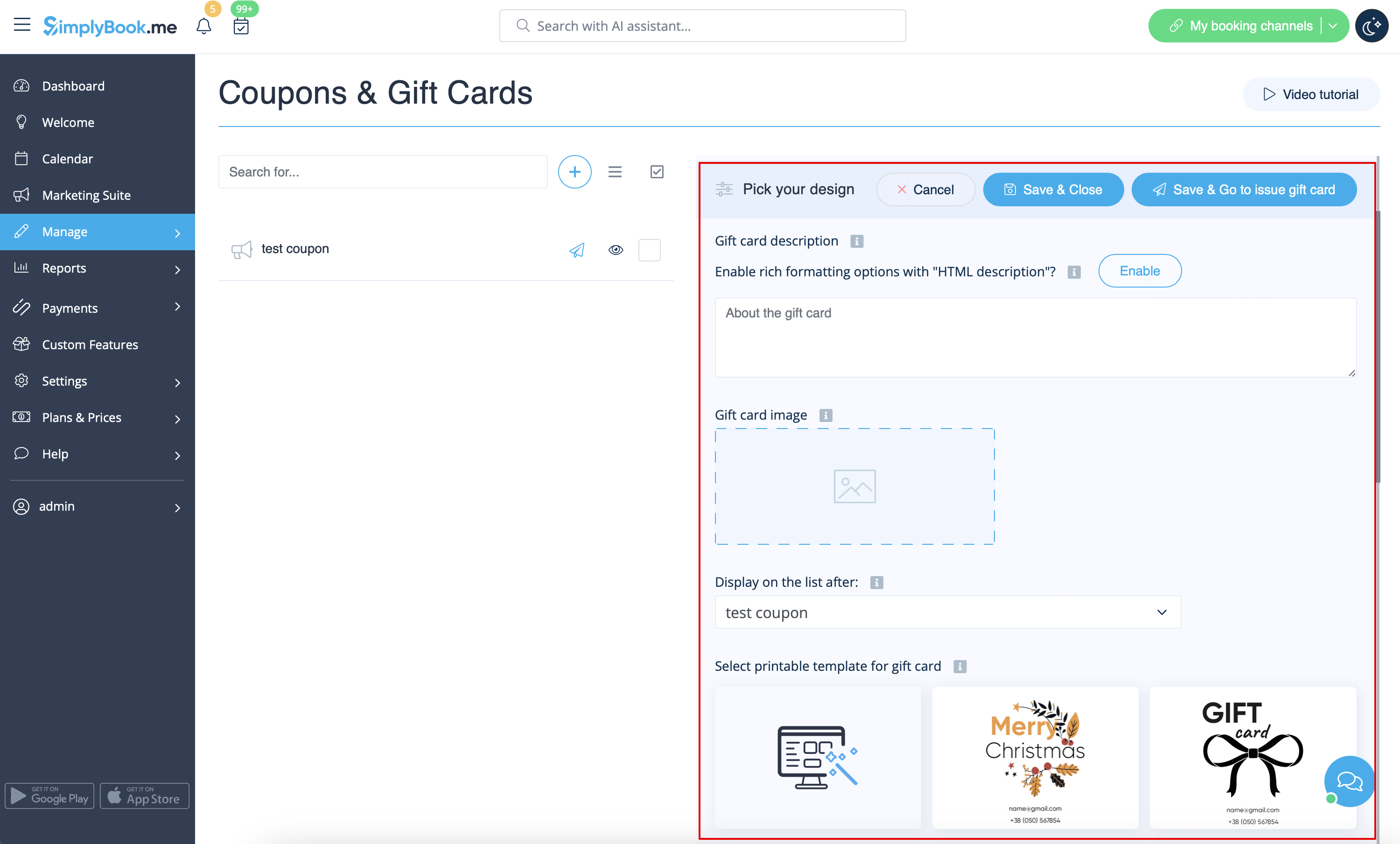
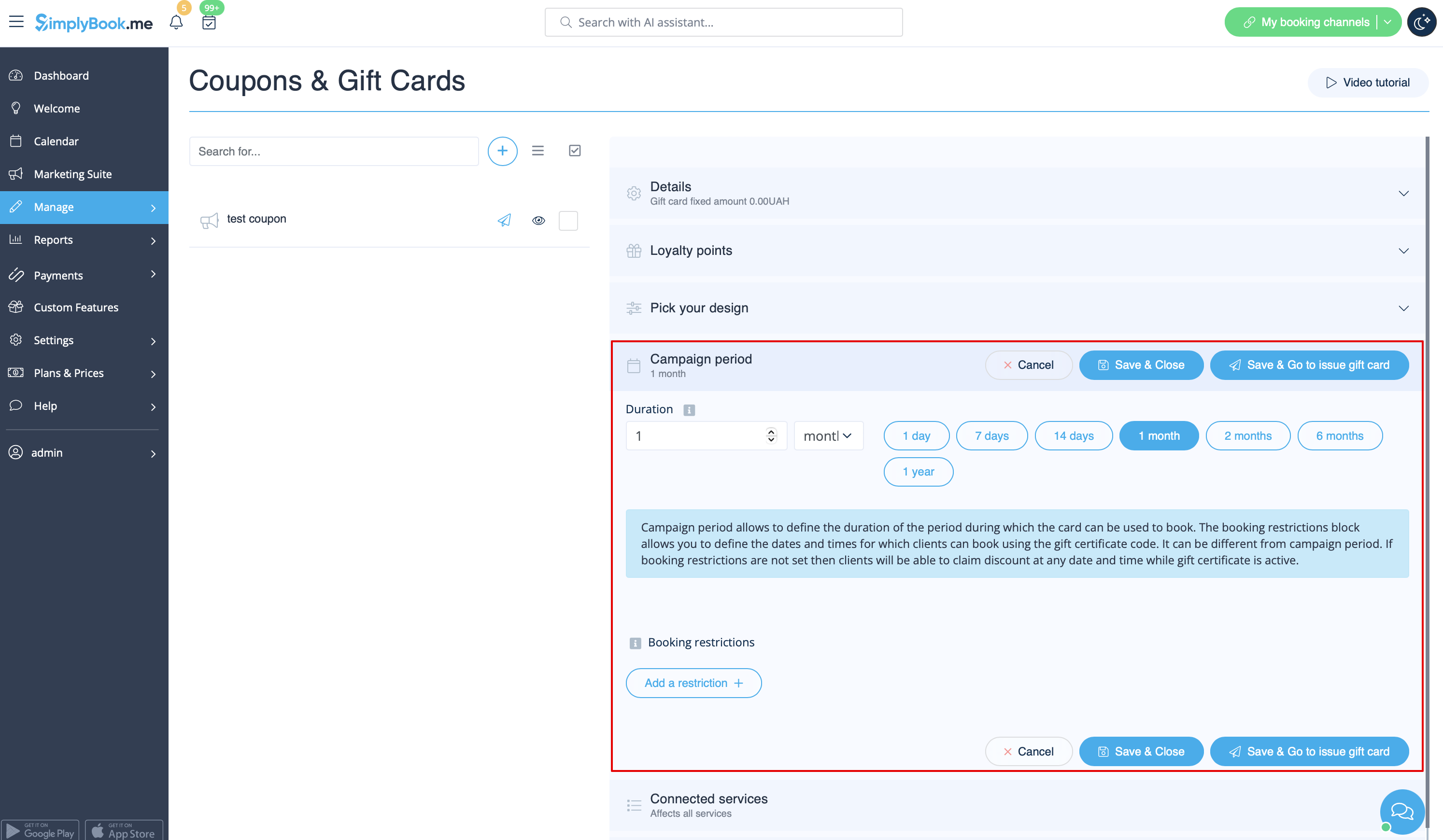
- 6. (optioneel) Stel de periode in waarin de promotie of cadeaubon geldig is.
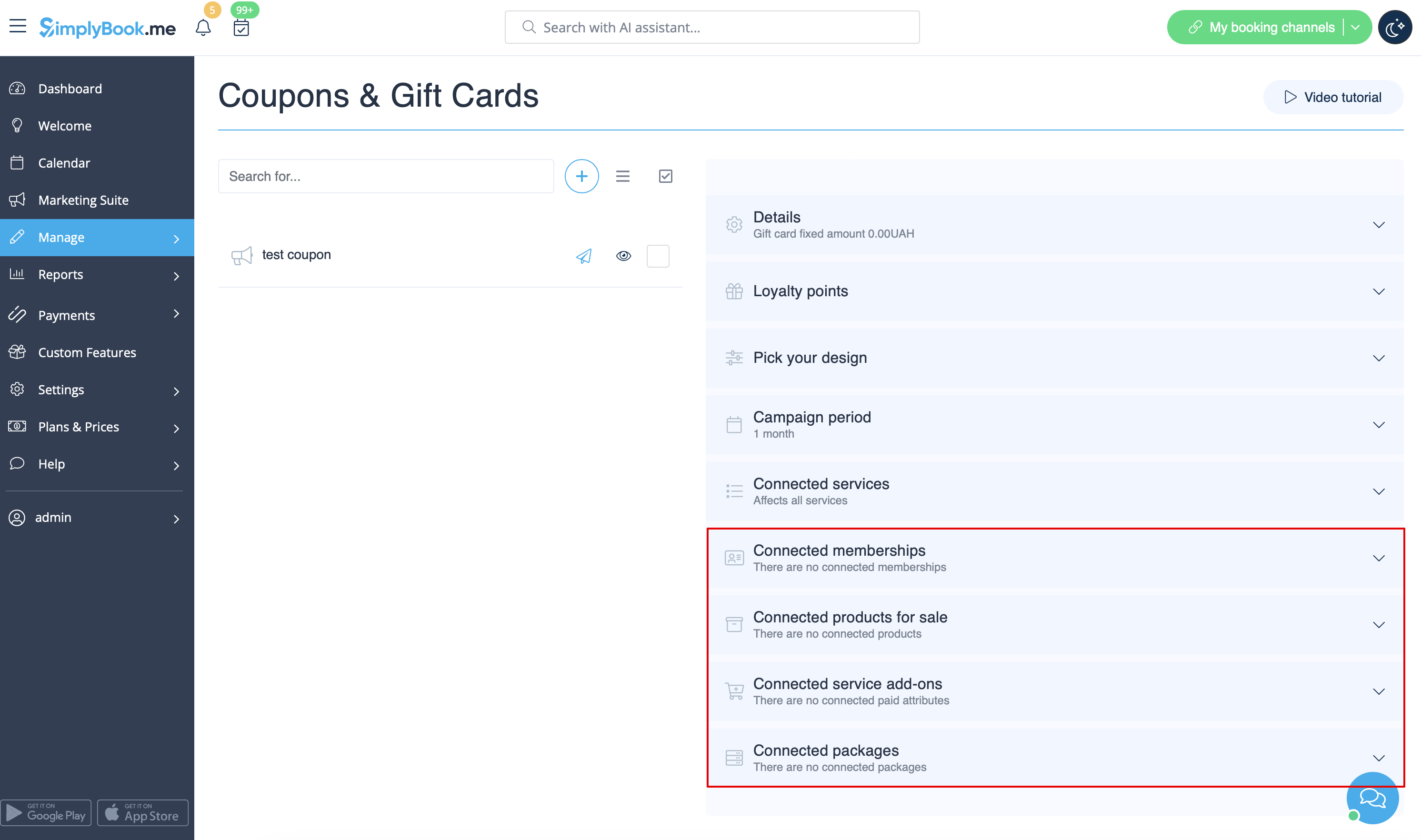
- 7. U kunt uw promotie/cadeaubon ook koppelen aan specifieke diensten, lidmaatschappen, producten die te koop zijn en/of extra diensten.
- (Standaard wordt deze gekoppeld aan alle diensten/lessen die u aanbiedt)
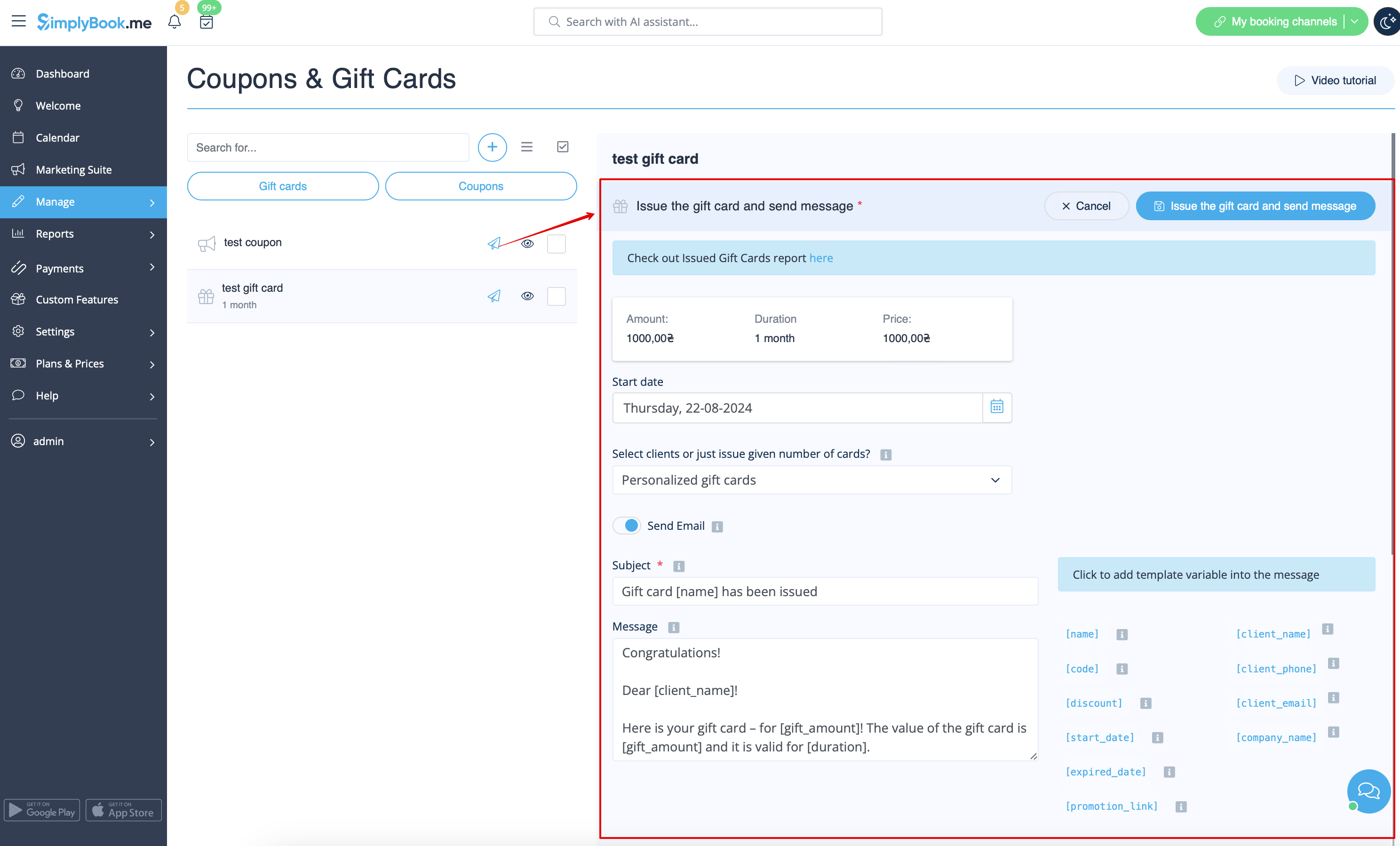
- 8. Sla uw instellingen op. Indien nodig kunt u nu de cadeaubonnen uitgeven en/of promotieberichten naar uw bestaande klanten sturen door op de knop "Cadeaubon uitgeven"/"Couponbericht verzenden" naast het gewenste artikel te klikken.
- Of maak daar een batch niet-gepersonaliseerde cadeaubonnen aan.
- 9. U kunt ook sjablonen instellen voor klanten om e-mail- en/of sms-meldingen te ontvangen wanneer ze zelf een cadeaubon kopen op de boekingssite.
- Ga hiervoor naar Aangepaste functies//Coupons en cadeaubonnen, aan de rechterkant van de pagina.


