Translations:Line bot custom feature/4/sv
From SimplyBook.me
hur man använder:
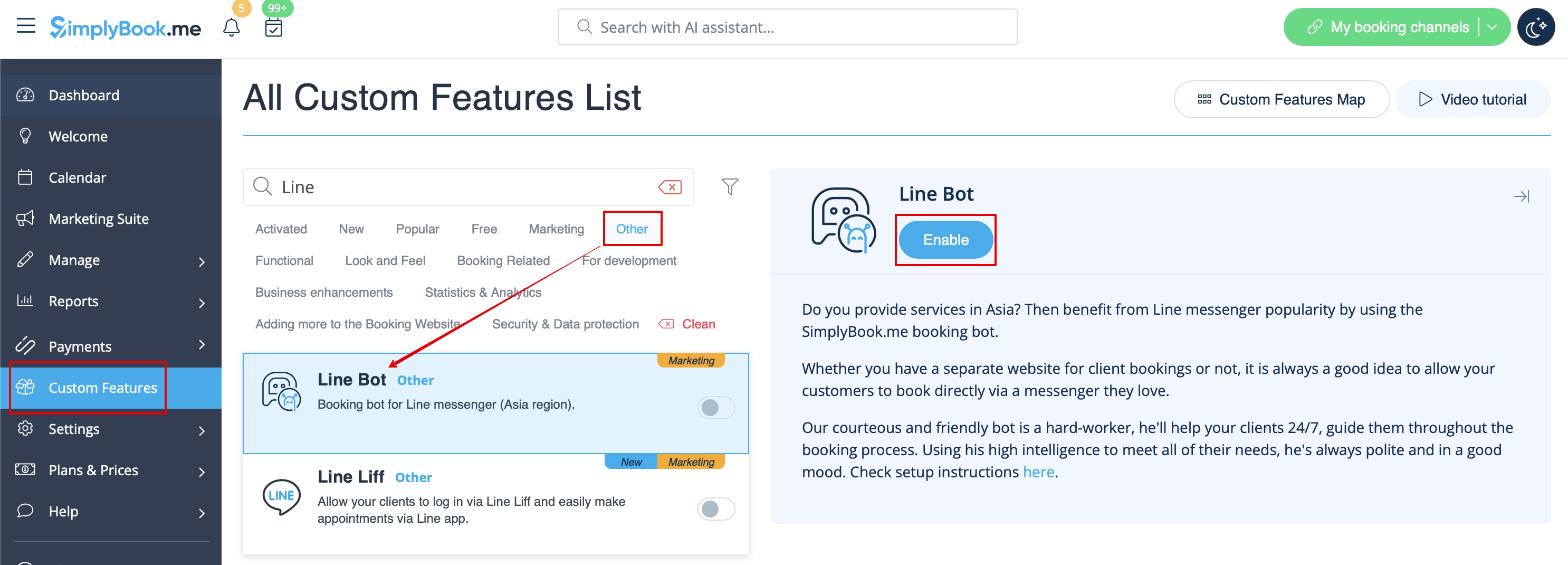
- 1. Gå till SimplyBook.me-administratörssidan, sidan för anpassade funktioner och aktivera den anpassade funktionen Line bot.
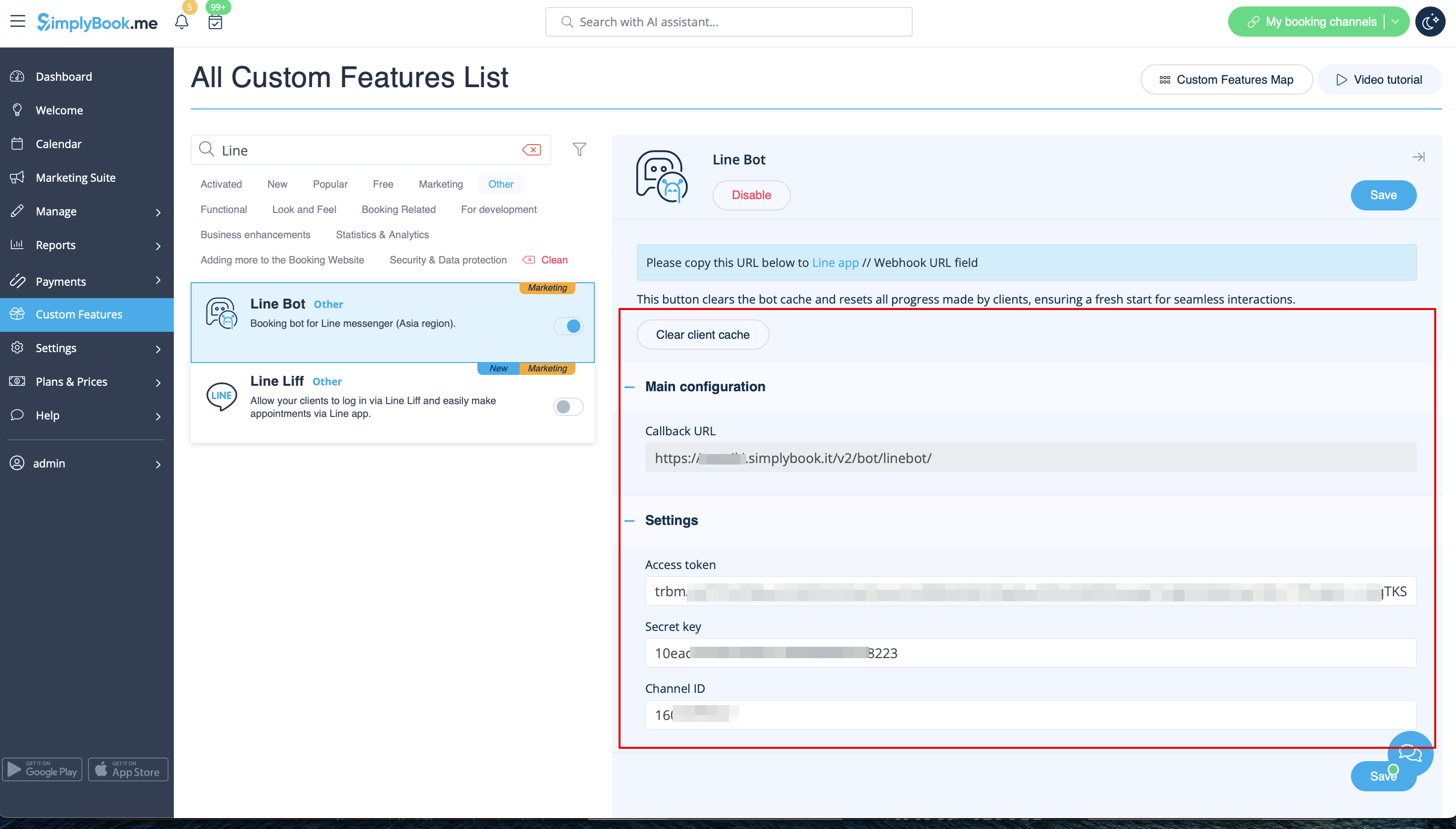
- 2. Navigera till inställningarna till höger.
- 3. Logga in på LINE Developers-sidan och skapa en leverantör enligt anvisningarna där.

- 4. Skapa sedan en ny kanal, lägg till nödvändiga uppgifter, bekräfta dem och godkänn LINE:s användarvillkor och andra nödvändiga alternativ.


- 5. En applikation kommer att skapas. Klicka på den för att komma till kanalens inloggningsuppgifter.
- 6. Växla till SimplyBook.me-administratörssidan med inställningarna för Line Bot-funktionen och kopiera återuppringningsadressen därifrån.
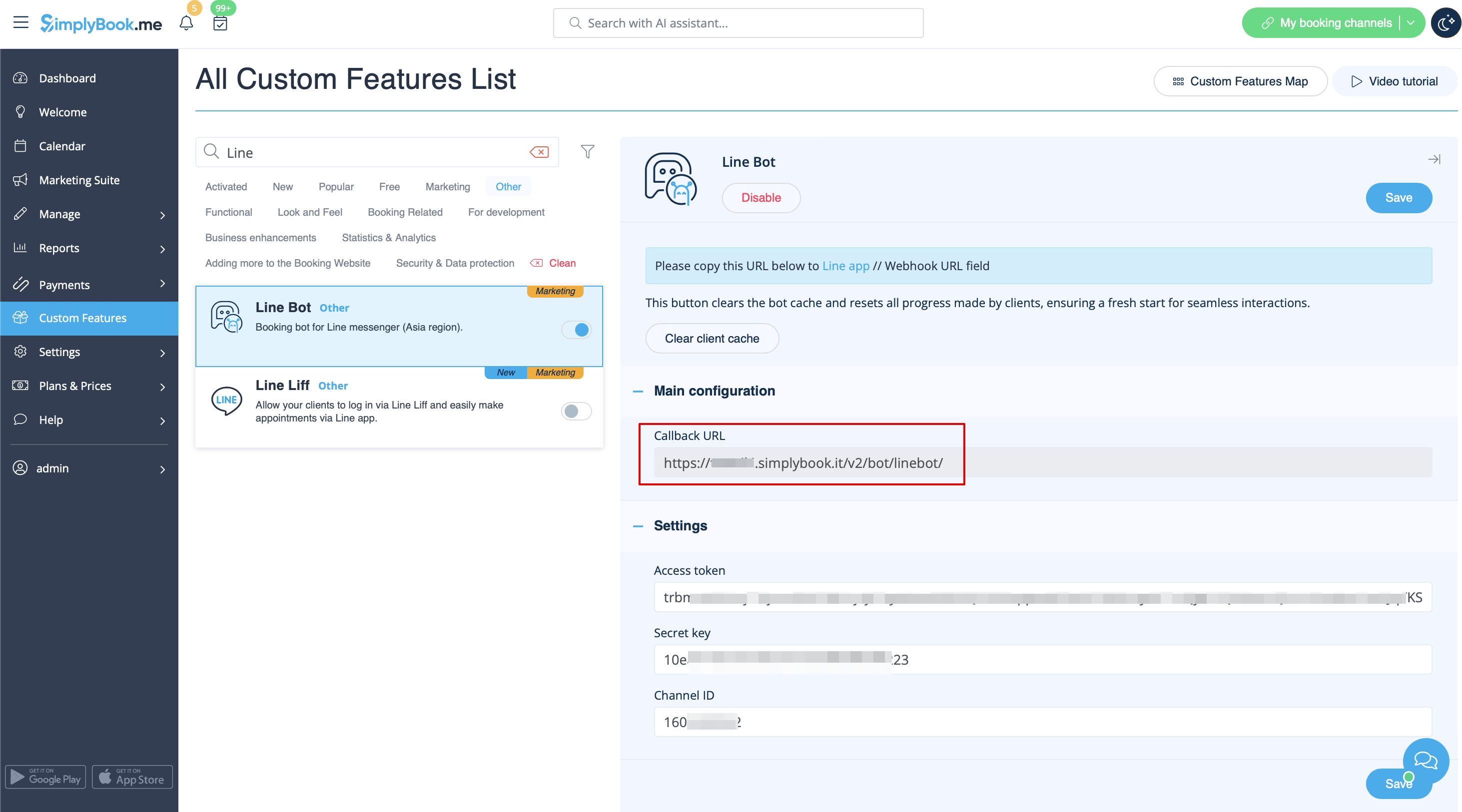
- 7. Lägg till denna URL i rutan Webhook URL i avsnittet Messaging settings på LINE Developers kanalsida.

- 8. Aktivera Use webhooks.

- 9. Utfärda Channel access token (långvarig) och infoga den i Simplybook.me-funktionens inställningar i rutan Access token.

- 10. Fortsätt till avsnittet Använda LINE@-funktioner och inaktivera autosvar enligt följande exempel.


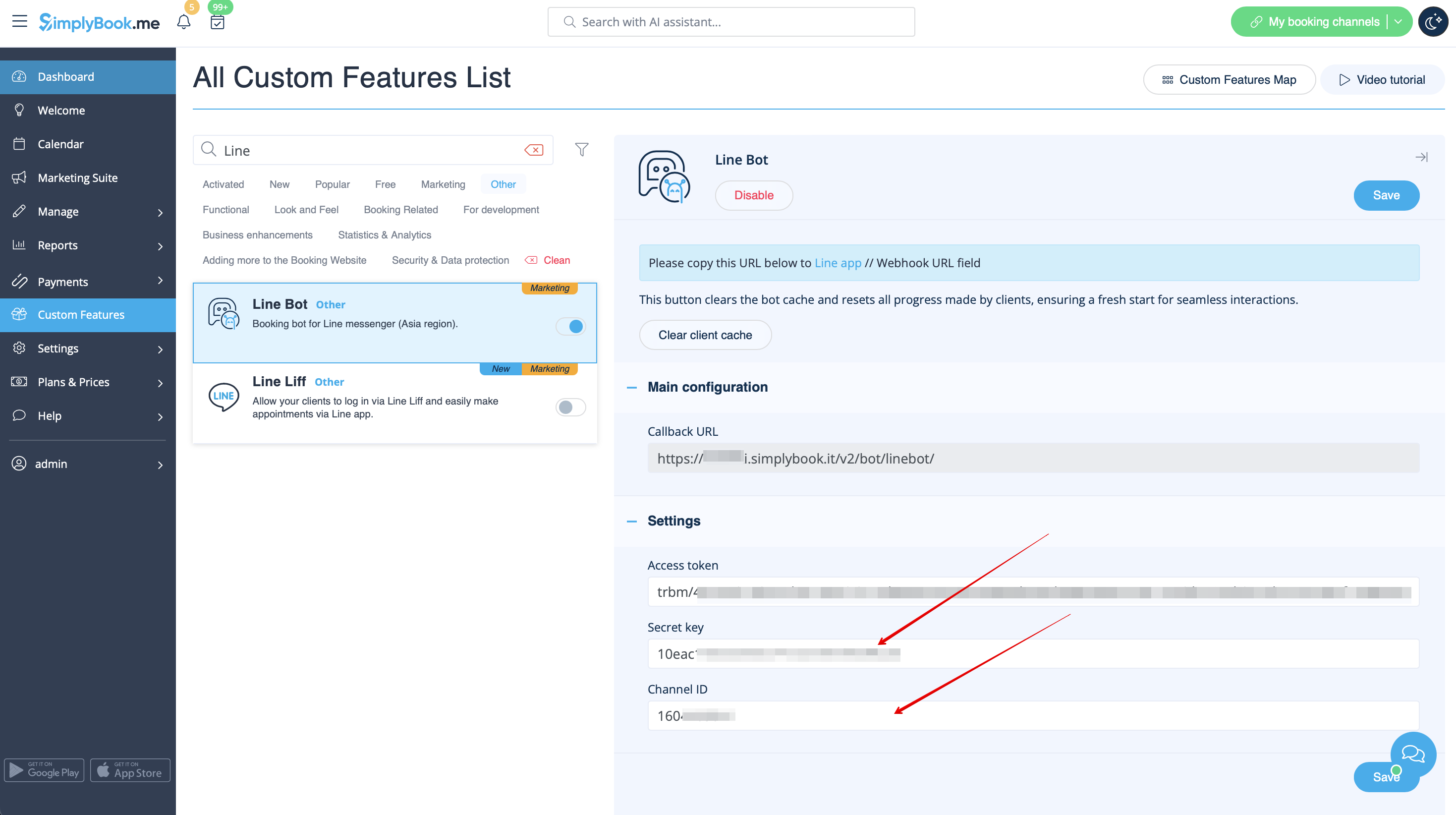
- 11. Kopiera kanal-ID och kanalhemlighet och infoga dem i motsvarande inställningsrutor på SimplyBook.me-sidan. Spara inställningarna.

- 12. När botten har godkänts från LINE-sidan kan dina kunder boka med den. Under tiden kan du lägga till testare eller prova din bot med LINE-mobilappen.
