Translations:SSO-SAML Custom Feature/7/sv
From SimplyBook.me
- (Du kan behöva betala för MS Azure eller en premiumtestversion för att lägga till applikationer)
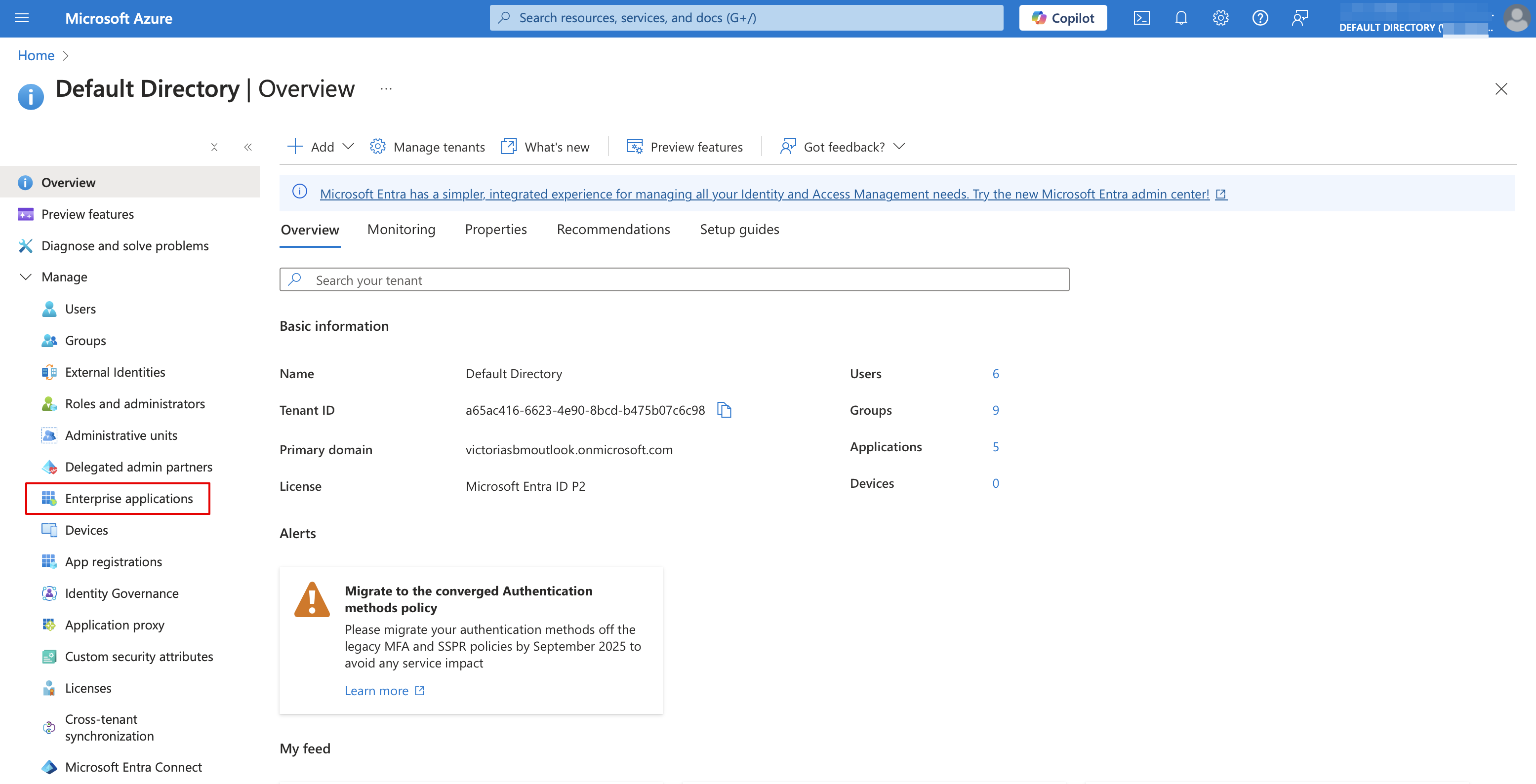
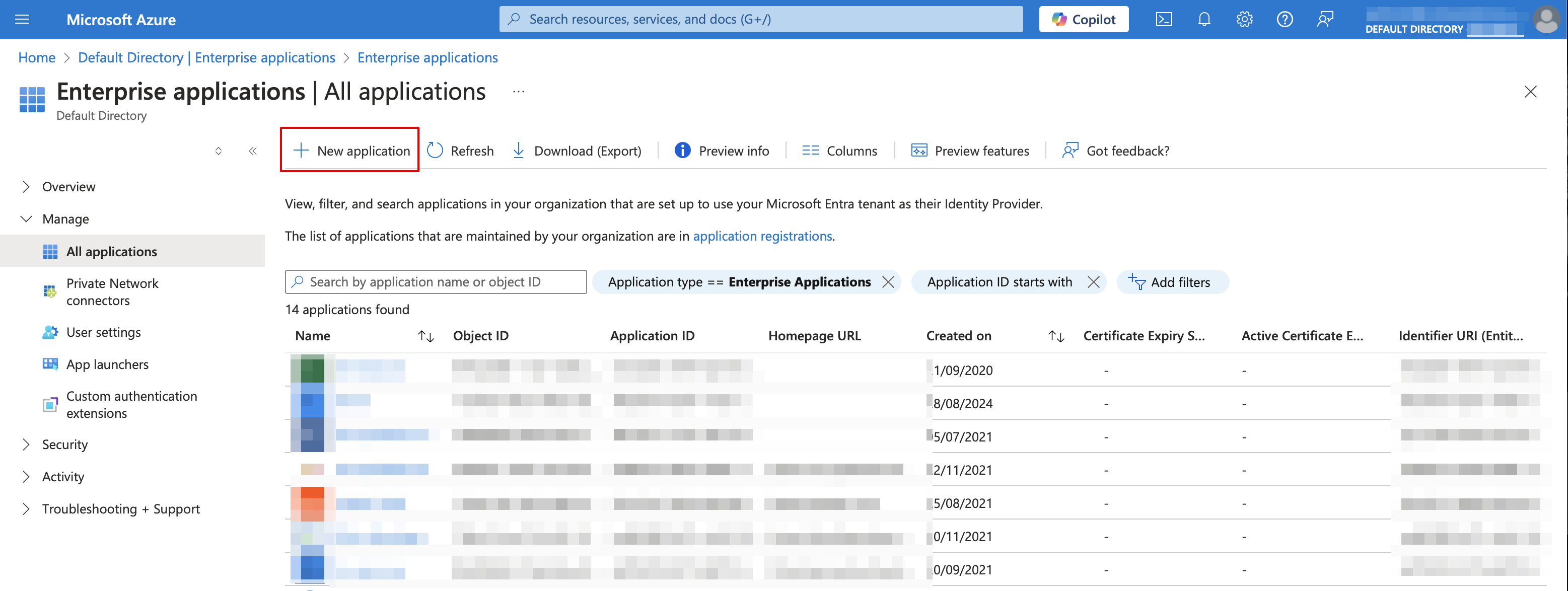
- 8. Välj typ som inte finns i galleriet. Lägg till namnet och spara.
- 9. På nästa sida klickar du på Konfigurera enkel inloggning och väljer SAML.
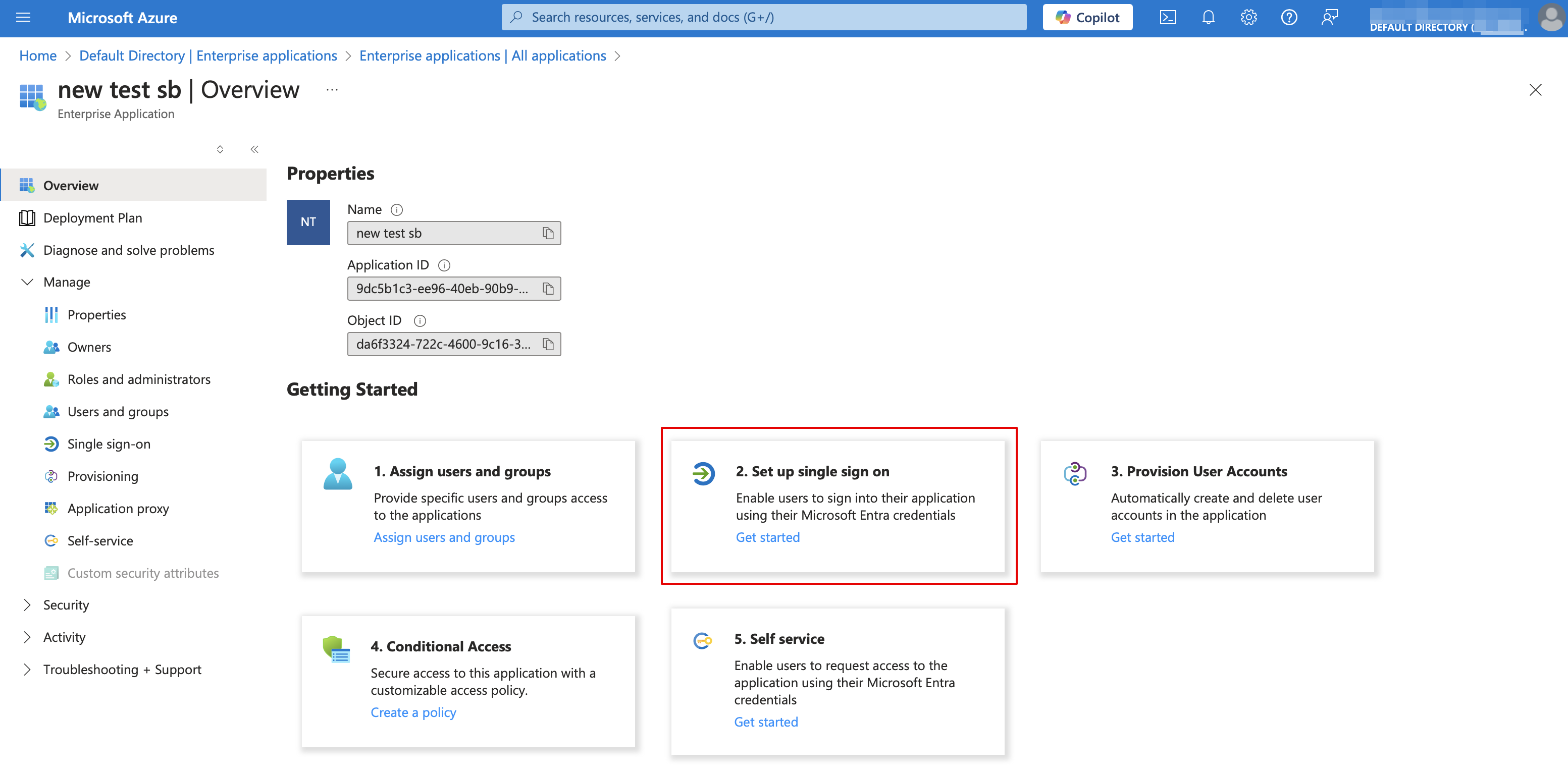

- 10. Använd pennikonen i blocket Grundläggande SAML-konfiguration för att redigera.

- 11. Kopiera webbadresserna från SimplyBook.me SSO: SAML-funktionen till motsvarande rutor på MS Azure-sidan. Spara.
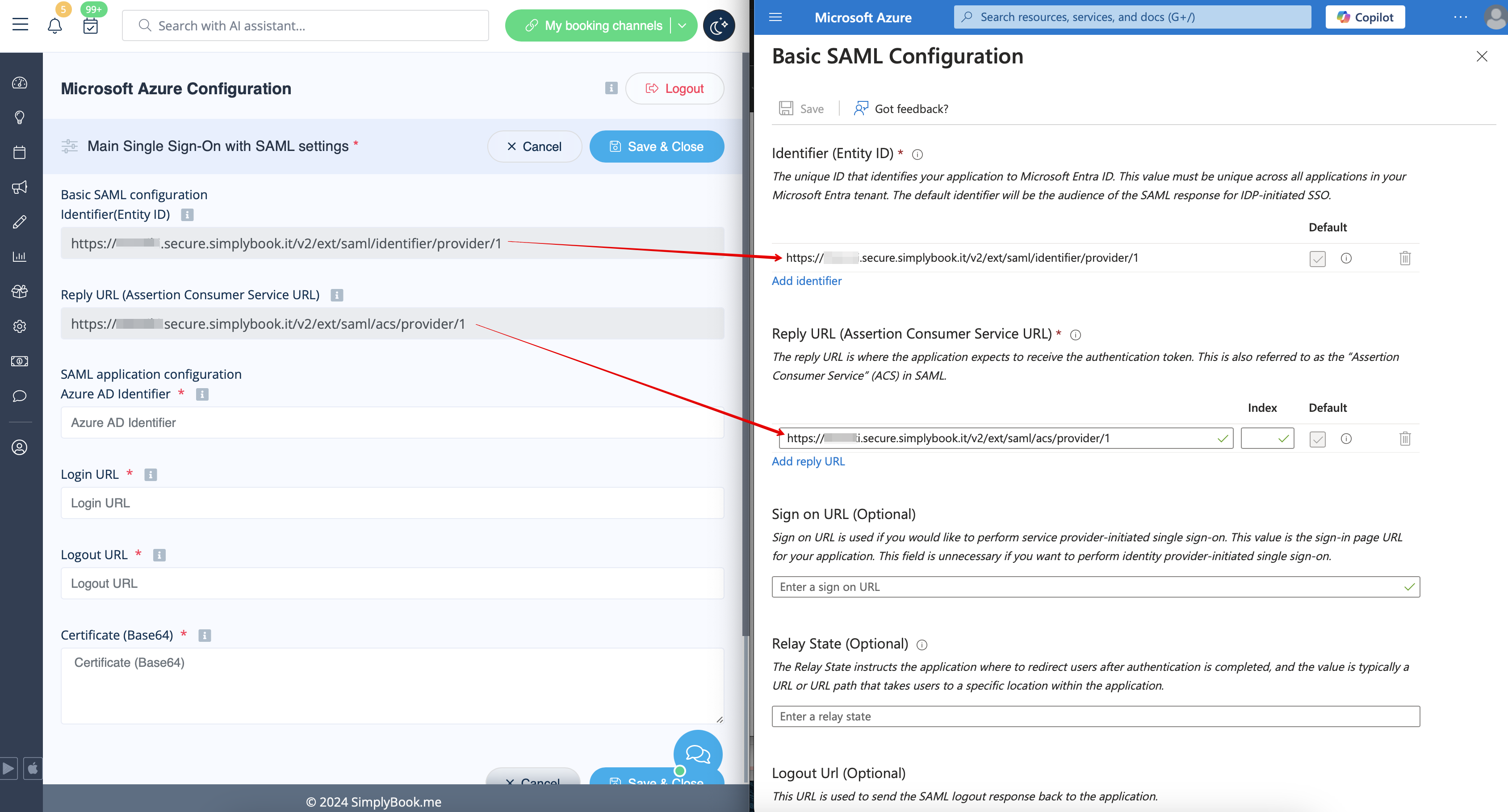
- 12. På MS Azure-sidan bläddrar du till SAML Signing Certificate och laddar ner Certificate(Base64). Öppna det med anteckningsblocket eller en liknande textredigerare, kopiera certifikatkoden och klistra in den i motsvarande ruta i SSO: SAML Custom Feature.


