Категорії та місця
Як додати категорію
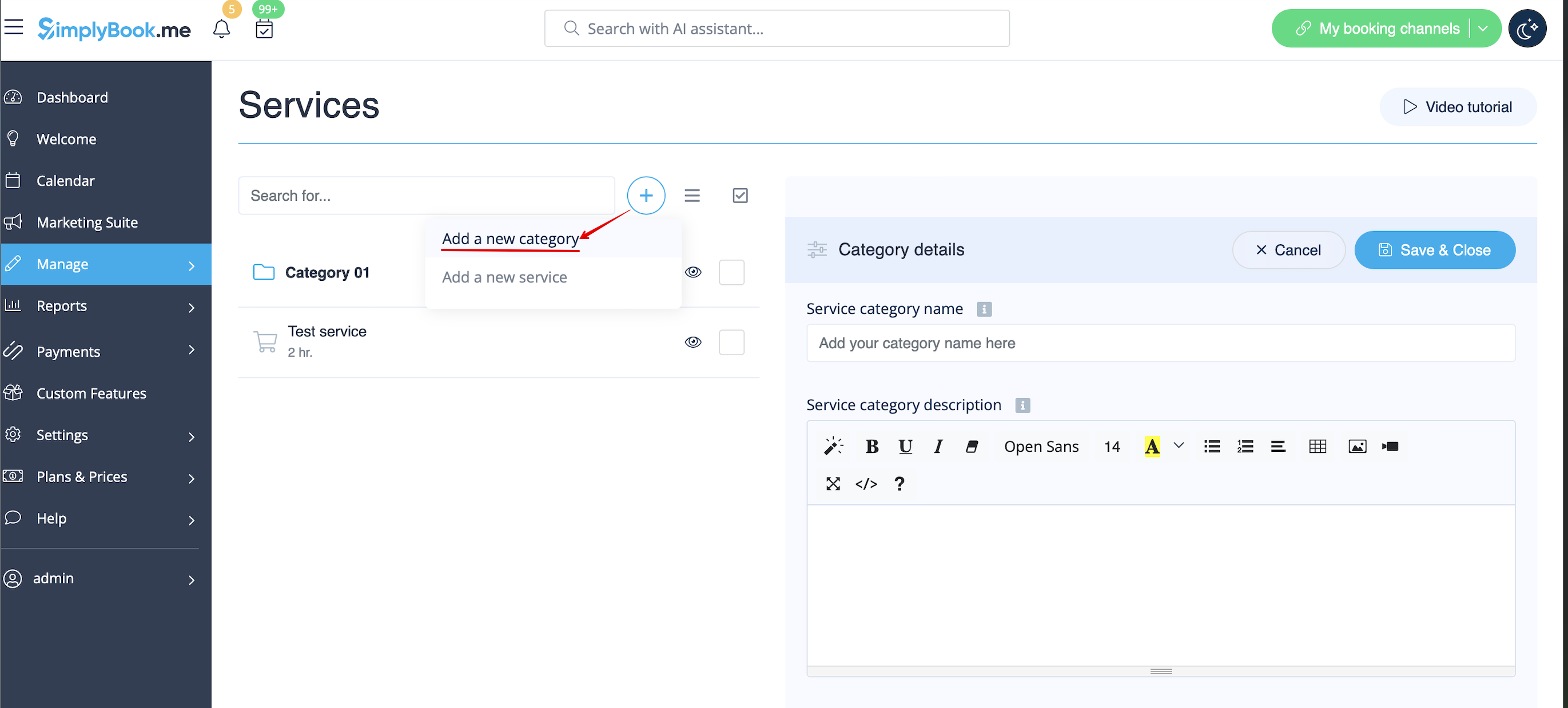
Категорії призначені для групування послуг. Їх можна додати за допомогою спеціальної функції «Категорії послуг ».
- Як додати
- Увімкніть спеціальну функцію «Категорії послуг ». Потім у «Управління» // «Послуги» // «+» — створіть усі необхідні категорії. Натисніть на вкладку «Категорії послуг» для відповідної категорії та поставте галочки біля послуг, які потрібно пов’язати з категорією.
Як додати місце
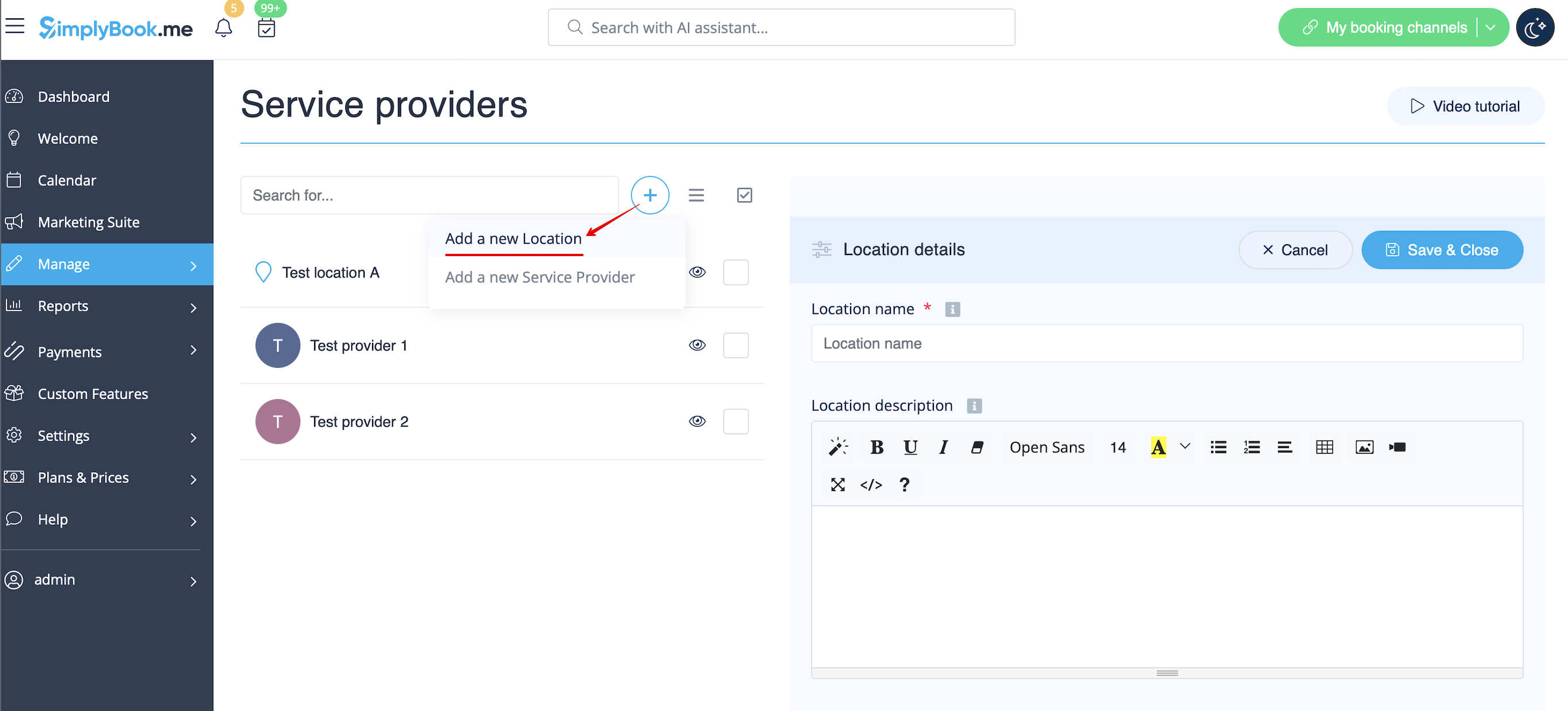
Місця призначені для групування постачальників. Їх можна додати за допомогою спеціальної функції «Кілька місць».
- Як додати
- Увімкніть спеціальну функцію«Кілька місць» і додайте місця в налаштуваннях спеціальної функції або в «Управління» // «Постачальники послуг» // «+», щоб додати нове місце. Натисніть на вкладку «Постачальники місць» для відповідного місця та встановіть прапорці біля постачальників послуг, яких потрібно підключити до місця.
Як пов'язати місце з послугою
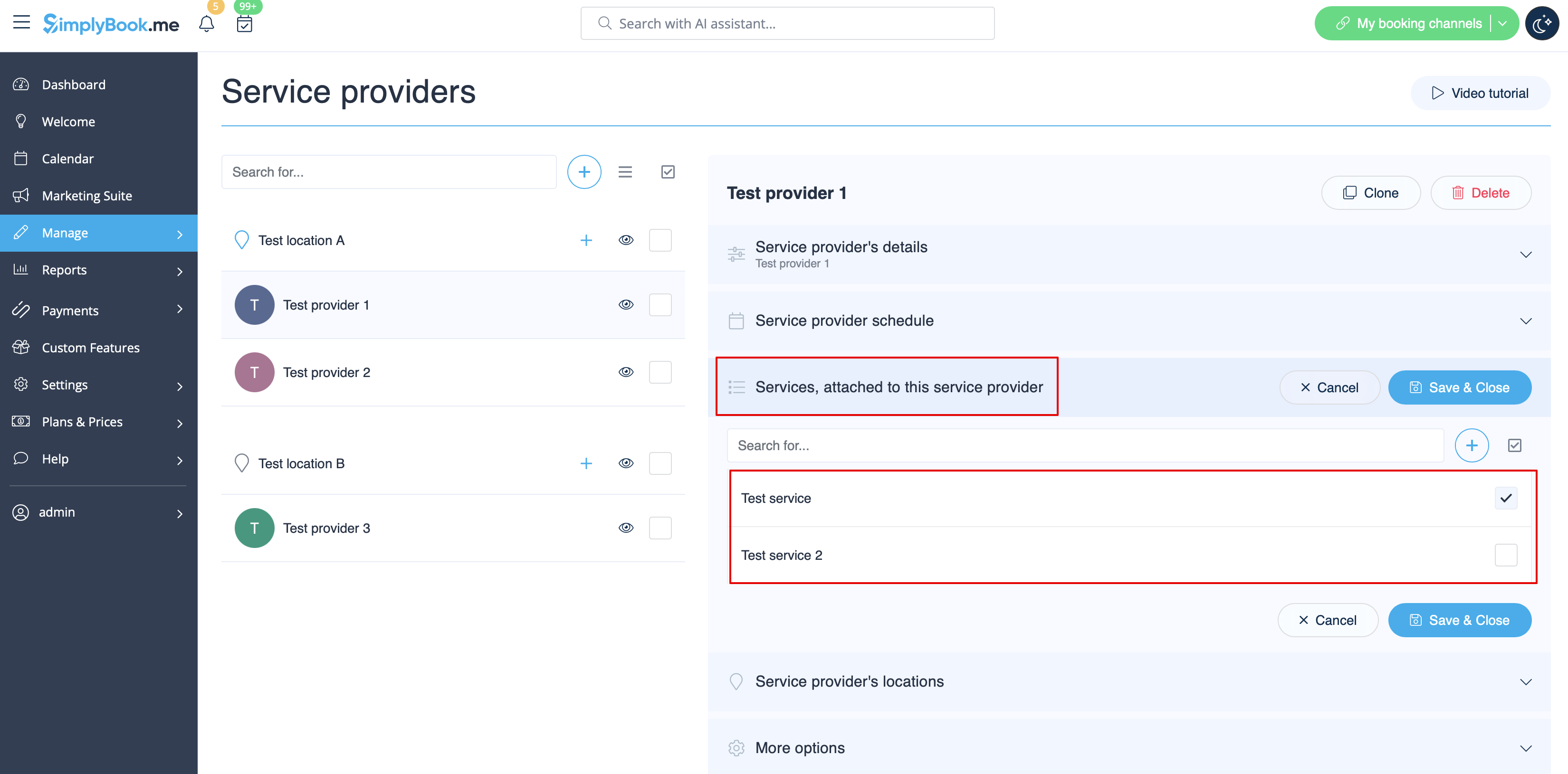
Місця можуть бути пов'язані тільки з постачальниками послуг, тому якщо вам потрібно пов'язати послугу з конкретним місцем, спочатку потрібно пов'язати послугу з постачальником послуг:
- 1. У розділі «Управління//Постачальники послуг» перейдіть на вкладку «Послуги, пов'язані з цим постачальником послуг» для вибраного постачальника та встановіть прапорці біля послуг, які буде виконувати цей постачальник.
Збережіть налаштування.
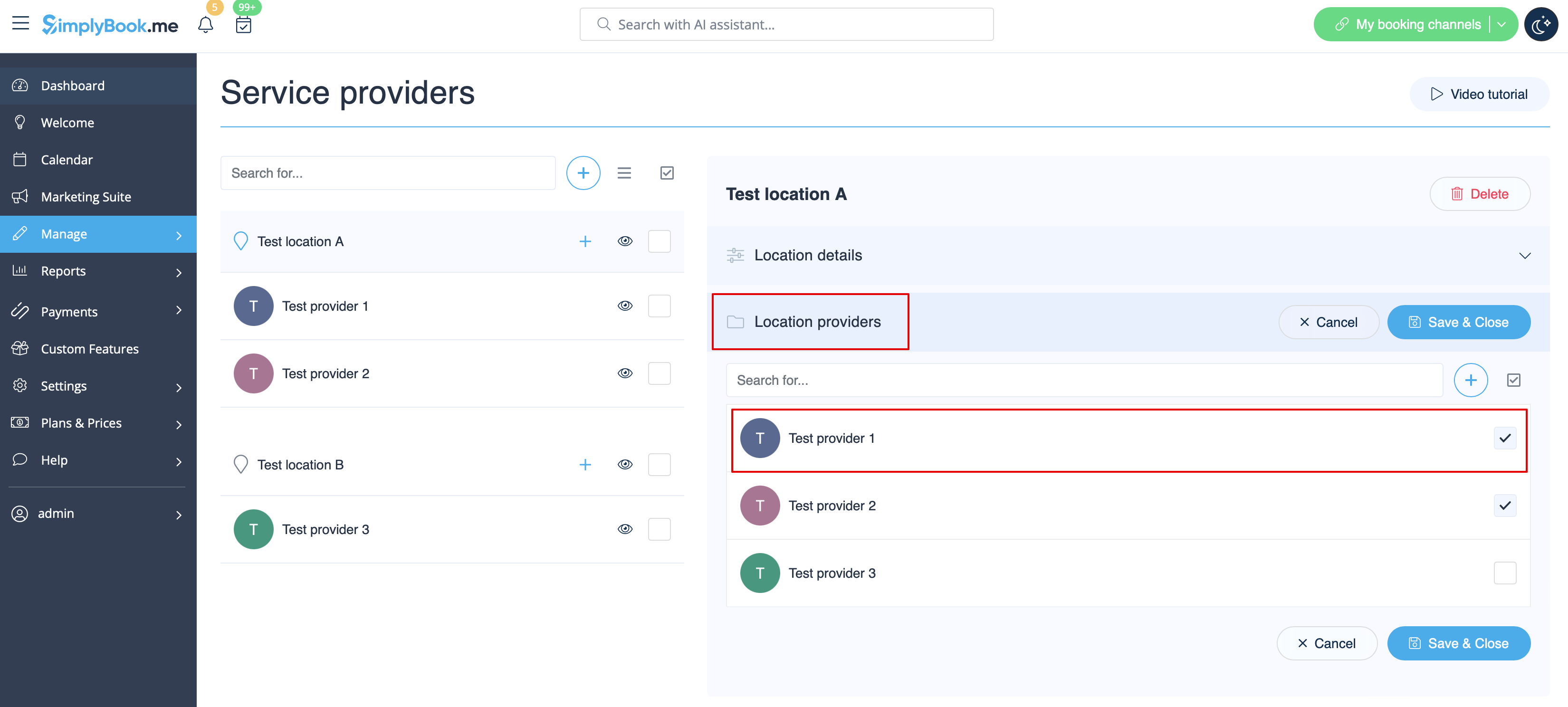
- 2. У розділі «Управління//Постачальники» виберіть місце розташування та перейдіть на вкладку «Постачальники місцевих послуг», щоб прив'язати постачальників до цього місця, встановивши відповідні прапорці.
Збережіть налаштування.
Як встановити розклад для місця
Ви можете встановити індивідуальний графік для постачальника, а потім пов'язати постачальника з місцем розташування. Таким чином, робочий час постачальника, пов'язаного з місцем розташування, автоматично застосовуватиметься до цього місця.
- 1. Щоб встановити індивідуальний графік для постачальника, перейдіть до «Управління//Постачальники послуг», виберіть необхідного постачальника зліва та перейдіть на вкладку «Графік постачальника послуг».
Наприклад, якщо ви працюєте з понеділка по п'ятницю з 9:00 до 17:00, просто встановіть графік для цих дат, перемістивши повзунки, щоб зробити час доступним (яскраво-синій) / недоступним (світло-синій).
Щоб зробити день тижня робочим/вихідним, скористайтеся перемикачами біля назв днів тижня.

- 2. У розділі «Управління//Постачальники послуг» виберіть місце розташування та перейдіть на вкладку «Постачальники послуг за місцем розташування», щоб прив'язати постачальника до місця розташування, встановивши відповідні прапорці. Збережіть налаштування.
How to add location variables to emails
In Settings // Email and SMS settings insert the following variables into your email templates:
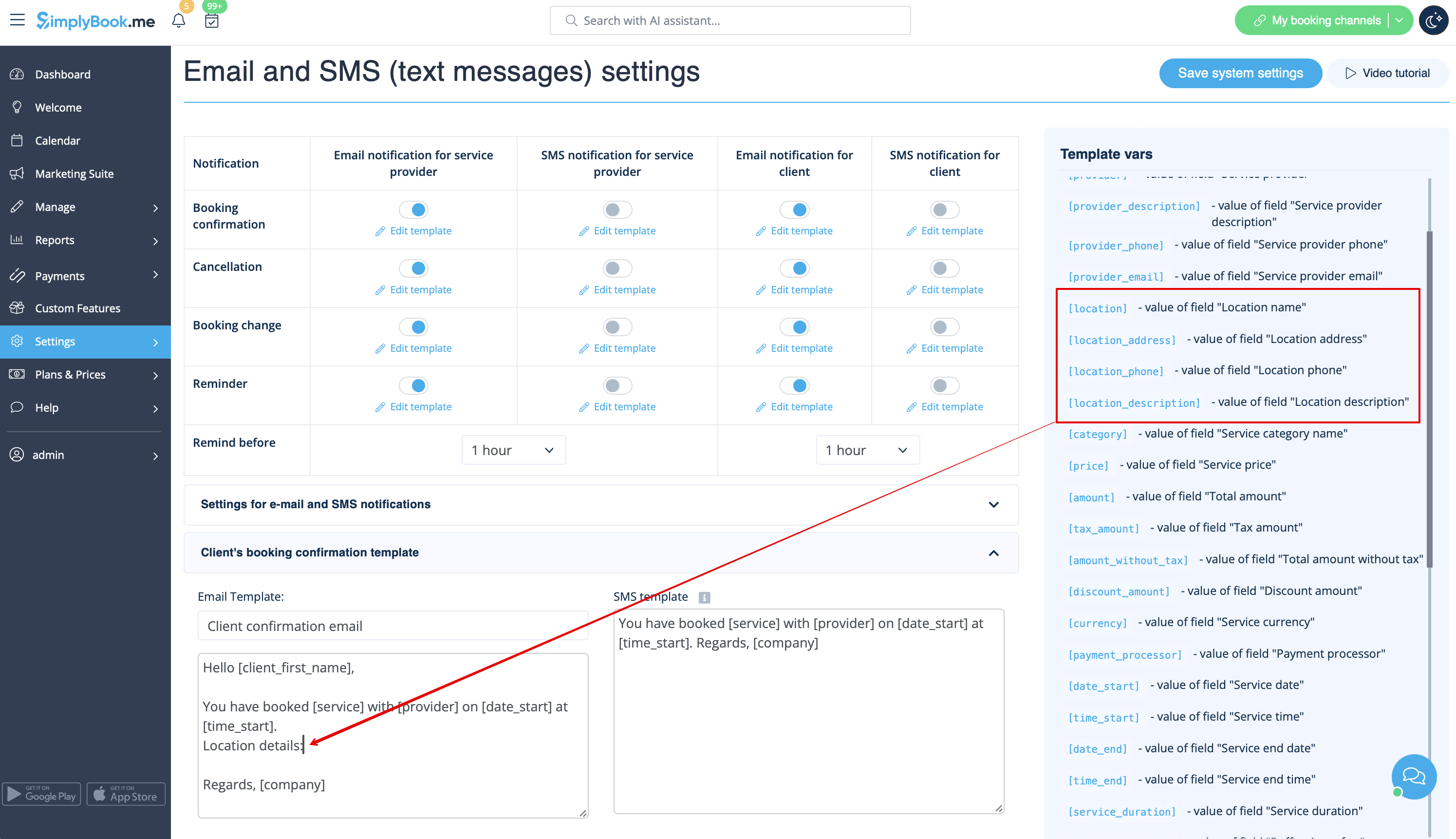
- [location] - value of field "Location name"
- [location_address] - value of field "Location address"
- [location_phone] - value of field "Location phone"
- [location_description] - value of field "Location description"
