Translations:Go Daddy/3/de
From SimplyBook.me
- 1. Rufen Sie auf Ihrer Simplybook-Administrationsseite den Code unter „Einstellungen“ -> „Buchungs-Widget-Einstellungen“ -> „iFrame-Widget“ -> „Widget-Code abrufen“ ab.
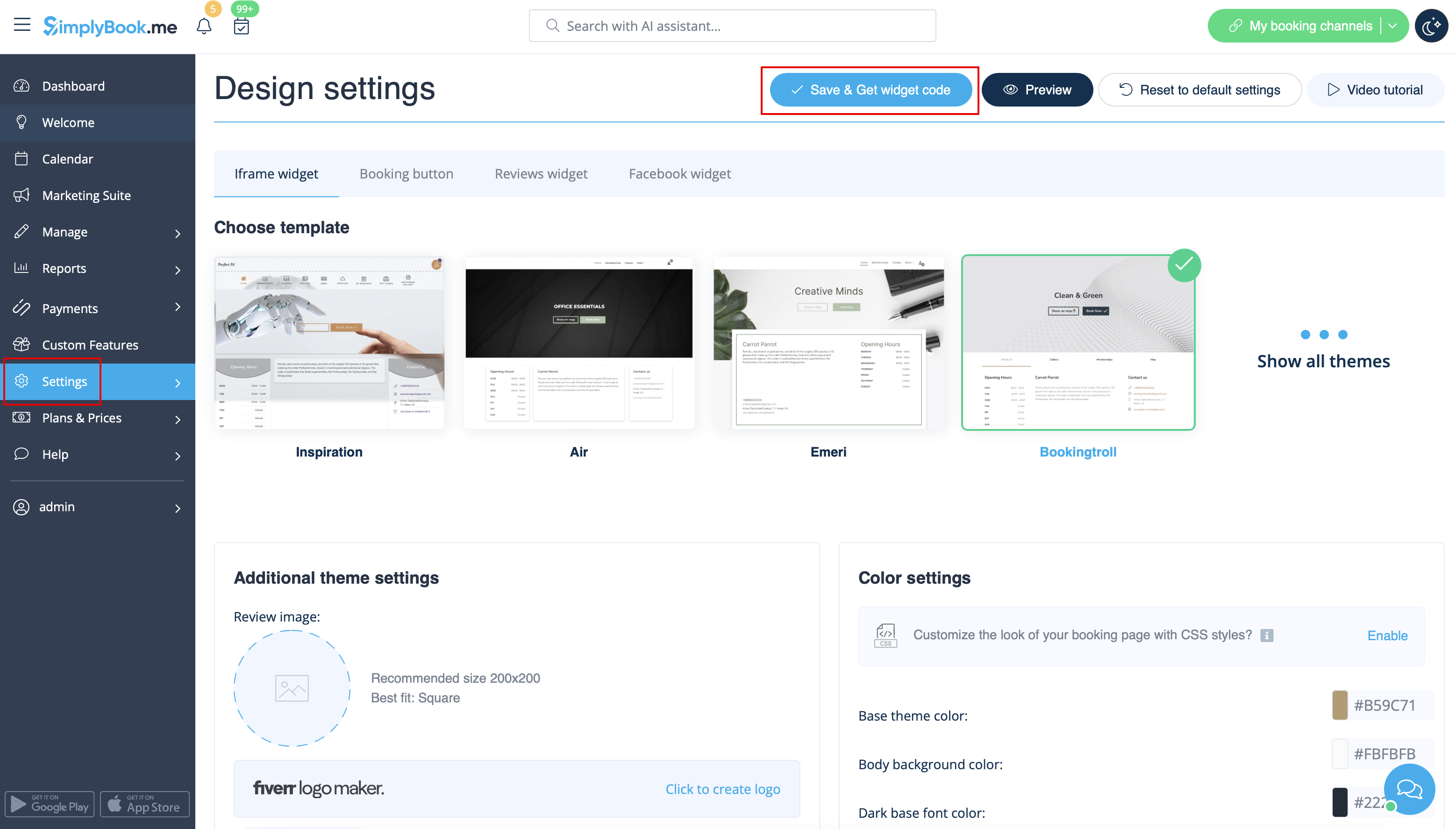
- 2. Melden Sie sich im GoDaddy-System bei Ihrem Konto an und gehen Sie zur Website-Bearbeitung.
- 3. Klicken Sie auf „Seiten und Abschnitte”.

- 4. Wählen Sie die Option „Seiten verwalten ”.

- 5. Wählen Sie im Seitenmenü die Seite aus, die Sie ändern möchten, oder fügen Sie eine neue Seite hinzu.

- 6. Fügen Sie in den Seitendetails den Seitentitel hinzu, passen Sie die Darstellungsoptionen nach Ihren Wünschen an und erstellen Sie die Seite.

- 7. Fahren Sie mit dem Hinzufügen eines Abschnitts fort .

- 8. Wählen Sie im Seitenmenü die Option „HTML-Block hinzufügen”.

- 9. Fügen Sie den zuvor aus der SimplyBook.me-Oberfläche kopierten Code in das entsprechende Feld ein.

- 10. Überprüfen Sie die Vorschau und veröffentlichen Sie die Änderungen.

