Translations:SITE123 integration/4/de
From SimplyBook.me
- 7. Wählen Sie den Typ „Text“ und wählen Sie die Vorlage nach Ihrem Geschmack aus.

- 8. Im Menü „Seiten“ sehen Sie die neu erstellte Seite. Klicken Sie auf „Bearbeiten“.

- 9. Geben Sie dann den Text ein, der als Link zu Ihrer Buchungsseite dienen soll, markieren Sie ihn und klicken Sie im Menü auf das Symbol „Link“.

- 10. Fügen Sie den Link zu Ihrer Buchungsseite in das entsprechende Feld ein. Sie können festlegen, dass er automatisch in einem neuen Tab geöffnet wird
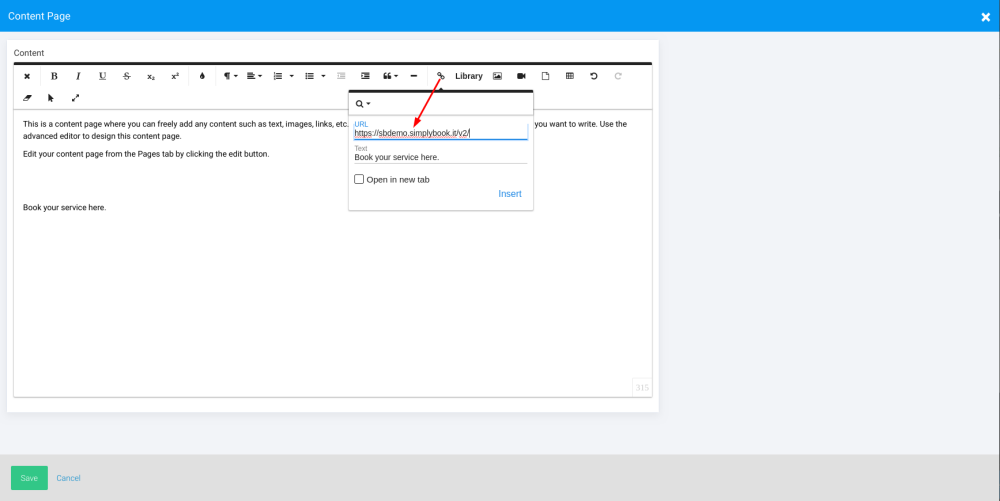

- 11. Klicken Sie auf „Einfügen“ und speichern Sie Ihre Seite. Als Ergebnis erhalten Sie eine Seite mit dem Link zu Ihrer Buchungsseite, über die Ihre Kunden ganz einfach buchen können.

- Bitte beachten Sie: Site123 bietet auch eine selbst entwickelte Plugin-Integrationsoption an, die jedoch nur mit alten Themes funktioniert, die von uns nicht mehr unterstützt werden und keine neuen Funktionen bieten.
