Revision as of 09:00, 18 June 2025 by Admin (talk | contribs) (Created page with "= Widget für die Buchungsschaltfläche = :1. Rufen Sie in Ihrer [https://simplybook.me/ Simplybook-Verwaltungsseite] den Code unter <span style="background-color:#d4f8e5; padding:5px; border-radius:5px;">„Einstellungen“</span> -> <span style="background-color:#d4f8e5; padding:5px; border-radius:5px;">„Buchungswidget-Einstellungen“</span> -> <span style="background-color:#d4f8e5; padding:5px; border-radius:5px;">„Buchungsbutton“</span> aufFile:Bookin...")
(diff) ← Older revision | Latest revision (diff) | Newer revision → (diff)

Translations:Squarespace/4/de

From SimplyBook.me

Widget für die Buchungsschaltfläche

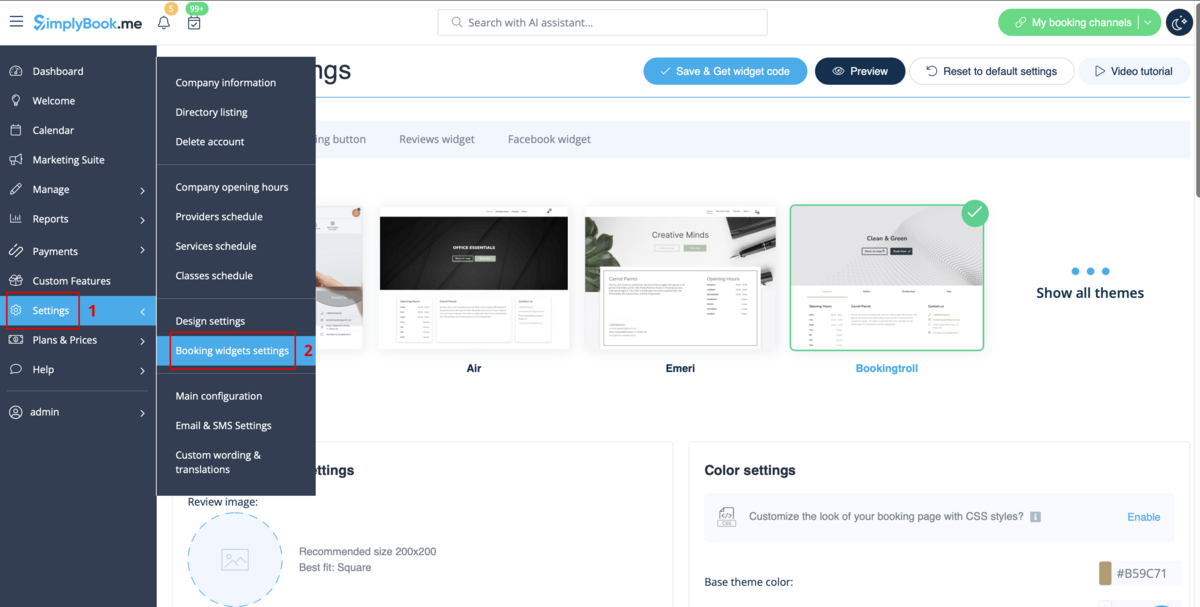
1. Rufen Sie in Ihrer Simplybook-Verwaltungsseite den Code unter „Einstellungen“ -> „Buchungswidget-Einstellungen“ -> „Buchungsbutton“ auf


2. Gehen Sie in Ihrem Squarespace-Konto auf die Seite, zu der Sie den Code hinzufügen möchten, wechseln Sie in den Bearbeitungsmodus und wählen Sie „Code-Block hinzufügen”.


3. Fügen Sie den in der Simplybook-Ver waltungsseite erhaltenen Code in Ihre Squarespace-Seite ein.


4. Speichern Sie die Seite und überprüfen Sie das Aussehen.