Відносини між послугою та постачальником
Як створити розклад для послуг
- У нашій системі можна встановити розклад для кожної послуги. Для цього виконайте наступні кроки:
- 1. Перейдіть до «Управління» // «Послуги» // «Додати послугу» і створіть усі необхідні послуги.
- 2. Потім у «Управління» // «Послуги» натисніть на вкладку «Розклад послуг» і встановіть розклад для кожної послуги.

Варіант 1 (як послуга з власним розкладом)
- 1. У «Керування//Послуги» натисніть на значок «+», щоб створити нову послугу.

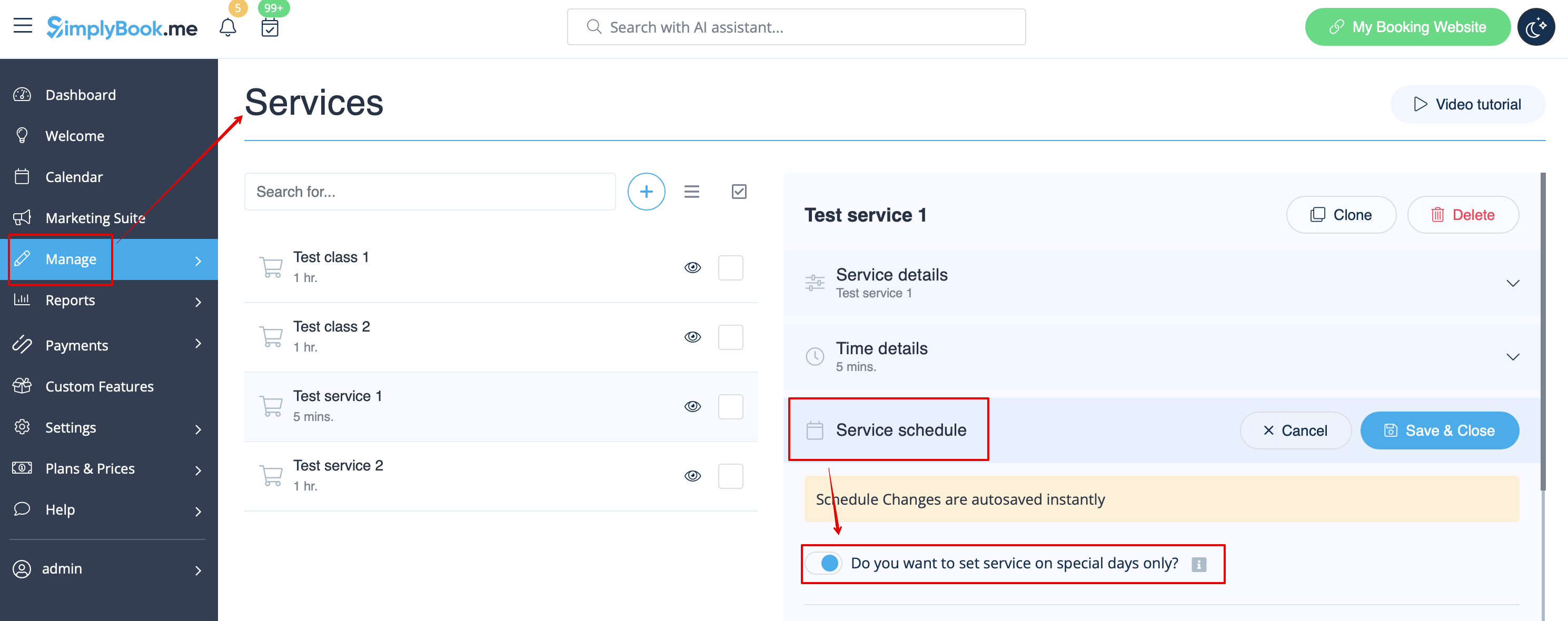
- 2. У «Керування//Послуги» виберіть вкладку «Розклад послуг» на новоствореній послузі та увімкніть опцію «Ви хочете встановити послугу тільки в особливі дні?».
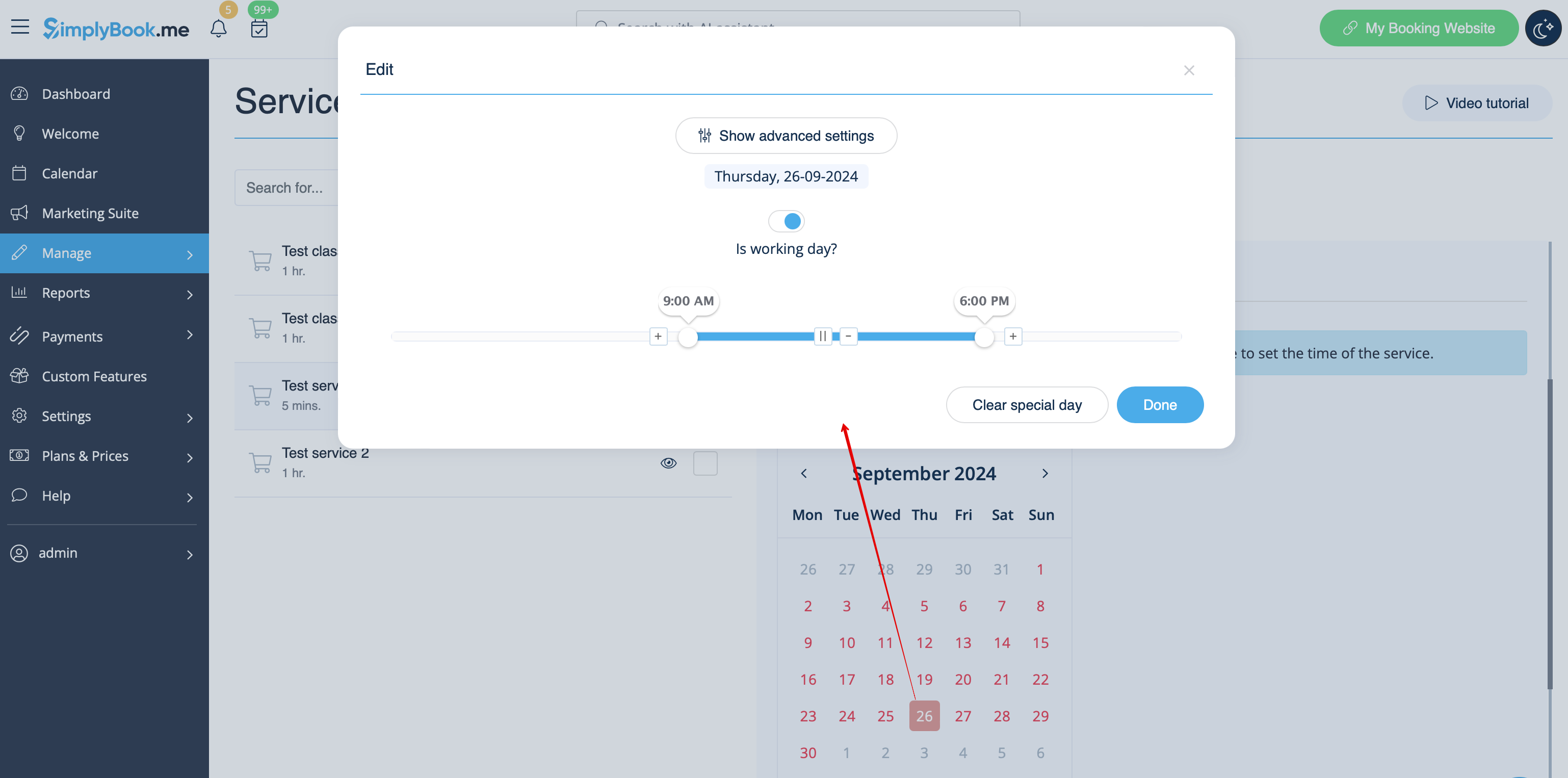
- 3. Потім скористайтеся календарем, натисніть на дати, які ви хочете відкрити, і встановіть розклад для цих дат, переміщаючи повзунки (яскраво-синя зона — час роботи).
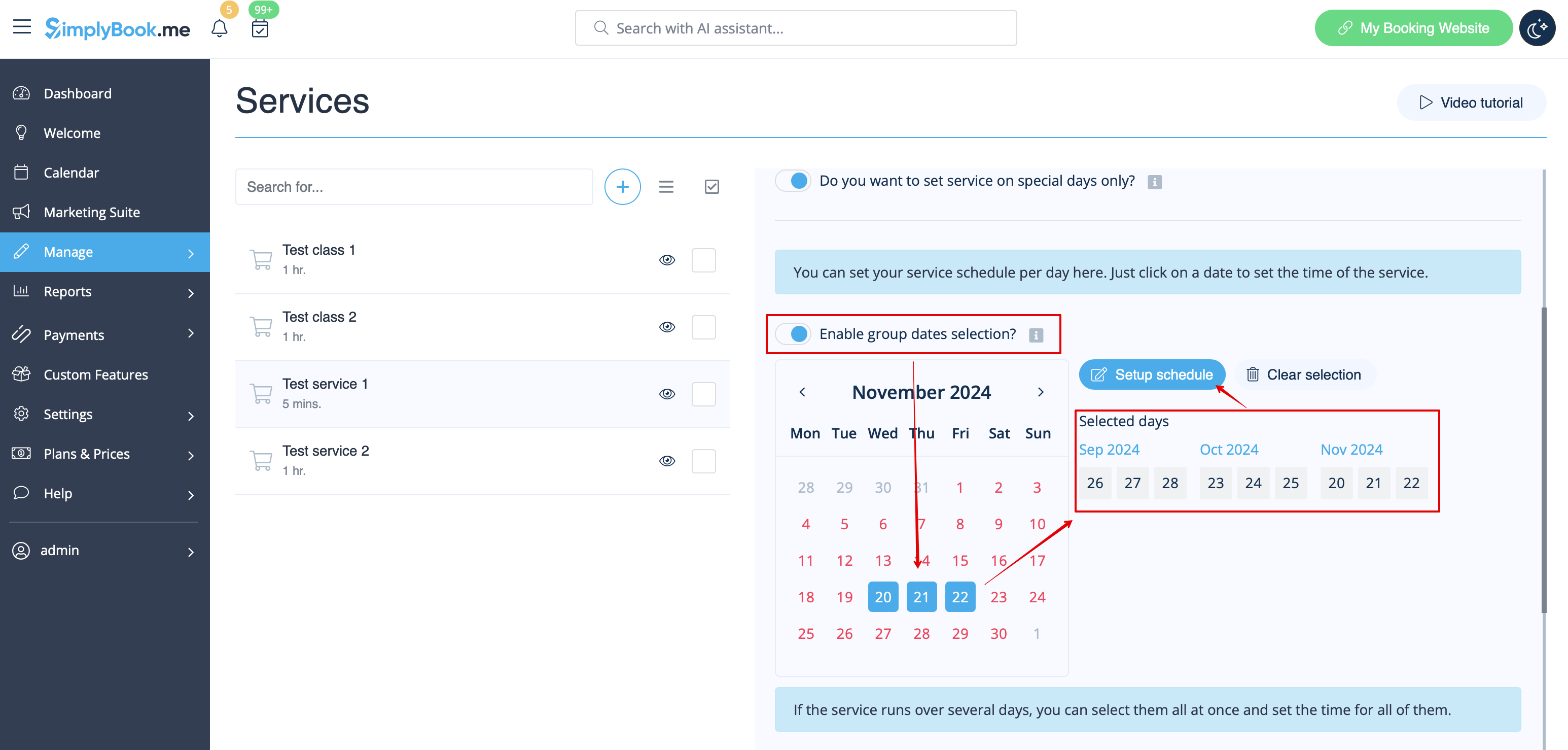
- Якщо потрібно вибрати кілька дат одночасно, увімкніть «Увімкнути вибір груп дат?», виберіть дати для редагування та натисніть «Налаштувати розклад», щоб встановити час.
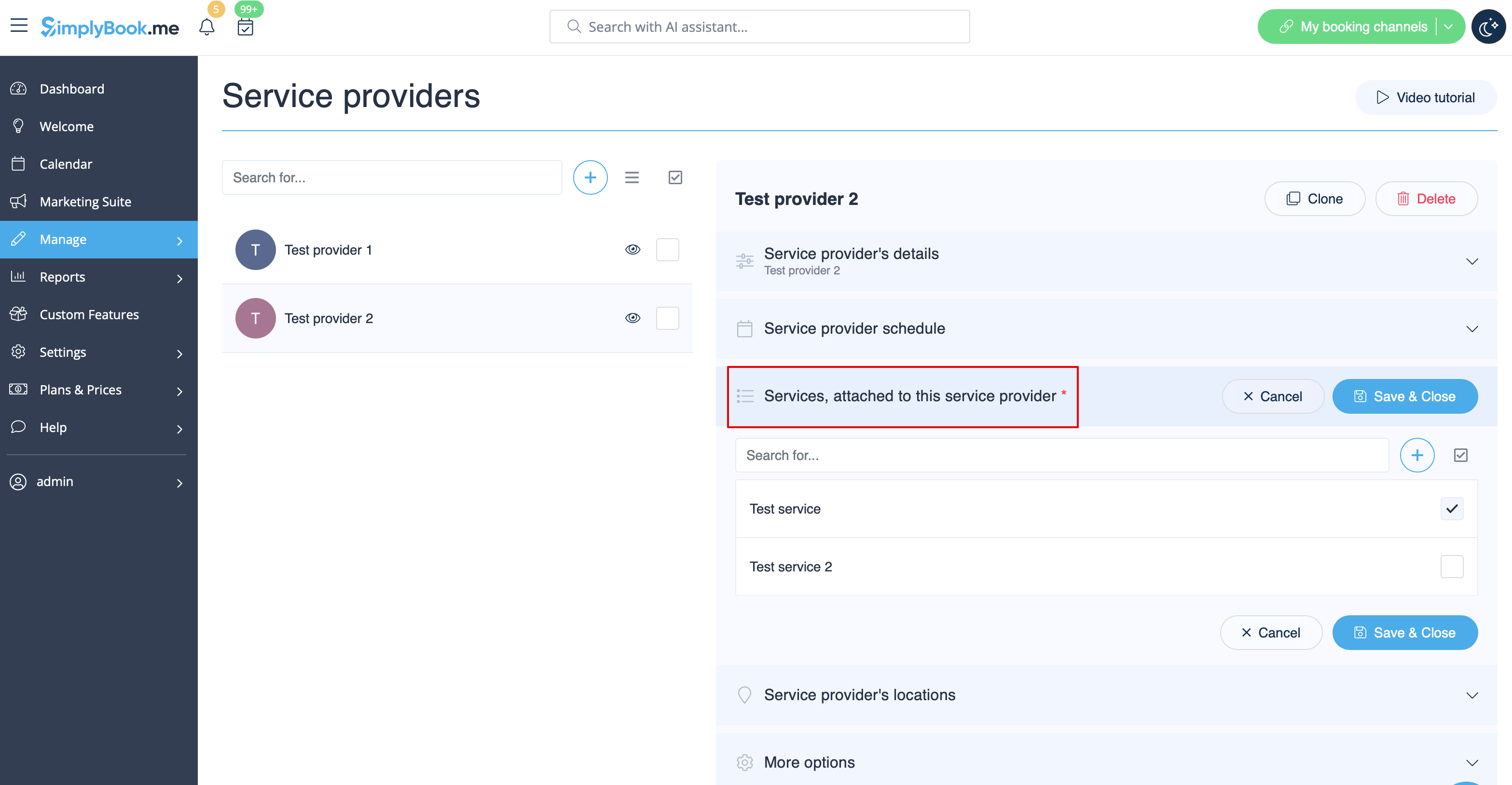
- 4. Підключіть послугу до необхідного постачальника на вкладці «Постачальники послуг».
Варіант 2 (як подія за допомогою спеціального функціоналу «Класи» )
- 1. Увімкніть налаштовану функцію «Класи» на сторінці «Налаштовані функції».

- 2. Перейдіть на сторінку «Управління//Класи» і створіть новий клас.

- 3. Виберіть вкладку «Розклад класу» у новоствореному класі та увімкніть опцію «Ви хочете встановити послугу тільки в особливі дні?».
- 4. Потім скористайтеся календарем, натисніть на дати, які ви хочете відкрити, і встановіть розклад для цих дат, переміщуючи повзунки (яскраво-синя зона — час, коли послуга доступна).
- Як працюють події (класи)
Загальна логіка події (класу) полягає у створенні Послуги + Постачальника, пов'язаних з нею, з датами, обраними в налаштуваннях події (класу) як особливі дні. Коли ви використовуєте класи, подія створює послугу + постачальника, пов'язаного з нею, з однаковою назвою. Щоб зберегти належне функціонування події в потрібні дати, не слід видаляти постачальника з однаковою назвою, пов'язаного з подією (але ви можете легко змінити його ім'я), а також не слід від'єднувати постачальника від події.

Ви можете створювати повторні послуги та надавати своїм клієнтам можливість бронювати певну кількість сеансів.
Як створити повторну послугу:
- 1. Перейдіть до «Управління» // «Послуги» // вкладка «Деталі часу» для необхідної послуги.
- 2. Увімкніть «Зробити послугу повторюваною (пакет)» там
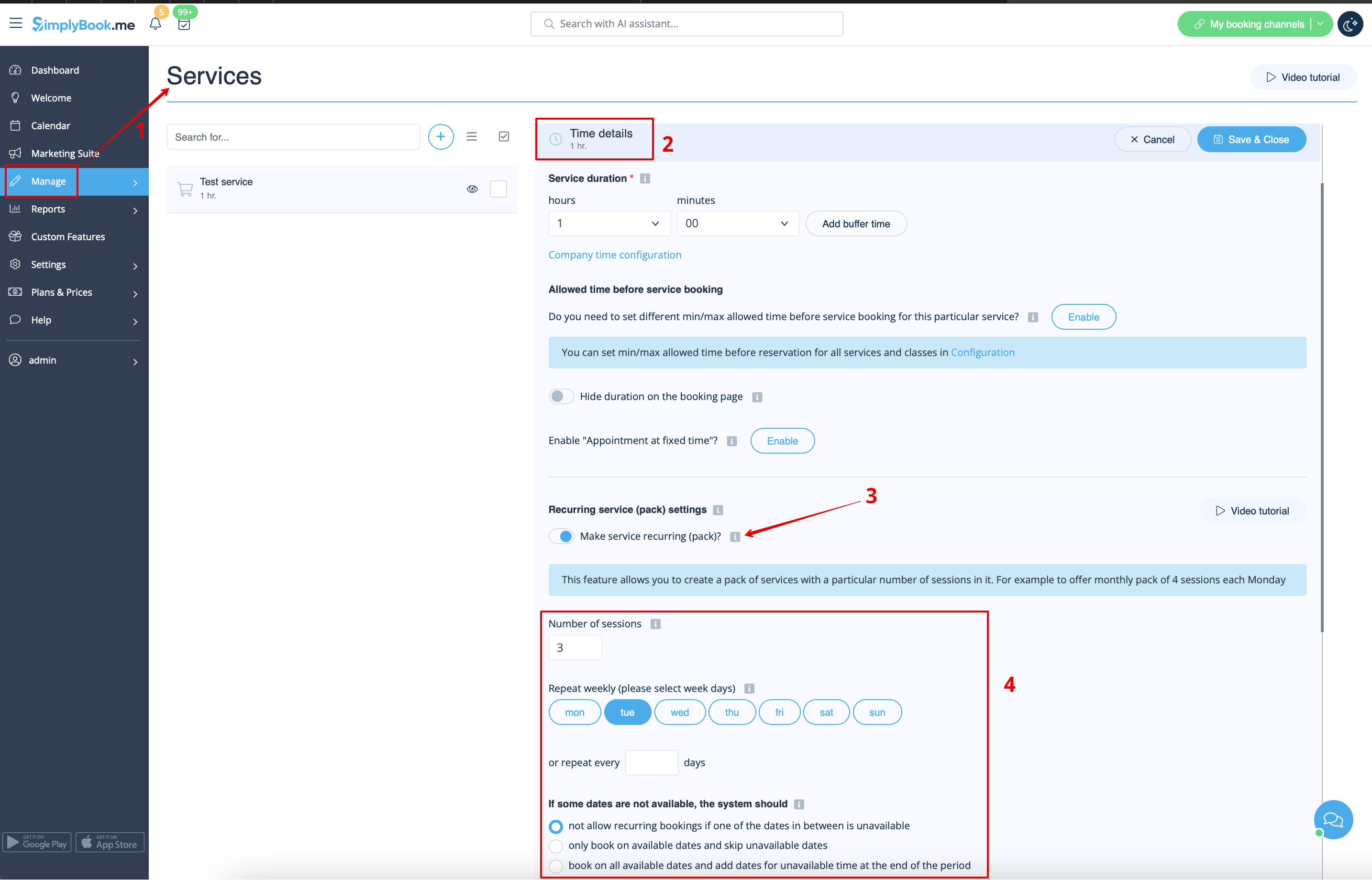
- 4. Виберіть, коли ваша послуга буде повторюватися. Виберіть «Повторювати щотижня (виберіть дні тижня)» та день/дні тижня (наприклад, понеділки), коли надається ваша послуга.
- Якщо вам потрібні більш конкретні інтервали, ви можете вибрати «Або повторювати кожні» і налаштувати послугу на повторення, наприклад, кожні 14 днів.
- 5. Виберіть режим бронювання. Доступні режими:«
- » (Не дозволяти повторення ) — не дозволяти повторювані бронювання, якщо одна з дат між ними недоступна (у наведеному нижче прикладі, якщо 15 число зайняте, система не дозволить забронювати 1 і 8 числа, а лише дні після зайнятого дня).
- Бронювати тільки на доступні дати - бронювати тільки на доступні дати і пропускати недоступні дати (у наведеному нижче прикладі, якщо 15 число зайняте, система дозволить вам забронювати 1 і 8 числа та 22 число (тільки 3 з 4).
- Додати зустрічі — бронювання на всі доступні дати та додавання дат після недоступних дат (у наведеному нижче прикладі, якщо 15 число зайняте, система забронює 1, 8 та 22 число + 1 день замість зайнятого 15 числа, тобто 29 серпня).
- 6. Вкажіть кількість повторень вашої послуги в полі «Кількість повторень».
- Приклад: якщо ви встановили понеділок і кількість повторень 4, коли клієнти замовлять цю послугу на сторінці бронювання, вони забронюють 4 понеділки одночасно.

Зверніть увагу!
- Якщо ви зробите повторювану послугу платною, сума, яку ви встановили як ціну послуги, буде загальною сумою за всі сеанси.
Наразі неможливо встановити ціну за окремий сеанс для пакетів послуг, що повторюються.
Тому, якщо ви маєте окрему послугу і вирішили зробити для неї повторюване бронювання з адміністративного інтерфейсу/інтерфейсу POS, її ціна не буде помножена на кількість обраних сеансів.
- Неможливо перепланувати бронювання, пов'язані з повторюваним пакетом, за допомогою функції перепланування клієнта.
- Коли клієнт бронює послугу, встановлену як повторювану з певною кількістю сеансів, кількість бронювань, що створюються одночасно, дорівнює кількості сеансів, яку ви встановили для такої послуги.
Working on different locations
Locations are designed to group providers. Can be added with the help of Multiple Locations custom feature.
- How to add
Enable "Multiple Locations" custom feature and add locations either in the settings of the feature or in Manage//Service Providers//Add location. Click on "Location providers" tab of the location and check corresponding boxes to connect providers with location.
Categories are designed to group services. Can be added with the help of Service Categories custom feature.
- How to add
Enable Service Categories feature. In Manage//Services//Add category create all necessary categories. Click on "Category services" tab of the category and check necessary boxes to connect services with category.
Providers do only certain services
In Manage// Service Providers // select the desired provider // Services, attached to this service provider check boxes with necessary services to connect them.