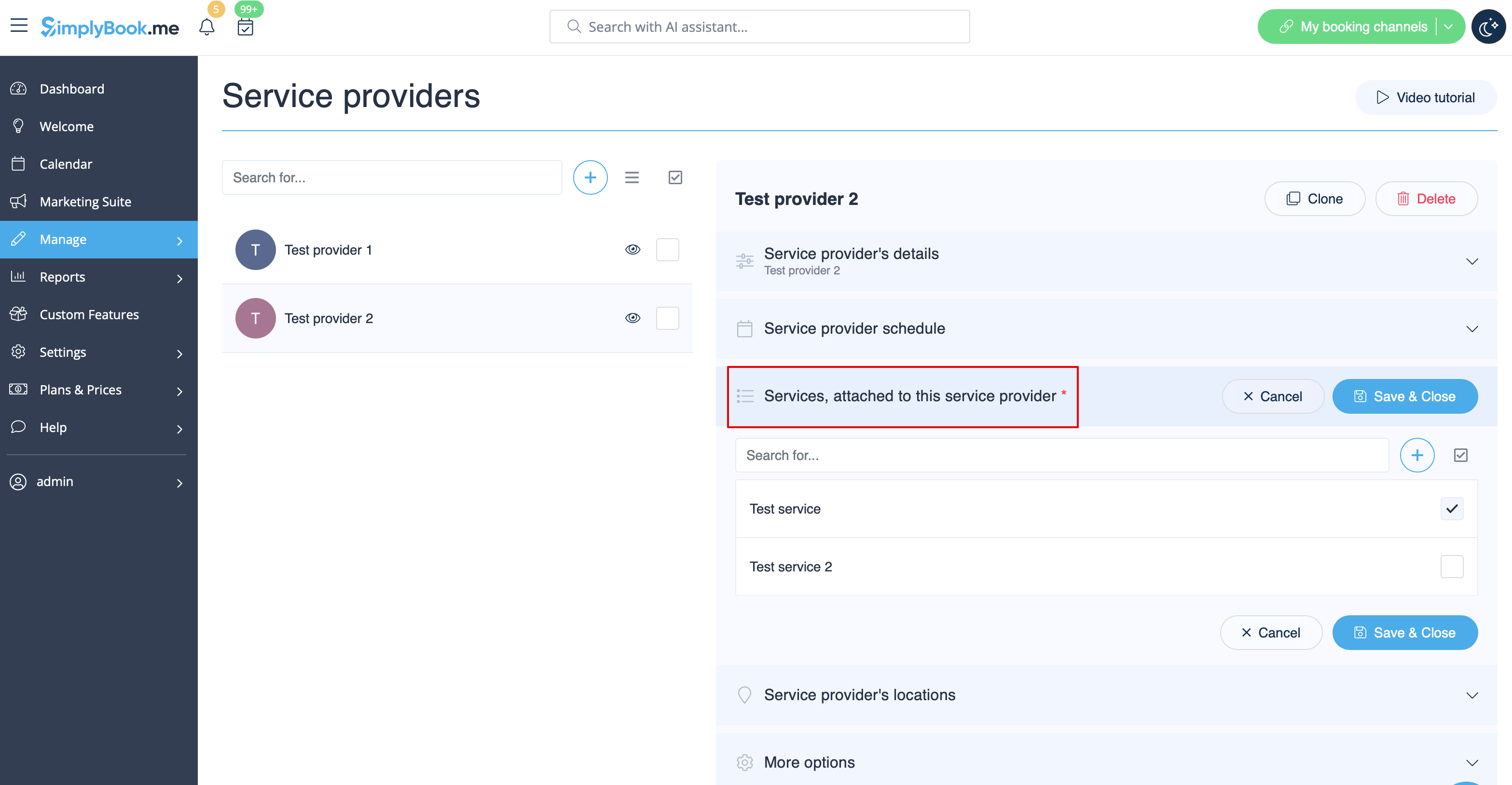
Relations entre les services et les prestataires
Comment créer des plannings pour les services
- Dans notre système, il est possible de définir des calendriers pour chaque service. Pour ce faire, procédez comme suit :
- 1. Allez dans Gérer // Services// Ajouter un service et créez tous les services nécessaires.
- 2. Ensuite, dans Gérer // Services, cliquez sur l'onglet « Calendrier des services » et définissez le calendrier pour chaque service.

Événements (services à des dates particulières)
Option 1 (en tant que service avec son propre calendrier)
- 1. Dans Gérer//Services, cliquez sur l'icône « + » pour créer un nouveau service.

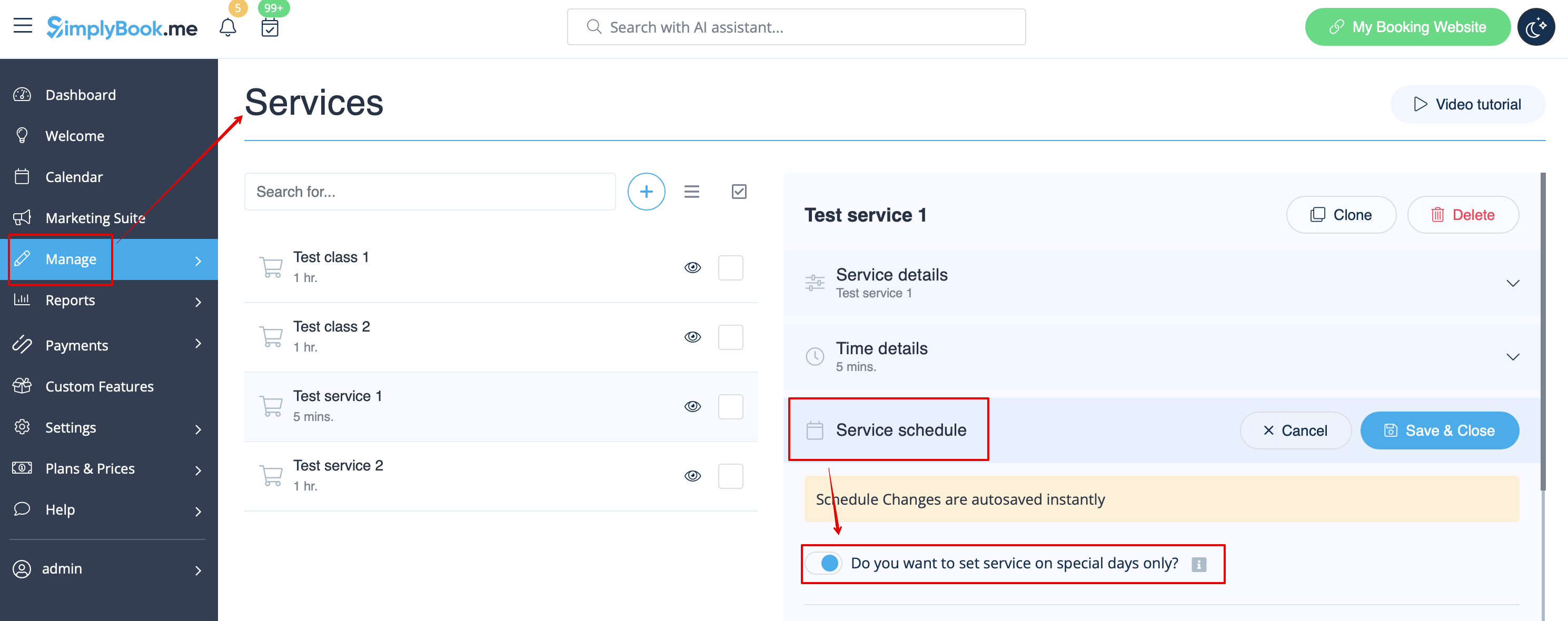
- 2. Dans Gérer//Services, sélectionnez l'onglet « Calendrier du service » sur le service nouvellement créé et activez l'option « Voulez-vous définir le service uniquement pour des jours spéciaux ? ».
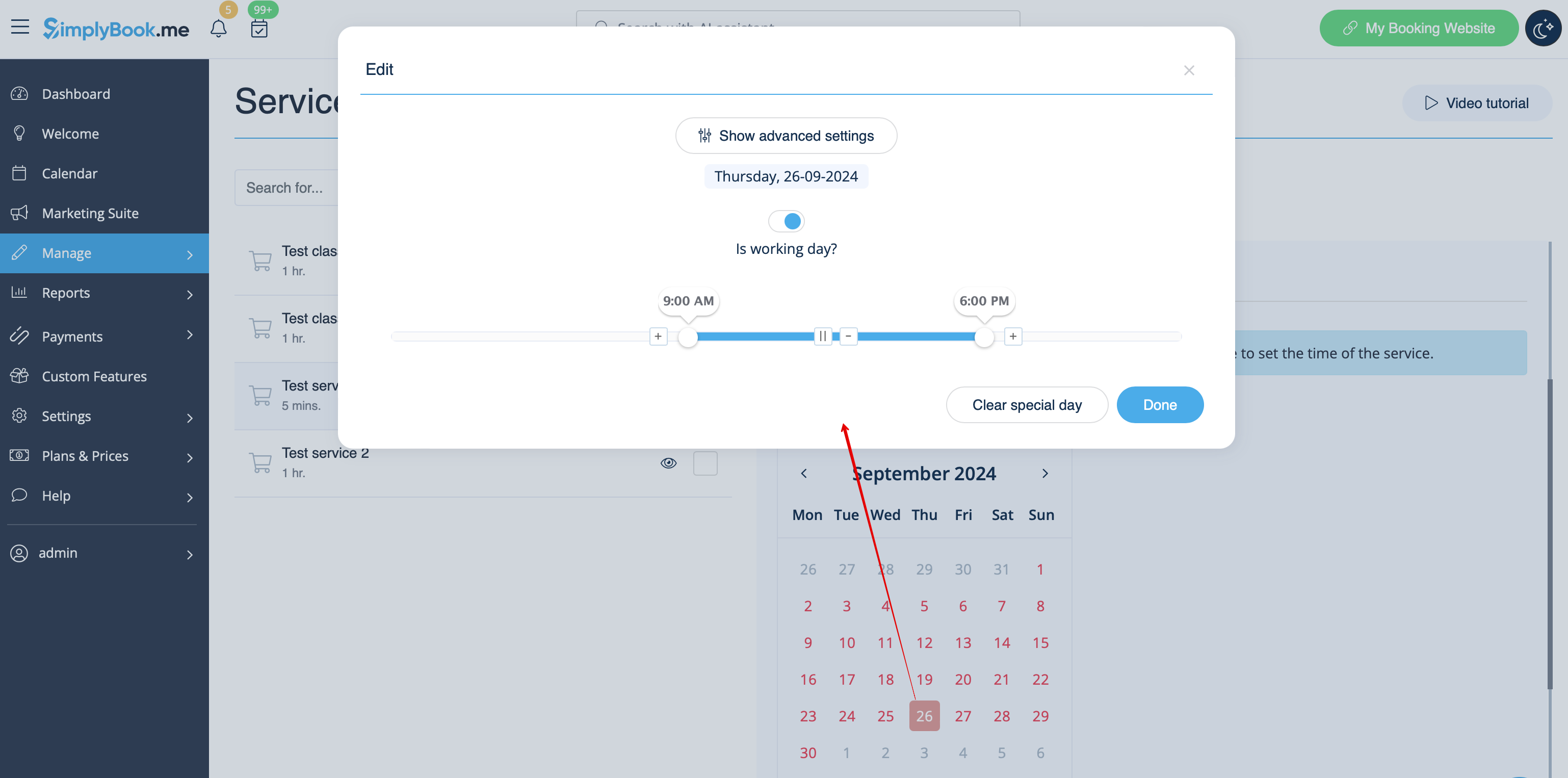
- 3. Utilisez ensuite le calendrier, cliquez sur les dates que vous souhaitez ouvrir et définissez le calendrier pour ces dates en déplaçant les curseurs (la zone bleue claire correspond aux heures d'ouverture).
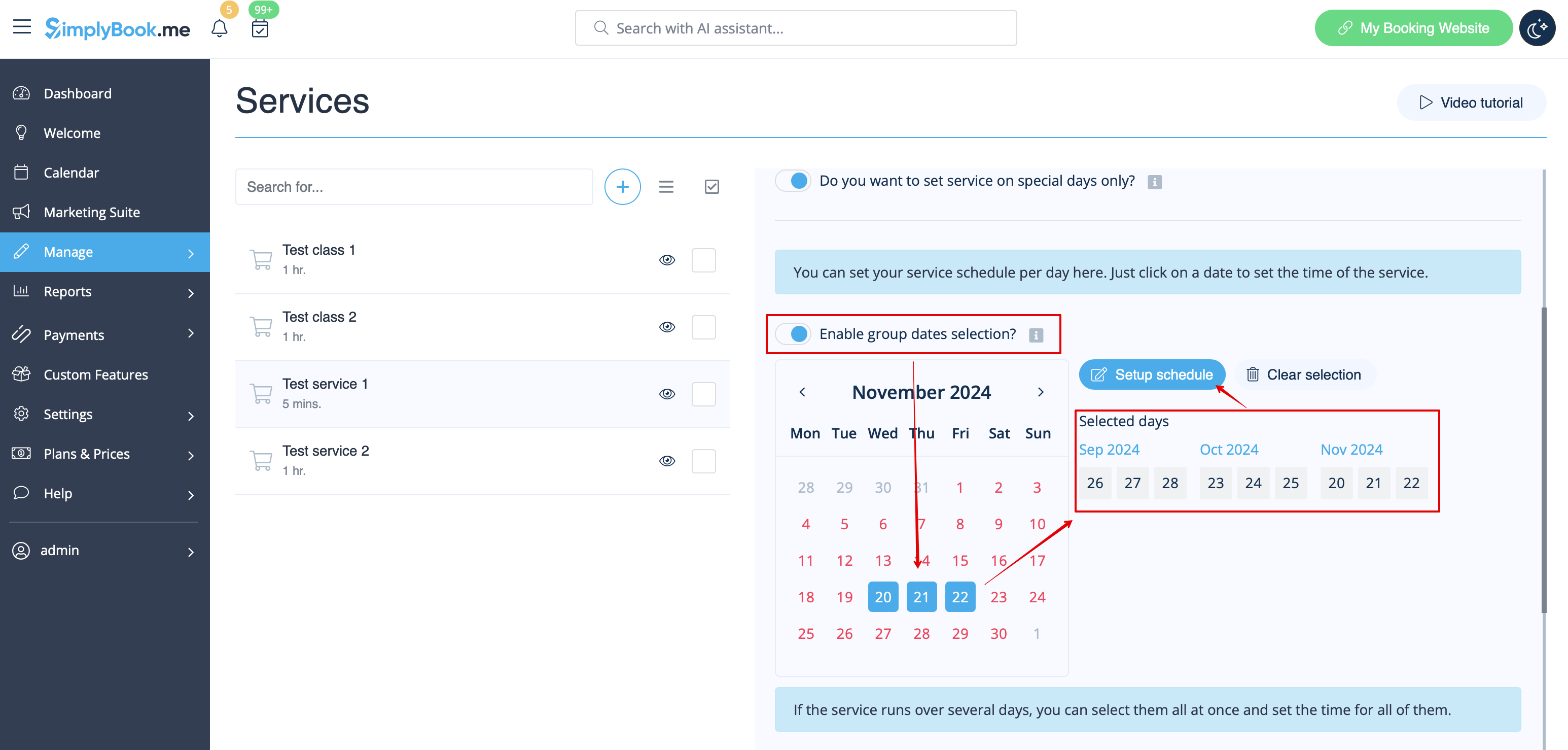
- Si vous devez sélectionner plusieurs dates à la fois, activez l'option « Activer la sélection de dates groupées ? », choisissez les dates à modifier et cliquez sur « Configurer le calendrier » pour définir les heures.
- 4. Connectez le service au fournisseur nécessaire dans l'onglet « Fournisseurs de services ».
Option 2 (en tant qu'événement à l'aide de la fonctionnalité personnalisée « Classes »)
- 1. Activez la fonctionnalité personnalisée Classes sur votre page Fonctionnalités personnalisées.

- 2. Accédez à la page Gérer//Classes et créez une nouvelle classe.

- 3. Sélectionnez l'onglet « Horaires de la classe » dans la classe nouvellement créée et activez l'option « Souhaitez-vous définir le service uniquement pour des jours spéciaux ? »
- 4. Utilisez ensuite le calendrier, cliquez sur les dates que vous souhaitez ouvrir et définissez les horaires pour ces dates en déplaçant les curseurs (la zone bleue claire correspond aux heures d'ouverture).
- Fonctionnement des événements (classes)
La logique générale des événements (classes) consiste à créer un service + un fournisseur associé à celui-ci avec les dates sélectionnées dans les paramètres de l'événement (classe) comme jours spéciaux. Lorsque vous utilisez la fonctionnalité personnalisée Classes, l'événement crée un service + un fournisseur qui lui sont associés avec un nom identique. Afin de garantir le bon fonctionnement de l'événement aux dates requises, vous ne devez pas supprimer le fournisseur portant le même nom que l'événement (mais vous pouvez facilement modifier son nom) ni le déconnecter de l'événement.

Services récurrents (forfaits)
Vous pouvez créer des services récurrents et permettre à vos clients de réserver un nombre particulier de sessions.
Comment créer un service récurrent :
- 1. Allez dans Gérer // Services // onglet « Détails du temps » sur le service souhaité.
- 2. Activez « Rendre le service récurrent (pack) ? » ici
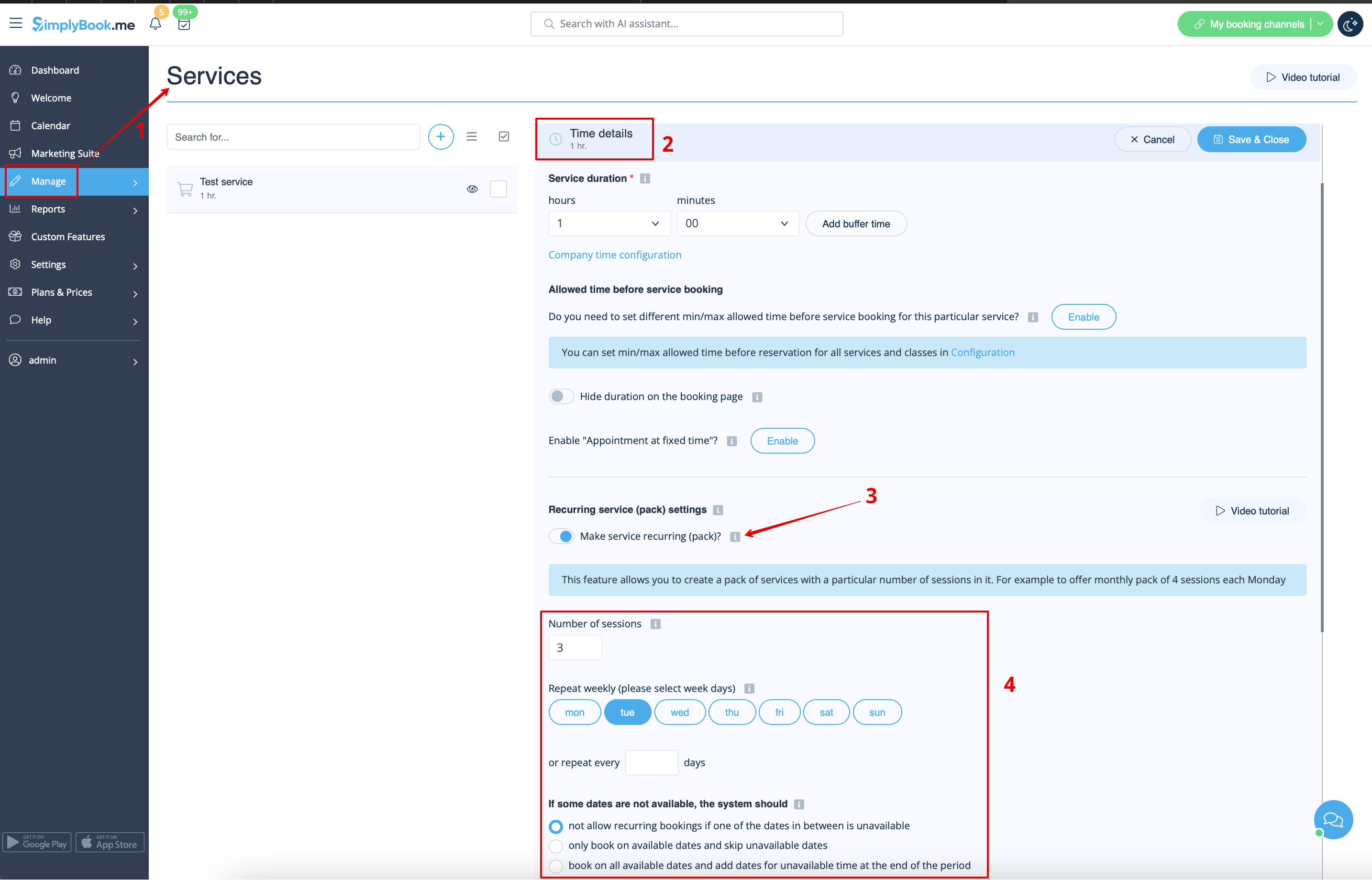
- 4. Choisissez la fréquence de répétition de votre service. Sélectionnez « Répéter chaque semaine (veuillez sélectionner les jours de la semaine) » et le ou les jours de la semaine (par exemple, les lundis) où votre service a lieu.
- Si vous avez besoin d'intervalles plus précis, vous pouvez choisir « Ou répéter tous les » et configurer votre service pour qu'il se répète tous les 14 jours, par exemple.
- 5. Choose the mode for the bookings. Available modes:
- Not allow - not allow recurring bookings if one of dates in between unavailable (Using the example below, if 15th is busy, the system will not allow to book 1st and 8th, only days after busy day).
- Book only on available date - only book on available dates and skip unavailable dates (Using the example below, if 15th is busy, the system will allow you to book 1st and 8th and 22nd (only 3 out of 4).
- Add appointments - book on all available dates and add dates behind for unavailable in between dates (Using the example below, if 15th is busy, the system will book 1 and 8th and 22nd + 1 day instead of busy 15th, which is August 29th).
- 6. Set the number of times your service will repeat in "Repeat count".
- Example: If you set up Mondays and repeat count 4, when clients book this service from booking page, they will book 4 Mondays at once.

Please note!
- If you make the recurring service paid, the amount that you set as the service price is the total for all the sessions.
It is currently not possible to set single session price for the recurring service packs.
That is why if you have single service and decide to make a recurring booking for it from the admin side/POS interface, its price will not be multiplied by the number of selected sessions.
- It is not possible to reschedule bookings related to recurring batch with Client rescheduling feature.
- When a client books a service set as recurring with a certain amount of sessions, the number of bookings that are created at one go equals the number of sessions you have set for such service.
Working on different locations
Locations are designed to group providers. Can be added with the help of Multiple Locations custom feature.
- How to add
Enable "Multiple Locations" custom feature and add locations either in the settings of the feature or in Manage//Service Providers//Add location. Click on "Location providers" tab of the location and check corresponding boxes to connect providers with location.
Categories are designed to group services. Can be added with the help of Service Categories custom feature.
- How to add
Enable Service Categories feature. In Manage//Services//Add category create all necessary categories. Click on "Category services" tab of the category and check necessary boxes to connect services with category.
Providers do only certain services
In Manage// Service Providers // select the desired provider // Services, attached to this service provider check boxes with necessary services to connect them.