Fonctionnalité personnalisée « Limiter les réservations »

Cette fonctionnalité personnalisée vous permet de limiter le nombre de réservations pouvant être effectuées en même temps. Cette fonctionnalité personnalisée est utile lorsque vos services nécessitent des éléments supplémentaires tels qu'un fauteuil dentaire ou une salle dans le studio, etc. (Une autre façon de limiter le nombre de réservations en raison de ressources limitées consiste à utiliser la fonctionnalité Ressources associées ). Lorsque la limite de réservation est atteinte, l'intervalle de temps correspondant apparaîtra comme une pause sur la page de réservation (et dans l'interface d'administration si vous n'avez pas choisi d'ignorer ces restrictions pour les administrateurs). Il est possible de limiter le nombre de réservations simultanées de manière générale, mais vous pouvez également définir une limite spécifique pour chaque service.
Par exemple, vous avez 2 prestataires et 1 salle, et vos deux prestataires sont disponibles à 10h00.
Chaque prestataire est configuré pour servir 1 personne à la fois et, au total, 2 personnes peuvent réserver le service à 10h00.
Mais vous devez limiter ce nombre à 1 personne, car une seule salle est disponible.
Vous devez activer la fonctionnalité personnalisée « Limiter les réservations » et la régler sur 1.
De cette façon, lorsque quelqu'un réserve à 10h00, ce créneau sera fermé pour un autre prestataire.
Remarque importante !
- Cette fonctionnalité n'est pas compatible avec l'option « Afficher les places restantes ».
- Cette fonctionnalité a été développée pour limiter les réservations par service et par créneau horaire et ne permet pas de définir des restrictions sur le nombre de réservations qu'un client peut effectuer au cours d'une période donnée. Pour contrôler les réservations des clients sur une période donnée, vous pouvez envisager d'utiliser la fonctionnalité personnalisée « Protection contre la fraude/le spam ».
- Comment utiliserla fonctionnalité «
- » 1. Activez cette fonctionnalitépersonnalisée sur votre page « Custom Features » (Fonctionnalités personnalisées).
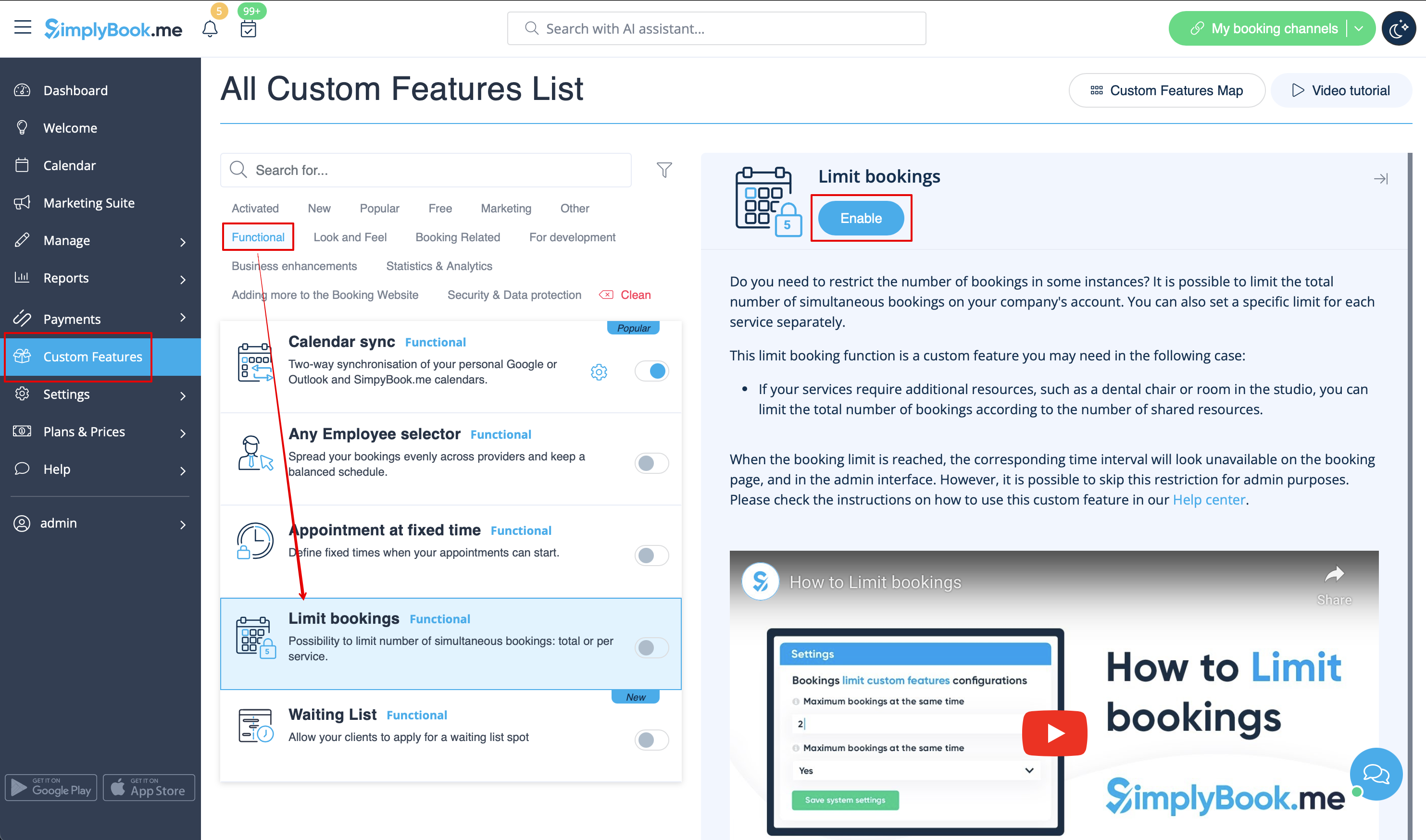
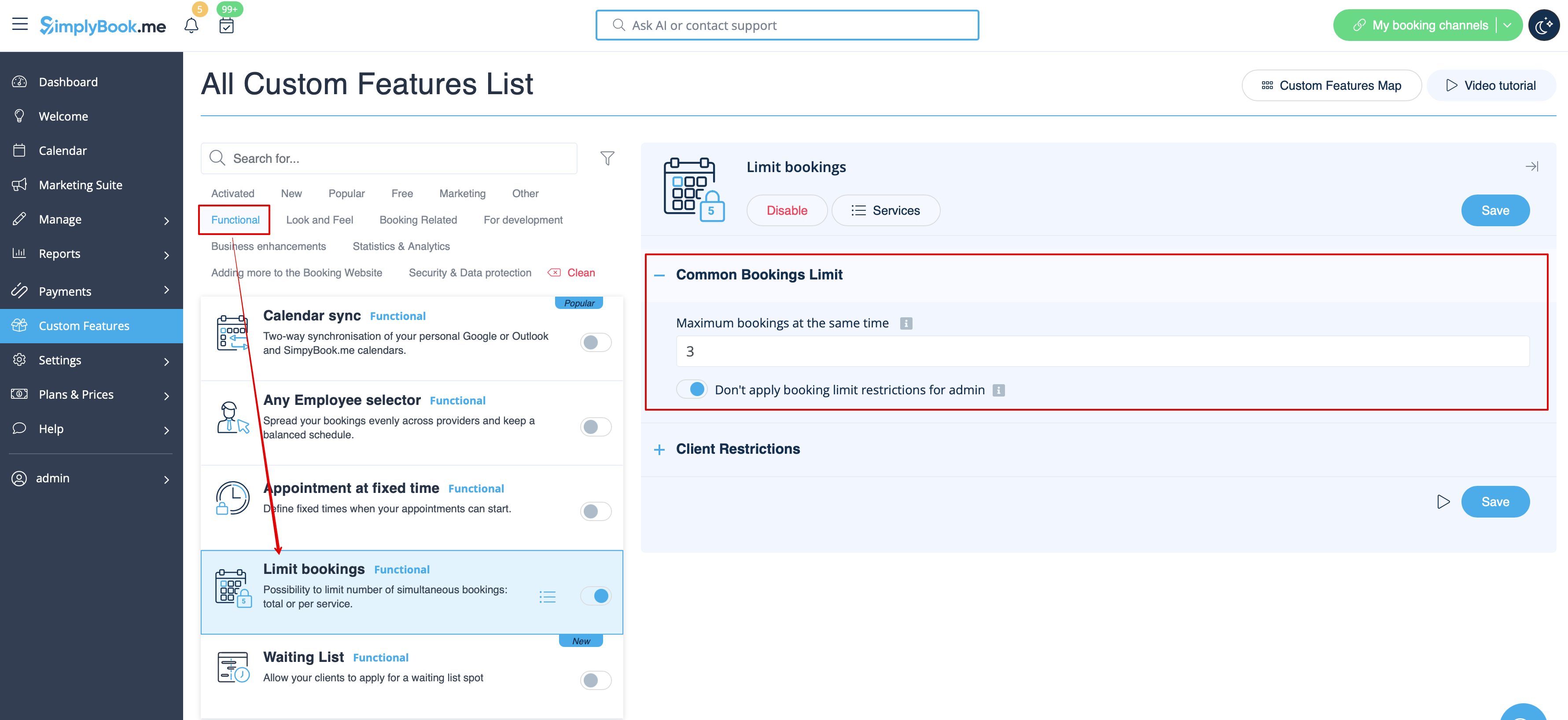
- 2. Accédez à ses paramètres à droite si vous devez limiter le nombre de réservations à la fois pour l'ensemble du système.
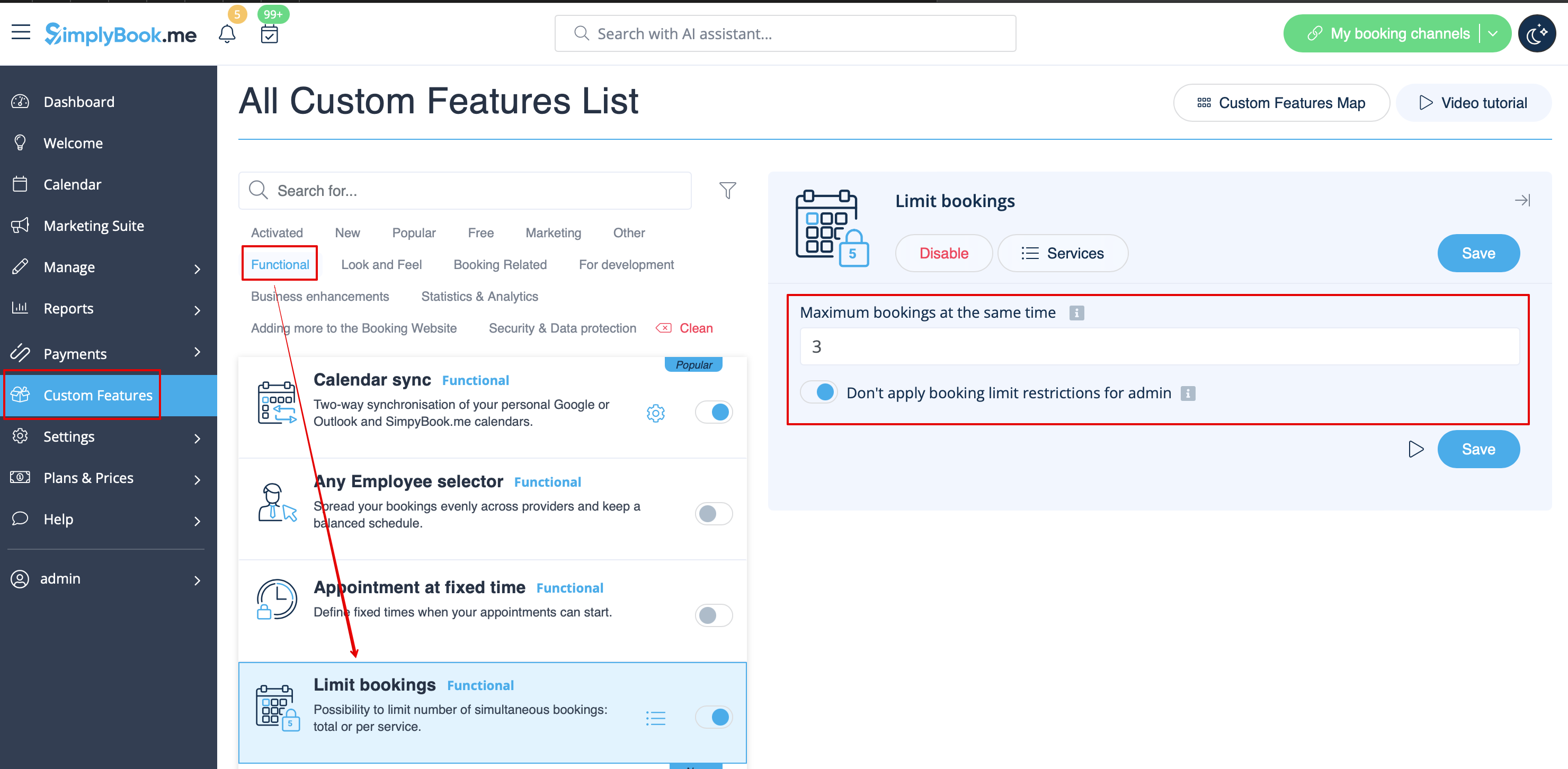
- 3. Indiquez le nombre souhaité dans la case correspondante.
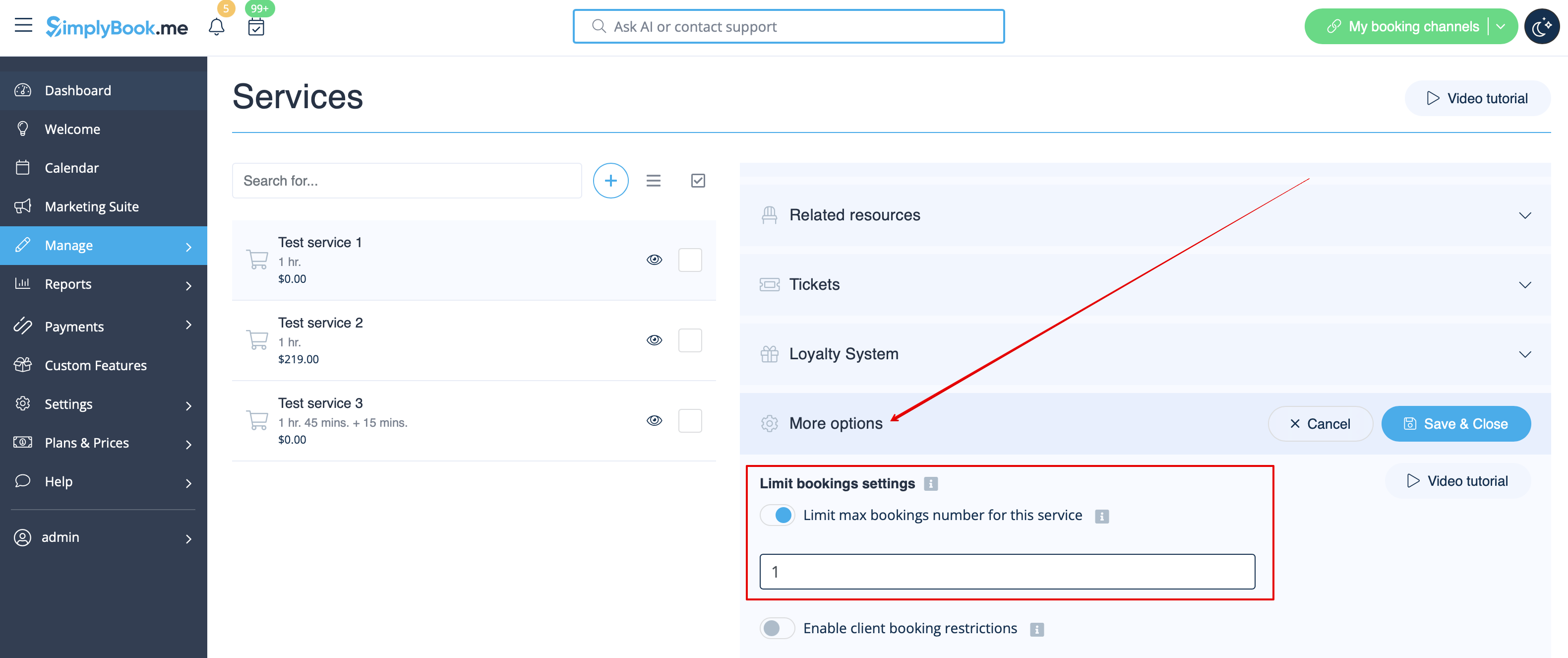
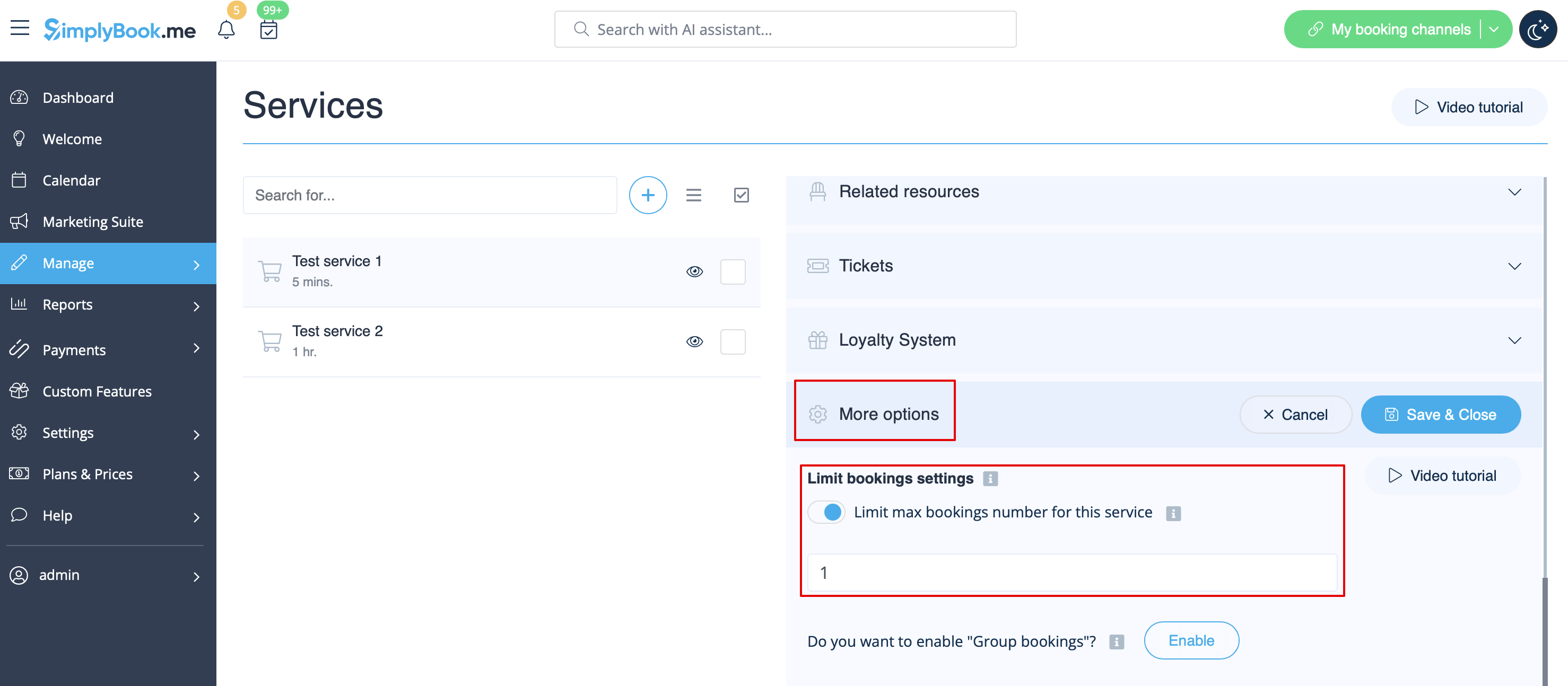
- 4. Si vous devez définir la limite pour certains services, accédez à la page Gérer//Services (Cours), sélectionnez l'onglet Plus d'options et définissez le nombre souhaité par service/cours.
- How to use
- 1. Enable this custom feature on your Custom Features page.
- 2. Go to its settings on the right if you need to limit number of bookings for the whole system.
- 3. If you need to set the limit per timeslot for the whole system please expand the first "Common bookings limit" block and indicate the desired number. As the result the bookings will be limited to this amount for all the services and classes you have.
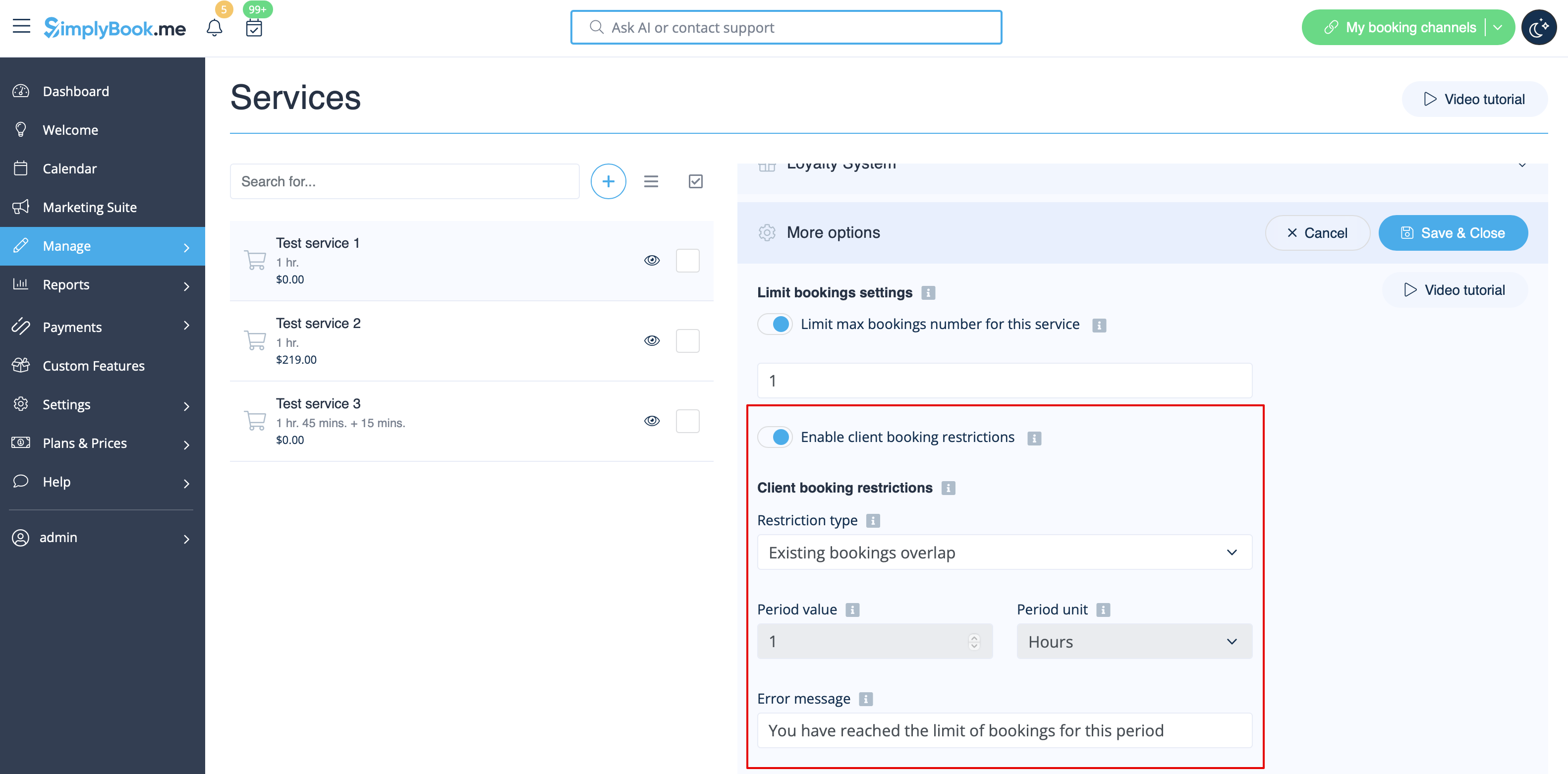
- 4. In case you would like to add client limitations please use the second block there "Client Restrictions" and set the desired pattern.
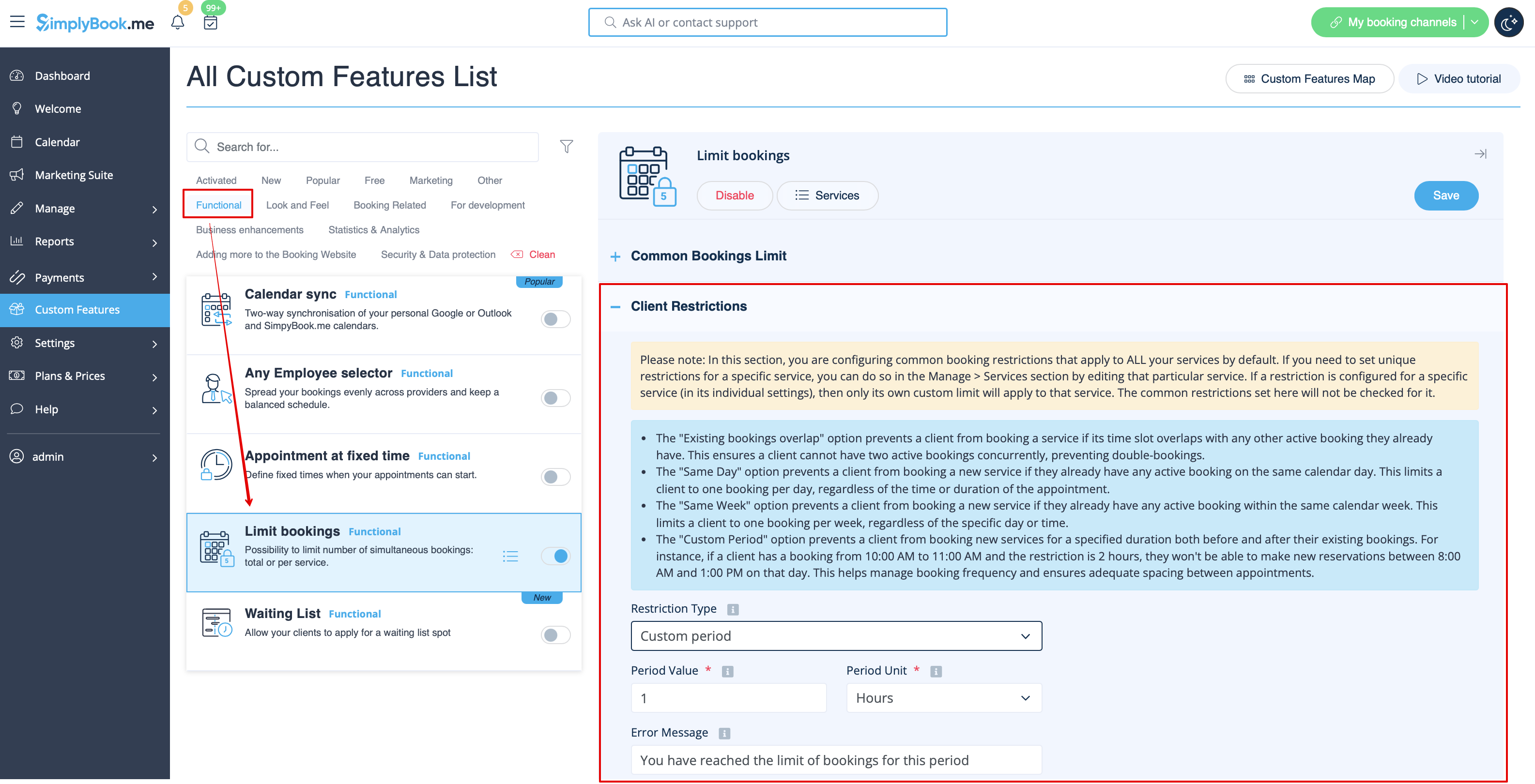
The available options:
- The Existing bookings overlap option prevents a client from booking a service if its time slot overlaps with any other active booking they already have. This ensures a client cannot have two active bookings concurrently, preventing double-bookings.
- The Same Day option prevents a client from booking a new service if they already have any active booking on the same calendar day. This limits a client to one booking per day, regardless of the time or duration of the appointment.
- The Same Week option prevents a client from booking a new service if they already have any active booking within the same calendar week. This limits a client to one booking per week, regardless of the specific day or time.
- The Custom Period option prevents a client from booking new services for a specified duration both before and after their existing bookings. For instance, if a client has a booking from 10:00 AM to 11:00 AM and the restriction is 2 hours, they won't be able to make new reservations between 8:00 AM and 1:00 PM on that day. This helps manage booking frequency and ensures adequate spacing between appointments.
- 5. If you need to set the limit for certain service please navigate to Manage//Services(Classes) page, choose "More options" tab and set the desired number per service/class. You fill find both options there: per timeslot and per client