Translations:Limit Bookings custom feature/4/fr
From SimplyBook.me
- Comment l’utiliser
- 1. Activez cette fonction personnalisée depuis la page Fonctions Personnalisées.
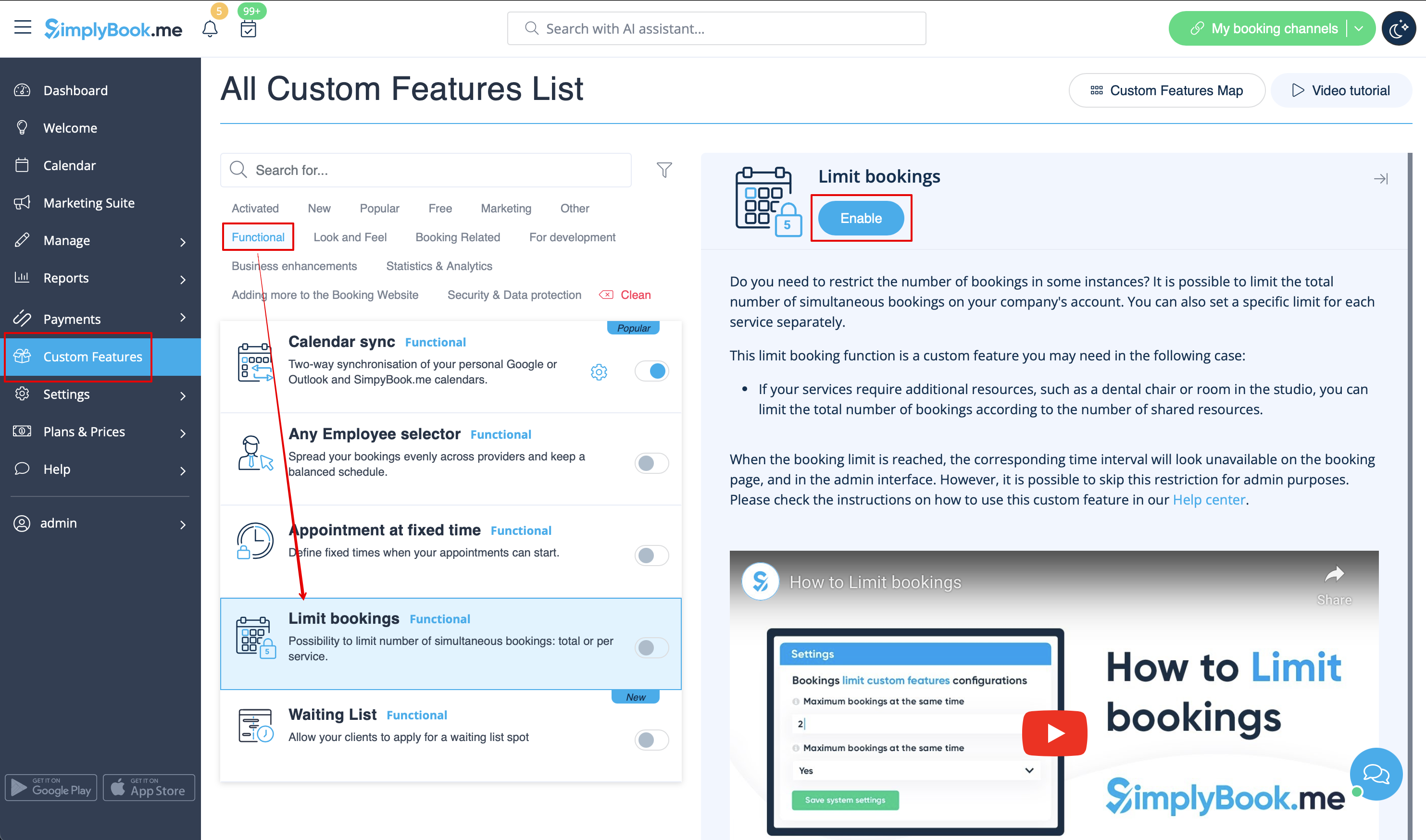
- 2. Accédez à ses paramètres à droite si vous souhaitez limiter le nombre de réservations pour l’ensemble du système.
- 3. Si vous souhaitez définir une limite par créneau horaire pour tout le système, développez le premier bloc "Limite de réservation commune" et indiquez le nombre souhaité. Toutes les réservations pour vos services et cours seront limitées à ce nombre.
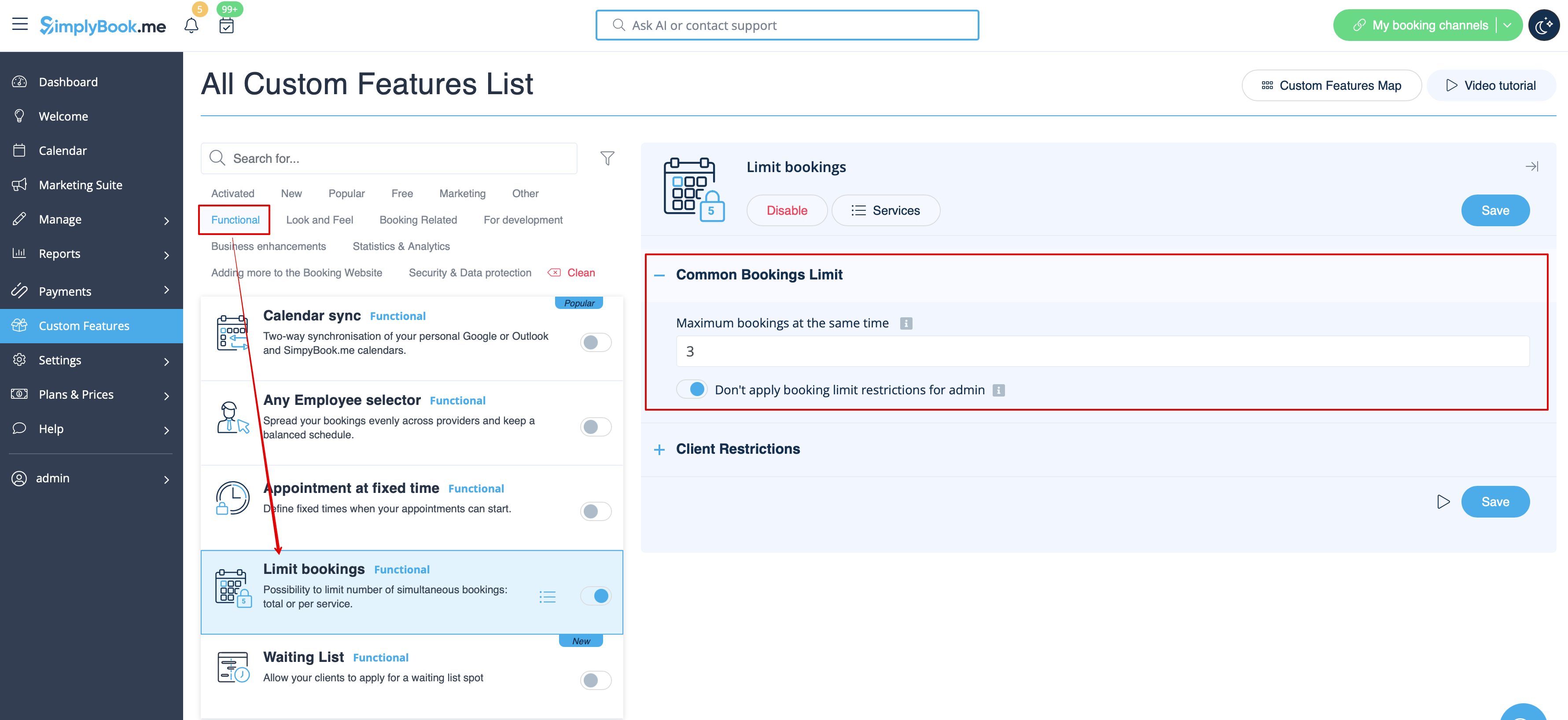
- 4. Si vous souhaitez ajouter des restrictions pour les clients, utilisez le deuxième bloc "Restrictions client" et définissez le modèle souhaité.
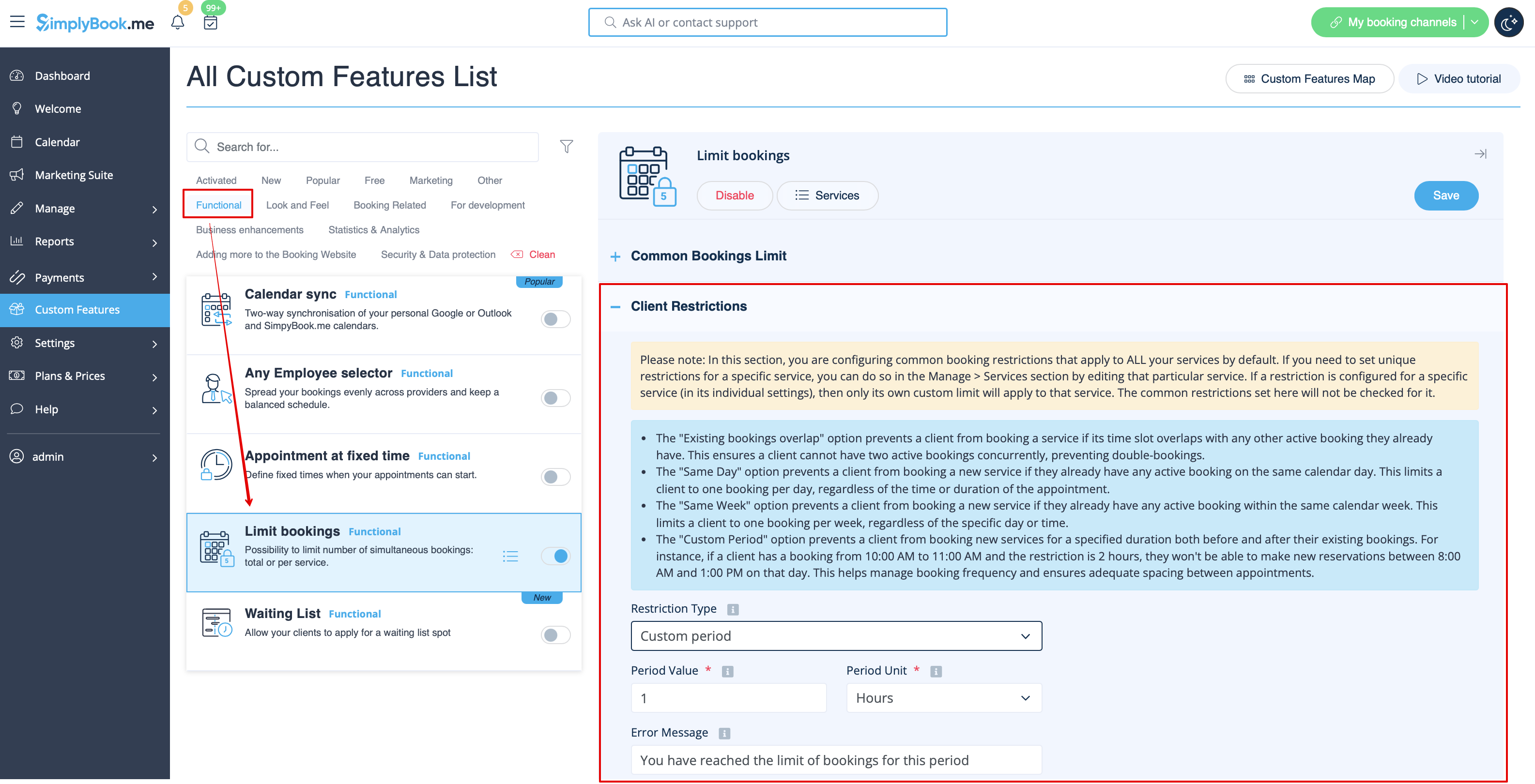
Options disponibles :
- L’option Chevauchement de réservations existantes empêche un client de réserver un service si le créneau chevauche une autre réservation déjà active. Cela évite les doubles réservations.
- L’option Même jour empêche un client de réserver un nouveau service s’il a déjà une réservation active le même jour. Le client est ainsi limité à une réservation par jour, quel que soit l’horaire ou la durée.
- L’option Même semaine empêche un client de réserver un service supplémentaire s’il a déjà une réservation active pendant la même semaine calendaire. Cela limite à une réservation par semaine.
- L’option Période personnalisée empêche un client d’effectuer de nouvelles réservations pendant une durée déterminée avant et après une réservation existante. Par exemple, si un client a une réservation de 10h à 11h, et que la restriction est de 2 heures, il ne pourra pas réserver entre 8h00 et 13h00 ce jour-là. Cela permet de mieux gérer la fréquence des rendez-vous et de prévoir des pauses suffisantes.
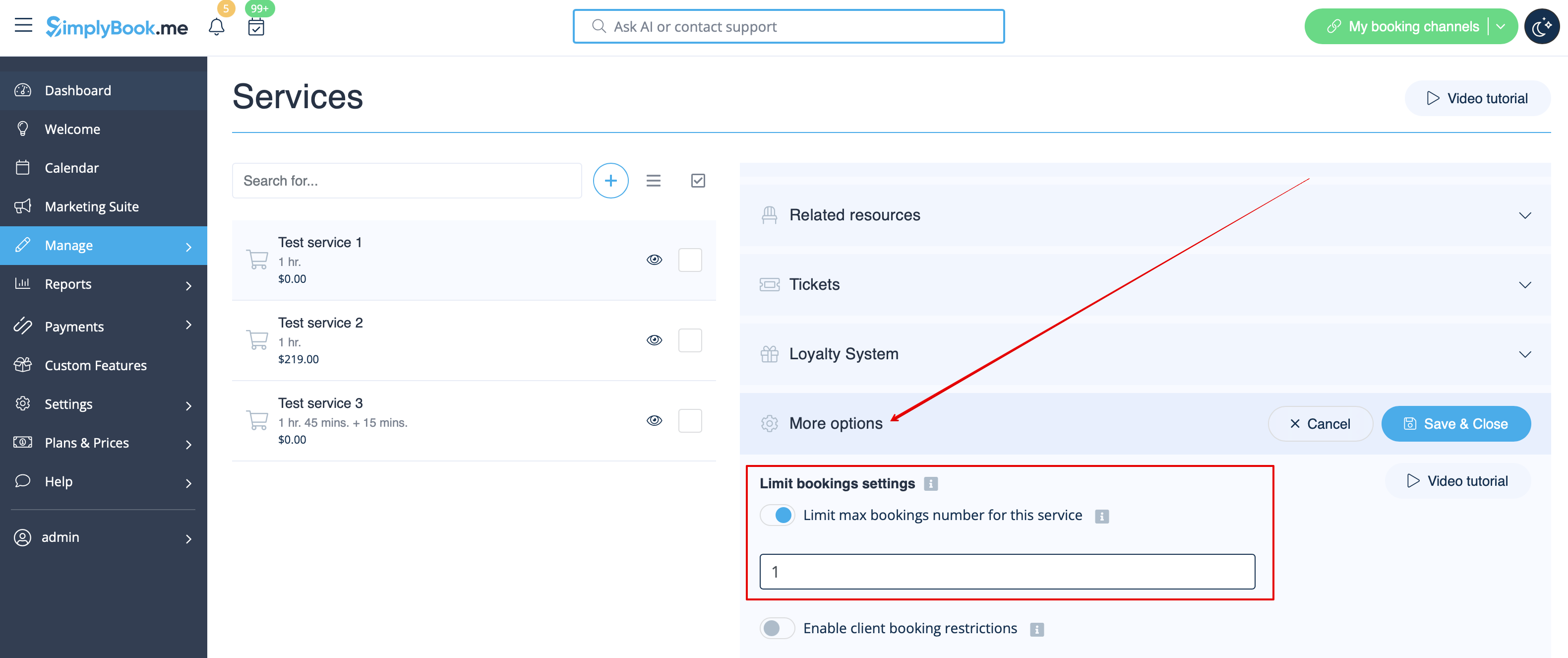
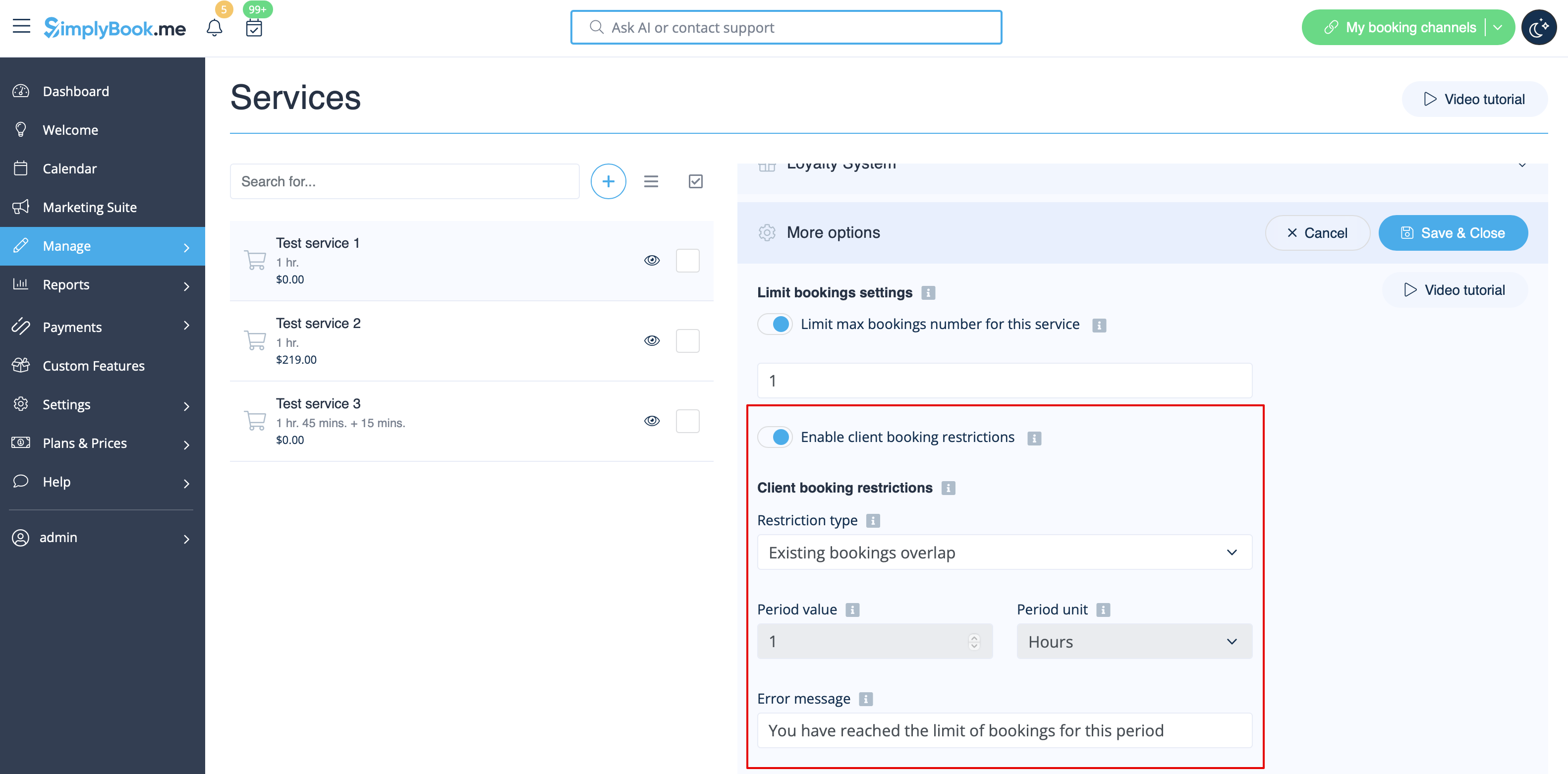
- 5. Si vous souhaitez définir une limite pour un service spécifique, allez dans Gérer // Services (Cours), sélectionnez l’onglet "Plus d’options" et saisissez le nombre souhaité par service/cours. Vous y trouverez deux options : par créneau horaire et par client.