Aangepaste functie van Zapier Connector

Verbind SimplyBook.me met honderden andere oplossingen met behulp van deze functie. Deze bevat verschillende triggers die kunnen worden gebruikt om informatie naar andere oplossingen te verzenden door simpelweg een van de beschikbare zaps te gebruiken of door een nieuwe zap aan te maken. Zapier maakt het mogelijk om 2 of meer webapplicaties via hun API's te integreren door middel van "triggers" en "acties". SimplyBook.me is beschikbaar in Zapier als Trigger-app, wat betekent dat alleen informatie van SimplyBook.me naar Zapier wordt verzonden (1-wegintegratie) en via Zapier naar elke app die acties heeft.
Let op!
- Beschikbare gegevens zijn afhankelijk van de ingeschakelde aangepaste functionaliteiten;
- Werkt niet als tweestapsverificatie is ingeschakeld (HIPAA of Google Authenticator);
- De trigger voor nieuwe klant werkt niet met de functie Klanten importeren, maar werkt correct als een klant handmatig wordt toegevoegd via het adminpaneel;
- Informatie over lidmaatschappen/promoties/pakketten/producten wordt niet verzonden, omdat deze betrekking heeft op facturen en niet op boekingen;
- Wijzigingen in opmerkingen activeren geen trigger;
- Om triggers voor boekingswijziging/annulering te gebruiken om gegevens in een actie-app aan te passen, hebt u een betaald Zapier-account nodig (controleer hun huidige prijzen en of deze multi-step zaps ondersteunen), omdat een zoekstap vereist is om het juiste record te vinden;
- Als er na het maken van de zap nieuwe velden in het adminpaneel worden toegevoegd, klikt u in Zapier bij "Trigger step" -> "Test this step" op "Get more samples" om de nieuwe velden op te halen (zaptemplate moet worden bijgewerkt);
- Factuurgegevens kunnen worden verzonden met de trigger “Nieuwe factuur”;
- SOAP-gegevens worden niet verzonden;
- Belasting-informatie wordt niet verzonden, serviceprijs wordt weergegeven zonder belasting;
- Werkt niet als zowel Betalingen accepteren als Boekingen goedkeuren zijn ingeschakeld en groepsboekingen slechts gedeeltelijk zijn goedgekeurd.
6 triggers are now available:
• New booking - launches when new booking is created in SimplyBook.me account;
• Booking change - launches when booking is changed (change of date/time/service/provider/status/intake forms answers);
• Booking cancellation - launches upon booking cancellation;
• New client - launches when new client is added, either upon a new booking, or when admin manually adds client in SimplyBook.me admin interface.
• New Offer - launches when any new offer is created on SimplyBook.me side (can be used when Accept payments custom feature is enabled).
• New Invoice - launches when new invoice is created and paid on SimplyBook.me side (can be used when Accept payments custom feature is enabled).
- Available data:
For booking-related triggers(New booking, Booking change, Booking cancellation):
Basic functionality (no custom features enabled):
- Company (login, name, email, phone),
- Service (name, description, duration, buffer time),
- Provider (name, description, email, phone),
- Client information (name, email, phone, address, timezone),
- Booking code (if booking is confirmed, start/end date/time).
Custom features related data:
- Accept payments (service price, currency);
- Status (name, description, color);
- Approve bookings (approval status: approved, canceled);
- Multiple Locations (location name, location address (with coordinates), location phone, location description);
- Service Categories (category name, category description);
- Service Add-ons (add-on name, add-on price);
- Intake Forms (answers).
For New client trigger:
- Client ID;
- Client name;
- Client email;
- Client phone;
- Client address;
- If client is blocked to login (if Client login custom feature is enabled);
- Client registration date.
For New Offer/Invoice triggers:
- Order ID;
- Client name / email / phone;
- Offer/Invoice description (list of items ordered, information about discount: gift card/coupon/package used);
- Order amount and currency;
- Discount amount;
- Order date and time;
- Offer/Invoice number in SimplyBook.me system (O-XXXXXX or I-XXXXXX);
- Payment processor (delay, cash, credit card, wire transfer);
- Payment status (paid, pending) and if payment is received.
- How to use
- 1. Enable Zapier connector custom feature on your Custom features page on SimplyBook.me side.

- 2. Create new Zap by clicking on Make a Zap button in Zapier interface.
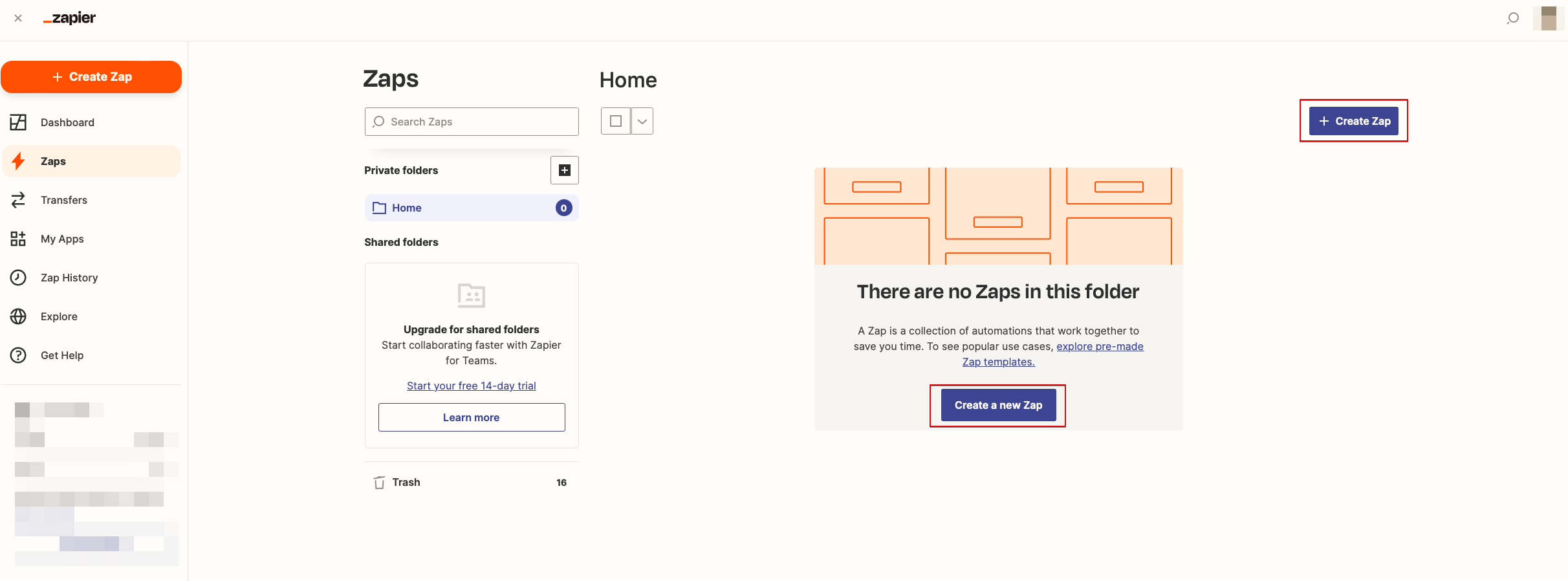
- 3. Look for Simplybook in Trigger step.

- 4. Select the desirable trigger.

- 5. Connect SimplyBook.me account.

- 6. Click Continue to test this step.

- 7. Proceed to adding the Action step and search for the app you wish to connect SimplyBook.me to.

- 8. Connect this application account and setup the template using the available data mentioned above.
- 9. You can test this step operation as well if necessary or skip it.
- 10. Finish the setup, add Zap name and turn it on.

