Translations:Calendar Sync custom feature/1/sv

Kalender Sync Custom Feature används för tvåvägssynkronisering med Google- och Outlook-kalendrar. Du kan exportera bokningar från SimplyBook till Google- eller Outlook-kalendrar och även blockera tider som är upptagna av Google/Outlook-kalenderhändelser i din SimplyBook-instrumentpanel.
Observera
- att den här funktionen endast fungerar med webbkalendrar – den kanske inte fungerar med Microsoft Exchange-kalendrar.
- Om den anpassade funktionen Visa återstående platser är aktiverad påverkar inte den tid som blockeras av kalendersynkronisering antalet tidsluckor som visas.
- Videohandledning tillgänglig
Hur
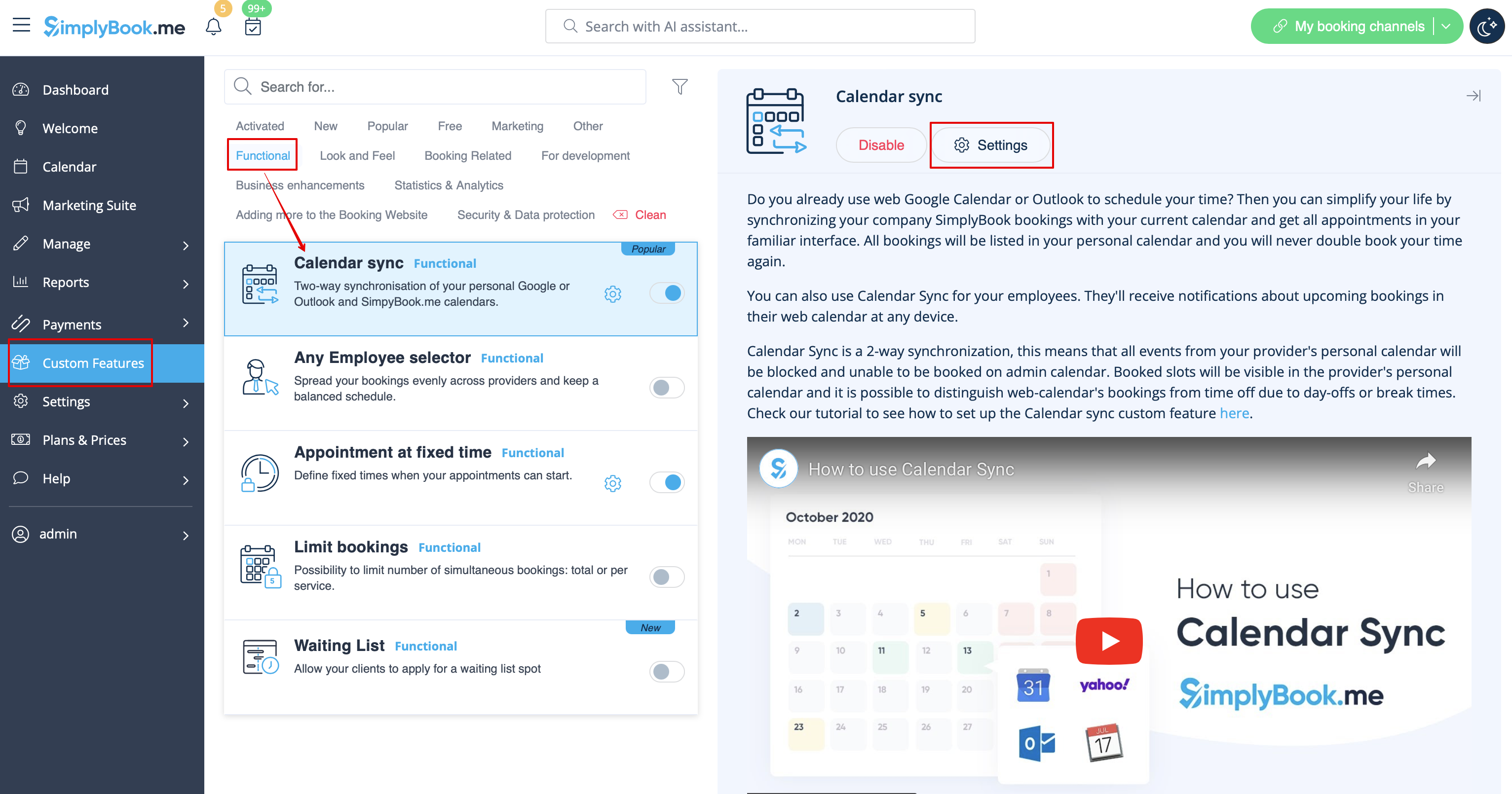
- 1. Aktivera funktionen Kalendersynkronisering i avsnittet Anpassade funktioner.

- 2. Gå till "Inställningar" nära detta alternativ.
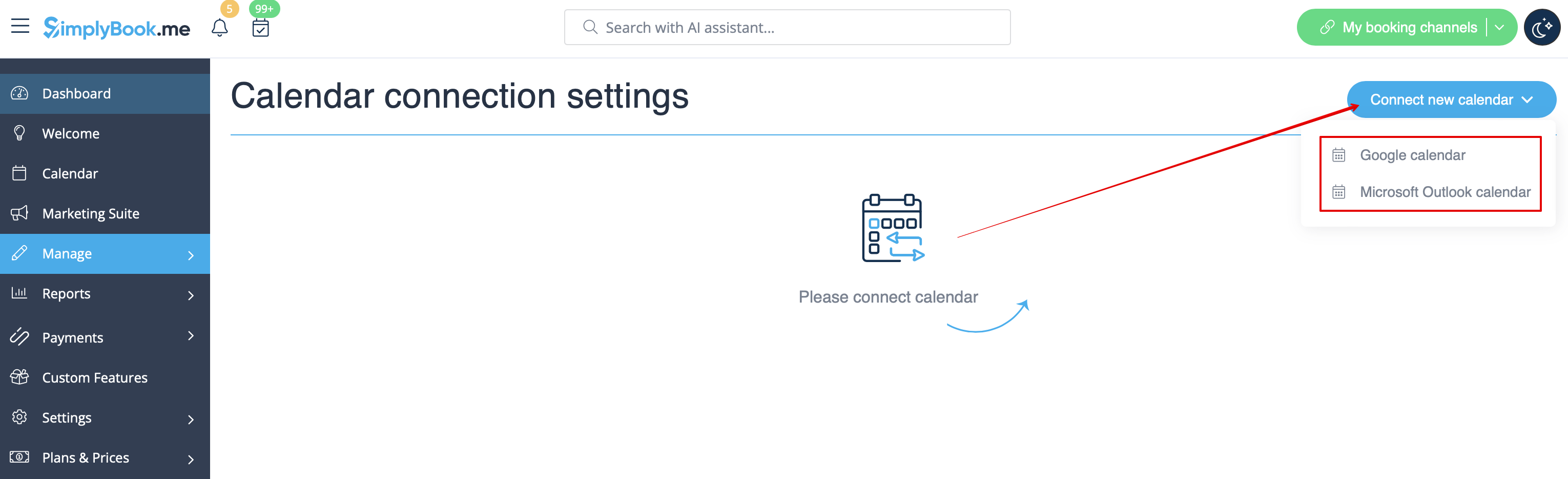
- 3. Klicka på "Anslut ny kalender" och anslut Google- eller Outlook-kontot.
- 4. Välj önskad kalender och anslut nödvändiga leverantörer till den.
- 5. Tryck på "Exportera" för att exportera dina gamla bokningar till Google- eller Outlook-kalendern så att synkroniseringen startar.
- 6. Markera rutan "Synkronisera upptagen tid" om du vill blockera tider i Simplybook-instrumentpanelen som är upptagna av händelser i Google/Outlook-kalendern.
- (Endast Google-kalender) Aktivera "Skapa Google Meet-länk" om du vill att systemet ska skapa Google Meet-konferenser för möten och skicka inbjudningar till dina kunder.
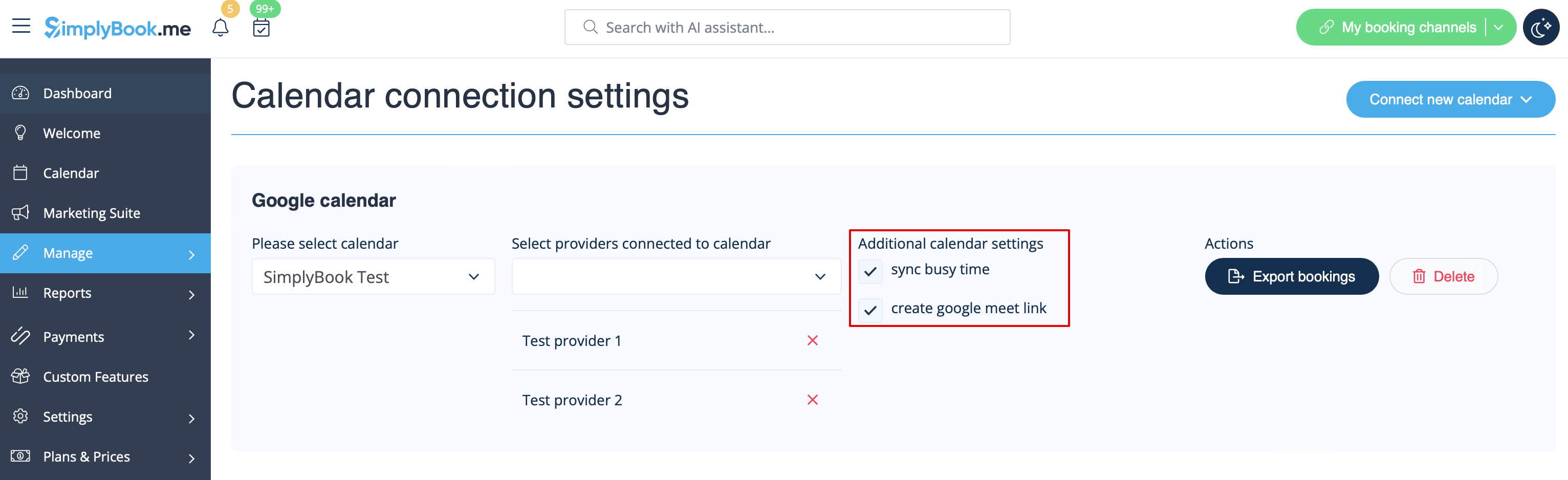
Observera att om "synkronisera upptagen tid" är markerat och du har ställt in din leverantör att acceptera mer än 1 kund åt gången, kommer det inte att vara möjligt att göra mer än 1 bokning, eftersom bokningen exporteras till Google/Outlook som "upptagen tid" och blockerar den tiden från bokning.
Om du behöver acceptera mer än en bokning åt gången för din leverantör, avmarkera rutan "synkronisera upptagen tid".
- 7. Du kan se Google/Outlook-kalenderhändelser som blockerar tid i SimplyBook endast i tjänsteleverantörsvy i kalendern (eftersom du ansluter kalendern till leverantören). Ingenting kommer att synas i dag- och veckovyn eftersom dessa vyer är för alla leverantörer (om du har flera leverantörer skulle det vara omöjligt att visa alla Google/Outlook-händelser i en kalender).
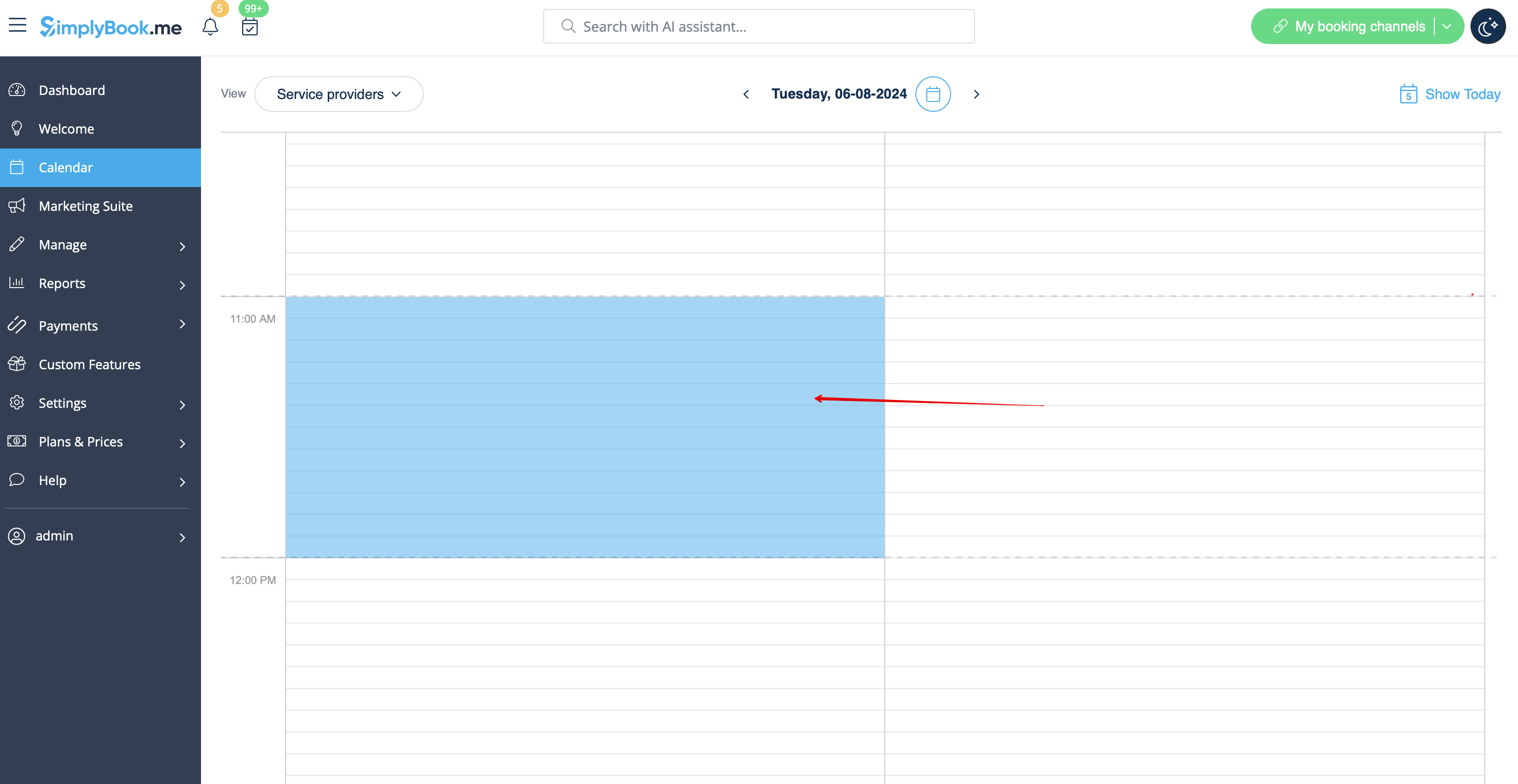
Observera Under synkroniseringsprocessen importeras inga händelsedetaljer från din externa kalender. Händelserna visas endast som blå block på kalendersidan.
Simplybook synkroniseras inte med Google/Outlook-kalendern
Möjliga orsaker:
- 1. Observera att synkroniseringen kan ta upp till 10 minuter.
- 2. Om Google/Outlook uppdaterar kalenderappen, tryck på knappen "Exportera" igen för att synkronisera.
- 3. Fel kalender har valts (i Anpassade funktioner//Kalendersynkronisering//Inställningar//Välj kalender) eller så använder du Microsoft Exchange-serverkalender.
- 4. Tidszoner i din Google/Outlook-kalender och ditt SimplyBook.me-konto stämmer inte överens.
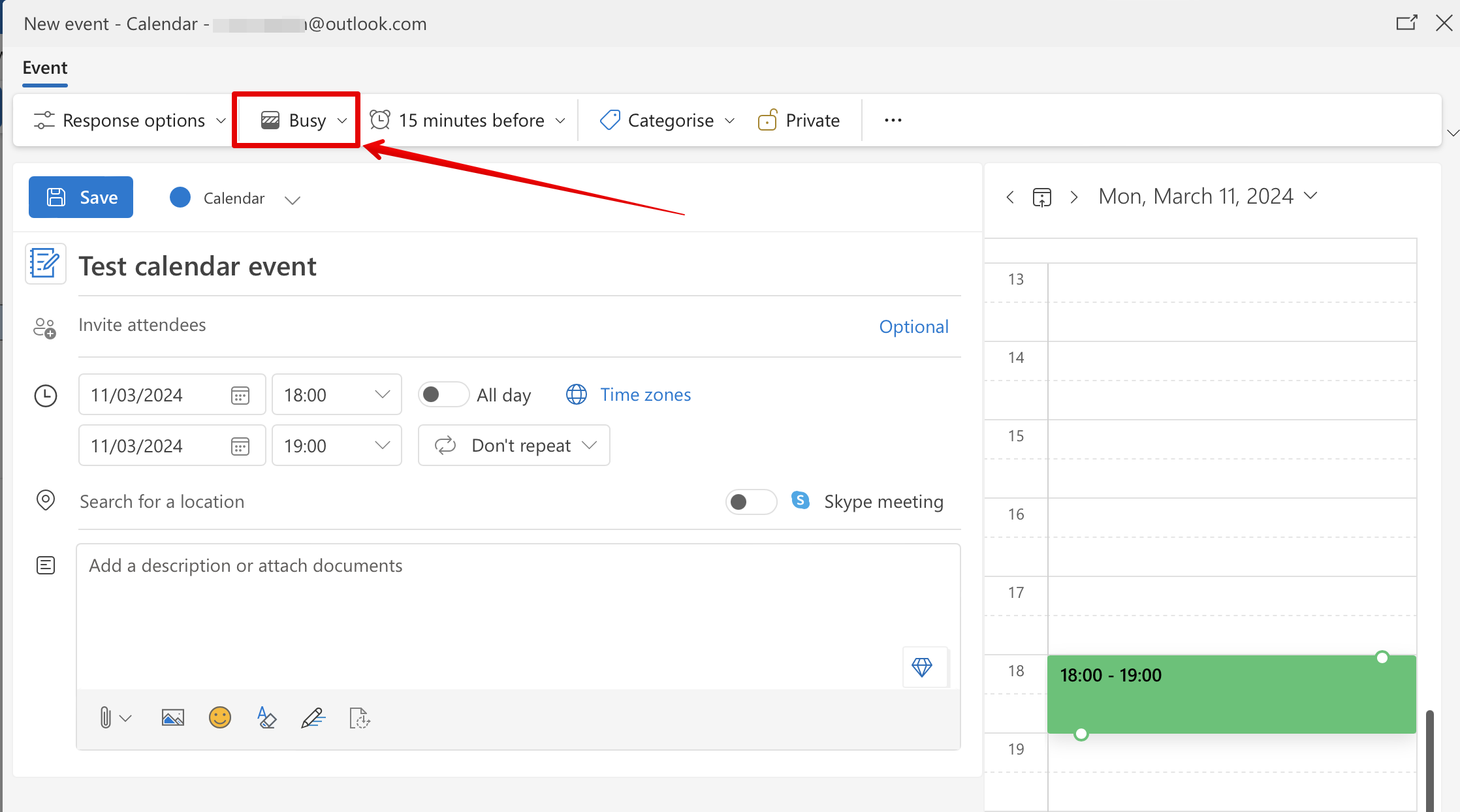
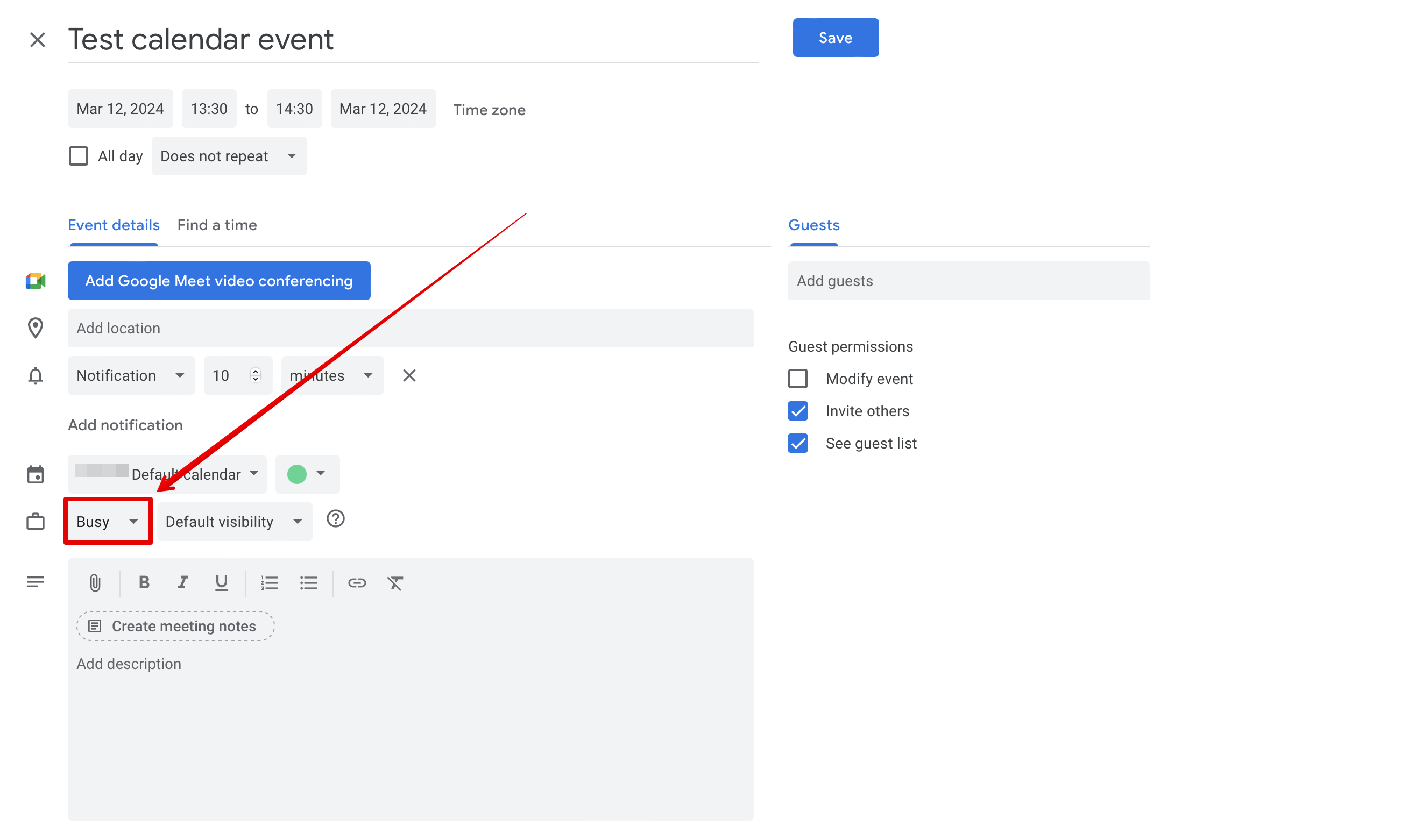
- 5. Google-kalenderhändelser ska markeras som "upptagen" för tvåvägssynkronisering, Outlook-kalenderhändelser ska inte markeras som "ledig" för att blockera tider på bokningssidan.
Exempel från Google-kalendern:
Exempel från Outlook-kalendern: