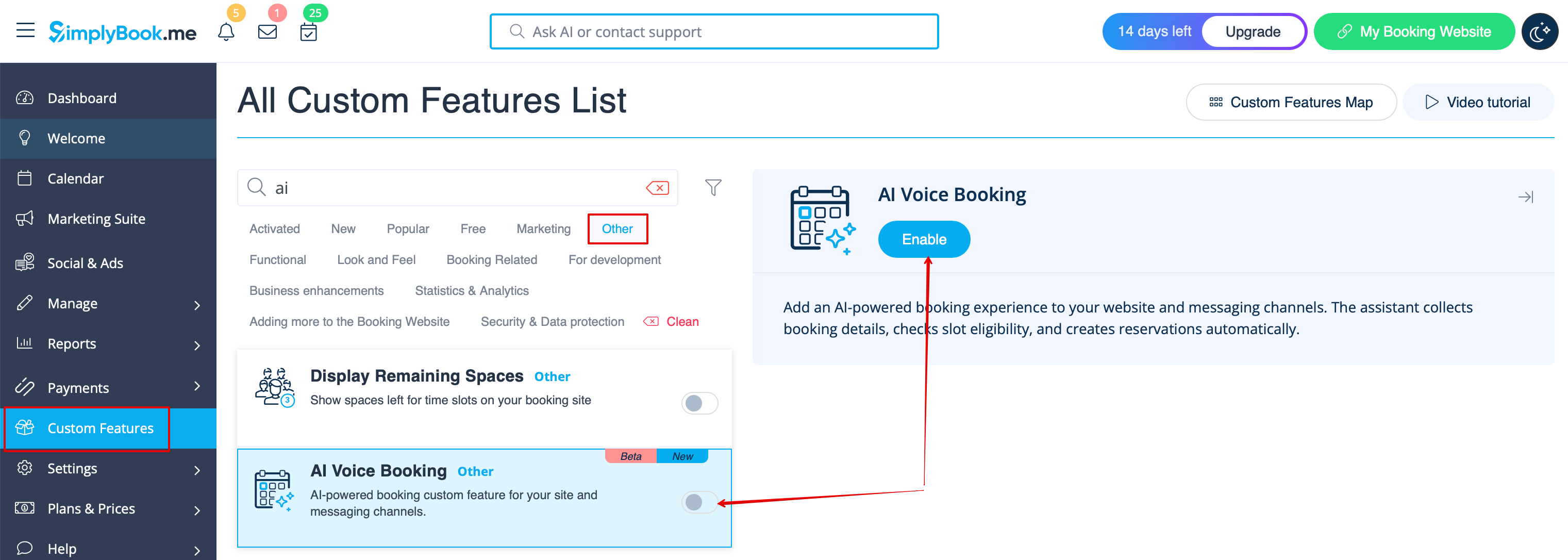
Réservation vocale IA

Ajoutez une expérience de réservation alimentée par l’IA à votre site web et à vos canaux de messagerie. L’assistant collecte les informations de réservation, vérifie l’éligibilité des créneaux et crée automatiquement les réservations.
Module de réservation IA tout-en-un qui connecte votre assistant à votre site web et à vos canaux de messagerie pour accepter les réservations et envoyer des confirmations et des rappels. Configurez les intégrations (Facebook Messenger, WhatsApp, widget web) et les paramètres de base, puis commencez à accepter automatiquement les réservations.
;Comment l’utiliser :
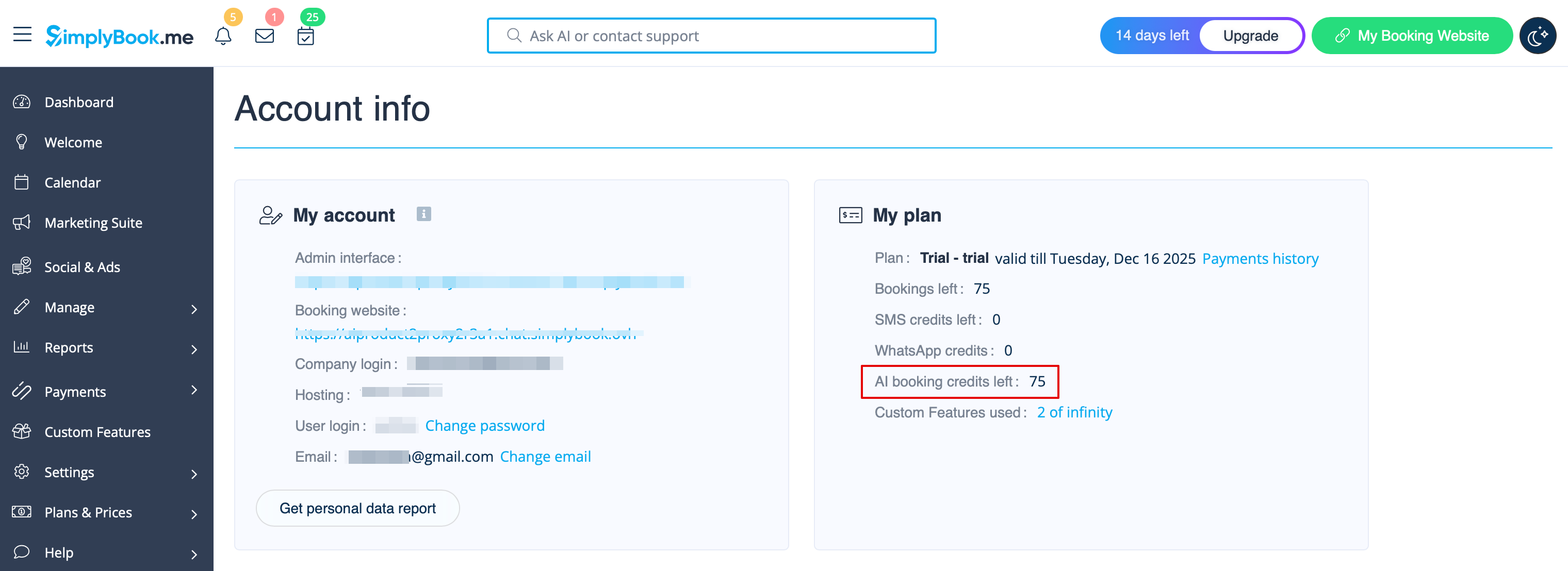
Obtenez des crédits d’essai gratuits ou achetez des crédits supplémentaires de réservation IA sur la page Forfaits & Prix -> Articles supplémentaires
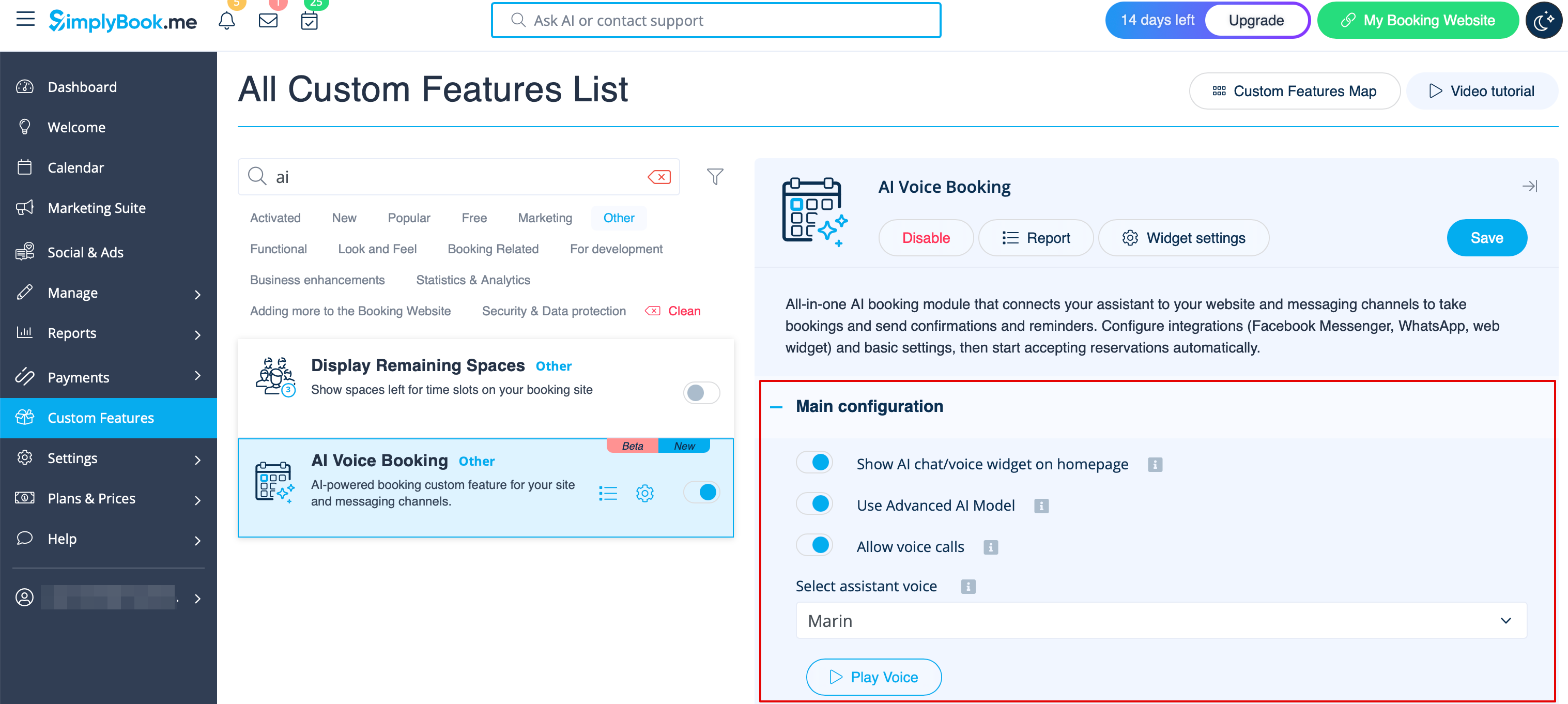
Revenez à Fonctionnalités personnalisées -> Autres -> Réservation vocale IA pour ajuster les préférences de la voix IA, du modèle et du texte de vérification par e-mail.
Choisissez maintenant l’option où la réservation IA sera disponible pour vos clients.
==Widget / Site de réservation==
Après l’achat des crédits, le widget de chat IA est ajouté par défaut à votre site de réservation. Les clients pourront envoyer des messages texte ou vocaux pour effectuer le processus de réservation avec l’aide de l’IA.
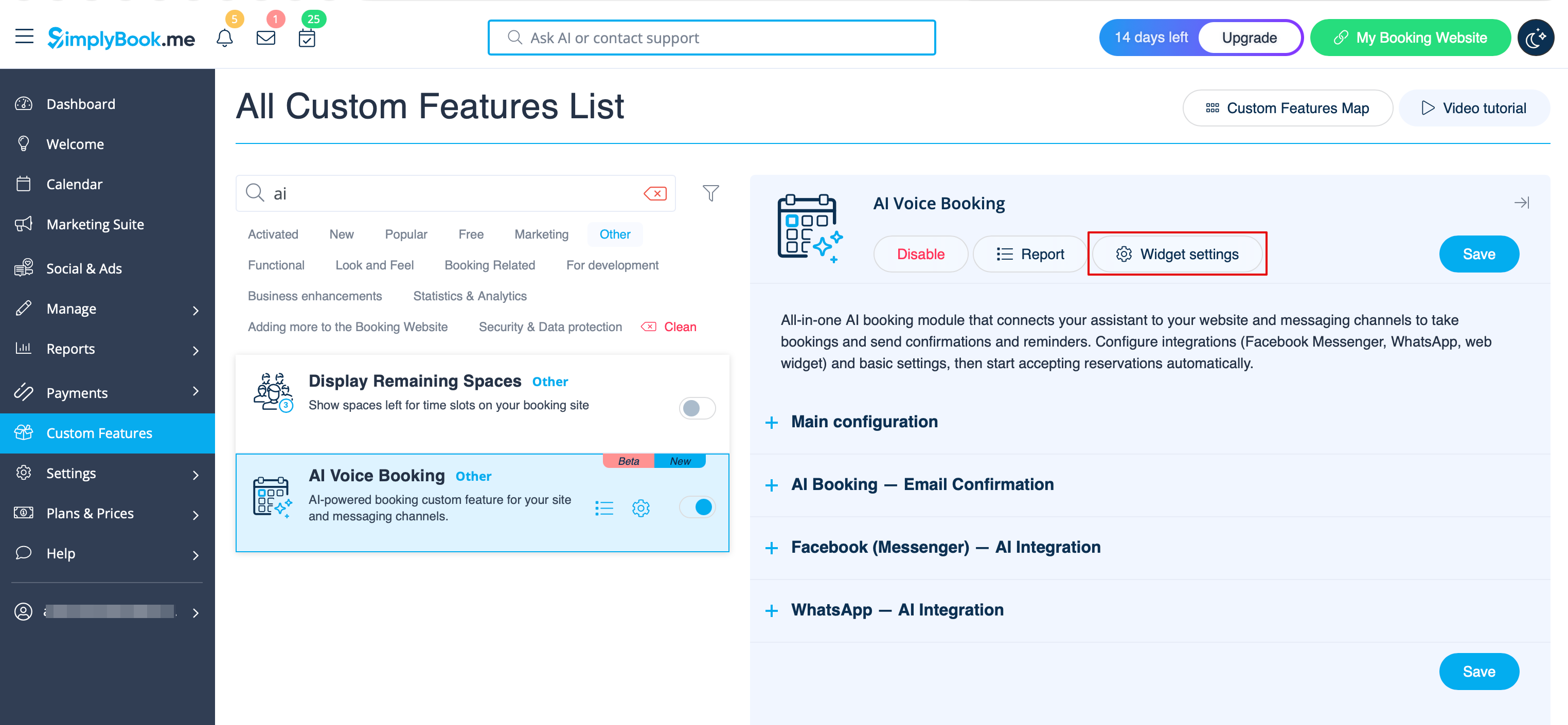
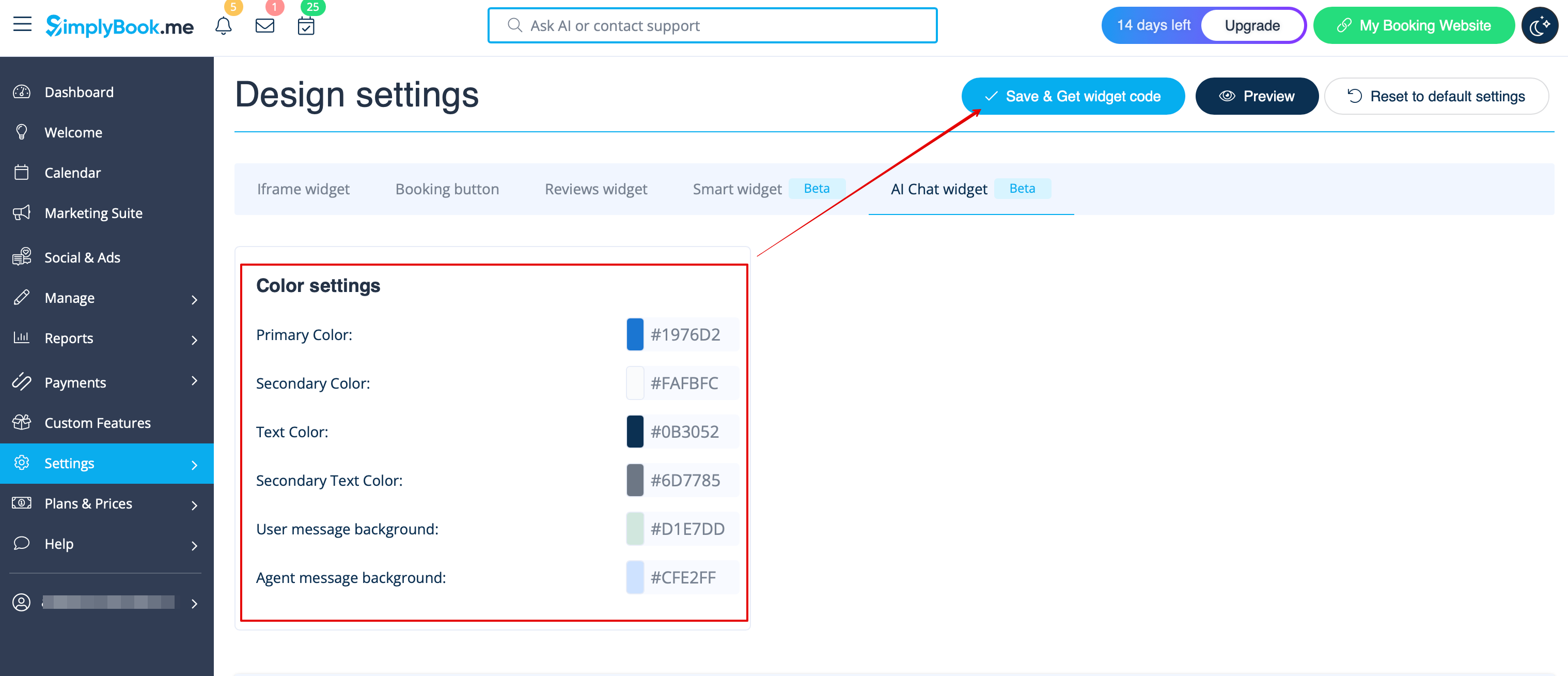
Accédez à l’éditeur de votre site web et collez le code sur la page où vous souhaitez rendre le widget de réservation IA disponible. C’est tout.
==Réservation IA via WhatsApp==
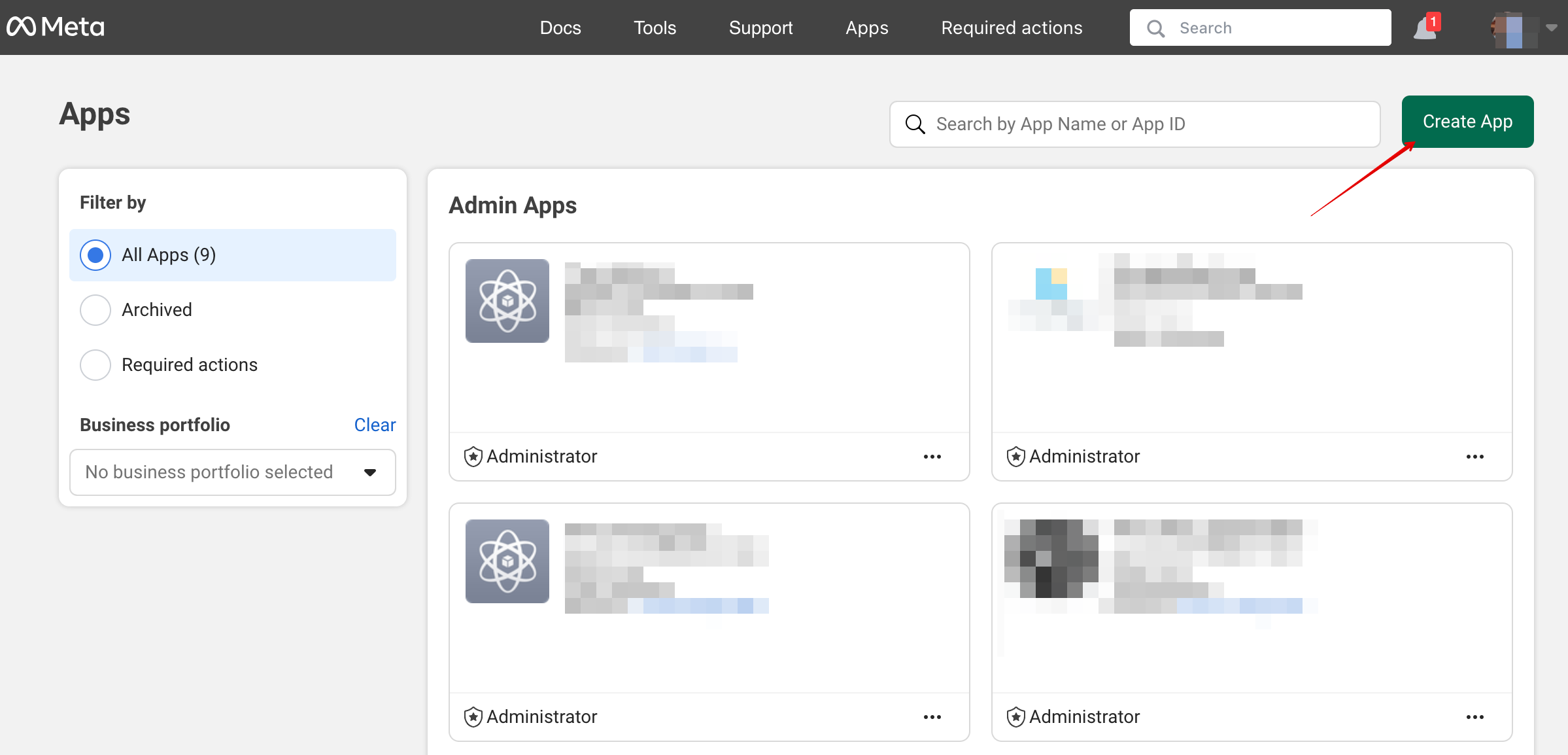
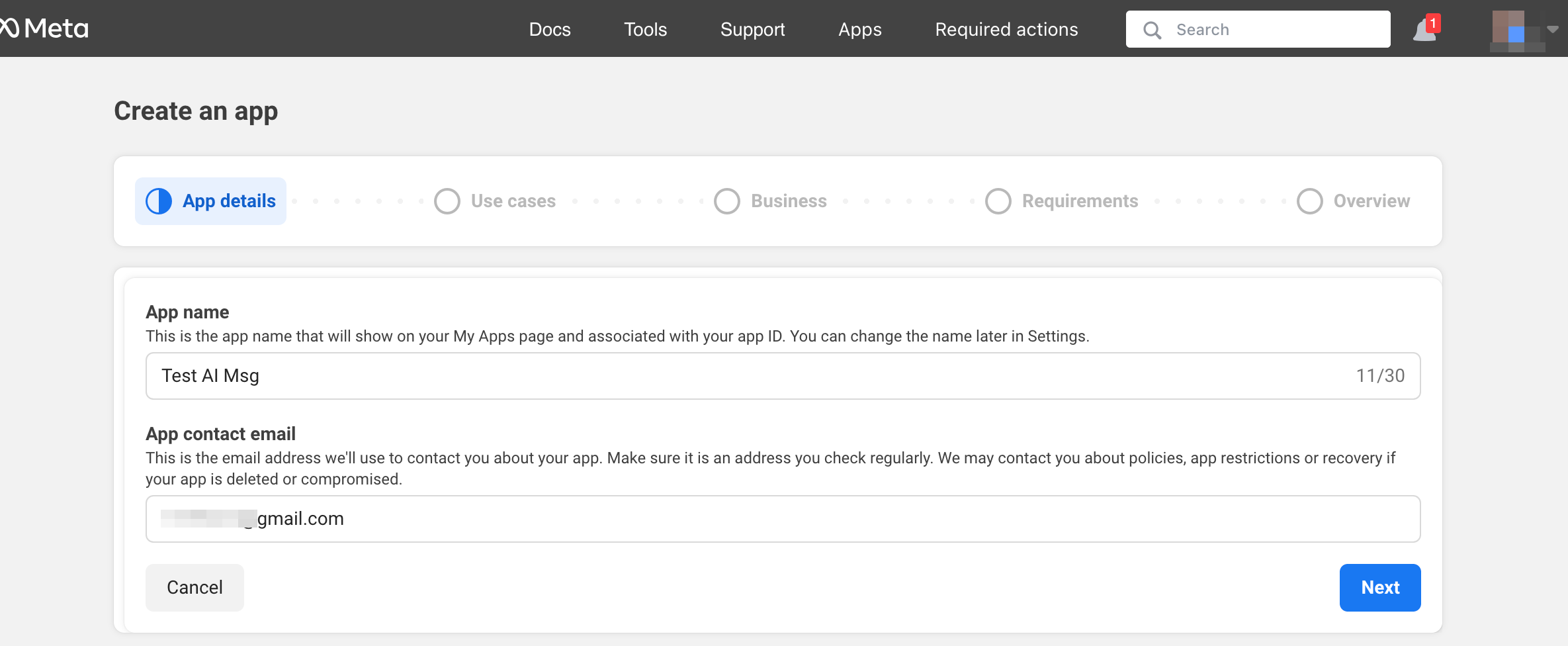
Saisissez les informations souhaitées pour votre application :
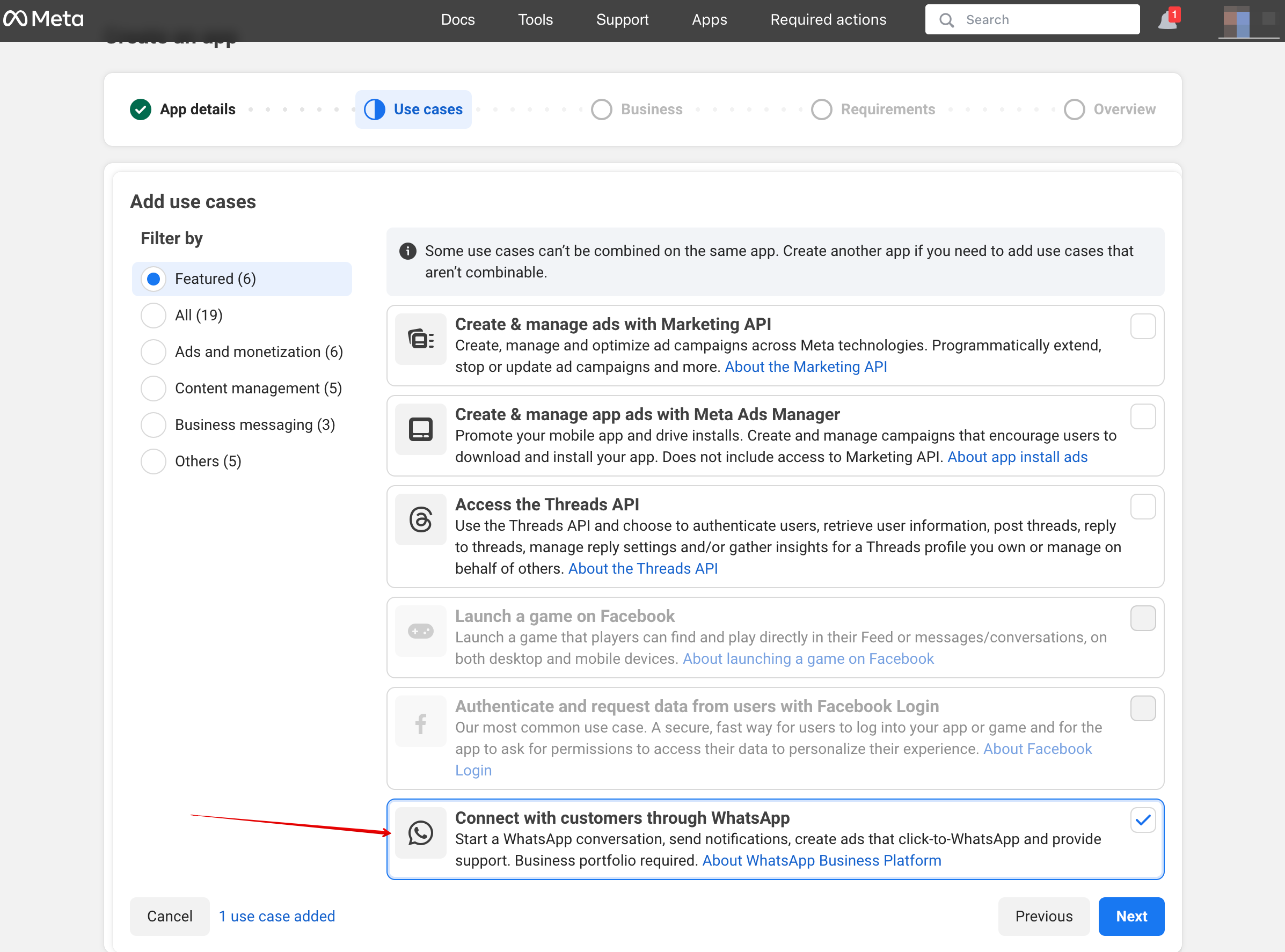
Sélectionnez le cas d’utilisation WhatsApp :
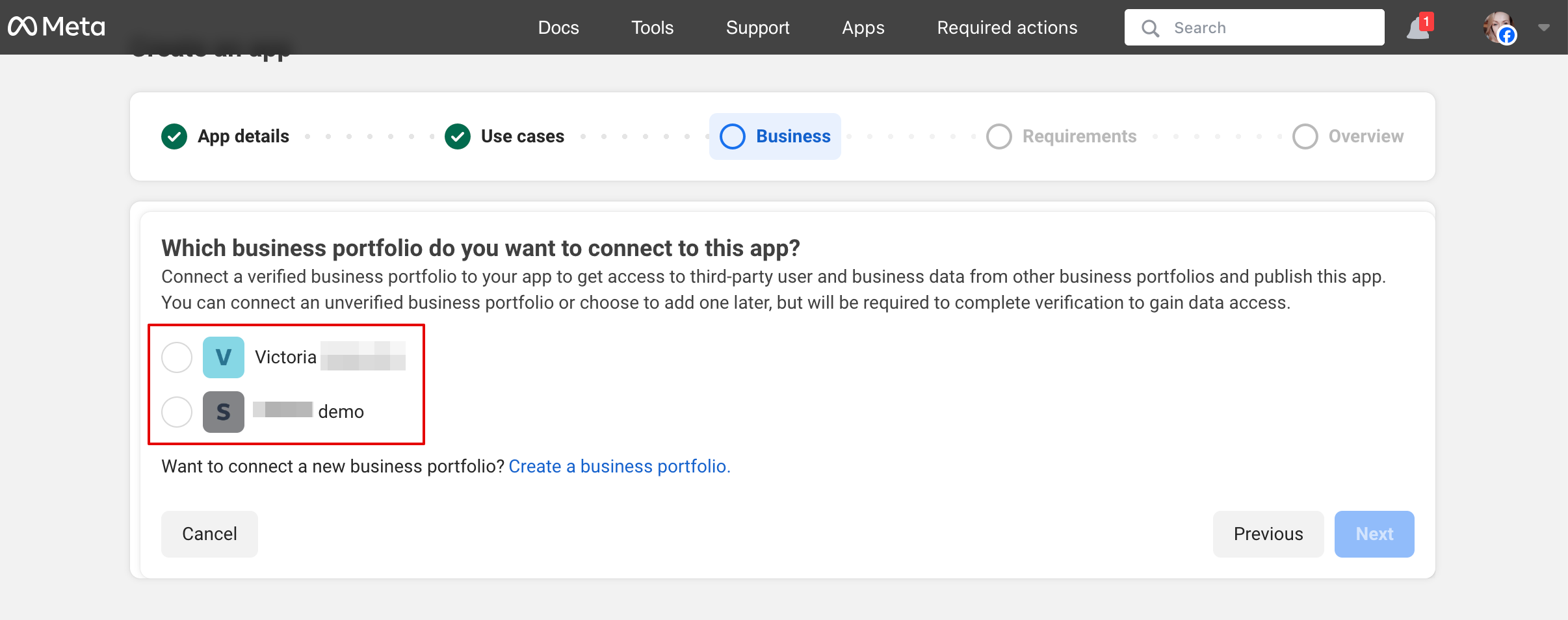
Sélectionnez le profil d’entreprise ou créez-en un nouveau.
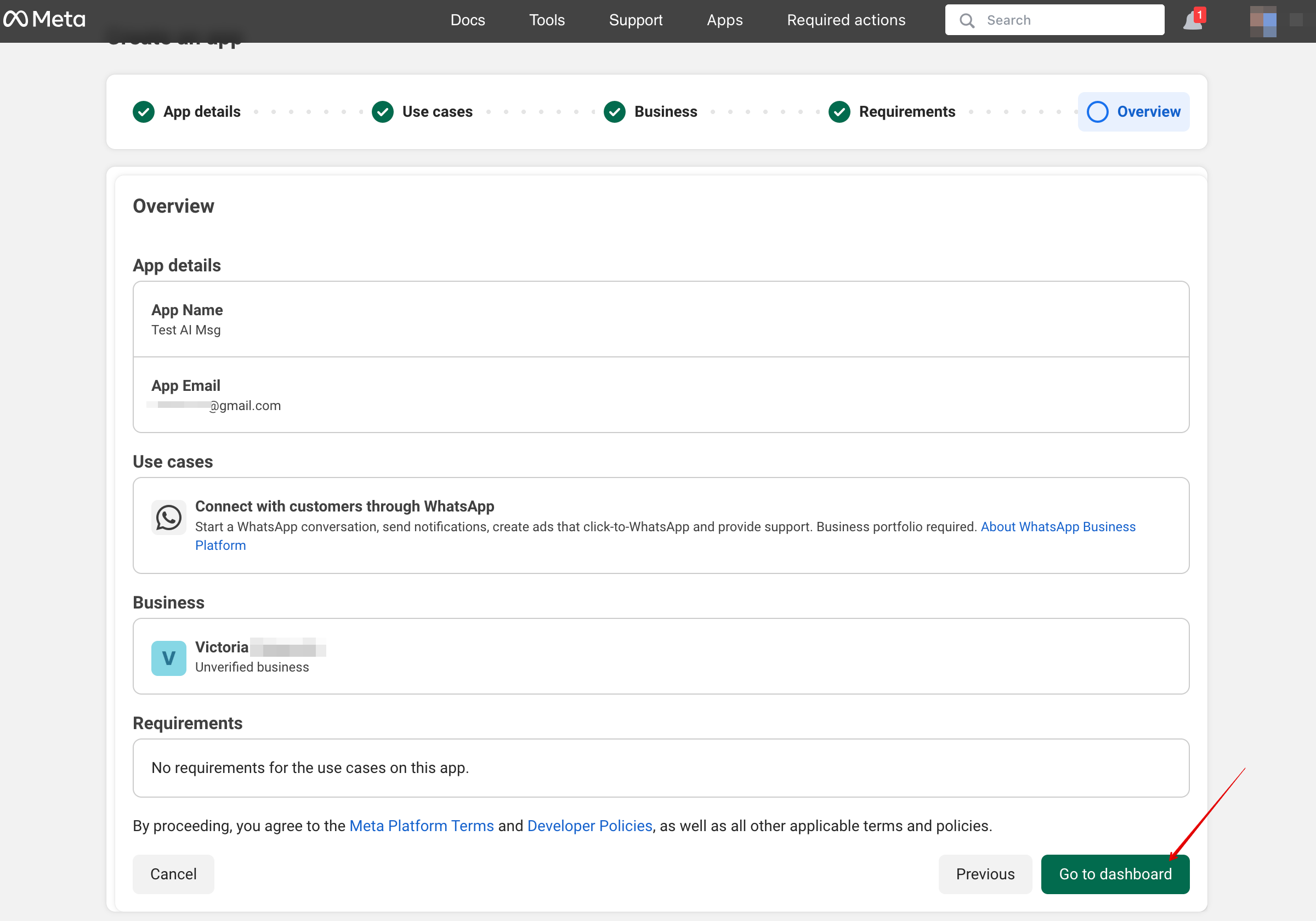
Cliquez sur « Next » pour continuer :
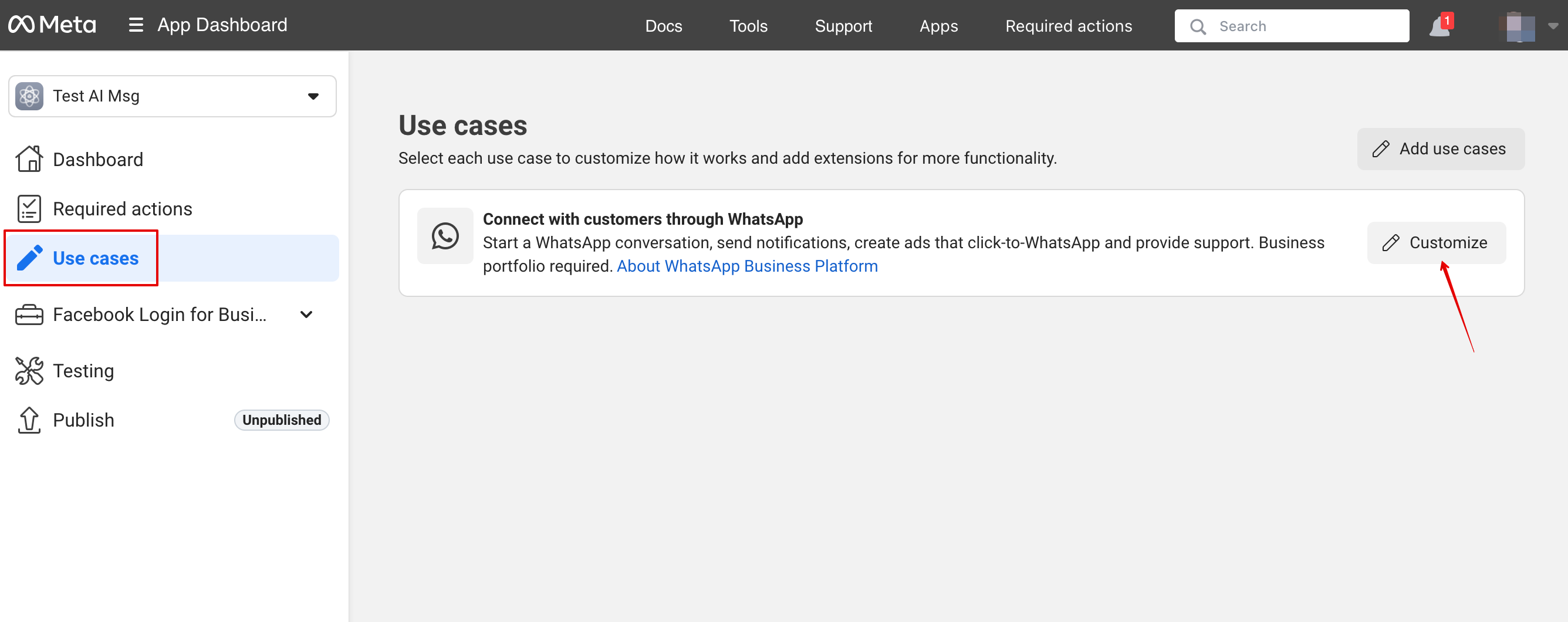
Sélectionnez l’onglet « Use cases » et cliquez sur le bouton « Customize » :
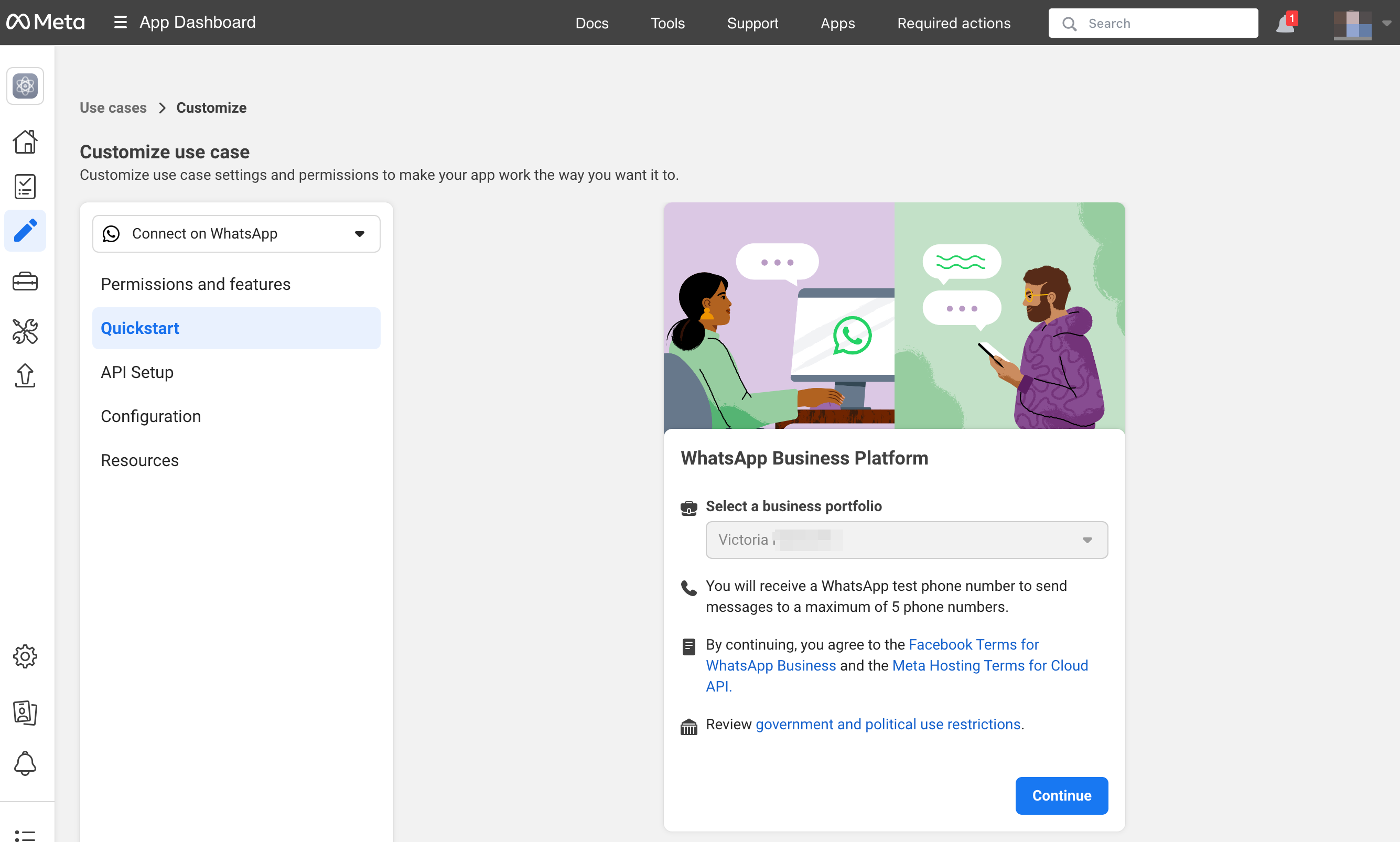
Acceptez les Conditions d’utilisation et confirmez le profil d’entreprise :
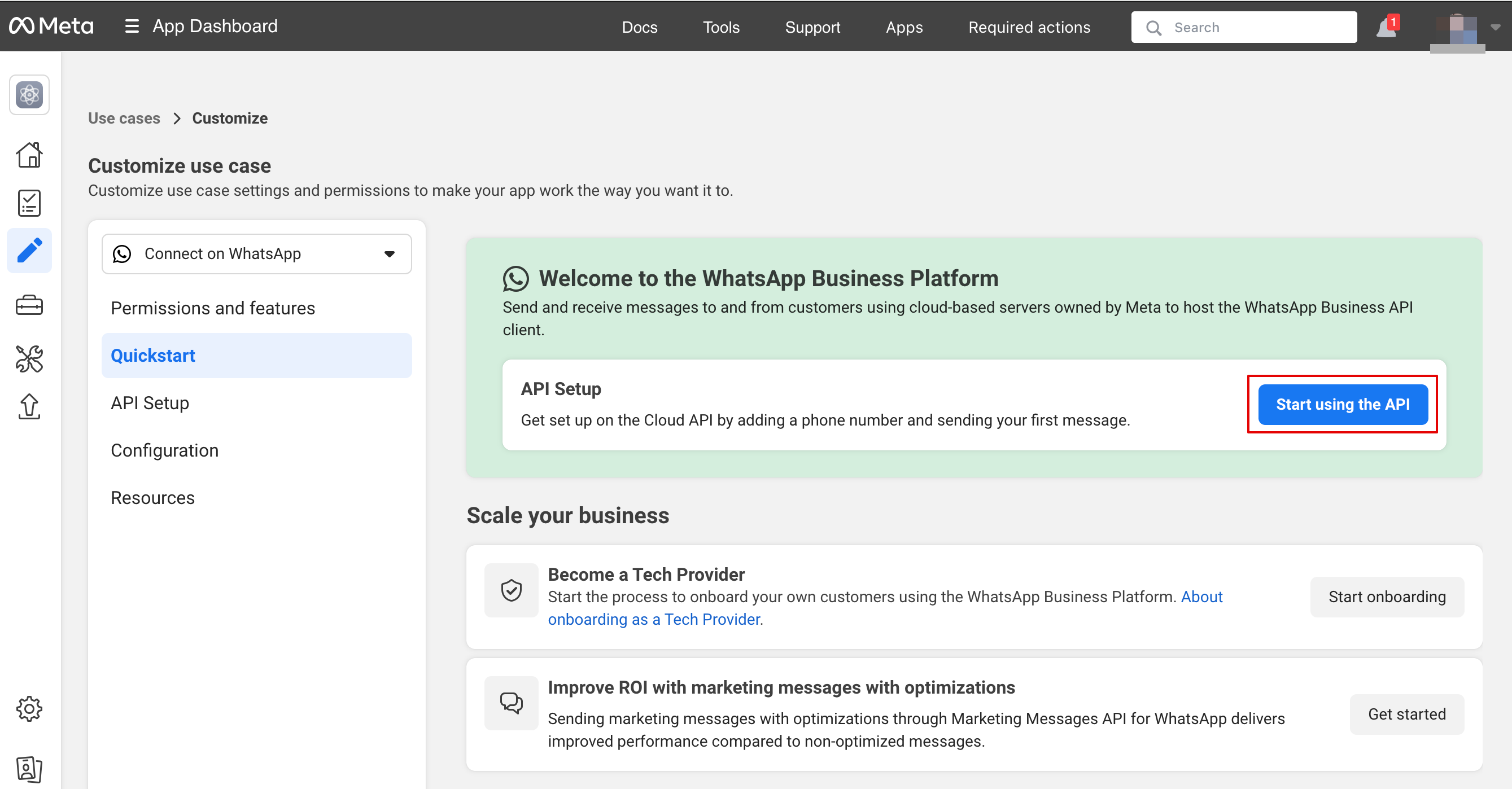
Choisissez « Start using the API » :
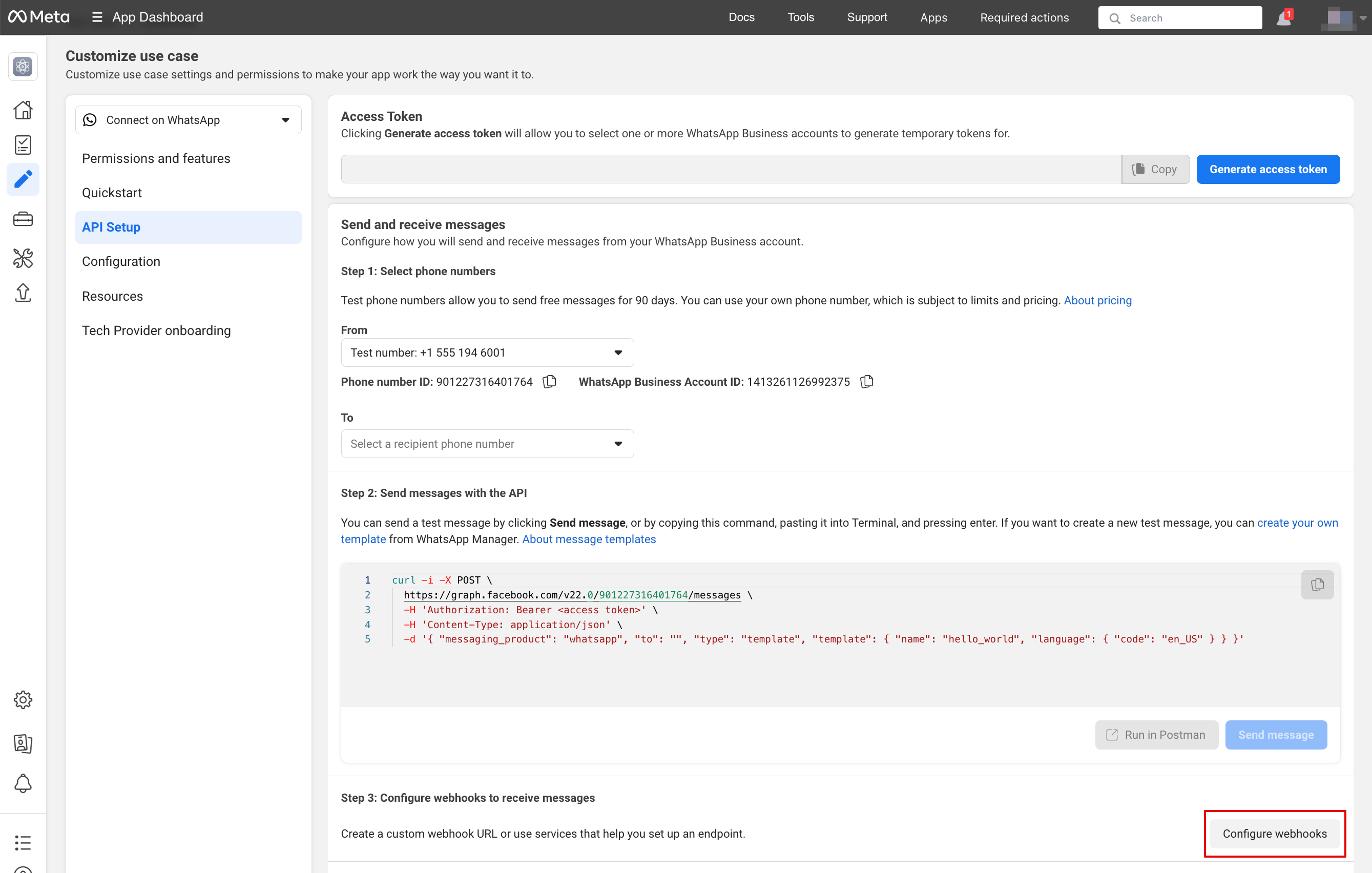
Ensuite, allez dans « Configure webhooks » :
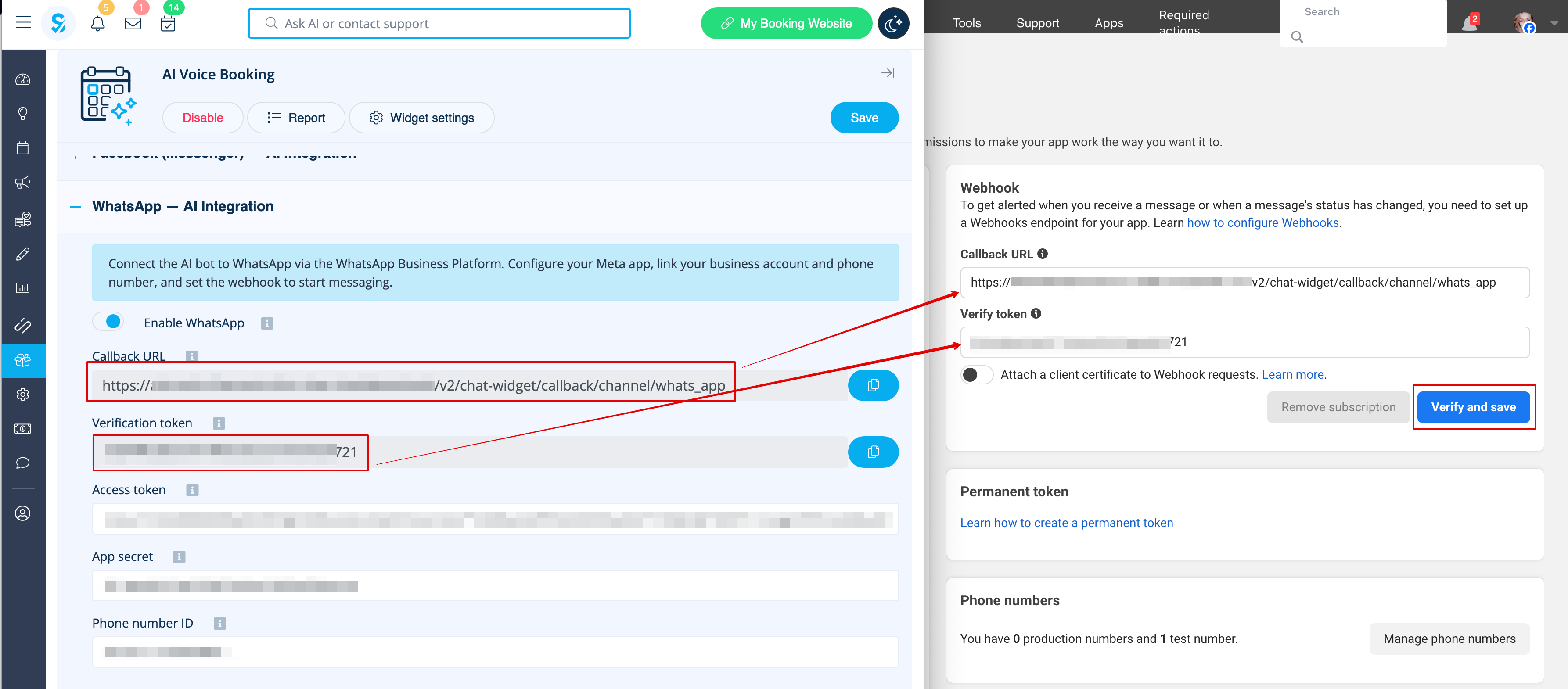
Copiez l’« Callback url » et le « Verification token » depuis votre compte SimplyBook.me -> Fonctionnalités personnalisées -> Réservation vocale IA et collez-les dans les champs correspondants de l’application. Vérifiez et enregistrez :
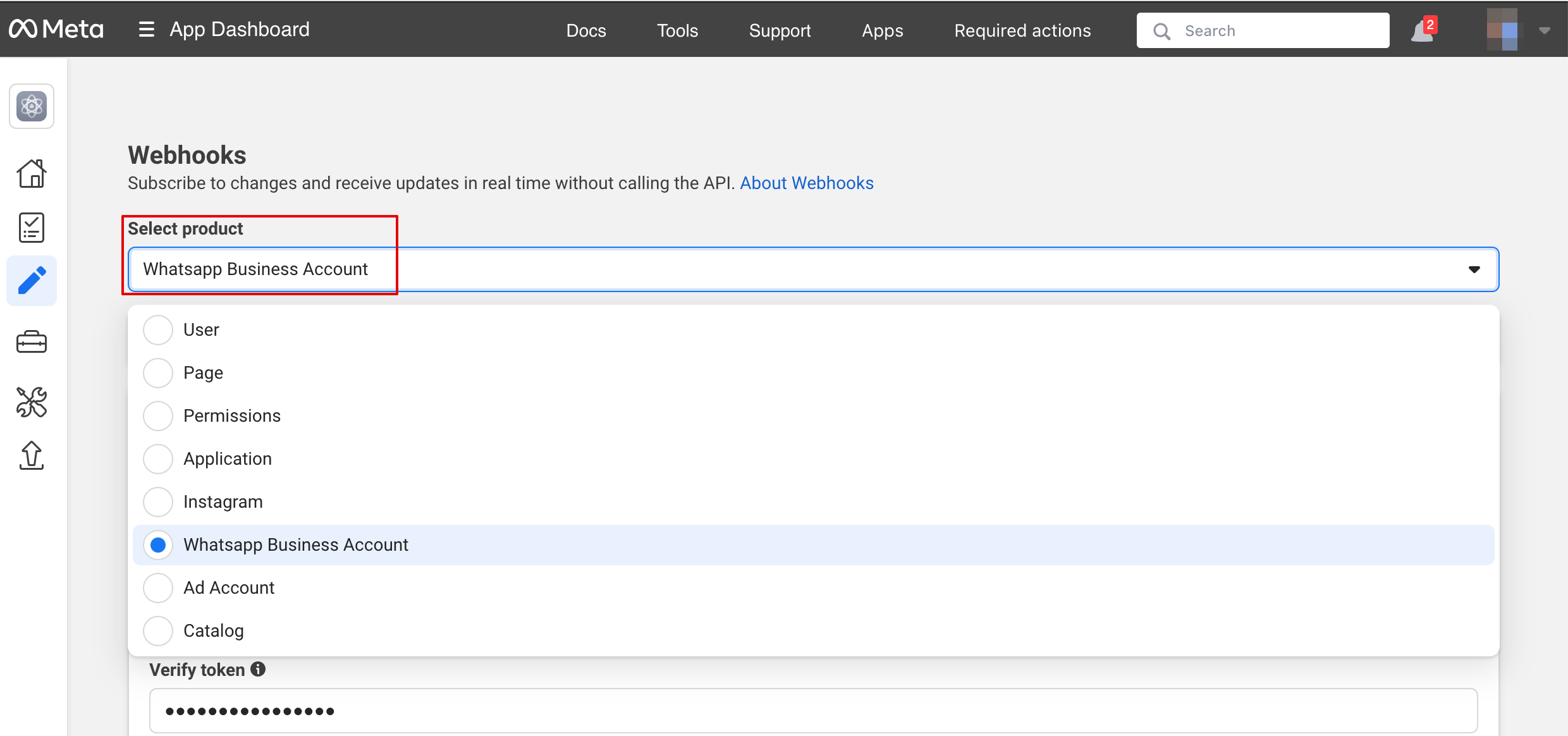
À l’étape suivante, dans « Select product », choisissez « WhatsApp Business Account » :
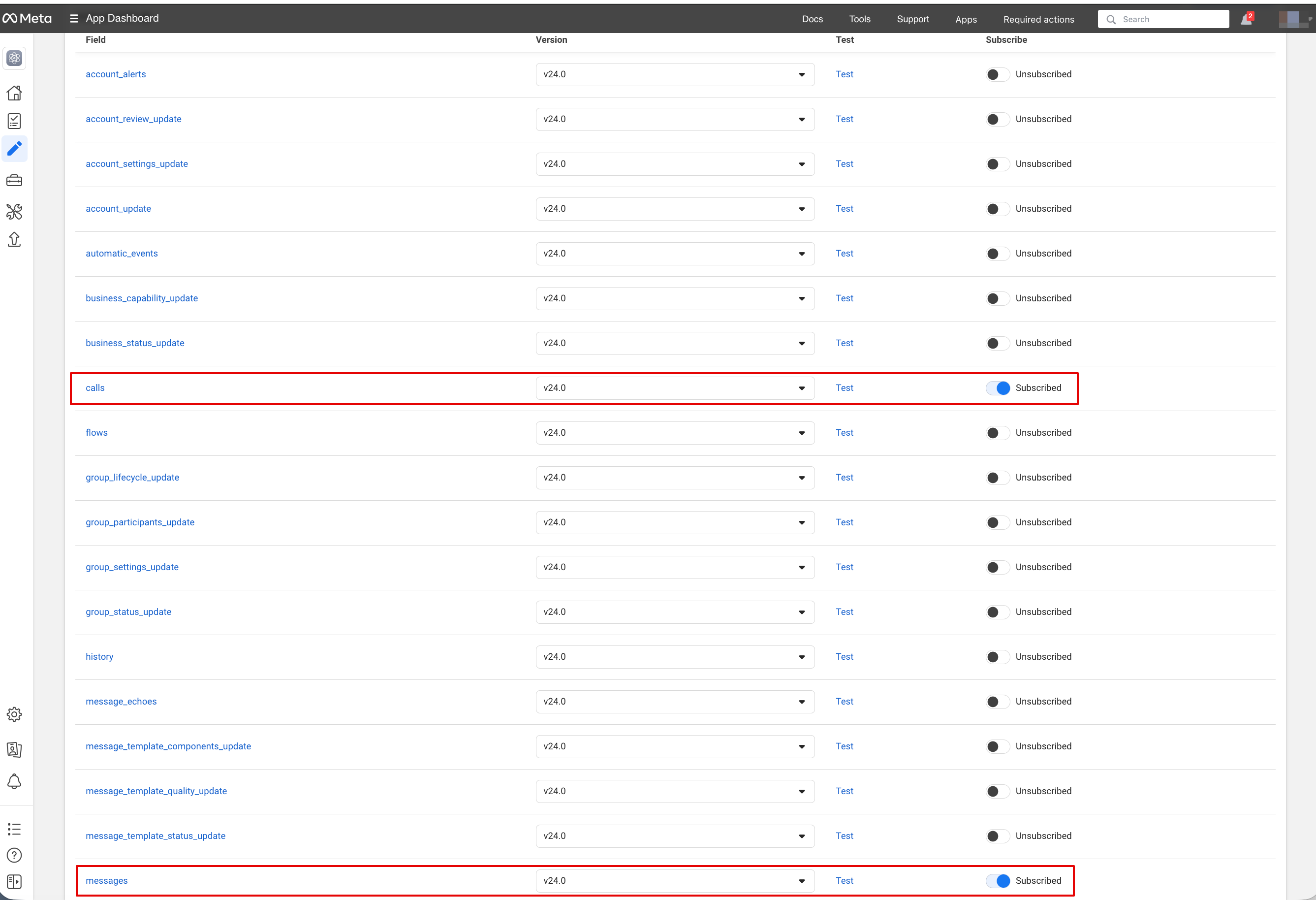
Activez ensuite les webhooks nécessaires : messages et appels (si vous souhaitez accepter les appels) :
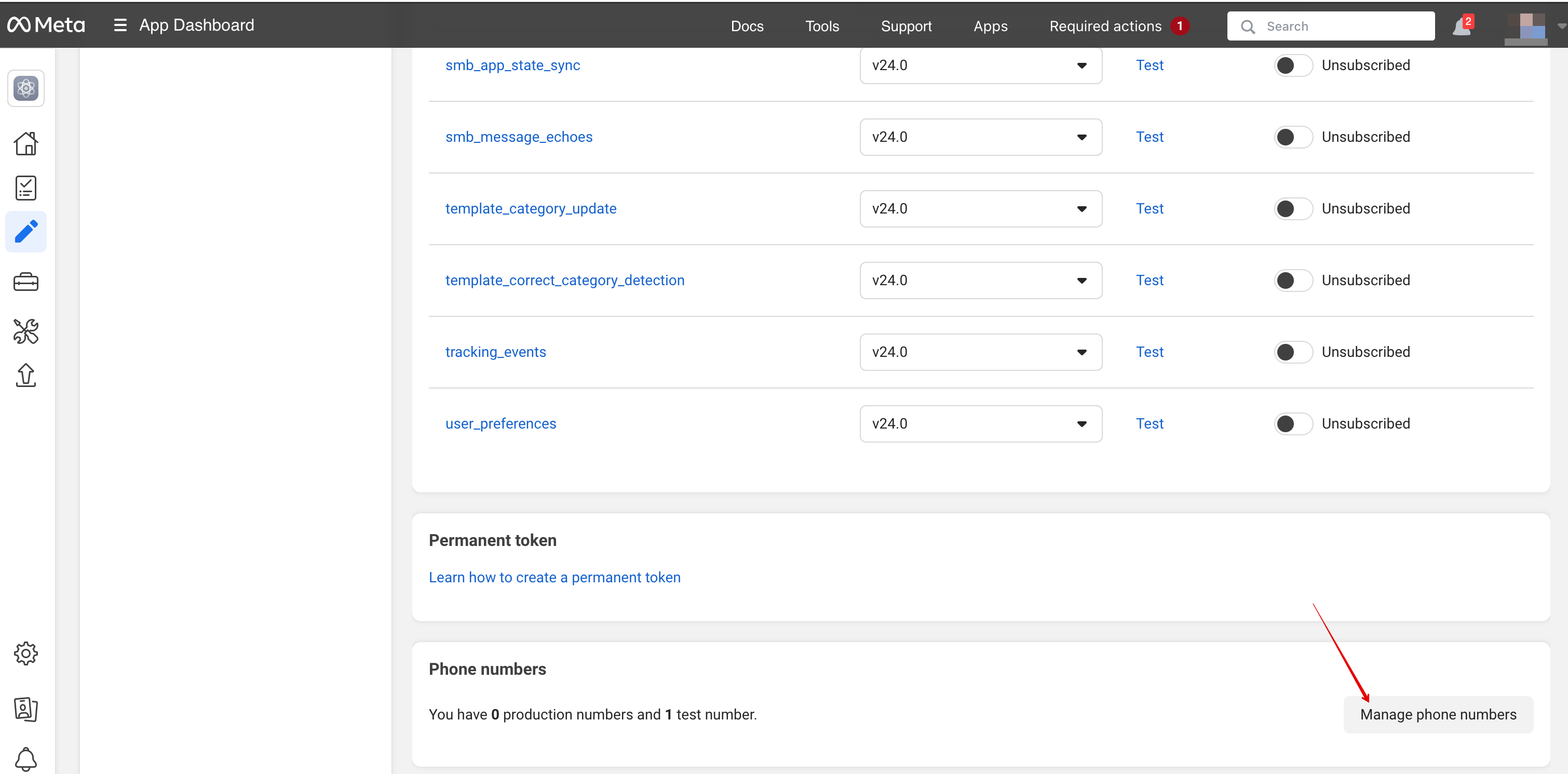
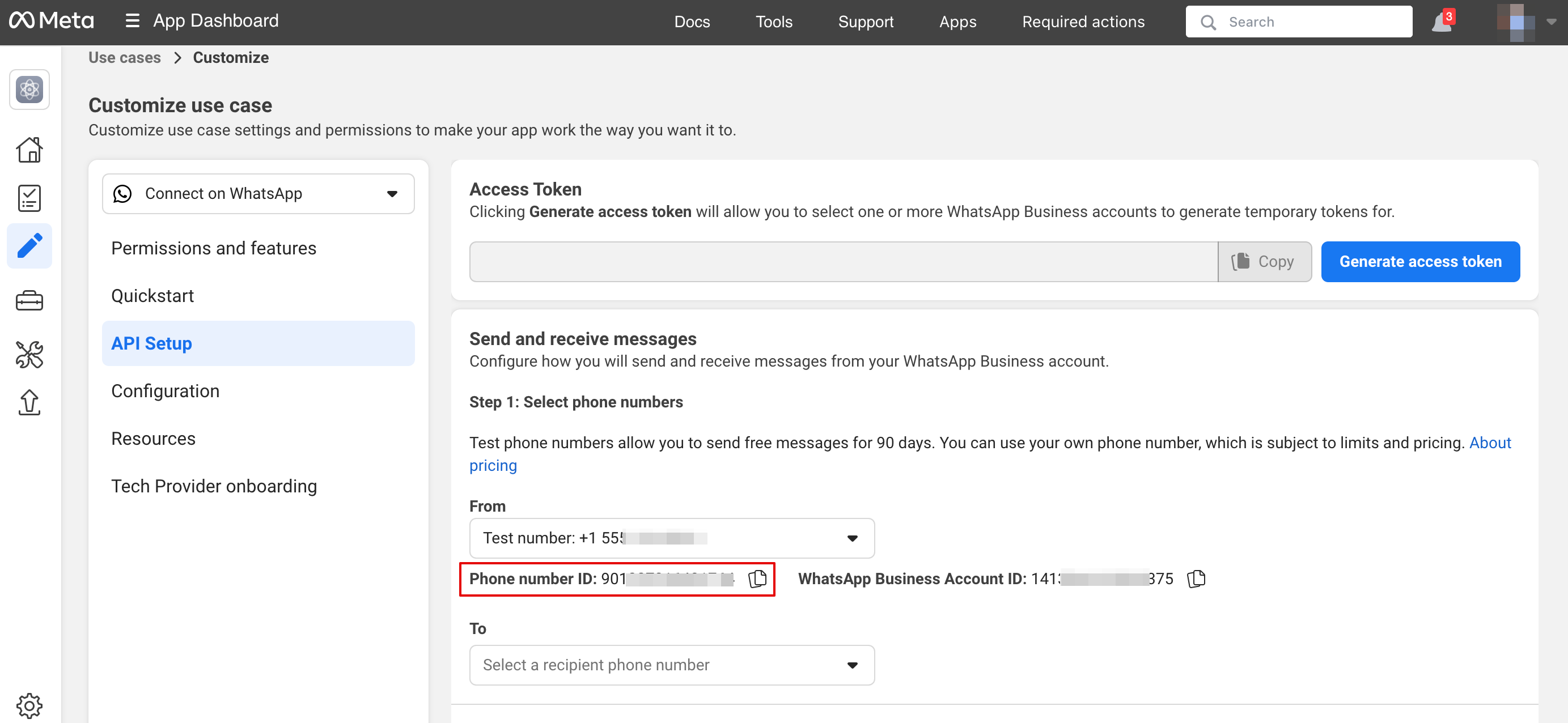
Vous pouvez maintenant ajouter des numéros de téléphone et un moyen de paiement (Facebook facture les messages). Copiez l’identifiant du numéro de téléphone depuis Facebook et collez-le dans le formulaire correspondant de votre compte SimplyBook.me.
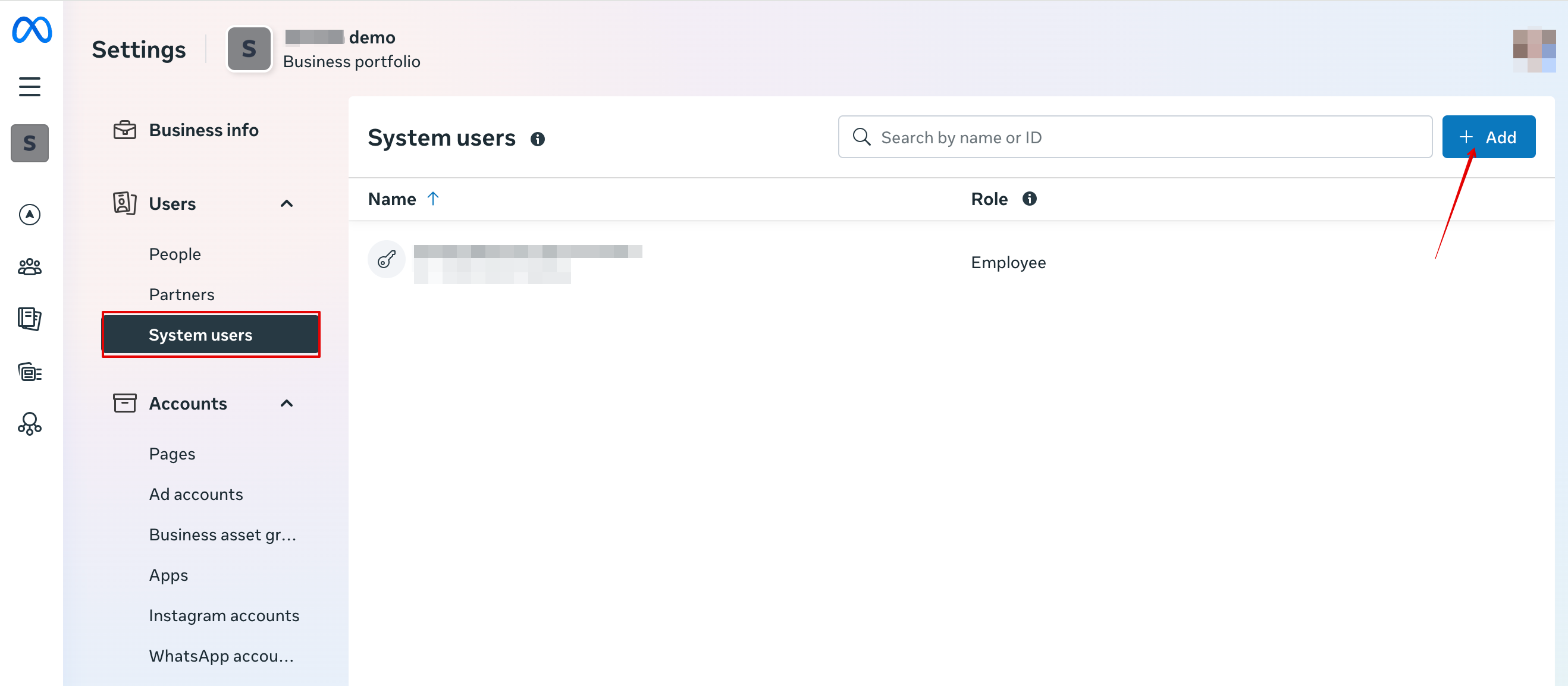
Vous devez maintenant créer un utilisateur système. Accédez au Facebook Business et ouvrez l’onglet Utilisateurs système :
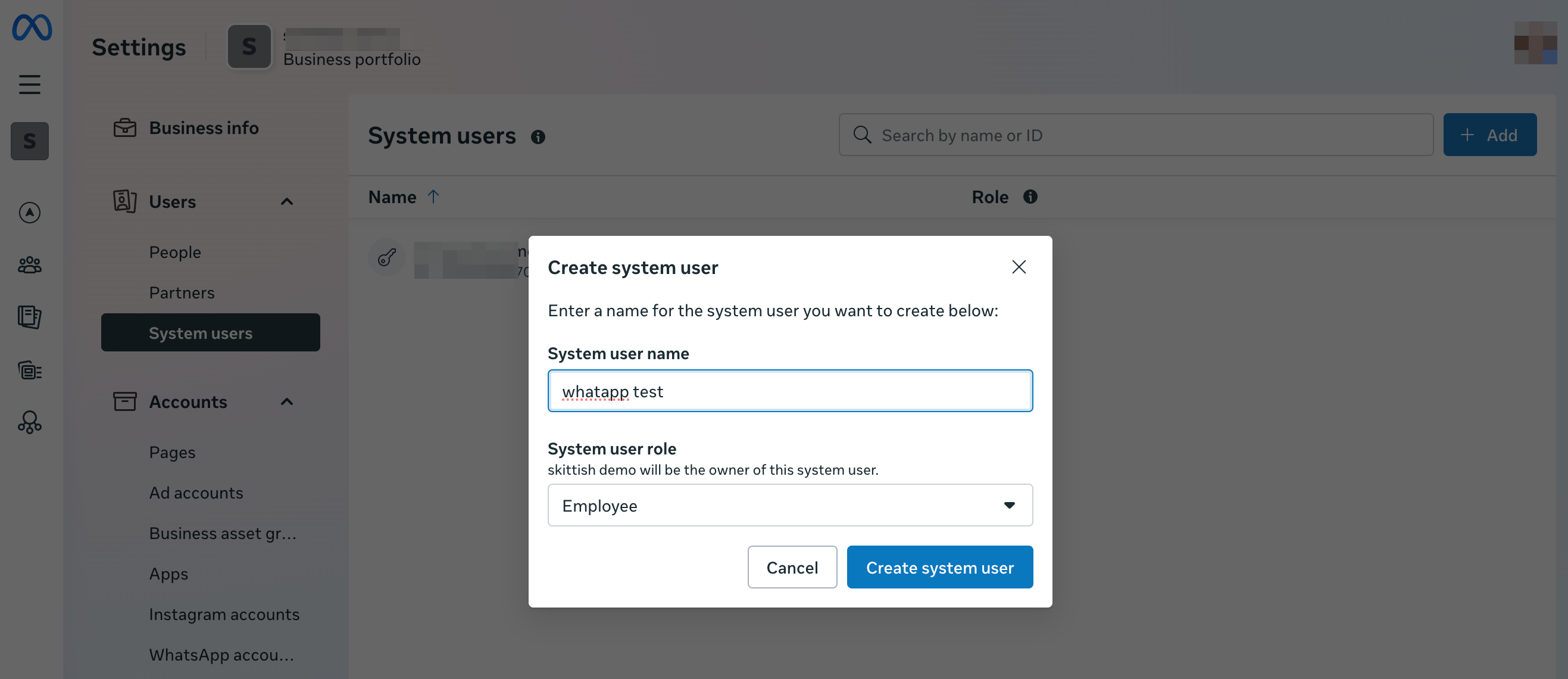
Cliquez sur Ajouter un nouvel utilisateur et renseignez les informations utilisateur :
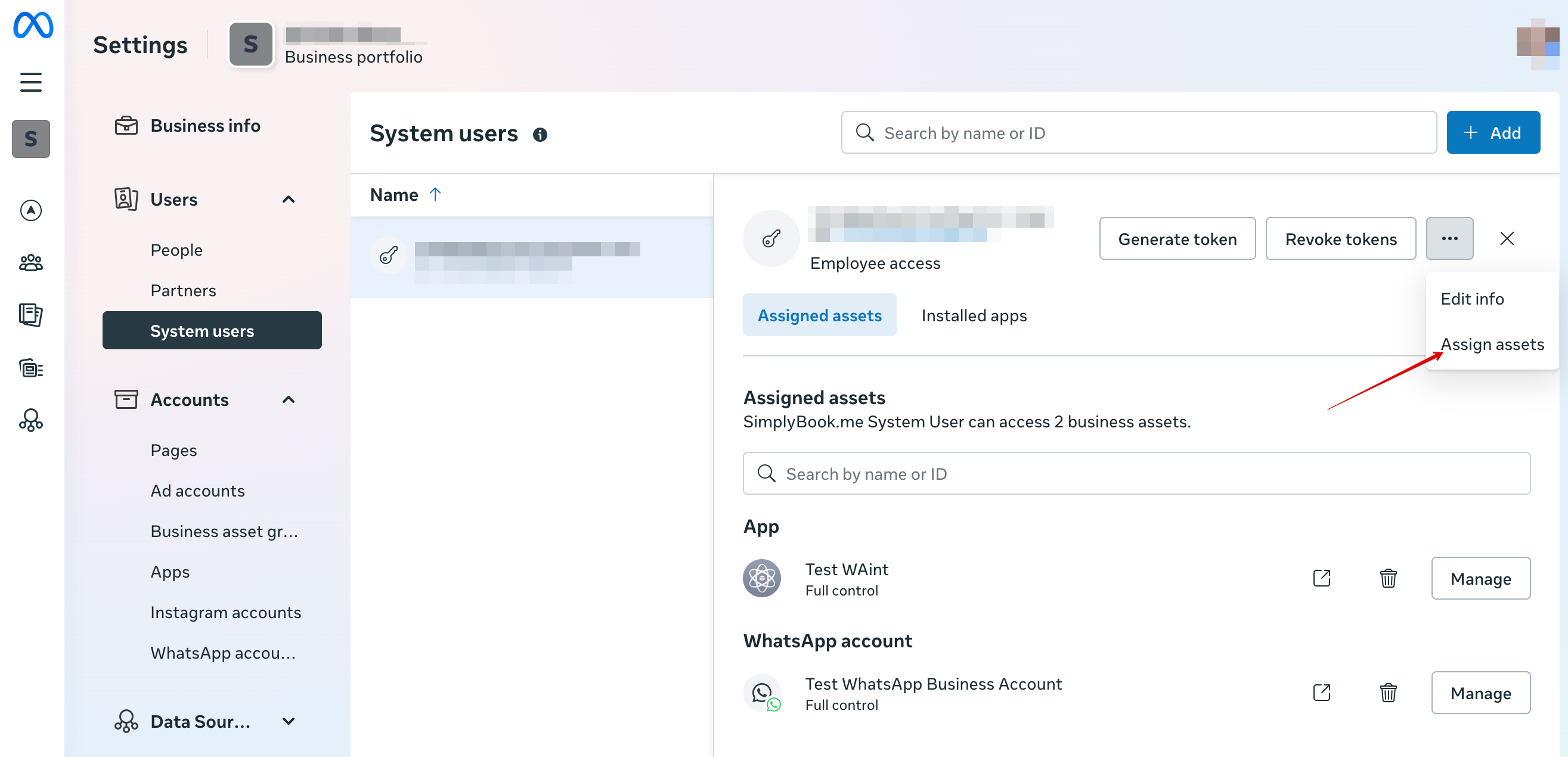
Accédez ensuite à Assign Assets :
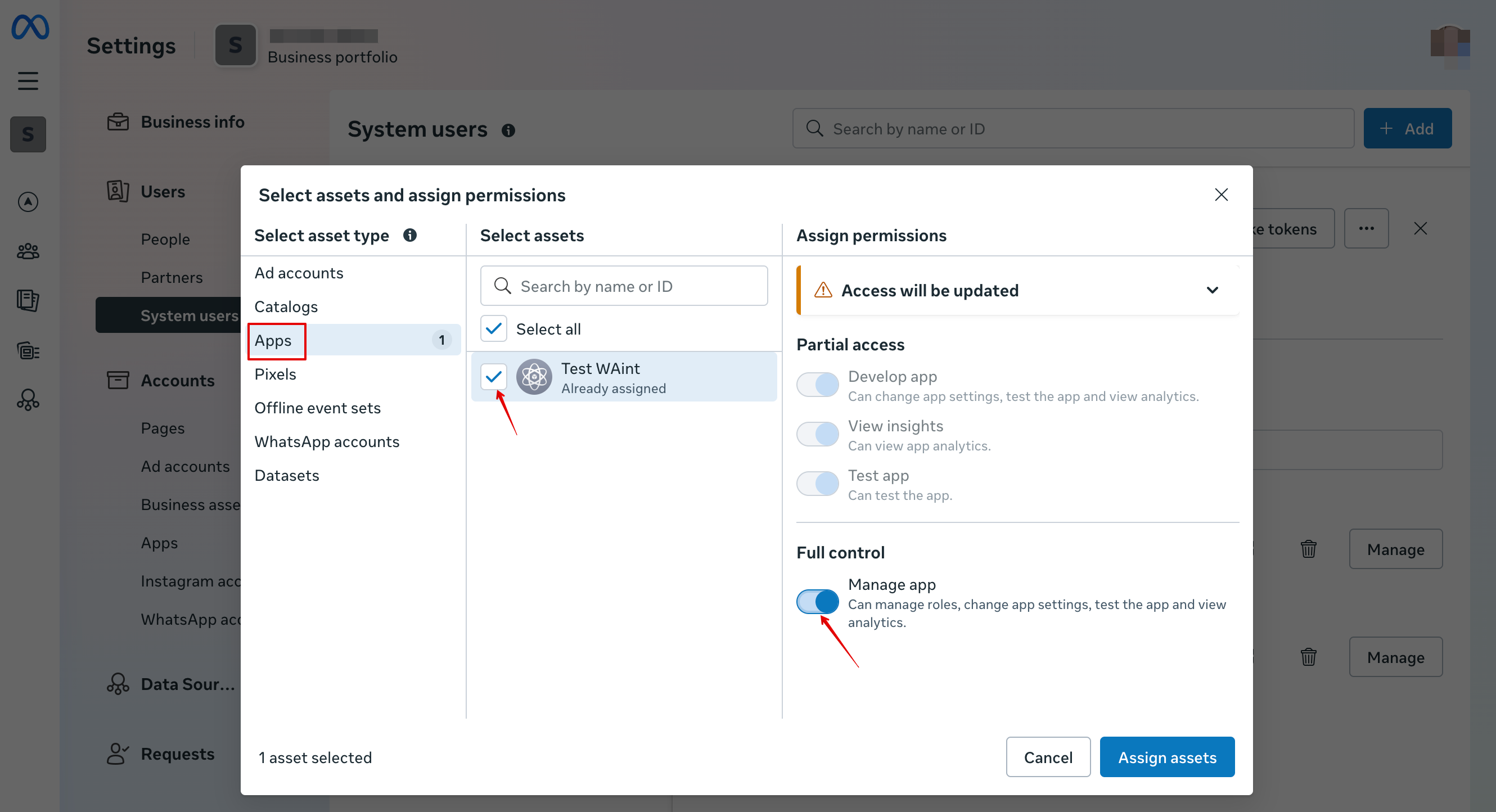
Dans l’onglet Apps, sélectionnez votre application et activez l’autorisation « Manage app » :
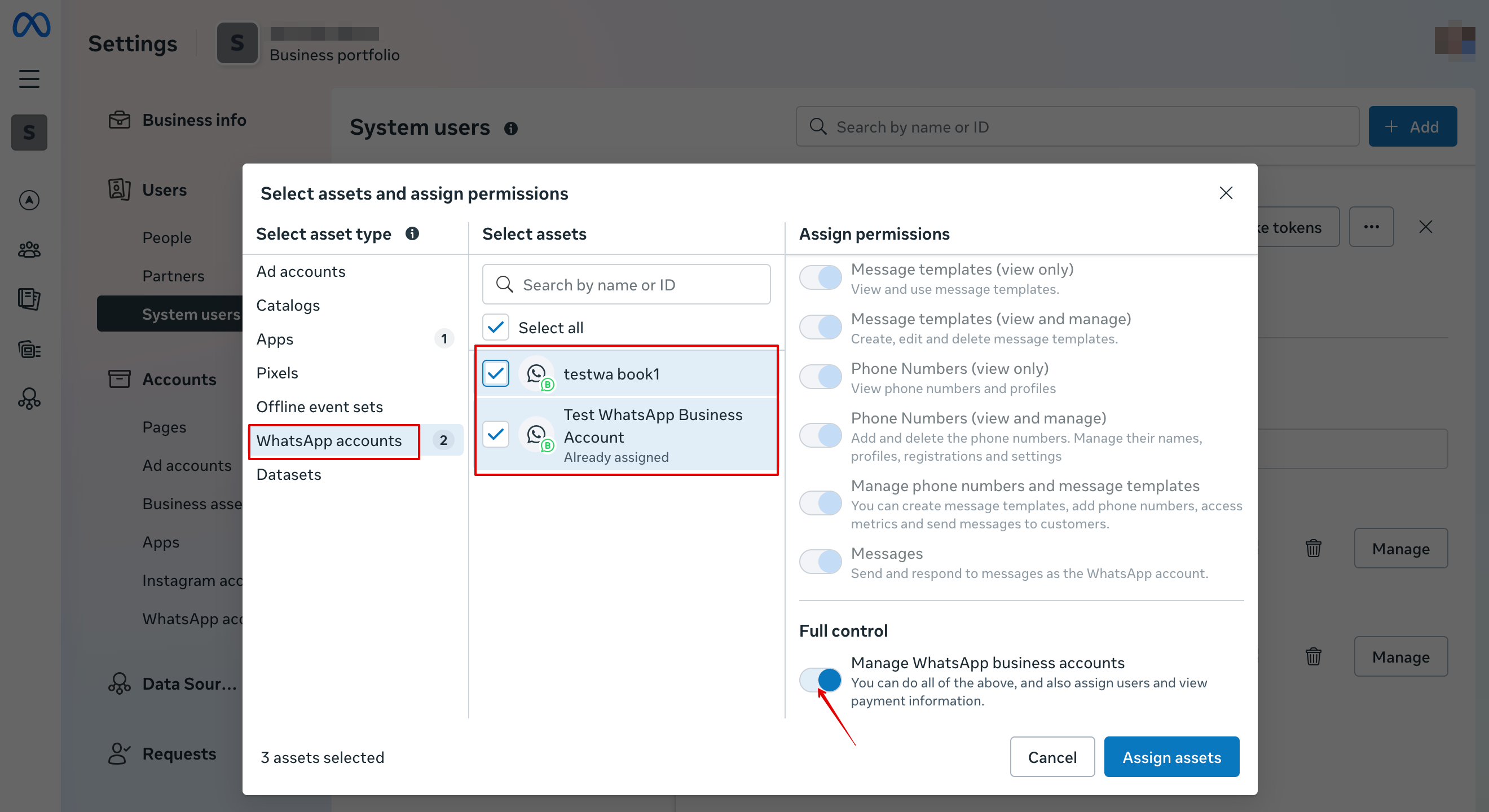
Dans l’onglet Comptes WhatsApp, sélectionnez vos comptes WhatsApp et activez l’autorisation « Manage WhatsApp business accounts » :
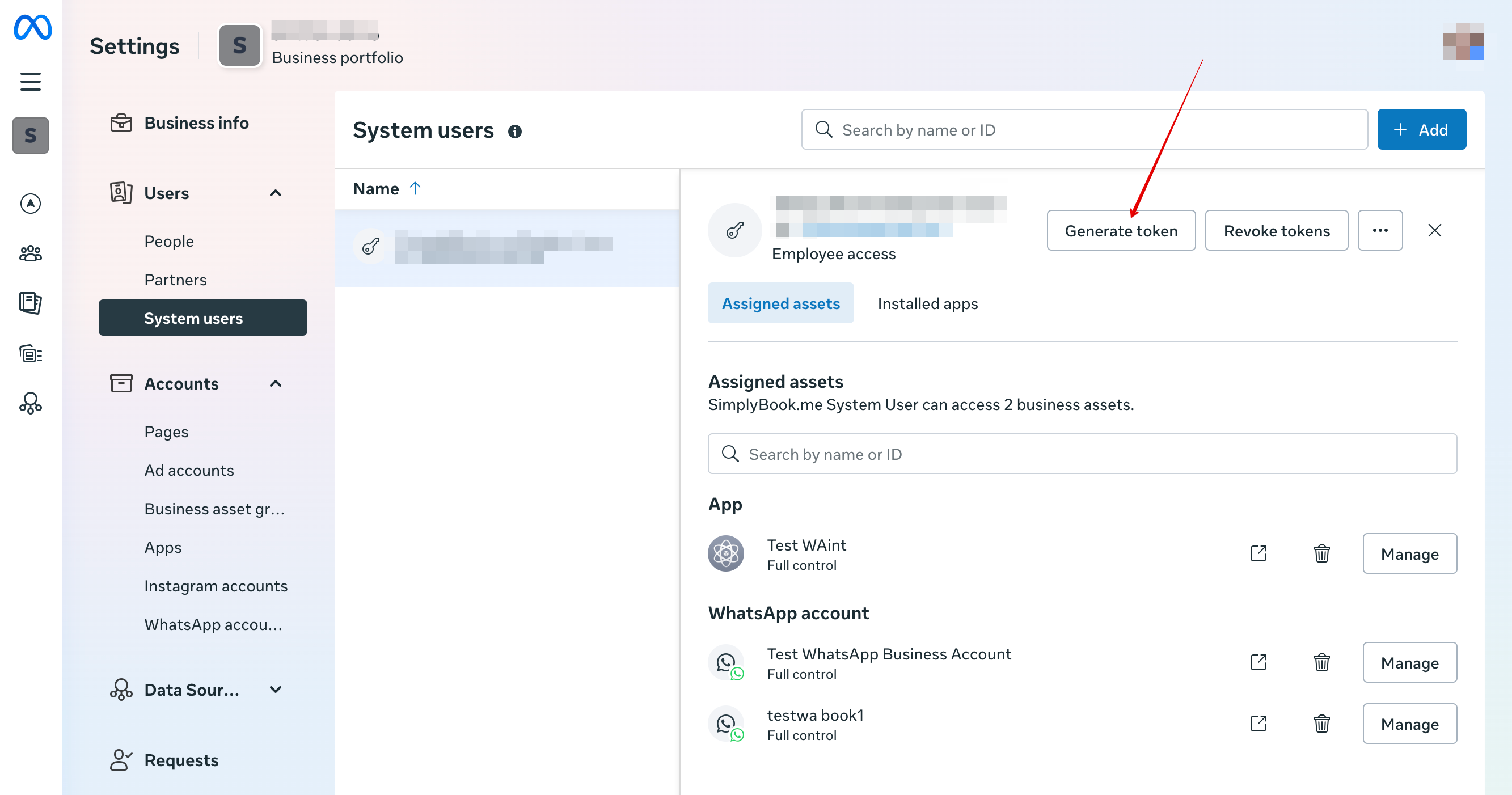
Après avoir attribué les ressources, cliquez sur Generate Token :
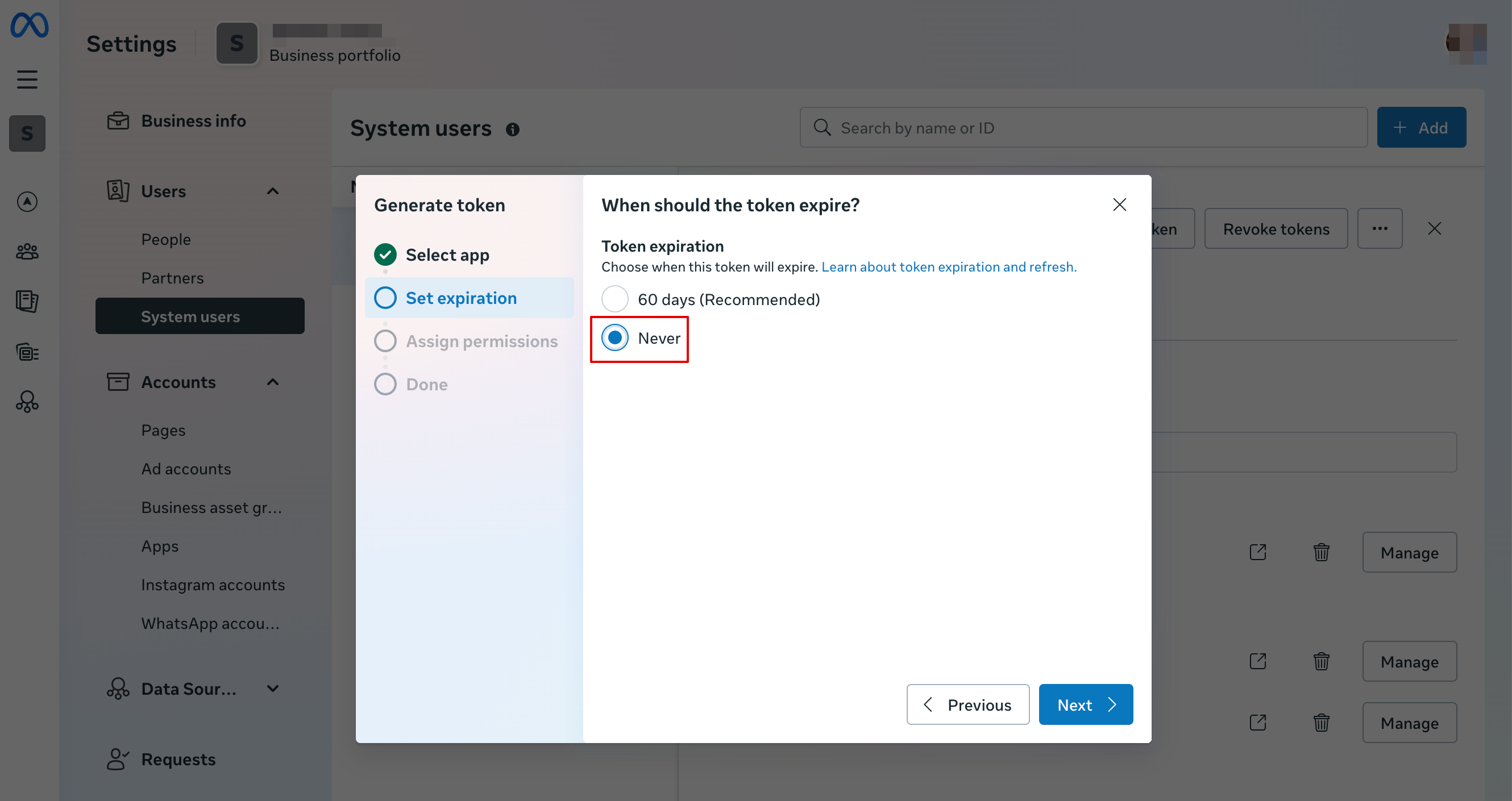
Sélectionnez votre application dans le menu déroulant et définissez l’expiration du token sur « never » :
Sélectionnez les autorisations suivantes :
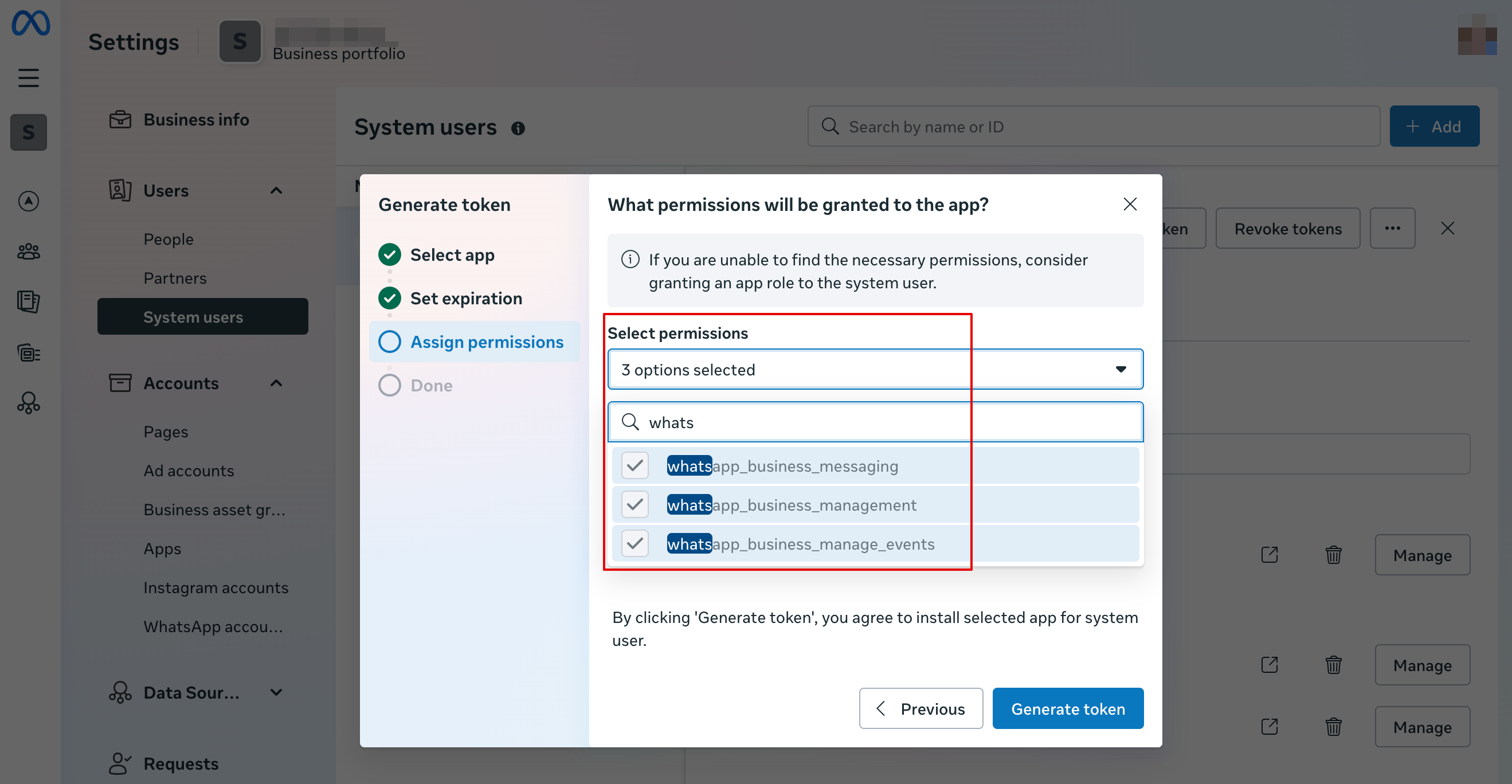
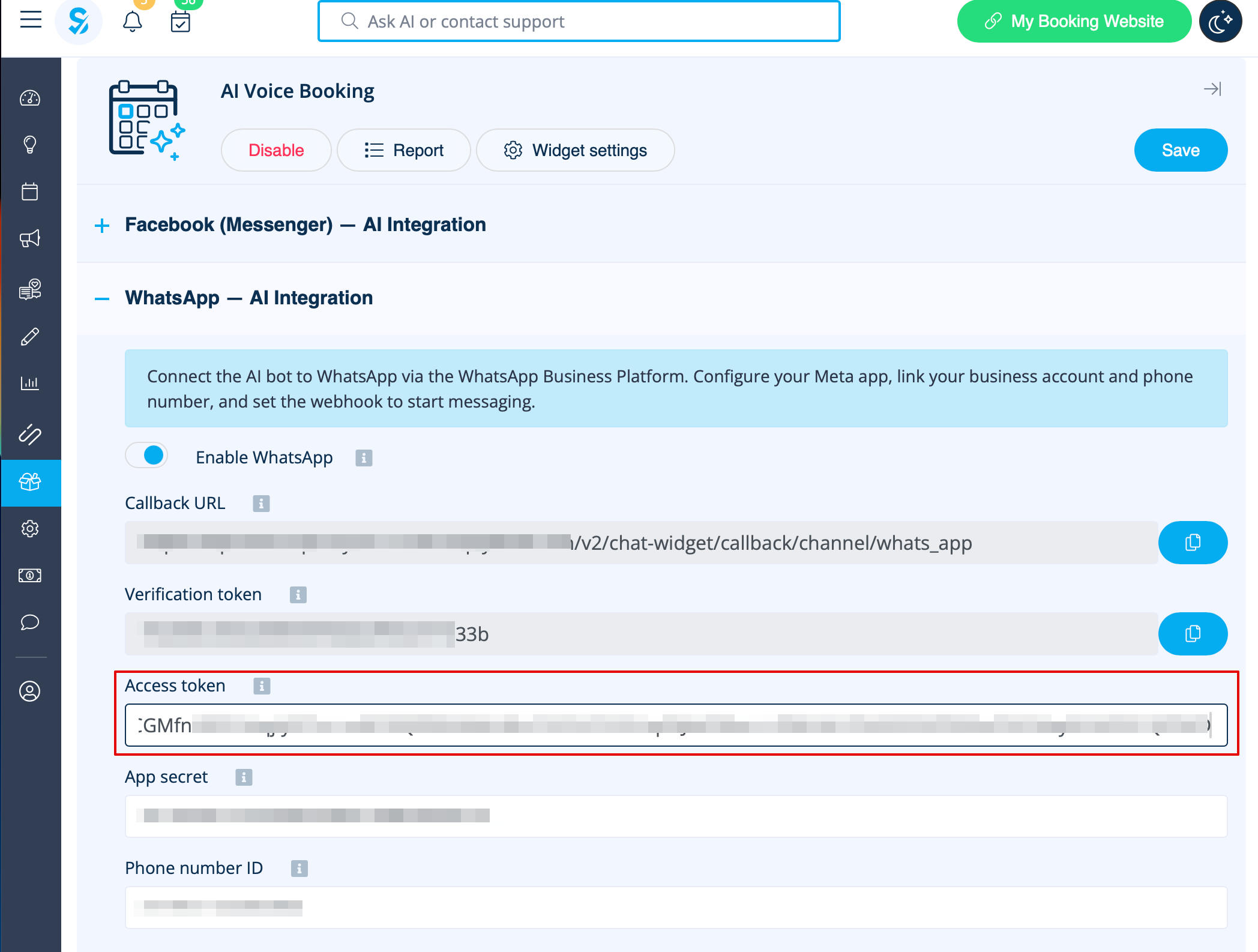
Copiez le token, collez-le dans SB et enregistrez les paramètres.
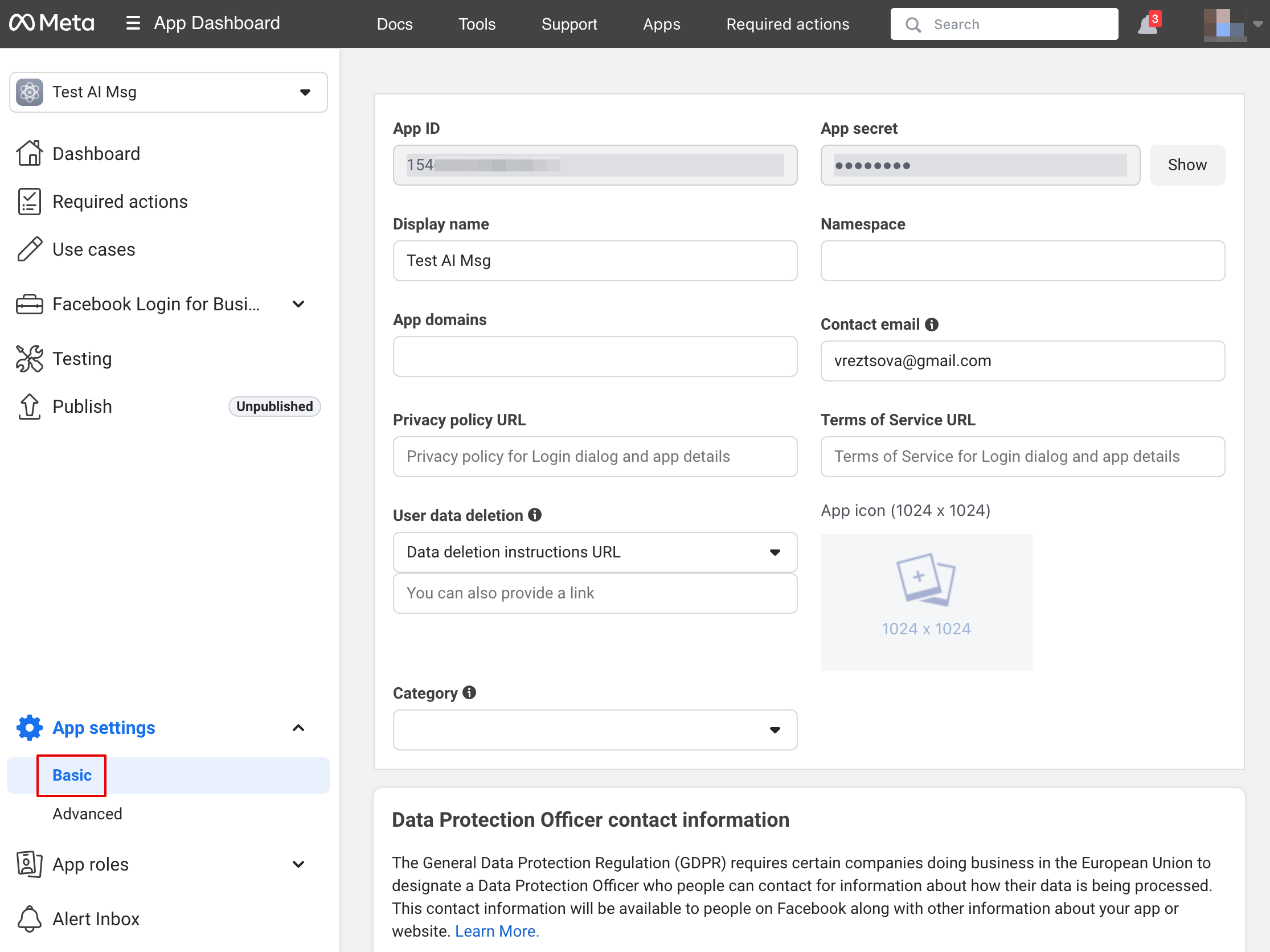
Revenez maintenant sur https://developers.facebook.com/apps/ , sélectionnez votre application, cliquez sur Paramètres -> Général. Insérez les URL de la Politique de confidentialité et des Conditions d’utilisation.
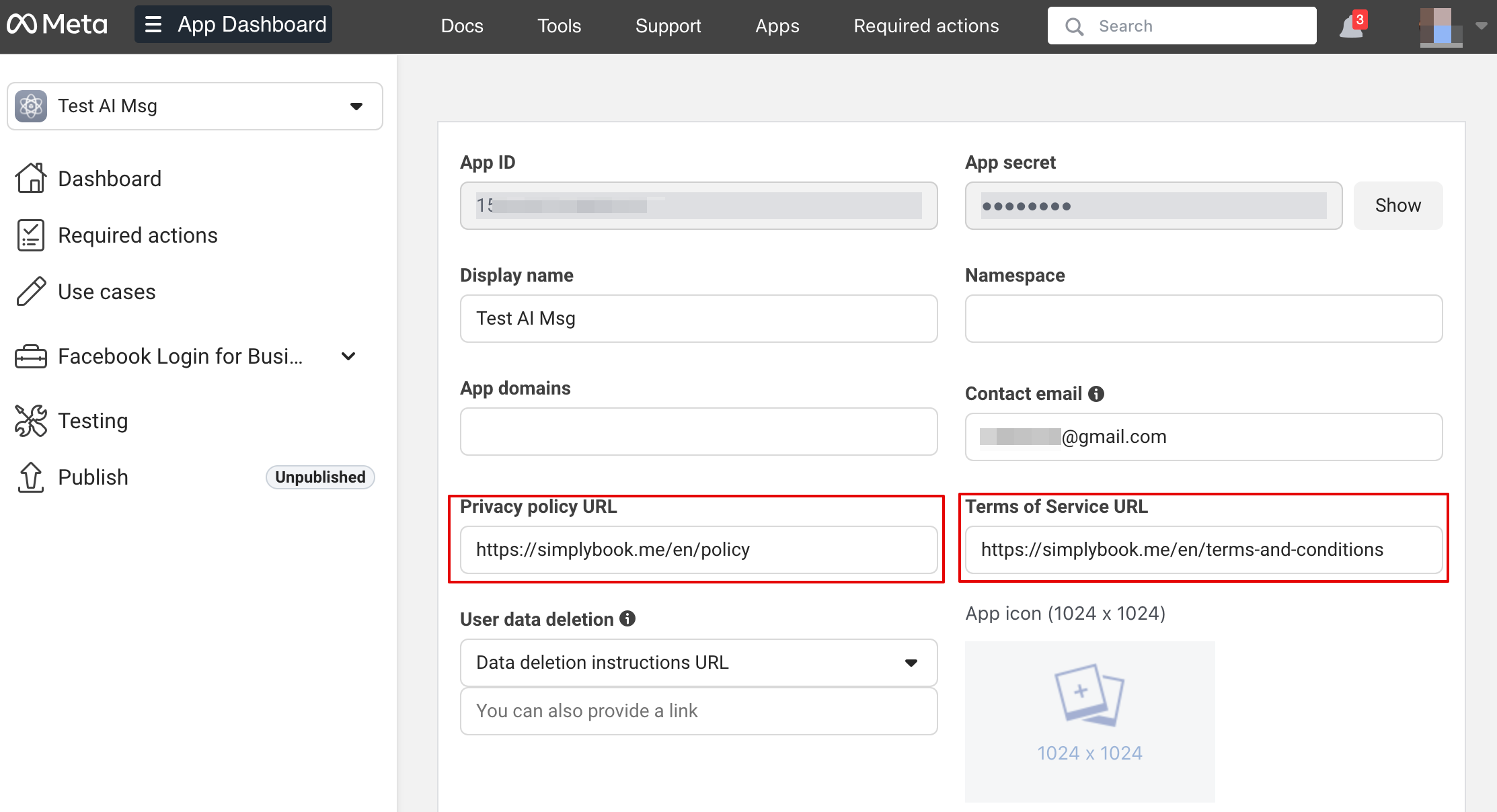
Copiez l’App Secret et insérez-le dans SB.
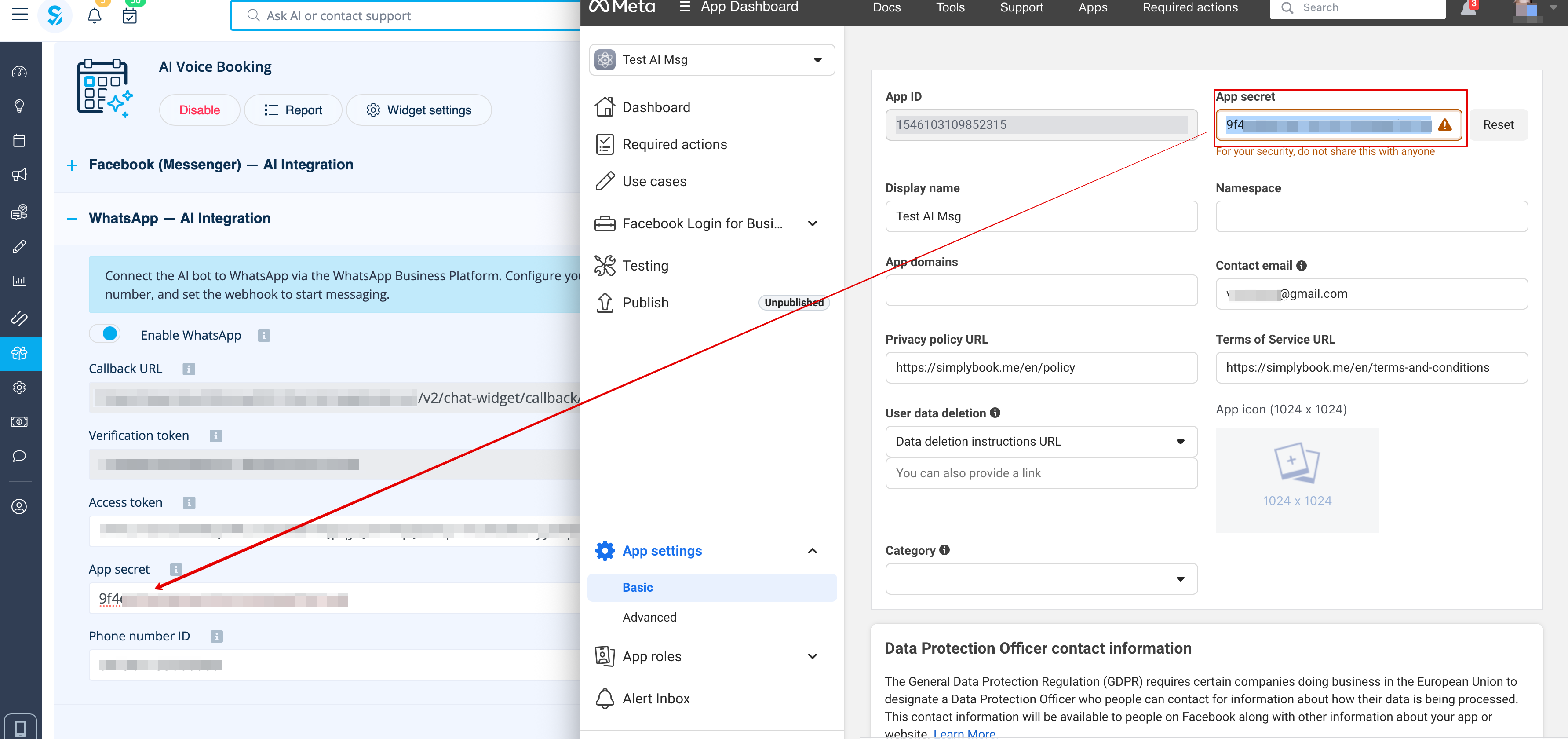
Vous pouvez maintenant publier l’application, fournir à vos clients votre numéro WhatsApp Business et leur permettre de réserver des services avec l’aide de l’IA.

==Configurer Facebook Messenger== Ouvrez https://developers.facebook.com/apps/ et cliquez sur « Create App » :
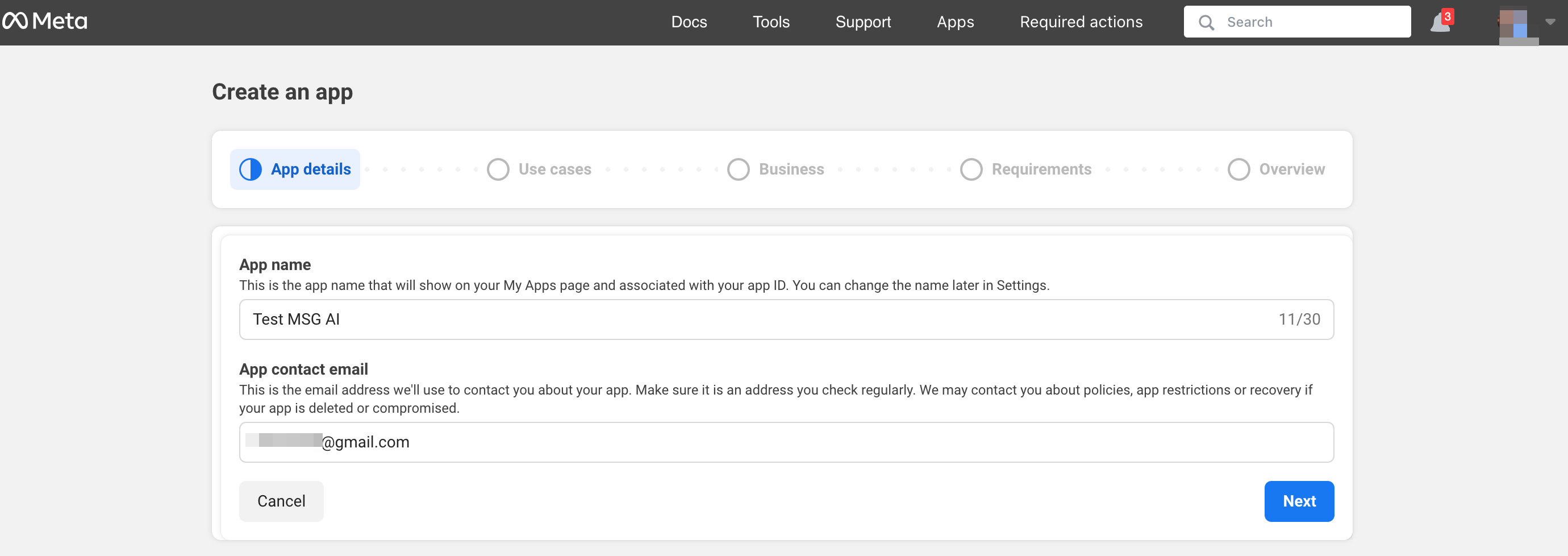
Saisissez les informations souhaitées pour votre application :
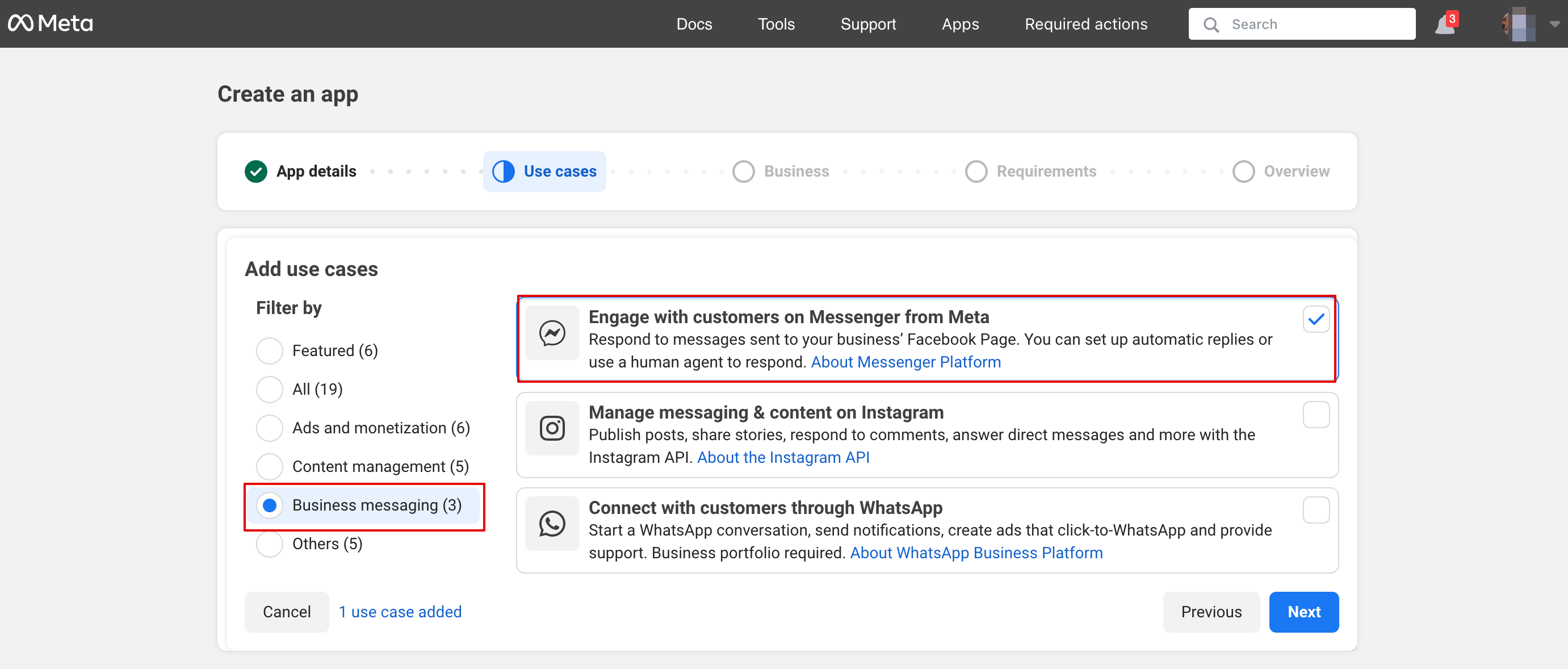
Sélectionnez le cas d’utilisation Messenger dans la liste :
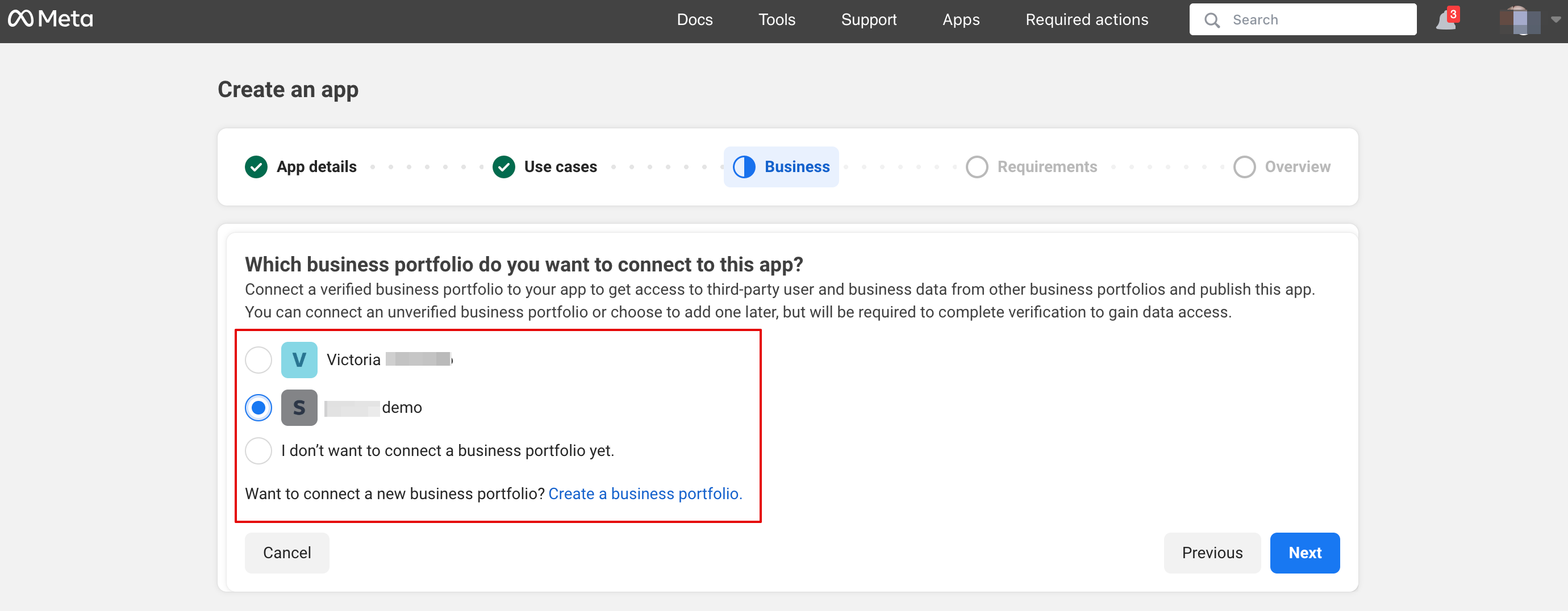
Choisissez le profil d’entreprise ou créez-en un nouveau.
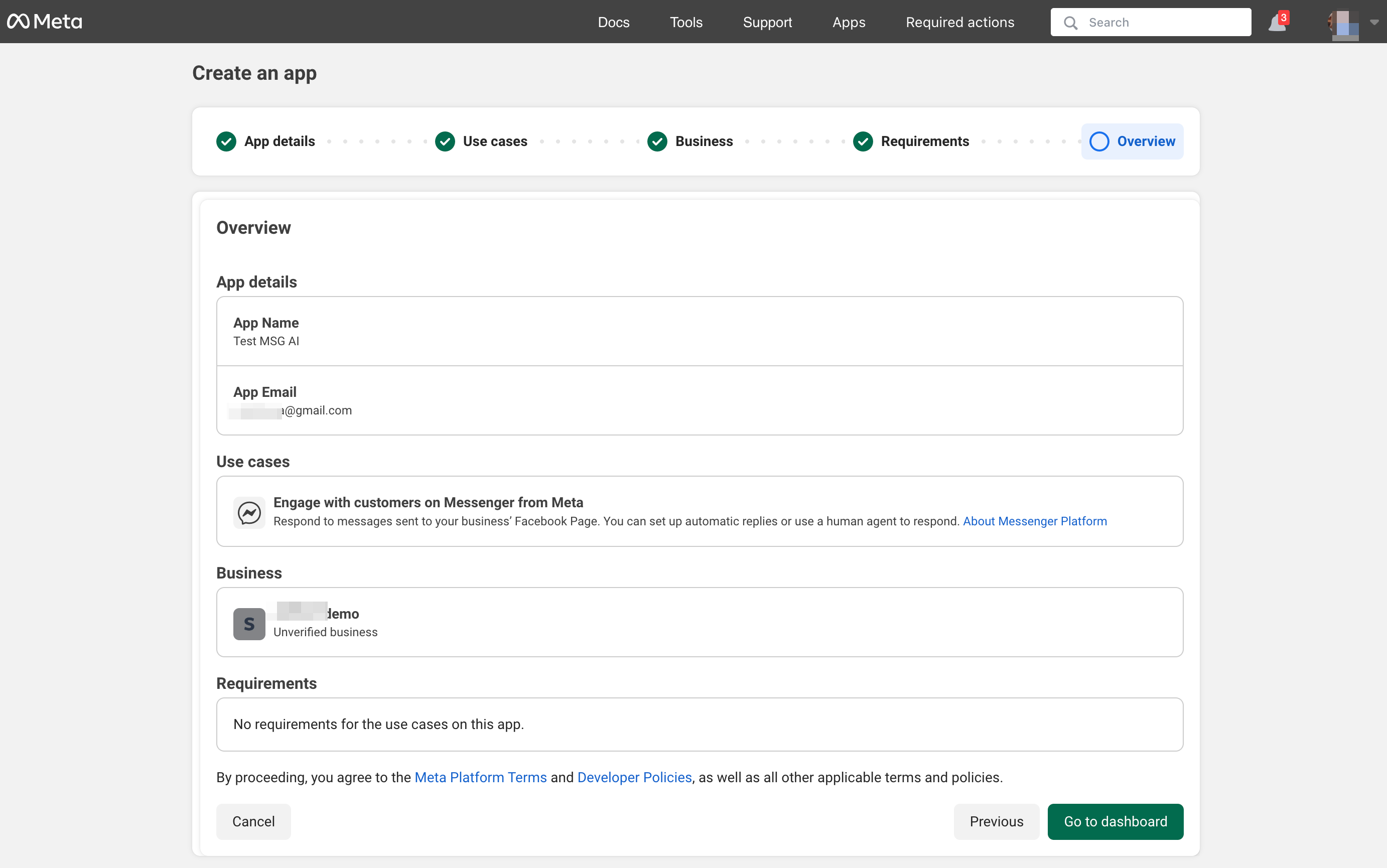
Accédez au tableau de bord de l’application après avoir vérifié les informations
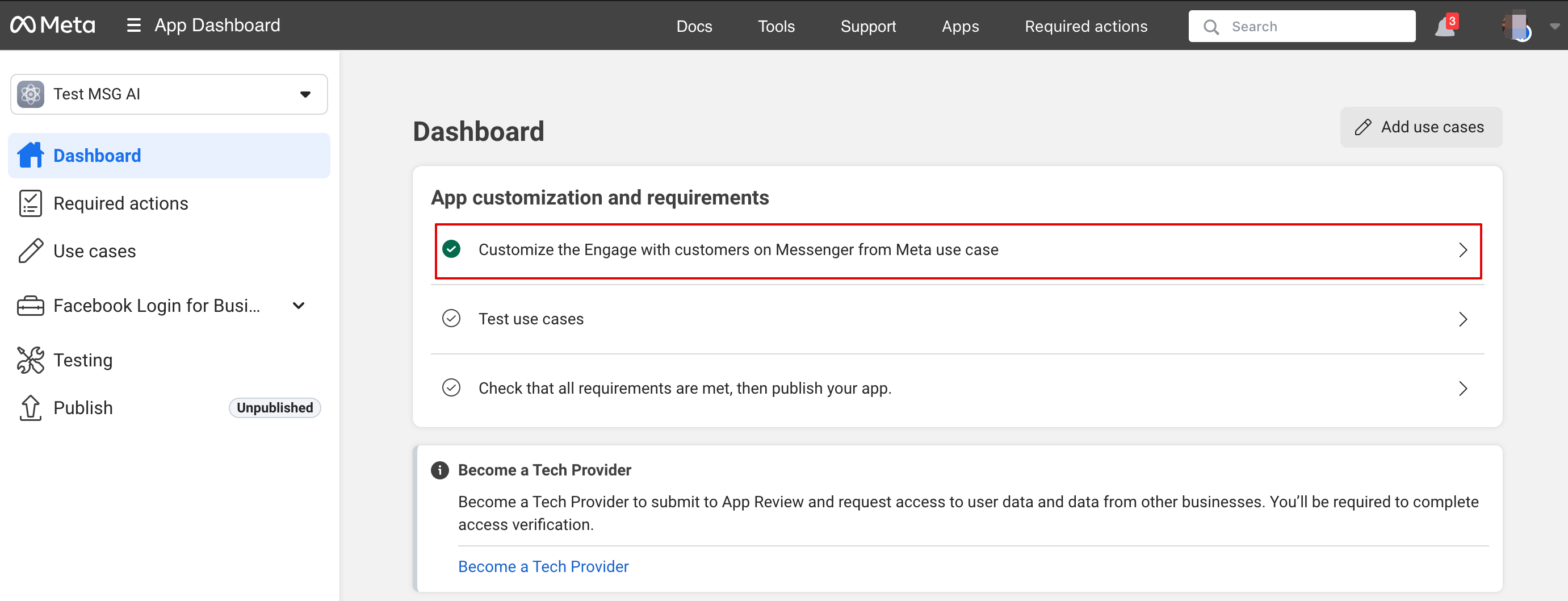
Cliquez sur Customize use case :
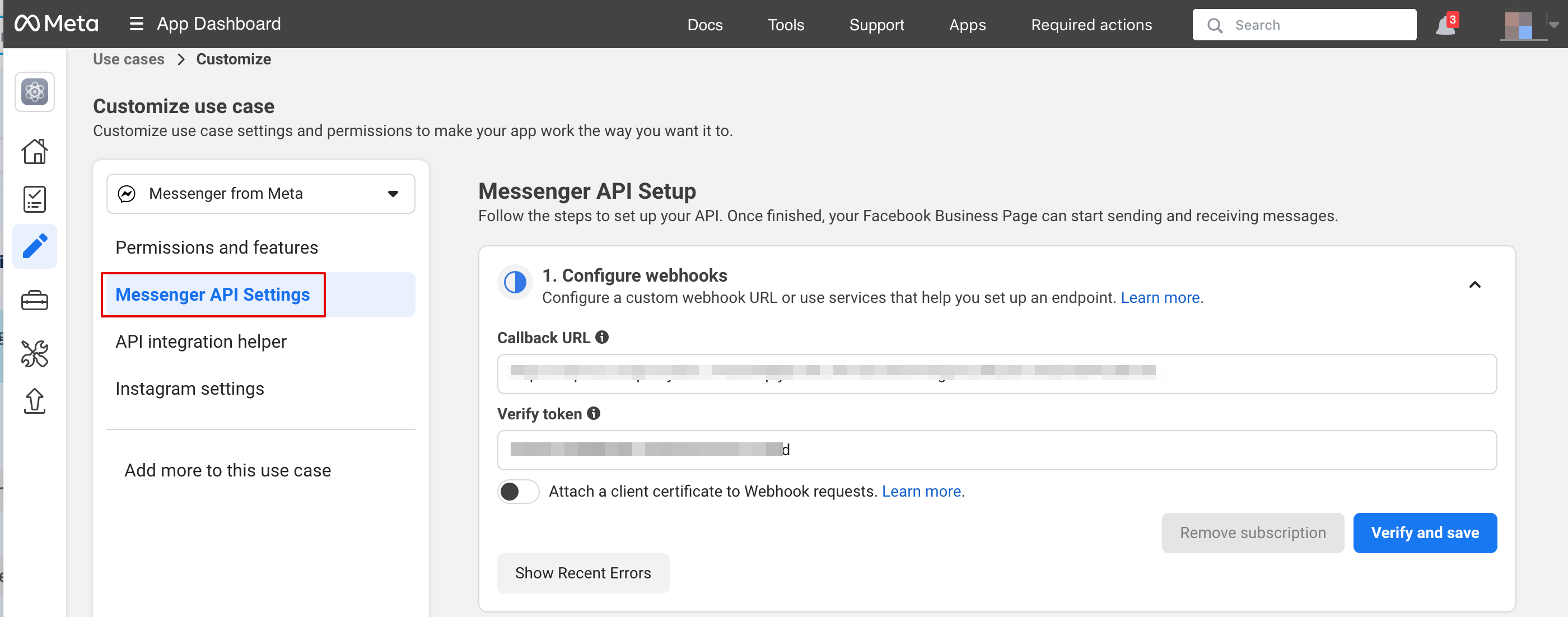
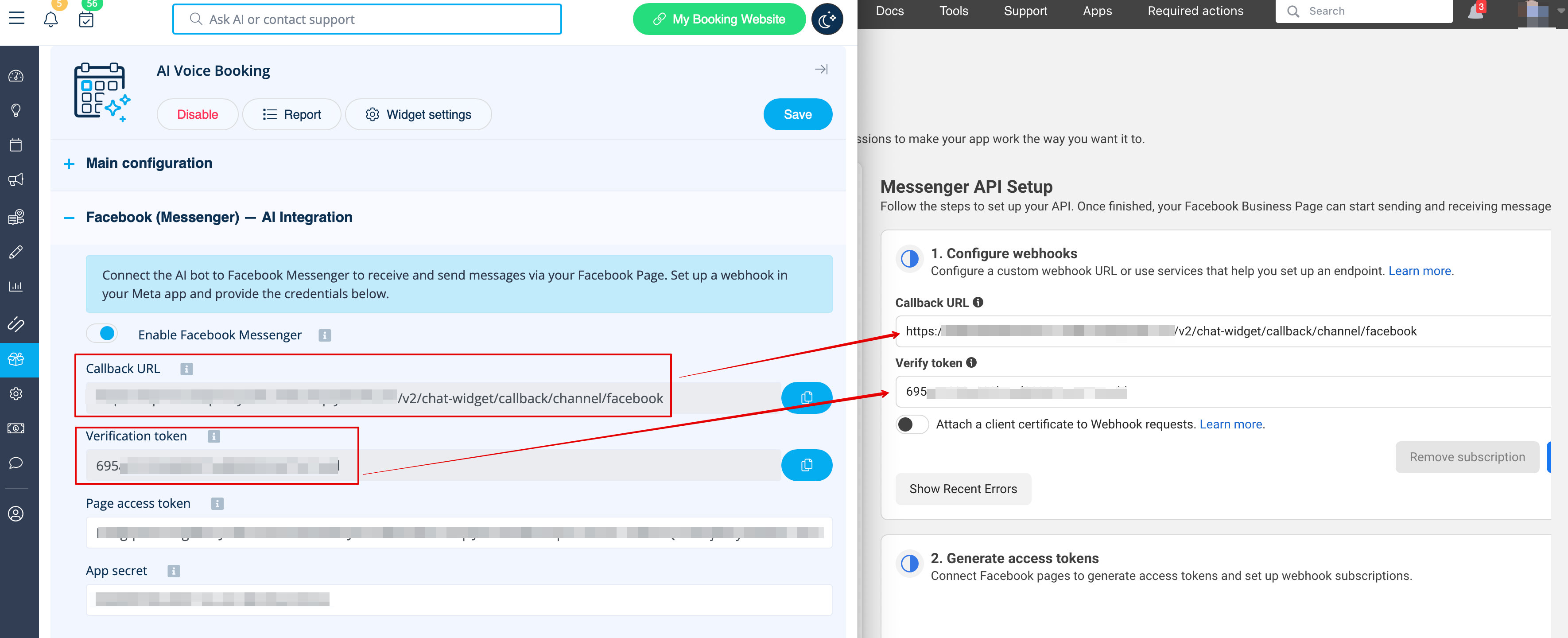
Dans les paramètres de l’API Messenger, insérez l’URL du webhook et le token de vérification depuis SB, puis cliquez sur Vérifier et enregistrer :
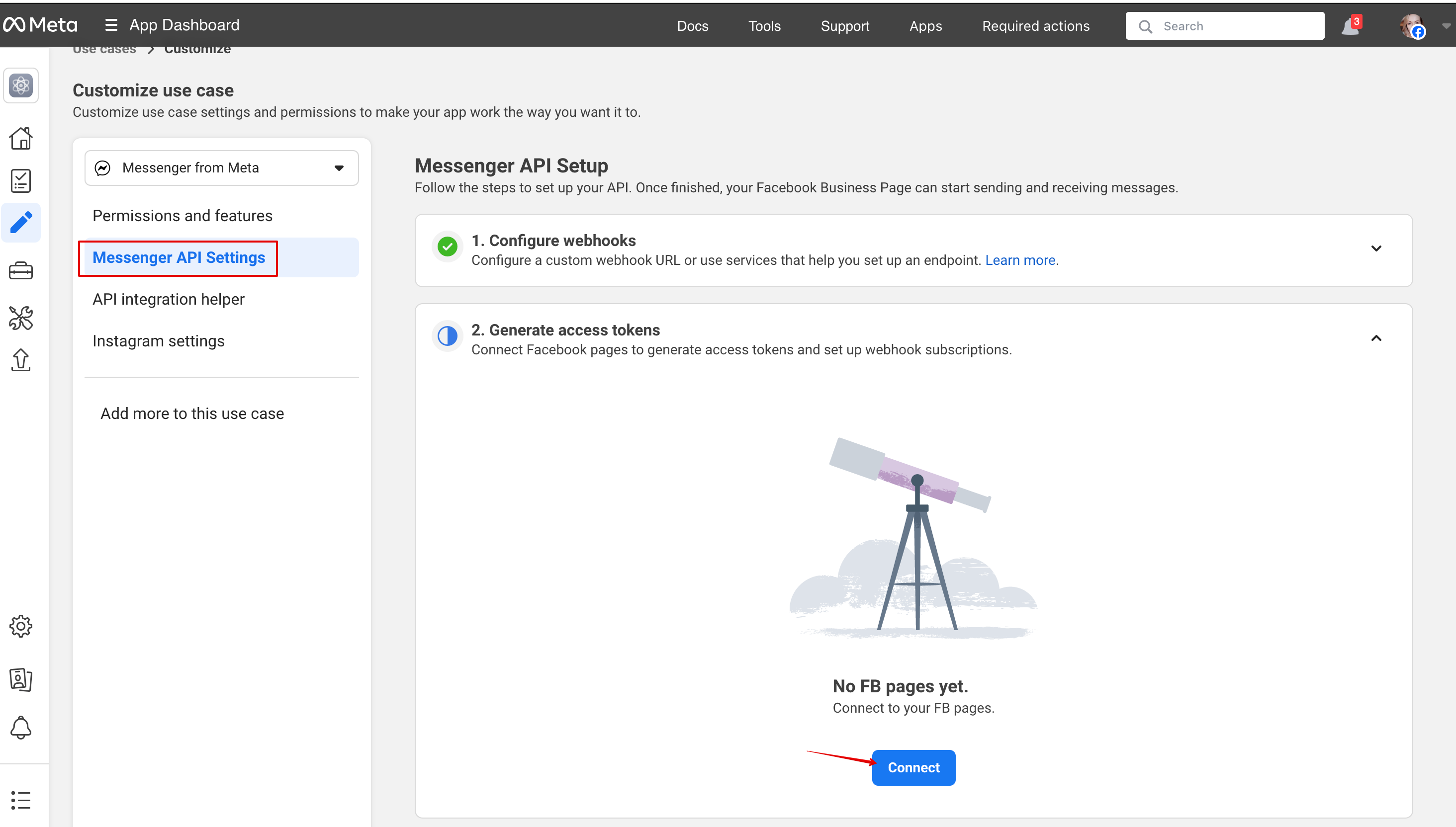
Revenez aux paramètres de l’API Messenger pour connecter la page Facebook où l’option IA sera ajoutée et générer un token. Cliquez sur Connecter et sélectionnez la page :
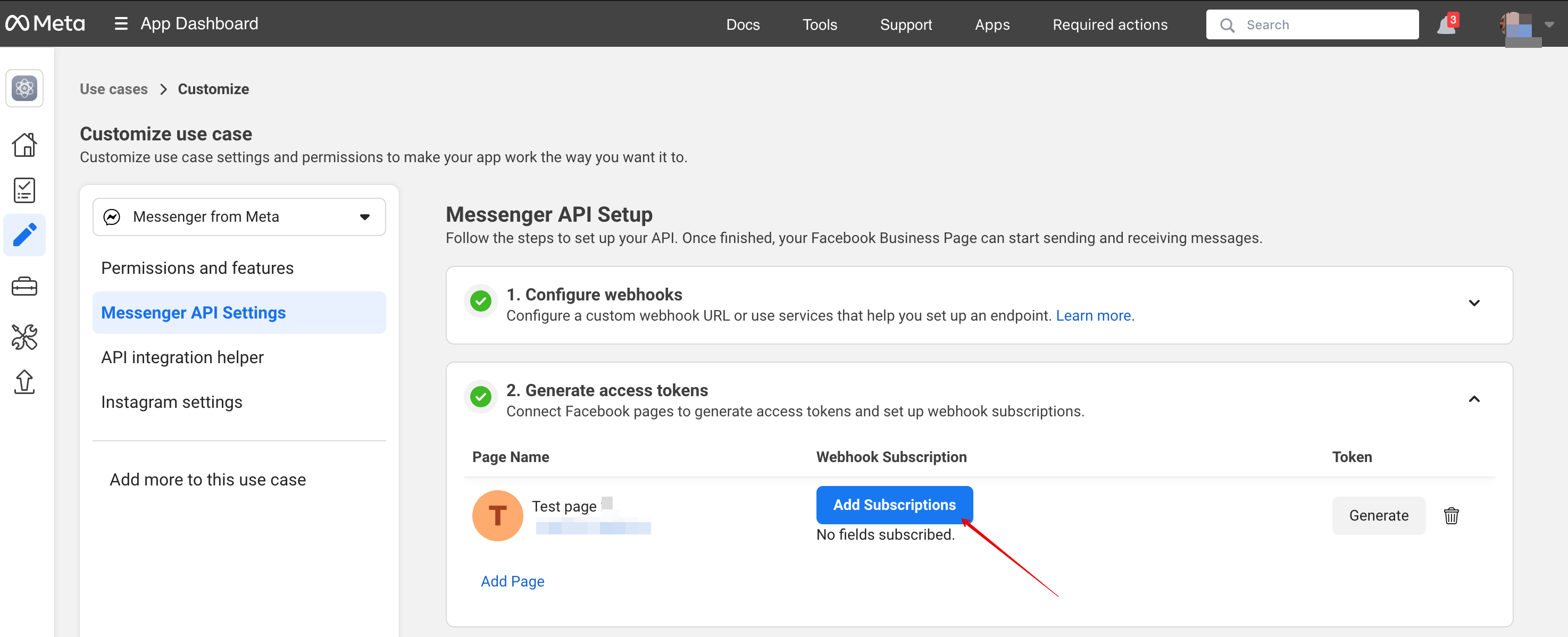
Cliquez sur Ajouter un abonnement :
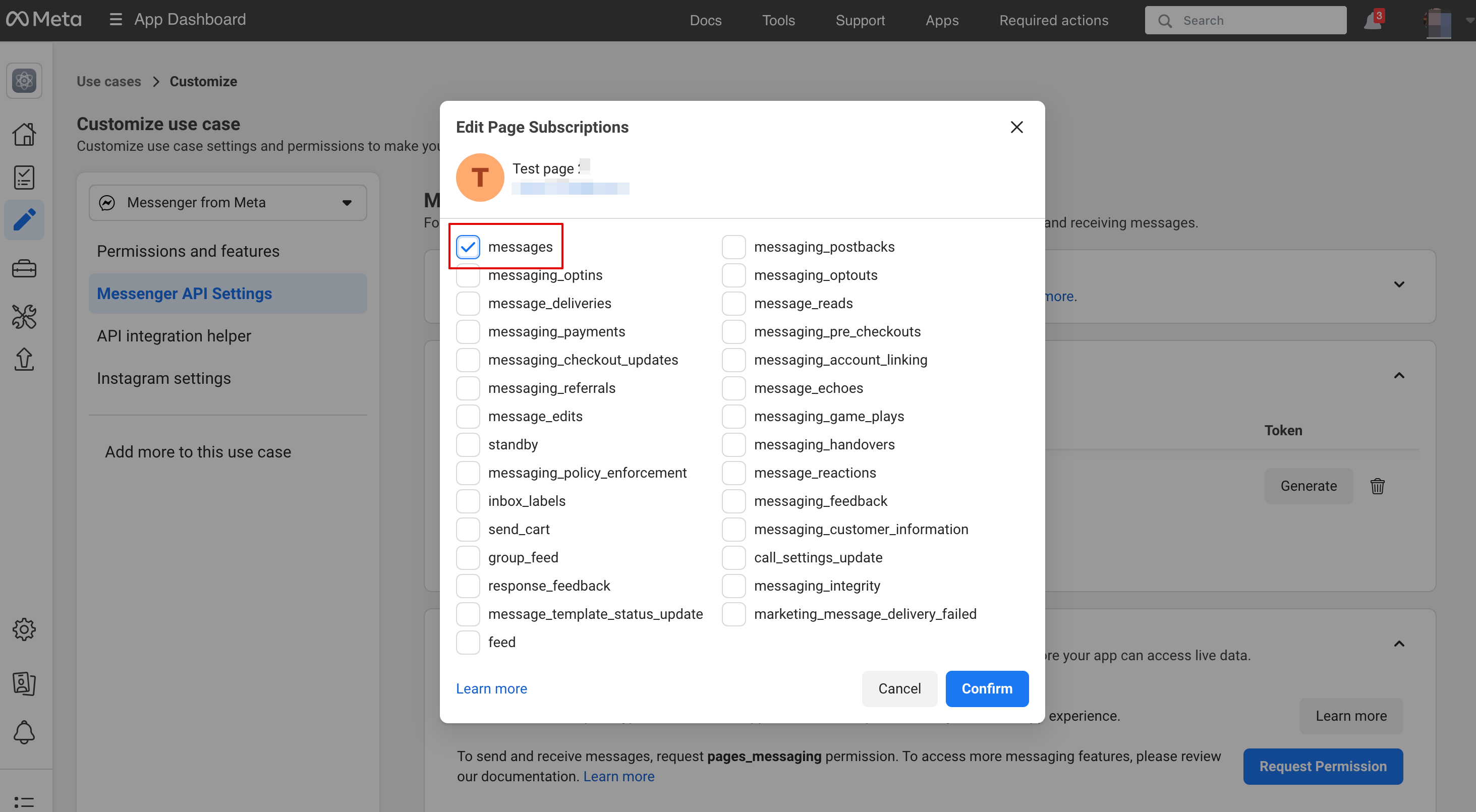
Sélectionnez messages :
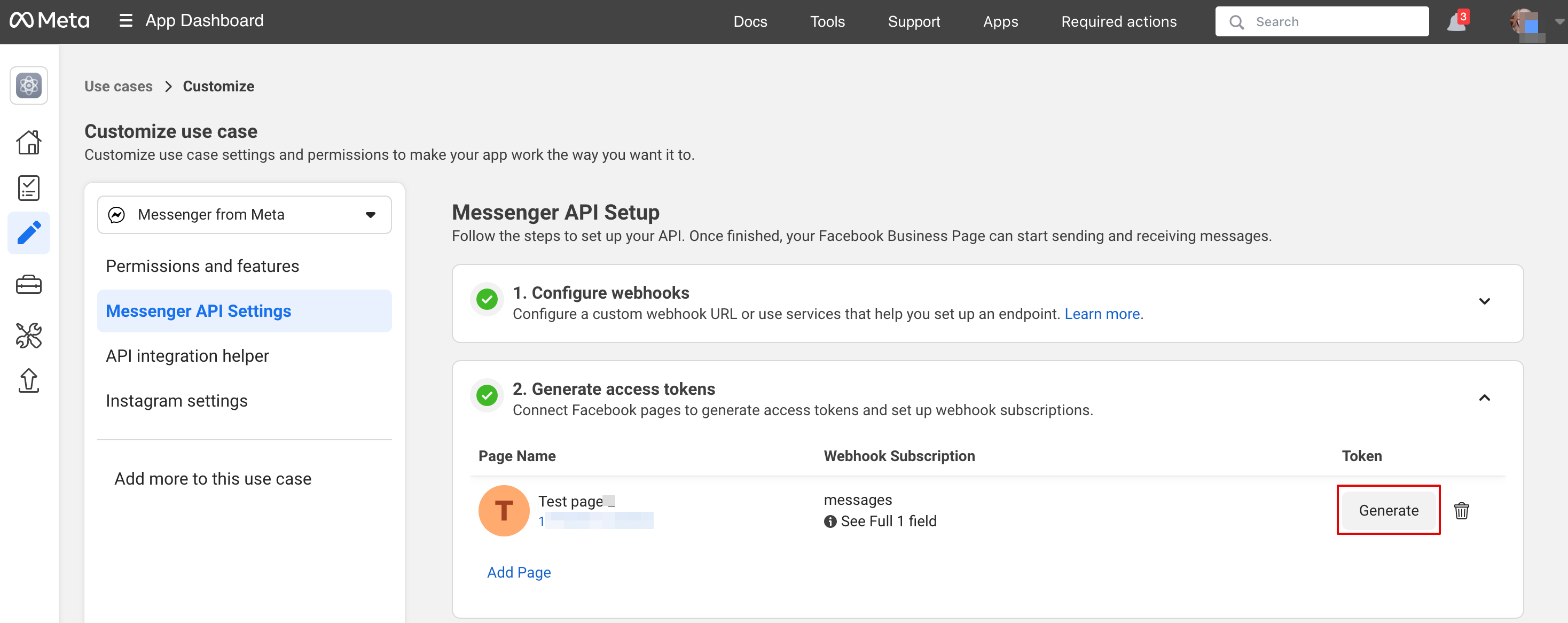
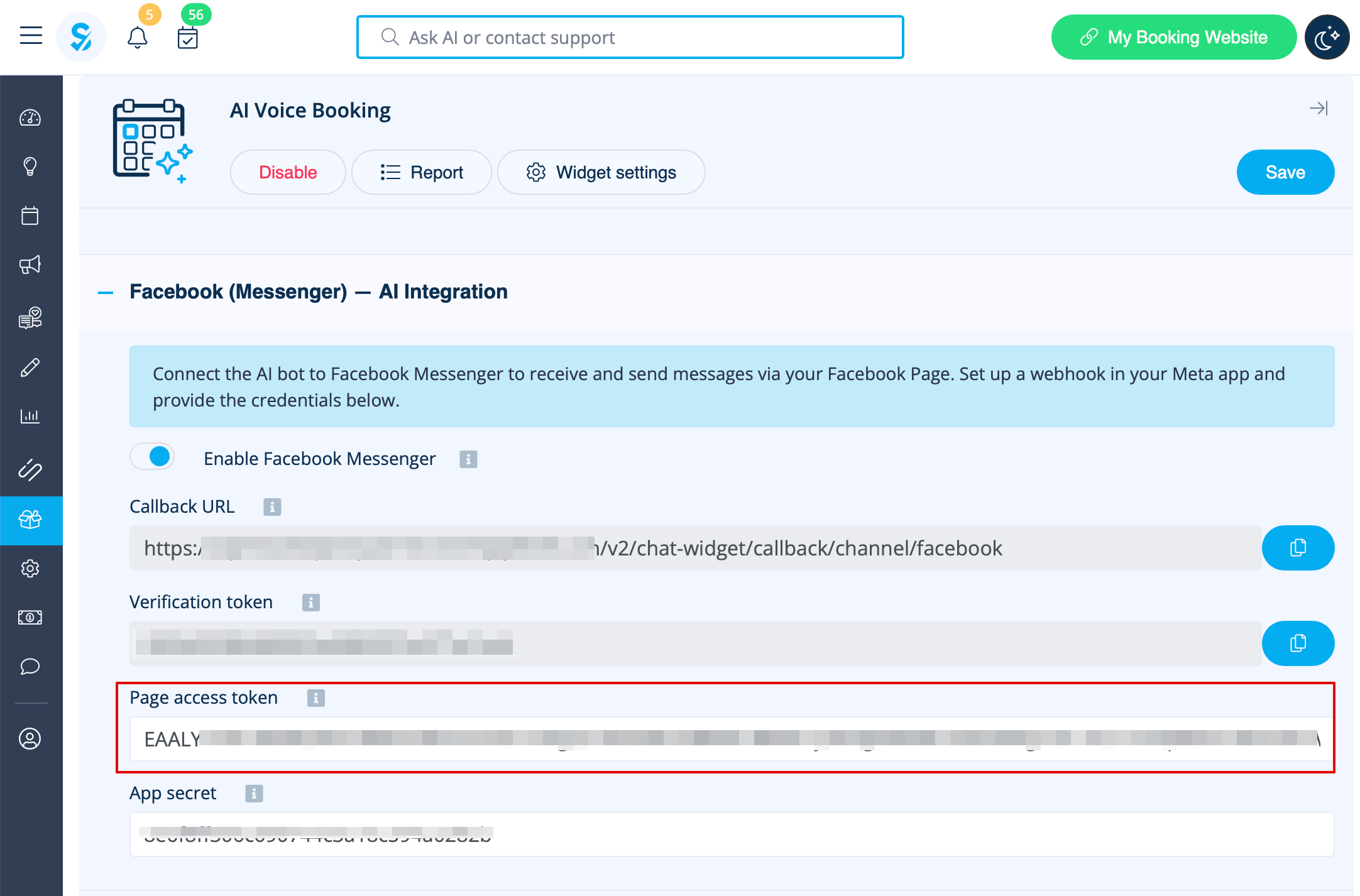
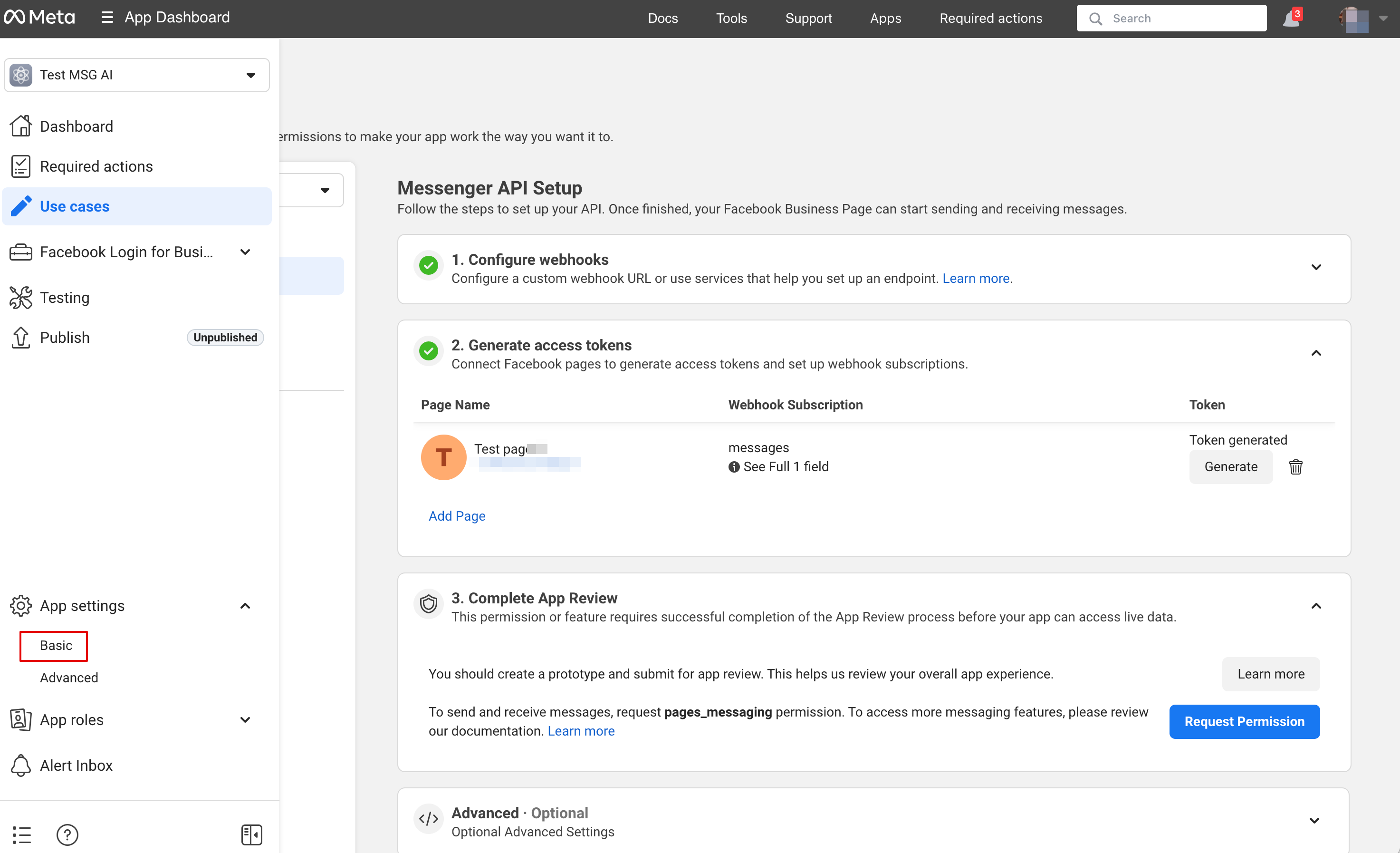
Cliquez sur Generate Token, copiez le token et insérez-le dans SB :
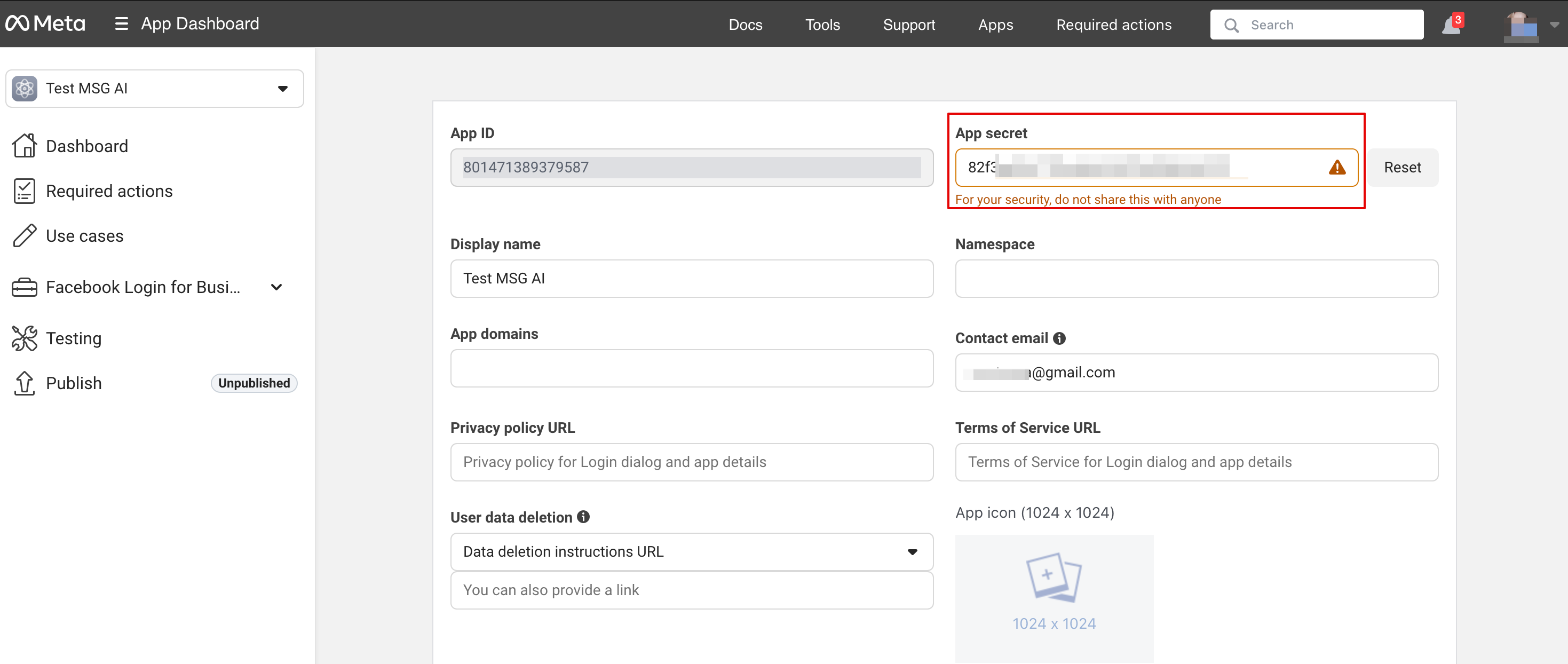
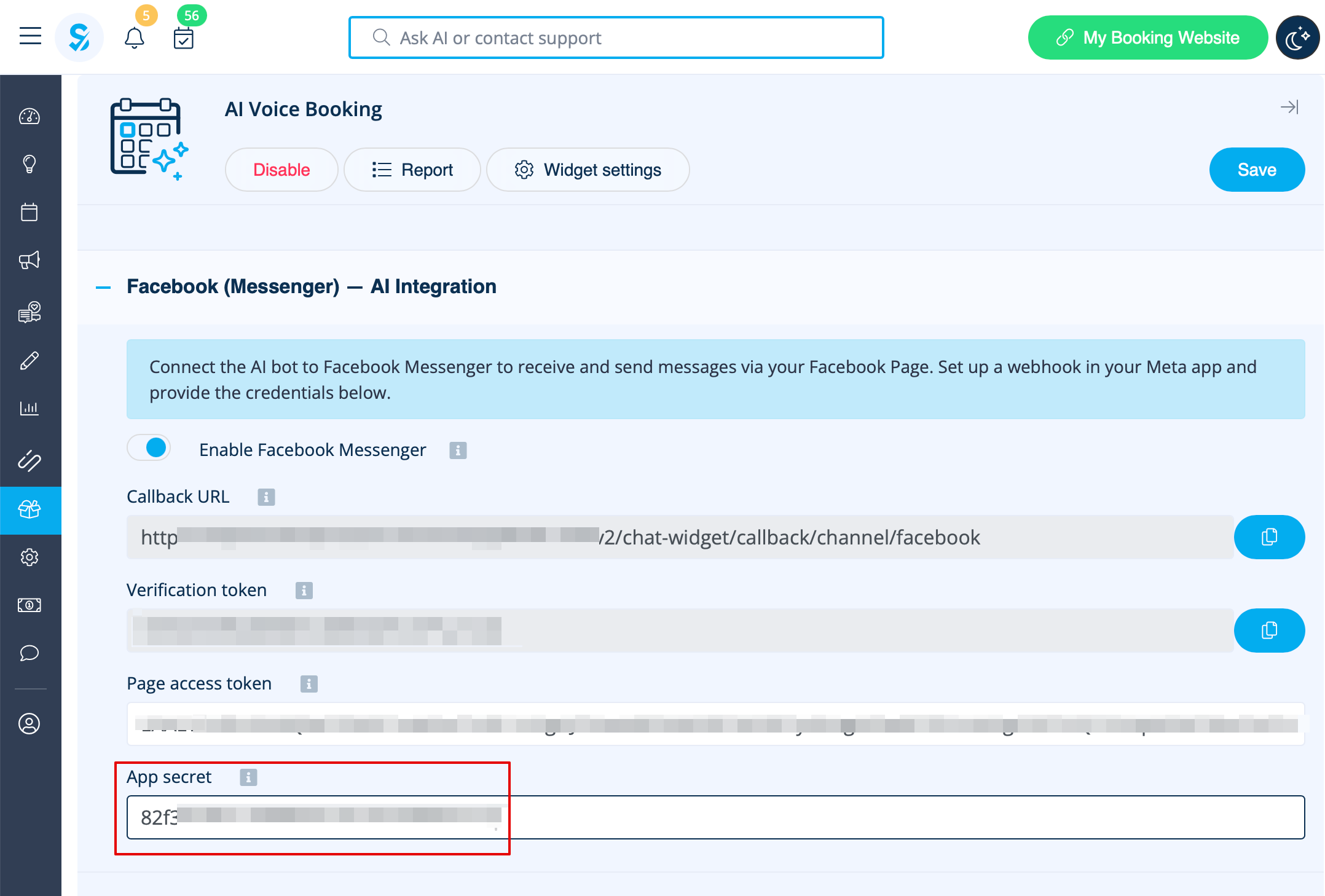
Dans les paramètres de base de l’application, copiez l’App Secret et insérez-le dans SB :
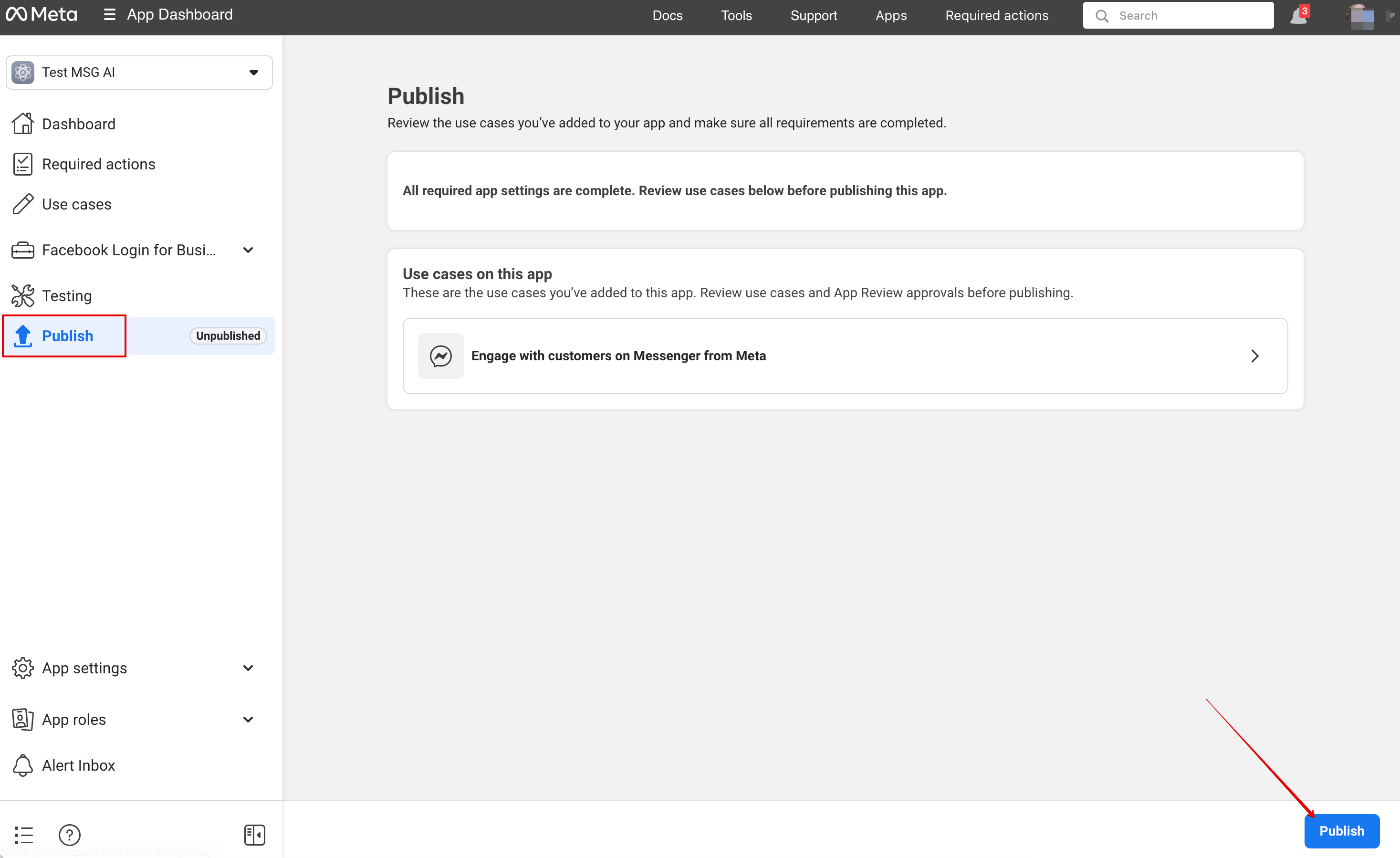
Vous êtes maintenant prêt à publier l’application. Vos visiteurs peuvent discuter avec le bot sur votre page.
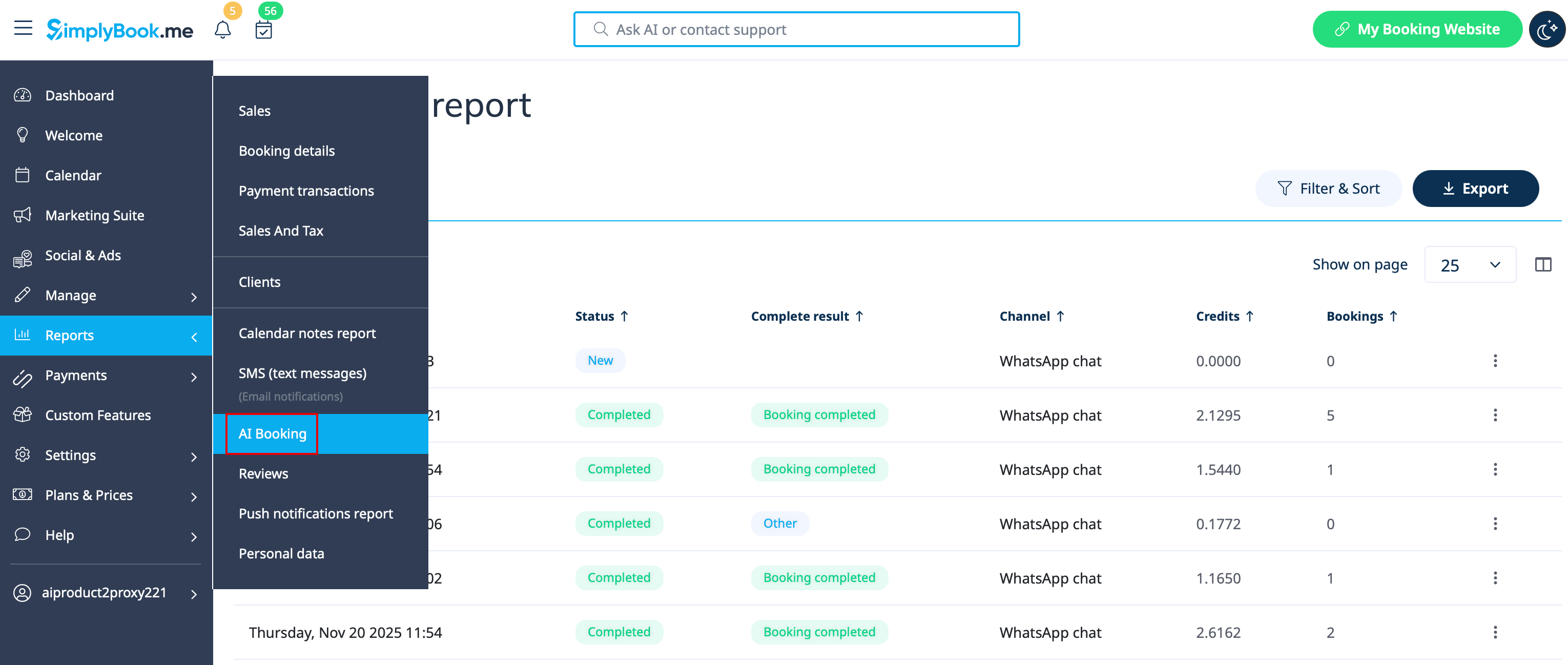
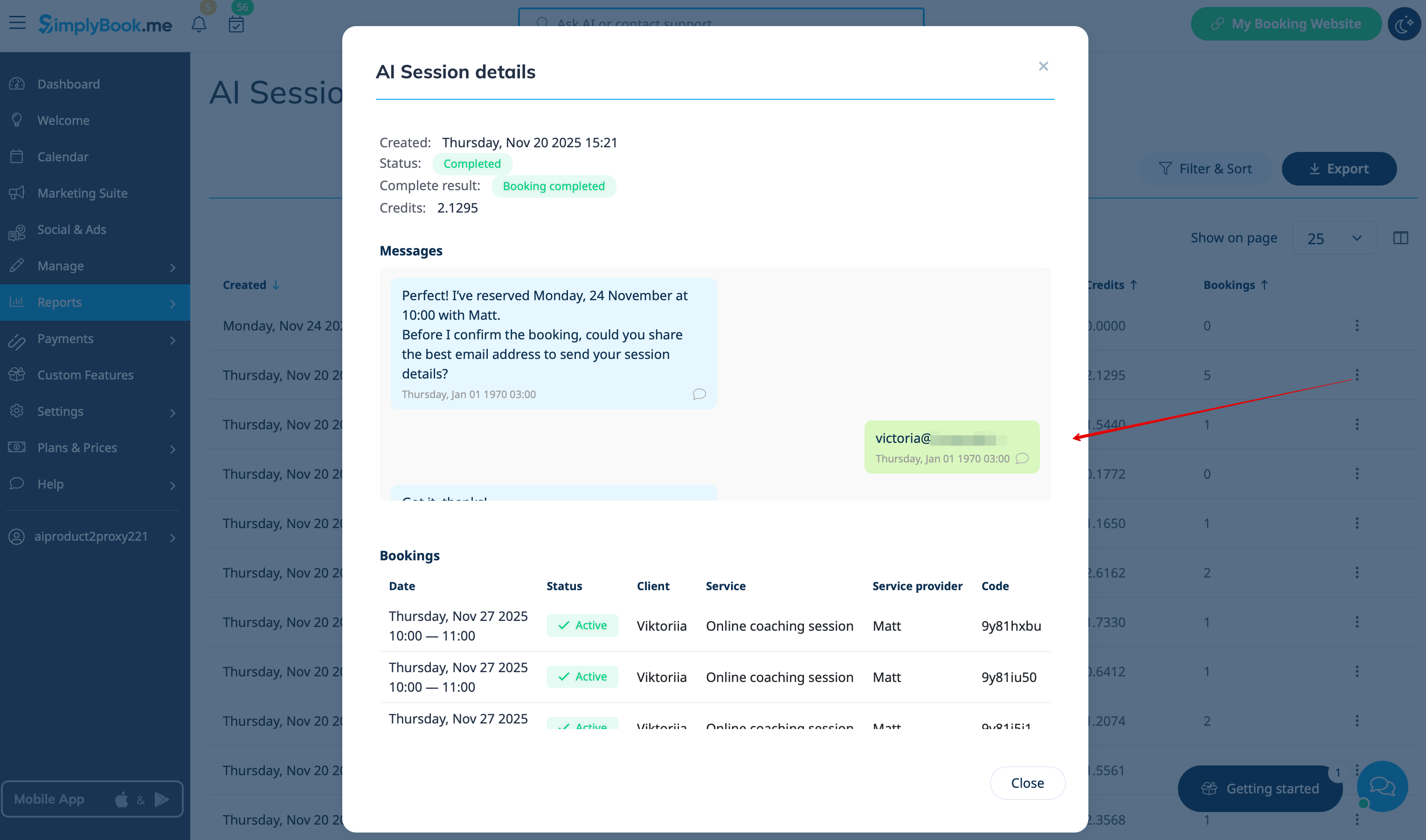
==Rapport== Vous pouvez consulter les discussions, le nombre de crédits utilisés ainsi que les détails des sessions avec les informations de réservation associées si le processus de réservation a réussi dans Rapports -> Réservation IA