Go Daddy
From SimplyBook.me
.png)
- 1. Dans votre page d'administration Simplybook, récupérez le code dans Paramètres -> Paramètres des widgets de réservation -> Widget iFrame -> Obtenir le code du widget.
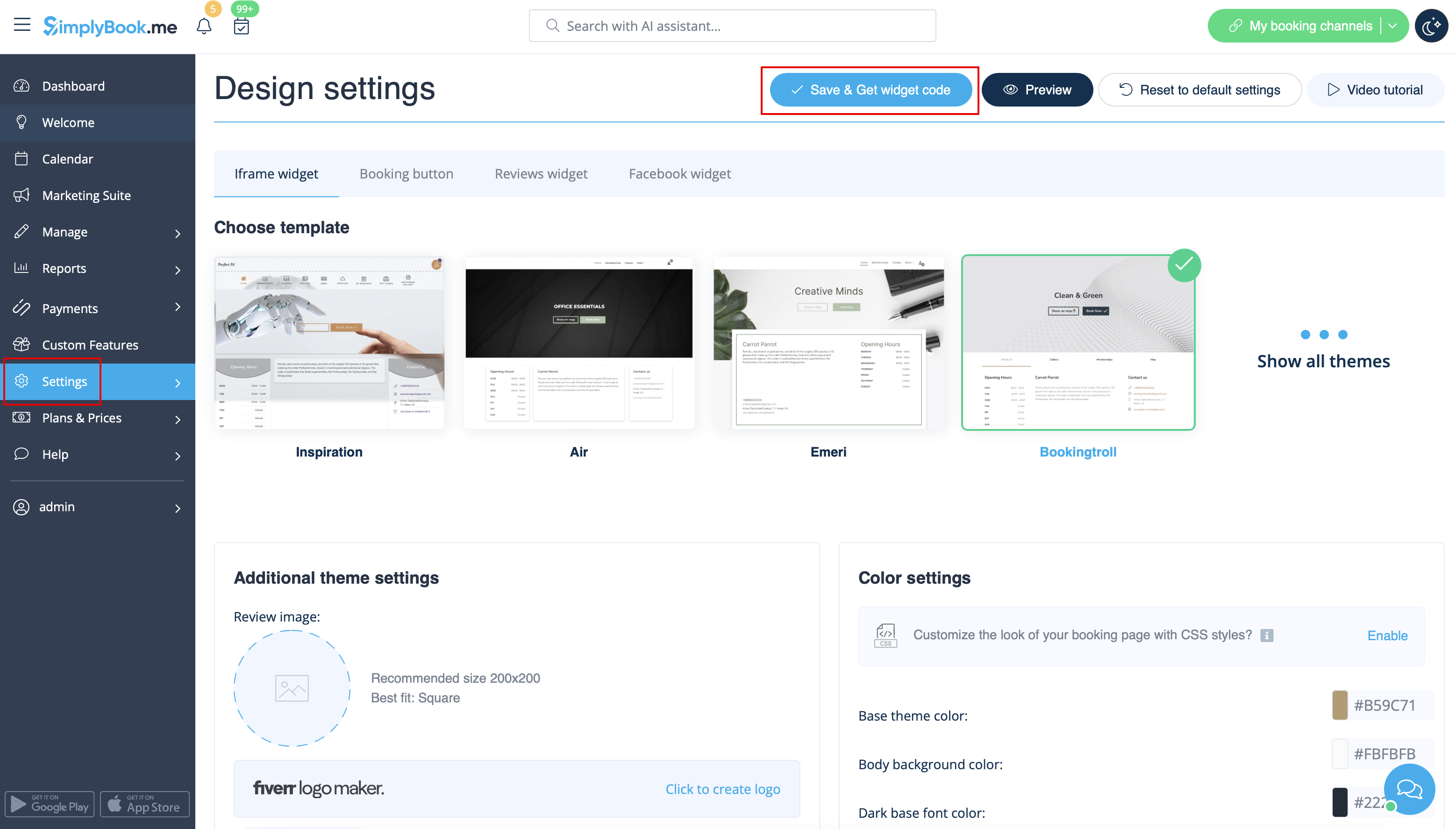
- 2. Dans le système GoDaddy, connectez-vous à votre compte et accédez à l'édition du site web.
- 3. Cliquez sur Pages et sections.

- 4. Sélectionnez l'option Gérer les pages.

- 5. Dans le menu Pages, sélectionnez la page que vous souhaitez modifier ou ajoutez-en une nouvelle.

- 6. Dans les détails de la page, ajoutez le titre de la page, définissez les options d'apparence selon vos préférences et créez la page.

- 7. Passez à l'ajout d'une section.

- 8. Sélectionnez « Ajouter un bloc HTML » dans le menu latéral.

- 9. Collez le code que vous avez précédemment copié depuis l'interface SimplyBook.me dans la case correspondante.

- 10. Vérifiez l'aperçu et publiez les modifications.

