Translations:Using Zapier.com/4/da
From SimplyBook.me
- 1. Opret en intageformular for den anden modtager i admin-Simplybook-appen ved hjælp af Intageformularer Custom Feature.
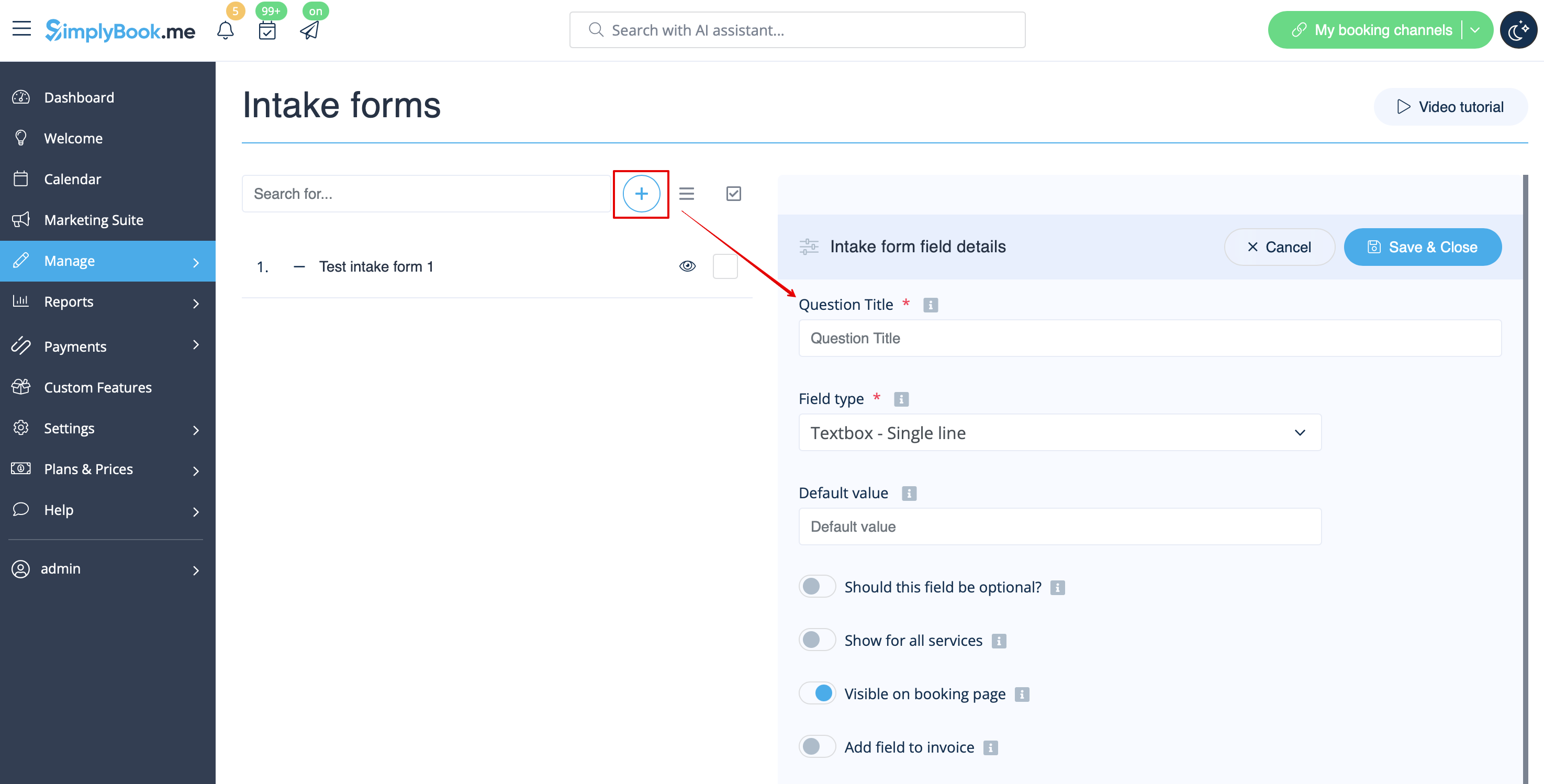
- 2. Efter oprettelse af en intageformular vil du se variabelnavnet nederst på variabellisten under Indstillinger//E-mail- og SMS-indstillinger
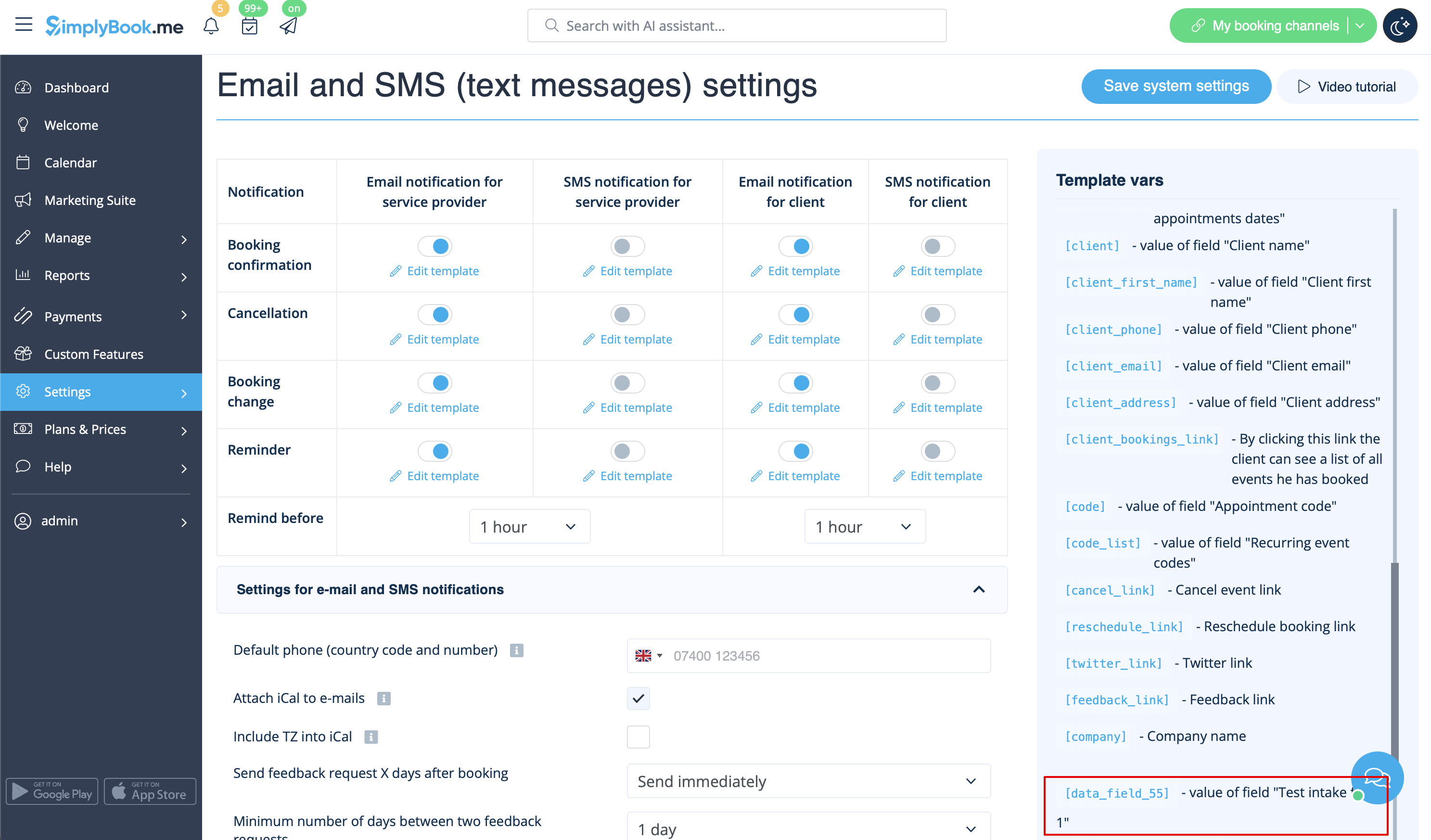
- 3. På dette billede er det [data_field_30] (men det kan også være data_field_2, data_field_3 osv.). Denne variabel indeholder den alternative e-mailadresse, der er nødvendig for synkronisering med Gmail.
- 4. Opret derefter en testbooking på din Simplybook-bookingside. Dette er nødvendigt for at underrette systemet om, at den nye formular er oprettet i systemet og er klar til videre brug.
- 5. Aktiver Zapier-connector Custom Feature på din Custom Features-side.

- 6. Opret forbindelse til din Zapier-konto ved hjælp af indstillingen Hurtig forbindelse

- 7. Klik på knappen + Opret Zap.

- 8. Find SimplyBook.me i listen over apps, der skal oprettes forbindelse til, i det viste pop-up-vindue.

- 9. Vælg "Ny booking" som udløser og den konto, du tidligere har tilsluttet. Klik på "Fortsæt".

- 10. Test din udløser, vælg eksempelposten og fortsæt til handlingstrinnet.
- 11. Fortsæt til "Handlingstrinnet" – opret forbindelse til og bekræft din Gmail-konto. Indstil handlingen til at sende en e-mail, når bookingen udløses.

- 12. Tilføj e-mailmodtagere i felterne "Til:" og "Cc:". Brug variablerne for korrekt Zap-drift (vælg variablen for din nyligt oprettede intageformular).
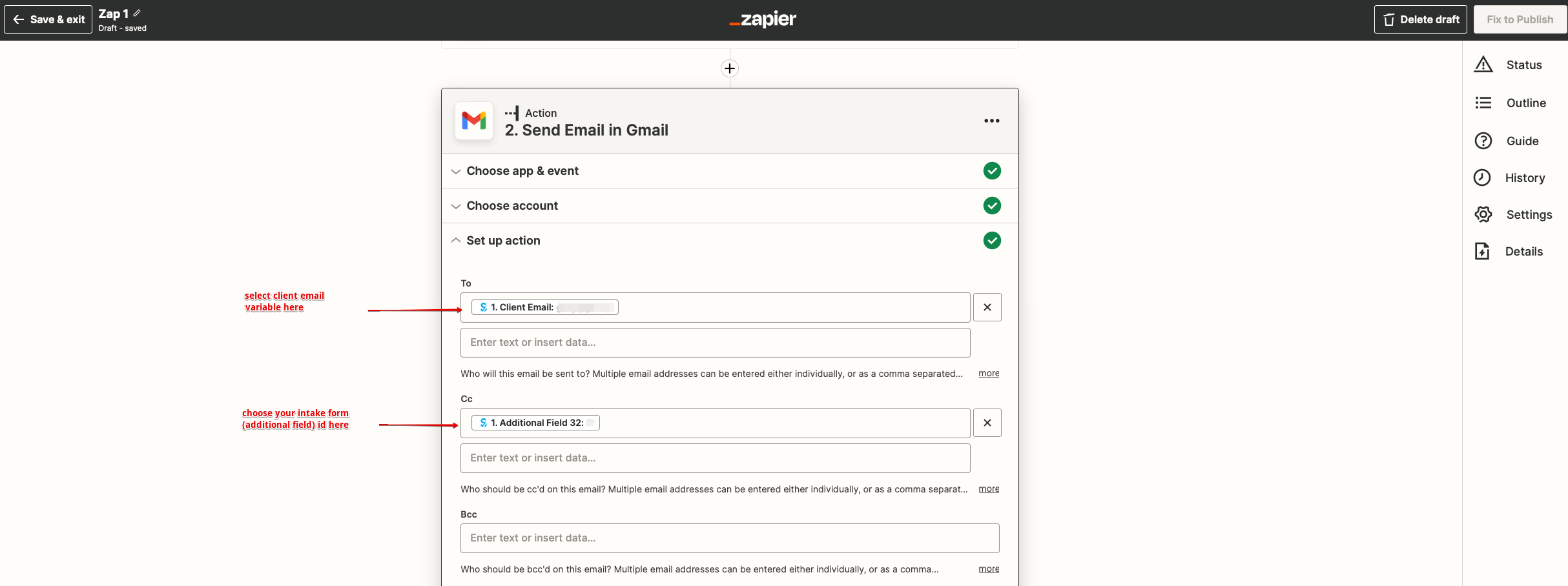
- Bemærk venligst, at din kunde vil modtage 2 e-mailmeddelelser, én fra Simplybook (sendt øjeblikkeligt) og én fra Zapier (sendes 5 minutter efter bookingen). Du kan deaktivere e-mailmeddelelser for kunder i Simplybook-indstillinger//E-mail- og SMS-indstillinger ved at fjerne markeringen i de tilsvarende afkrydsningsfelter.
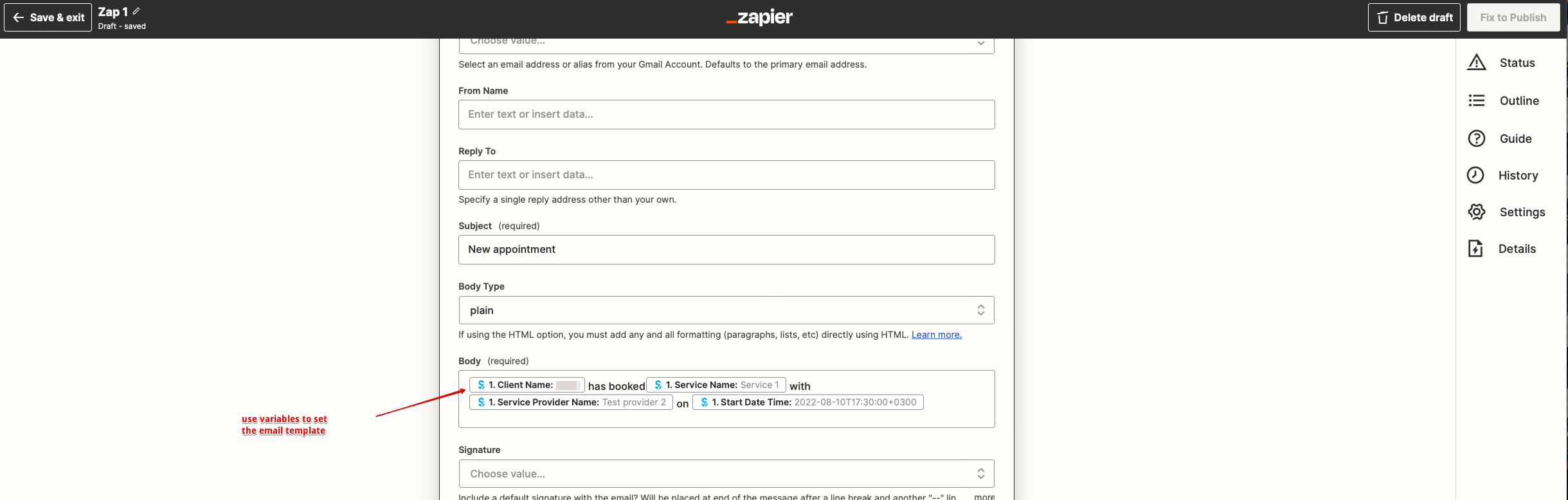
- 13. Opsæt derefter e-mailskabelonteksten. Tilføj også de nødvendige variabler, der vil blive erstattet med bookingoplysninger i den faktiske e-mail. Du kan oprette en mere detaljeret og indholdsrig meddelelse end den i eksemplet.
- 14. Test din nyoprettede Zap og slå den til.

Tillykke, du har oprettet en ny forbindelse, der sender kopier af bekræftelses-e-mails til forskellige modtagere!
