Translations:Using Zapier.com/4/sv
From SimplyBook.me
- 1. Skapa ett intageformulär för den andra mottagaren i admin-Simplybook-appen med hjälp av Intageformulär Anpassad funktion.
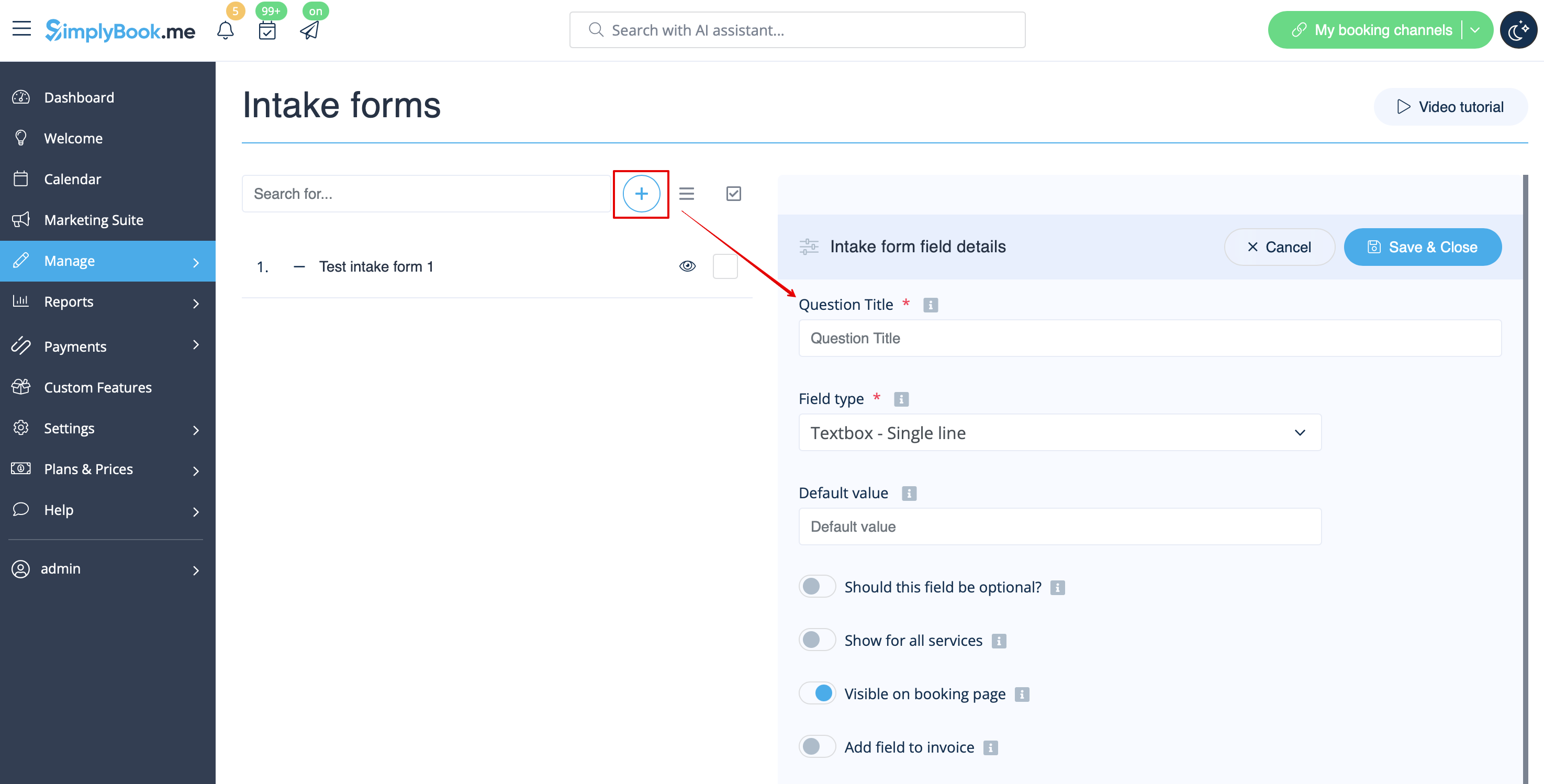
- 2. Efter att ha skapat ett intageformulär kommer du att se variabelnamnet längst ned i variabellistan under Inställningar//E-post- och SMS-inställningar
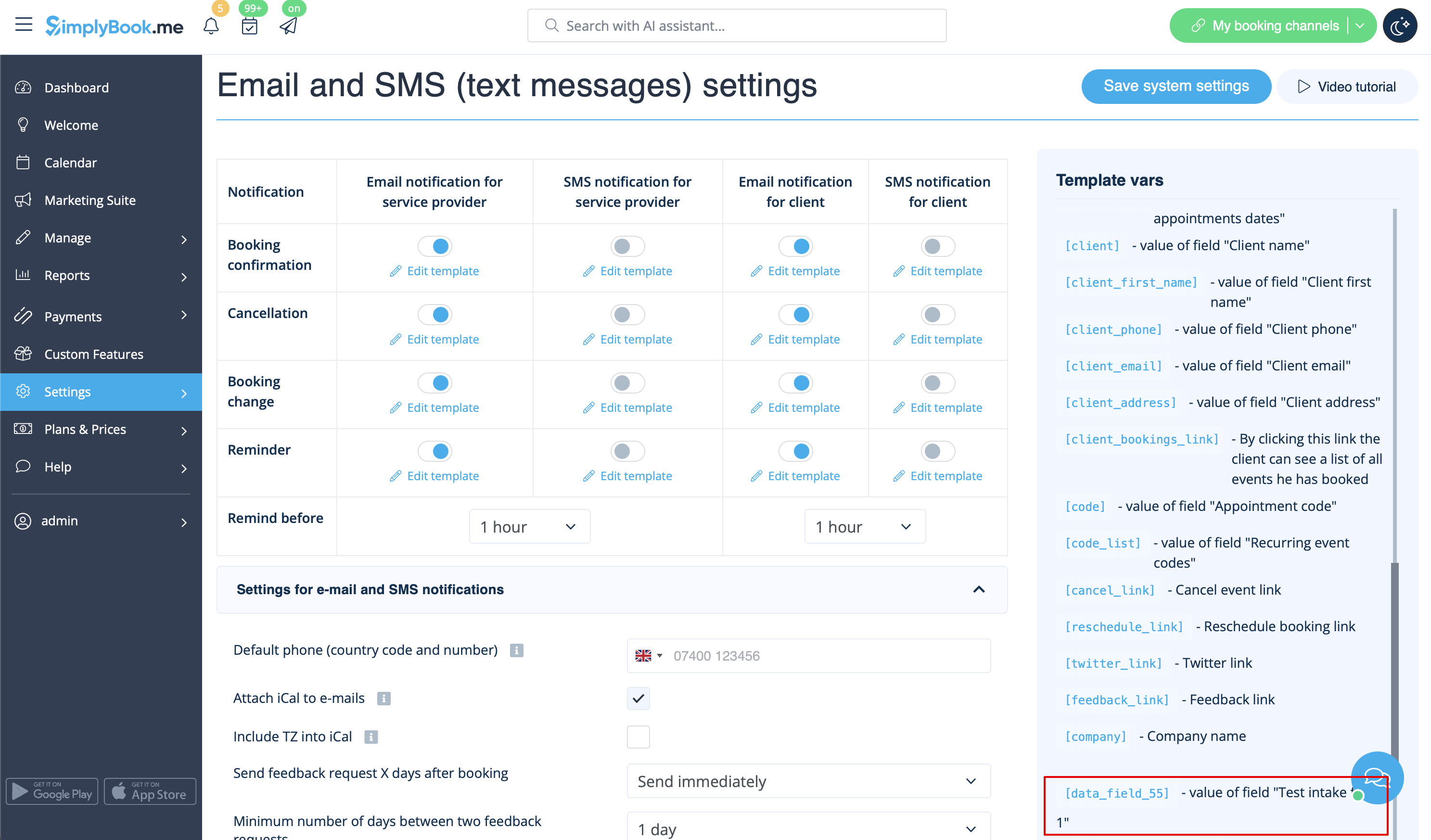
- 3. I den här bilden är det [data_field_30] (men det kan också vara data_field_2, data_field_3 osv.). Den här variabeln innehåller den alternativa e-postadressen som behövs för synkronisering med Gmail.
- 4. Gör sedan en testbokning på din Simplybook-bokningssida. Detta behövs för att meddela systemet att det nya formuläret har skapats i systemet och är redo för vidare användning.
- 5. Aktivera den anpassade funktionen Zapier-anslutning på din sida för Anpassade funktioner.

- 6. Anslut till ditt Zapier-konto med hjälp av alternativet Snabbanslutning

- 7. Klicka på knappen + Skapa Zap.

- 8. Hitta SimplyBook.me i listan över appar att ansluta till i det popup-fönster som visas.

- 9. Välj "Ny bokning" som utlösare och det konto som du tidigare har anslutit. Klicka på "Fortsätt".

- 10. Testa din utlösare, välj exempelposten och fortsätt till åtgärdssteget.
- 11. Fortsätt till "Åtgärdssteget" – anslut och verifiera ditt Gmail-konto. Ställ in åtgärden för att skicka ett e-postmeddelande när bokningen utlöses.

- 12. Lägg till e-postmottagare i fälten "Till:" och "Kopia:". Använd variablerna för korrekt Zap-drift (välj variabeln för ditt nyligen skapade intageformulär).
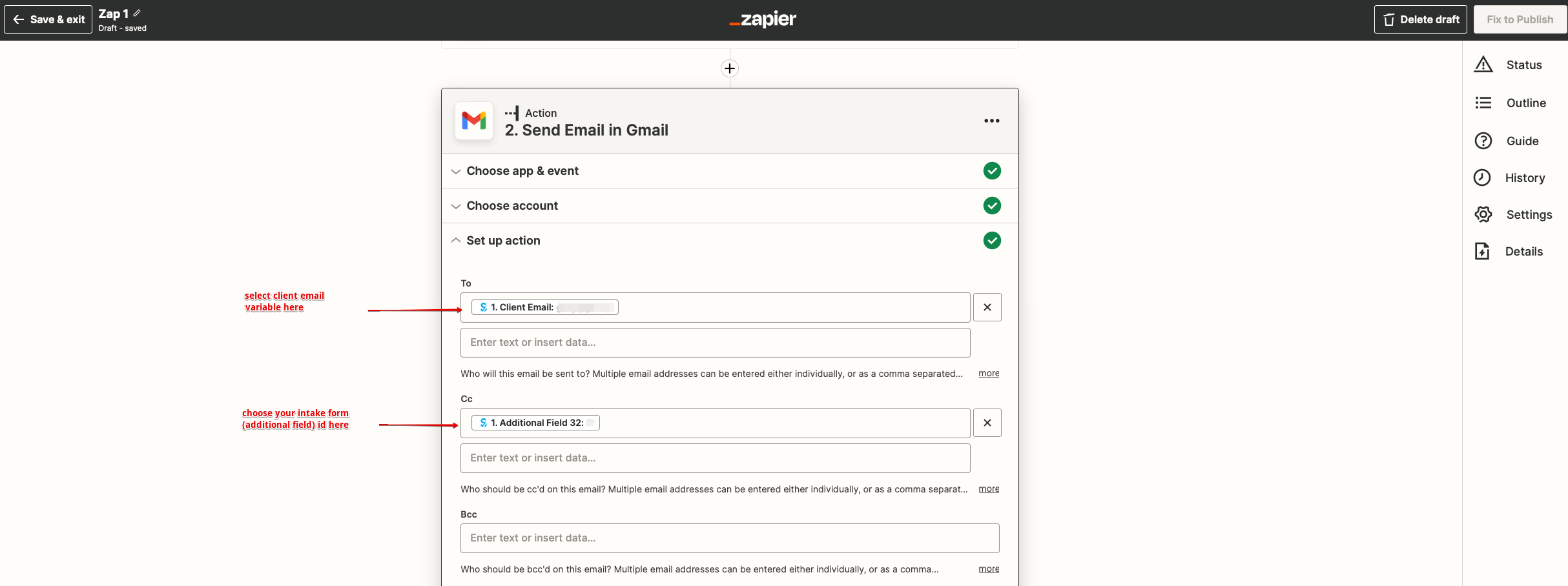
- Observera att din kund kommer att få 2 e-postmeddelanden, ett från Simplybook (skickat omedelbart) och ett från Zapier (skickas 5 minuter efter bokningen). Du kan inaktivera e-postmeddelanden för kunder i Simplybook-inställningar//E-post- och SMS-inställningar genom att avmarkera motsvarande kryssrutor.
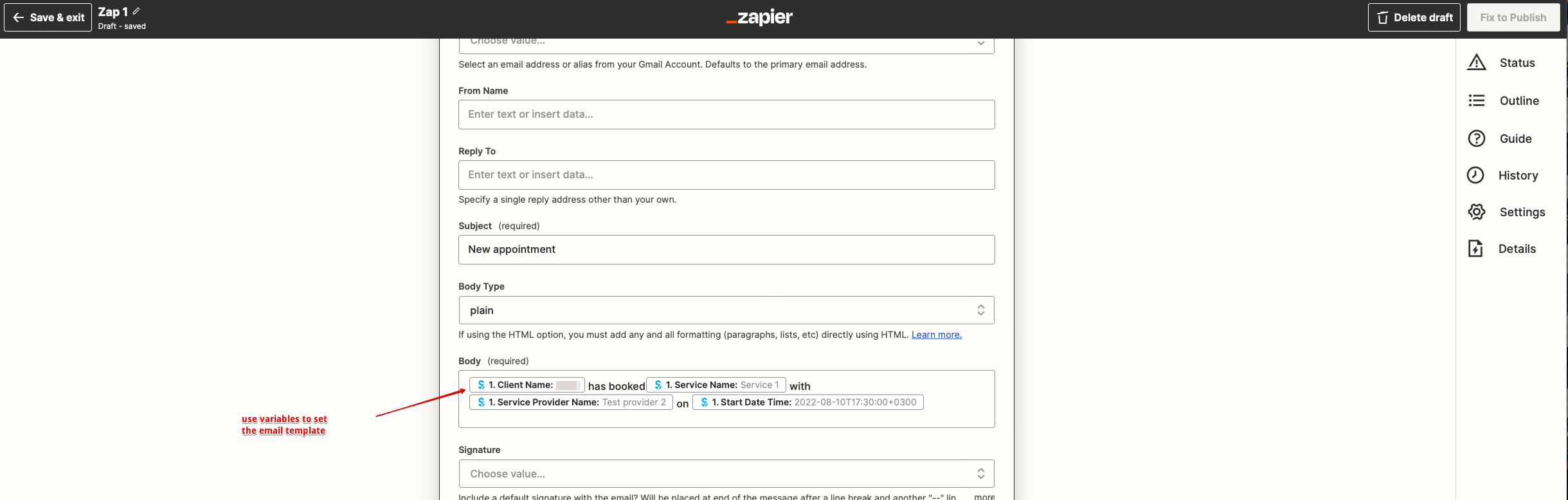
- 13. Konfigurera sedan e-postmallstexten. Lägg också till de nödvändiga variablerna som kommer att ersättas med bokningsinformation i det faktiska e-postmeddelandet. Du kan skapa ett mer detaljerat och innehållsrikt meddelande än det i exemplet.
- 14. Testa din nyligen skapade Zap och aktivera den.

Grattis, du har skapat en ny anslutning som skickar kopior av bekräftelsemail till olika mottagare!
