Kort oversigt over systemet
Du kan starte med at se de to videoer nedenfor. De giver dig et hurtigt overblik over, hvordan du kommer i gang med at bruge systemet.
- En kort video om nogle af de ting, SimplyBook.me-systemet kan gøre for dig
- Og her er endnu en kort video om, hvordan du kommer i gang
Når du har oprettet din konto hos SimplyBook.me, er det næste trin at organisere din arbejdsplan, konfigurere udbydere, tjenester og mange andre ting.
Vi opfordrer dig til at tjekke vores videokanal, som er fyldt med videoer, der hjælper dig i gang. https://www.youtube.com/@SimplyBook-me
Når du opretter en konto, opretter systemet automatisk to sider til dig: admin-grænsefladen og reservationssiden.
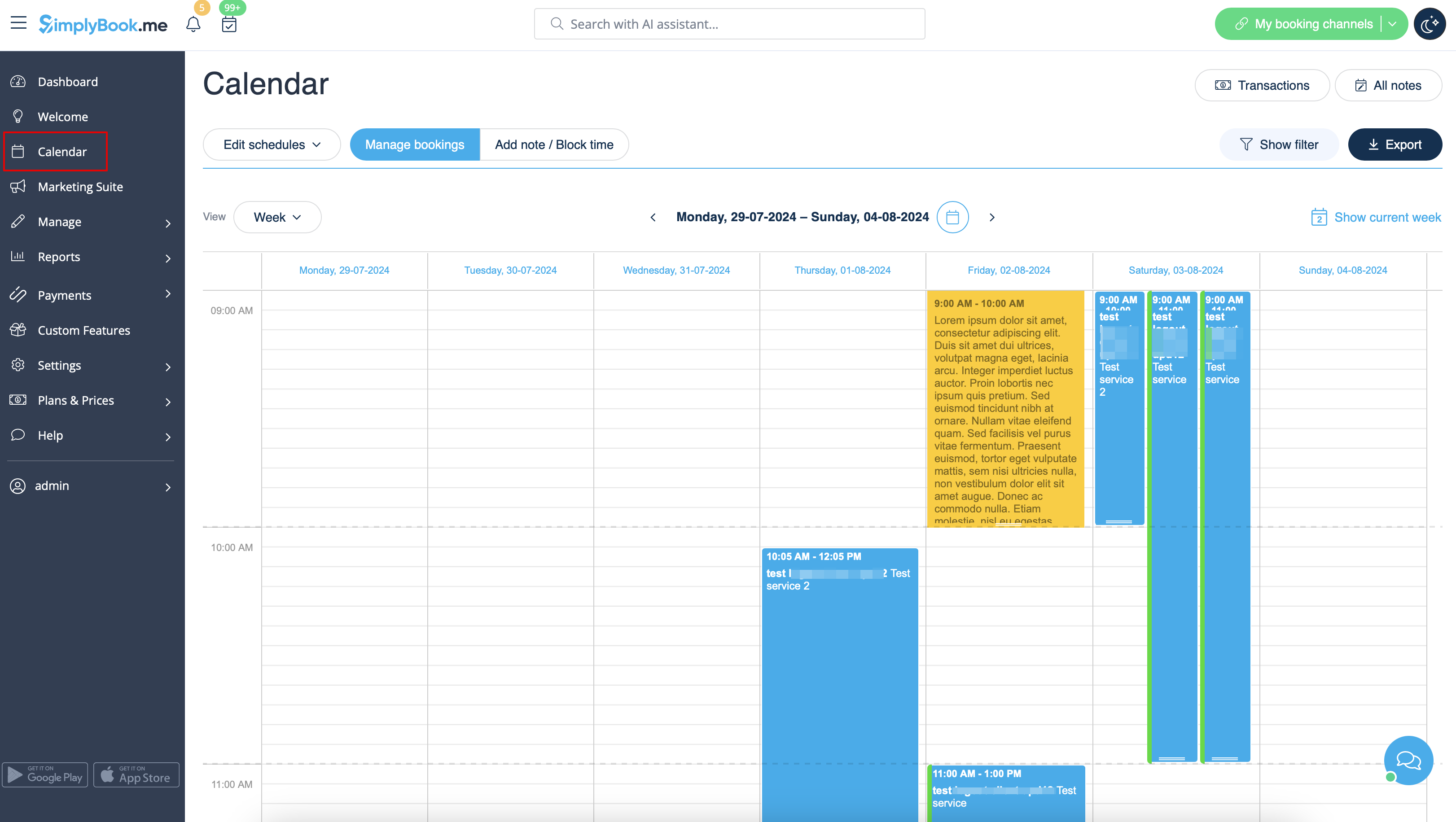
Admin-grænsefladen er det sted, hvor du logger ind og administrerer dine bookinger, indstillinger, design osv. Kunder har ikke adgang til denne side. (Eksempel)
Bookingsiden er grænsefladen for dine kunder. Her kan de booke dine tjenester og efterlade kontaktoplysninger. Du kan altid få adgang til din bookingside ved at klikke på knappen "Min bookingwebsite" i øverste højre hjørne af din administrationsside. Du bliver viderestillet til bookingsiden, og du kan også sende URL'en til dine kunder, så de nemt kan finde din virksomhed. (Eksempler)


- 1. Øverste bjælke. Knappen med tre linjer viser/skjuler det fulde menu til venstre. Seneste nyheder er markeret som gule meddelelser. Beskeder er markeret med rødt og meddelelser med grønt.
- 2. Den første fane, du ser, er Dashboard. Den indeholder statistikker om din performance, dit aktuelle abonnement, bookinger, udøvere, klientaktivitet osv. Ved at analysere oplysningerne kan du drage konklusioner om din virksomhed og finde ud af, hvad der kan gøres for at forbedre den. Hvis du vil vide mere om de enkelte sektioner, skal du blot trykke på "i"-tegnet.
- 3. Velkomstsiden giver dig mulighed for at se generelle oplysninger om din konto, såsom links til administrator- og kundesider, dit aktuelle abonnement og saldo. Du kan også finde nogle nyttige videovejledninger om, hvordan du konfigurerer systemet.
- 4. Kalender er et afsnit, hvor du kan tilføje, redigere og slette dine bookinger og hurtigt tilføje pauser.
- 5. Fanen Marketing Suite indeholder forskellige værktøjer, der giver dig mulighed for at udvikle din virksomhed og øge dens synlighed for kunderne.
- 6. Fanen Administrer indeholder flere afsnit:
- Tjenester - tilføj, slet og rediger tjenester + opret begivenheder
- Tjenesteudbydere - tilføj, slet og rediger udbydere
- Kunder - tilføj, rediger og slet kunder
- Brugere - tilføj, rediger og slet brugere.
- Indstillingen Klasser vises, når du aktiverer den tilpassede funktion Klasser, og giver dig mulighed for at oprette klasser. Du kan kun bruge indstillingen Klasser eller kombinere den med tjenester. De vises sammen på reservationssiden.
- Afsnittet Pakker vises, hvis den tilsvarende tilpassede funktion er aktiveret, og giver dig mulighed for at sælge pakker, der indeholder forskellige tjenester, produkter og tilføjelser.
- Fanen Medlemskab vises, hvis du bruger den tilpassede funktion Medlemskab, og giver dig mulighed for at oprette forskellige typer medlemskaber til dine kunder.
- Fanen Service-tilføjelser vises, hvis du aktiverer funktionen Service-tilføjelser. Det er endnu en mulighed for at øge salget og forbedre din virksomhed.
- Produkter til salg kan tilgås, når den brugerdefinerede funktion Produkter til salg er aktiveret. Denne funktion giver dig mulighed for at oprette yderligere varer, som du kan sælge til kunderne, når de booker.
- Afsnittet Kuponer og gavekort vises, hvis du bruger den brugerdefinerede funktion Kuponer og gavekort til at udstede gavekort og give dine kunder rabat.
- Fanen Relaterede ressourcer vises, når den brugerdefinerede funktion Relaterede ressourcer er aktiveret, og giver mulighed for at administrere udstyr, der er relateret til aftaler.
- Fanen Indtastningsformularer kan ses, når den brugerdefinerede funktion Indtastningsformularer er aktiveret. Her kan du oprette yderligere spørgsmål, du ønsker at stille dine kunder under bookingprocessen.
- Fanen Klientfelter vises, når den tilsvarende brugerdefinerede funktion er aktiveret, og giver mulighed for at administrere felterne i registreringsformularen på bookingwebstedet.
- Fanen Nyheder vises, når den tilpassede funktion Nyheder er aktiveret, og giver mulighed for at oprette og redigere indlæg til bookingwebstedet.
- Status er tilgængelig, når den tilsvarende tilpassede funktion er aktiveret, og giver adgang til at administrere bookingstatus.
- Indstillingen Fleksible meddelelser er tilgængelig, når Fleksible meddelelser er aktiveret, og giver mulighed for at oprette service- og/eller udbyderspecifikke bookingmeddelelser.
- Fanen Book snart-meddelelsessystem vises, når du har aktiveret den tilsvarende tilpassede funktion. Her kan du oprette påmindelser om at booke dine tjenester igen.
- Undermenuen "Kalendernotattyper" giver mulighed for at oprette forskellige farvekodede notattyper, der senere kan bruges på siden "Kalender".
- Fanen "Kalendersynkronisering" vises, når den tilpassede funktion " Kalendersynkronisering" er aktiveret, og giver mulighed for at administrere synkroniseringsindstillingerne for de tilknyttede Google/Outlook-kalendere.
- Undermenuen Online videomøder vises, når den tilsvarende funktion er aktiveret, og giver mulighed for at redigere videoværktøjsforbindelser pr. systemudbyder.Fanen
- Taxes vises, hvis du bruger den tilpassede funktion Accept betalinger, og giver mulighed for at oprette forskellige skatteindstillinger. Fanen
- Custom page vises, når du har aktiveret funktionen Custom page, og giver mulighed for at oprette yderligere sider og links til bookingwebstedet.
- 7. Fanen Rapporter indeholder forskellige former for statistik, som du måske ønsker at analysere, samt anmeldelser fra dine kunder
- 8. Tilpassede funktioner. Tilpassede funktioner bruges til at forbedre systemet og tilpasse det til dine behov. Se listen over alle tilpassede funktioner og deres funktioner her.
- 9. I afsnittet Indstillinger kan du indstille tidsplaner for hele virksomheden samt for de enkeltetjenester/klasser og udbydere. Det indeholder også forskellige generelle indstillinger for din konto, lige fra datoformat og meddelelsesskabeloner til oprettelse af widgets til hjemmesiden.
- 10. Planer og priser.
- Abonnementer. Her kan du se de forskellige takster, der er tilgængelige for dig, og købe eller opgradere abonnementer.
- Ekstra varer. Her kan du købe SMS-kreditter, ekstra bookinger og andre varer.
