Notes du calendrier
From SimplyBook.me
Il peut être nécessaire d'ajouter des informations importantes à la page Calendrier qui s'afficheront avec les réservations, ou vous pouvez avoir besoin de bloquer rapidement une période et d'indiquer la raison.
C'est pourquoi nous avons lancé une nouvelle option, Notes du calendrier, avec une fonctionnalité de blocage de temps qui rend cela possible. Vous pouvez désormais garder toutes les informations nécessaires à portée de main.
comment utiliser :
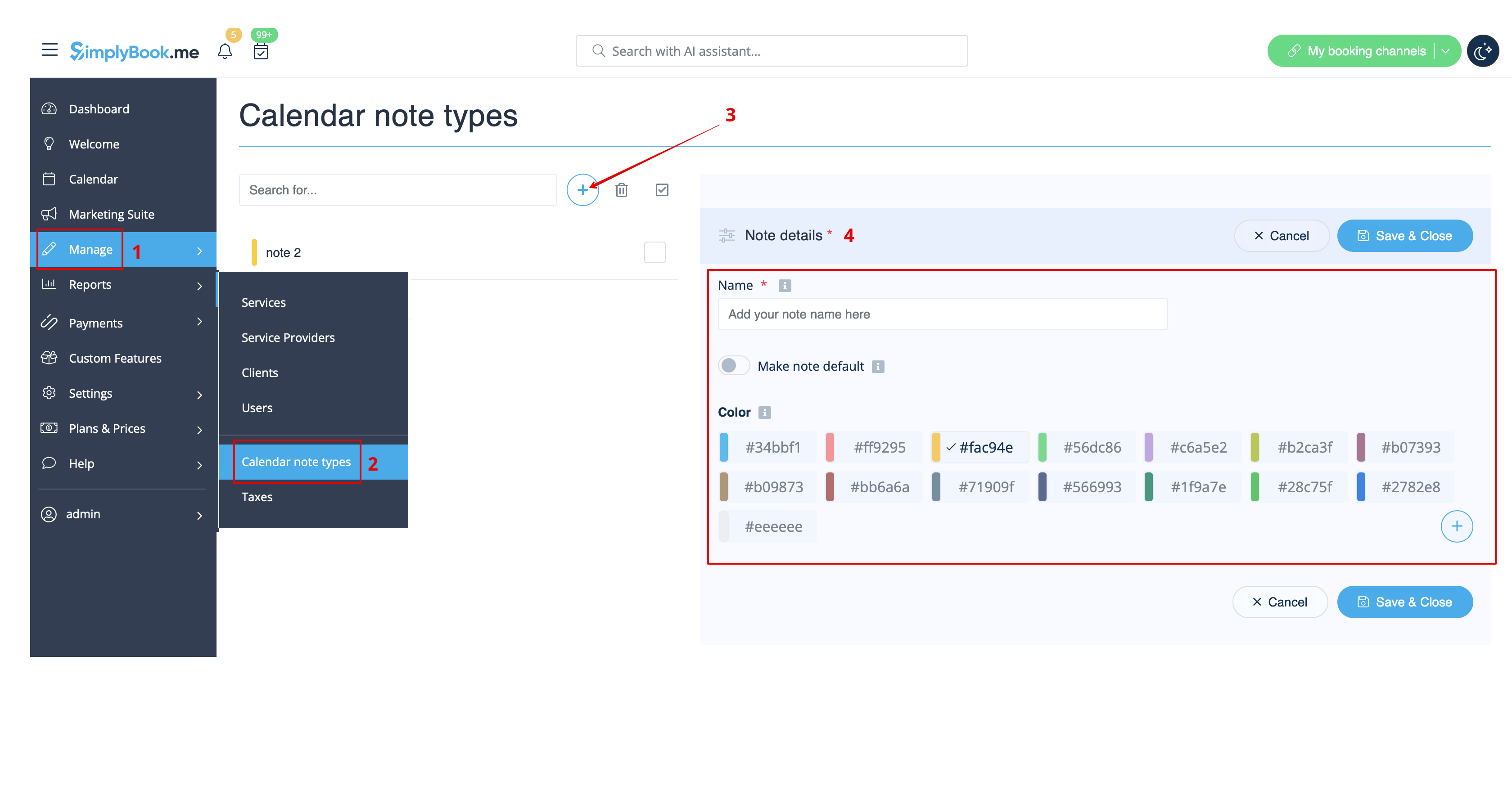
- 1. Par défaut, un type de note est ajouté pour vous dans le système, mais vous pouvez aller dans Gérer -> Types de notes du calendrier pour ajouter de nouveaux types de notes et leur attribuer les couleurs souhaitées.
- 2. Lorsque tous les types sont prêts à être utilisés, accédez à la page Calendrier à l'aide du menu de gauche.
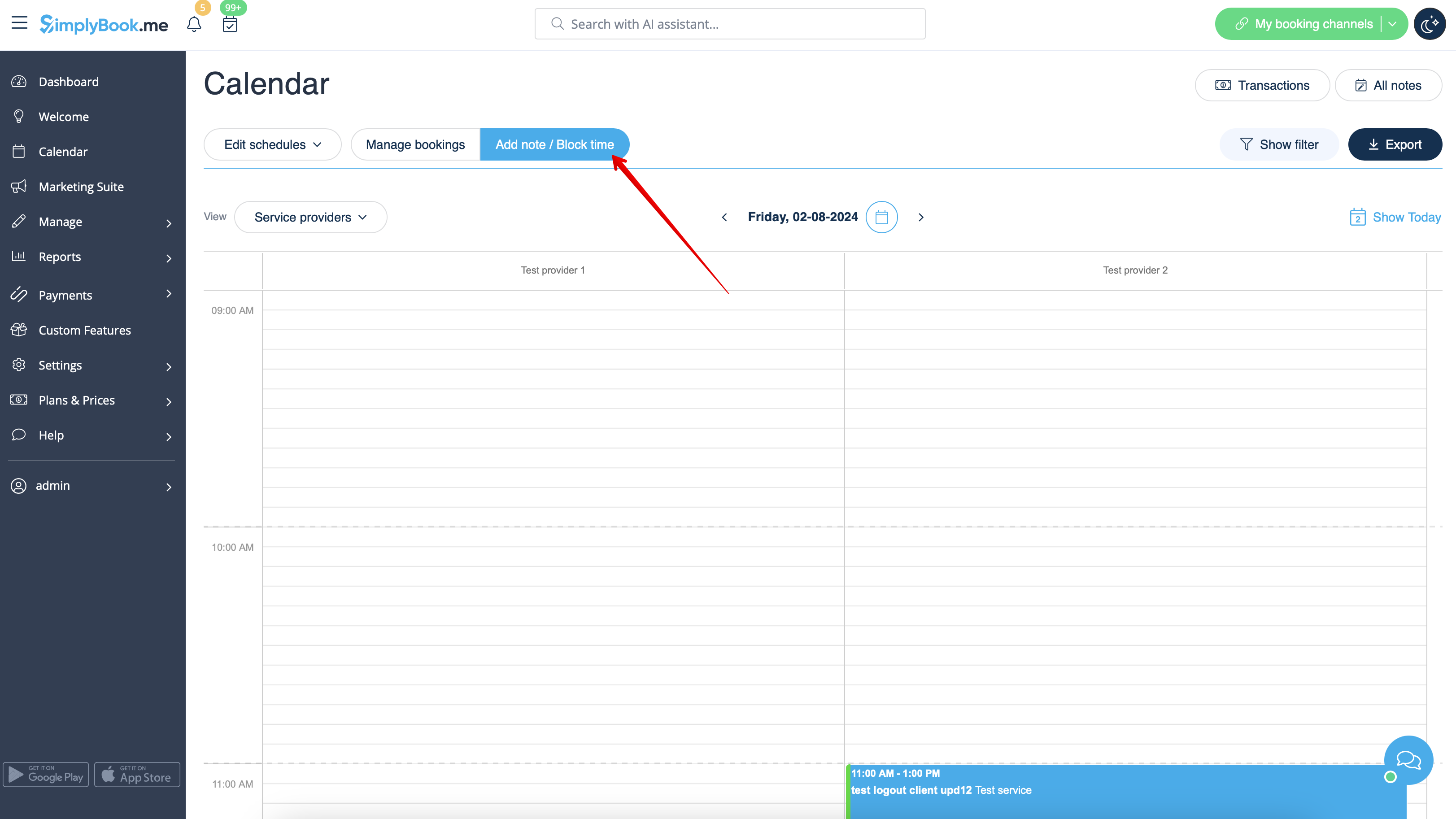
- 3. Passez en mode Ajouter une note/Bloquer un créneau au-dessus du calendrier.
- 4. Cliquez sur l'espace libre dans le tableau Calendrier où vous souhaitez insérer les informations ou bloquer le temps pour faire apparaître le formulaire de note.
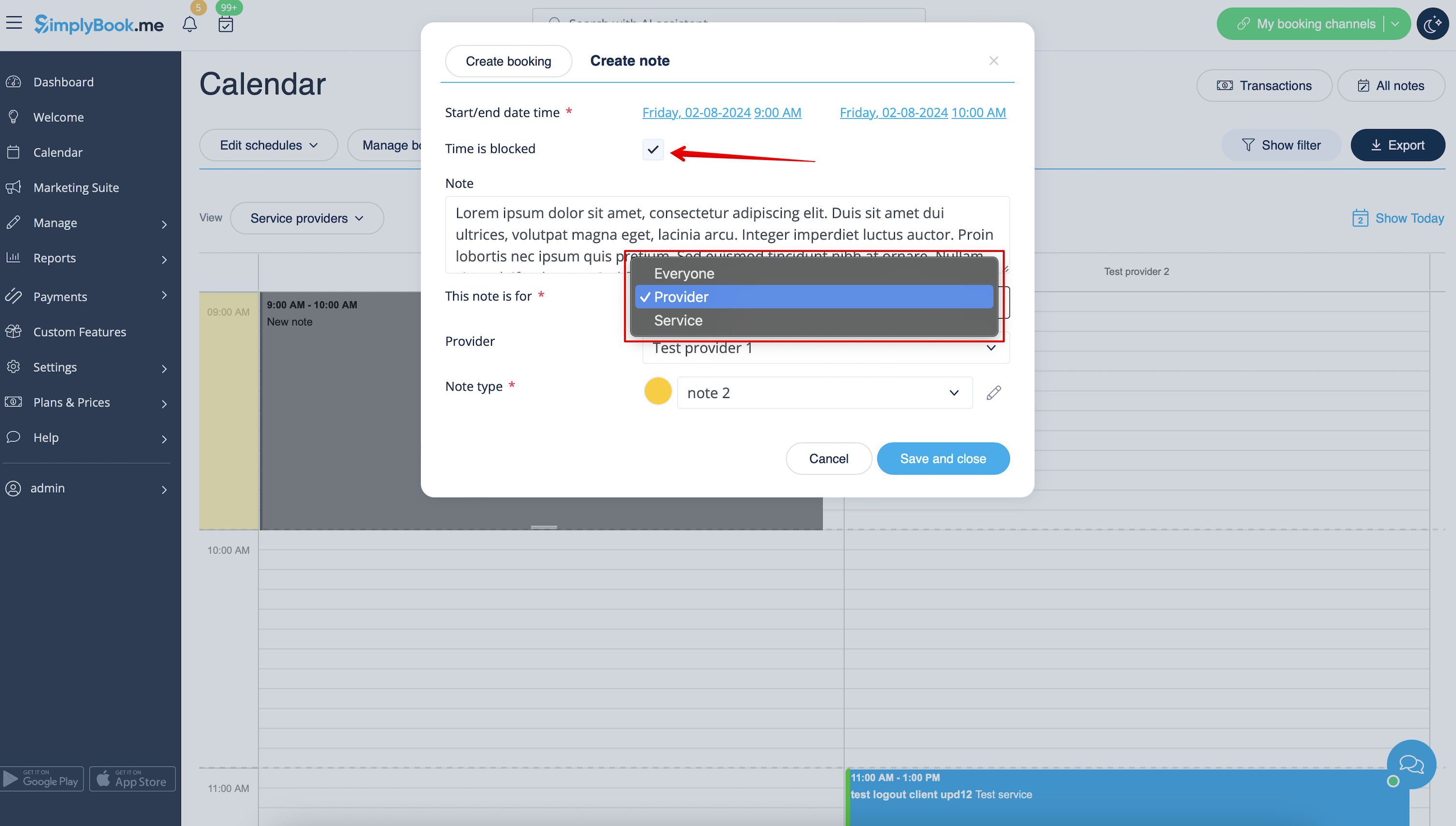
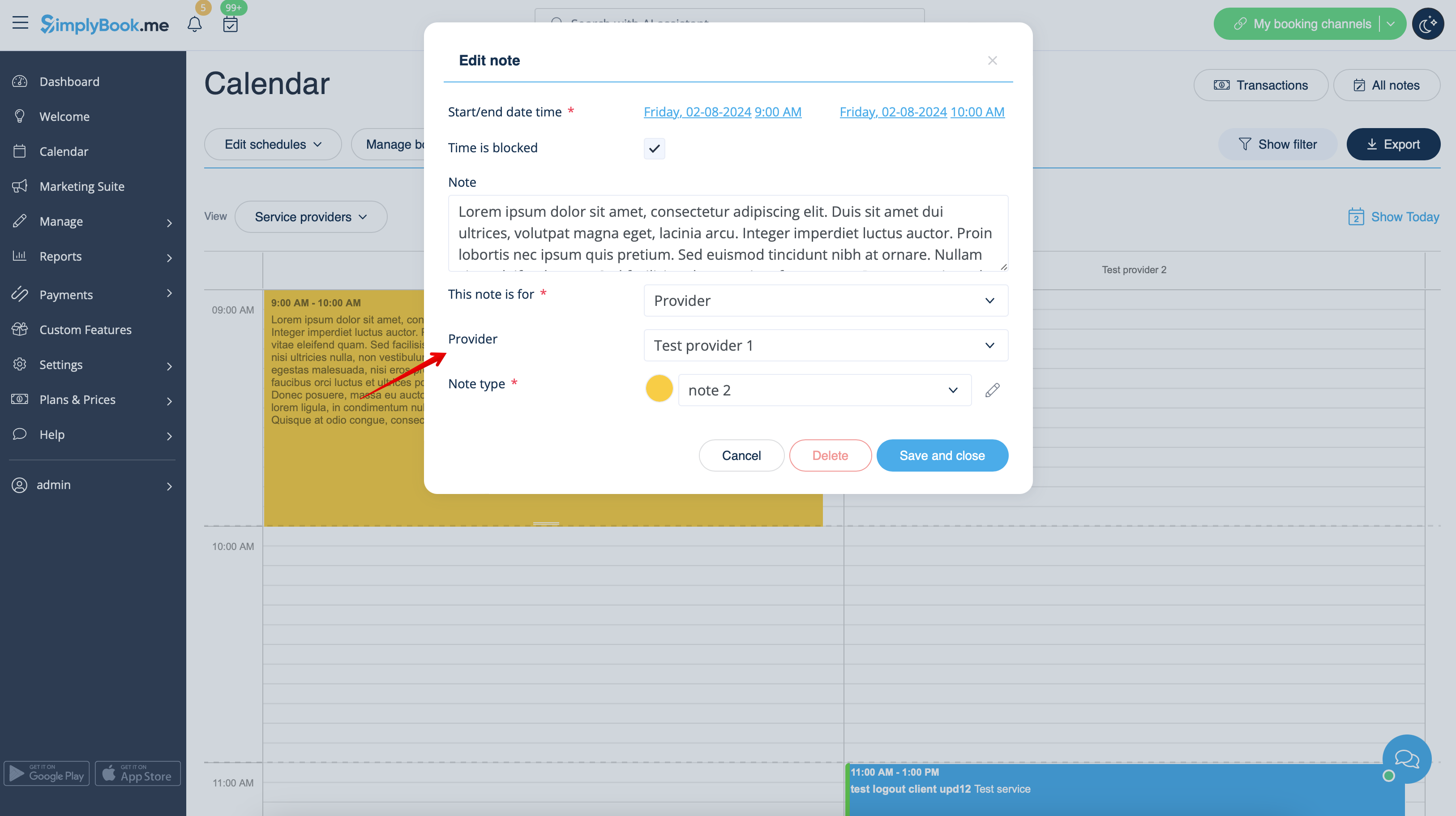
- 5. Cochez l'option « Temps bloqué » pour fermer la disponibilité si nécessaire, ajoutez les détails dans la zone de texte et sélectionnez le responsable : vous pouvez ajouter une note ou fermer le temps pour un prestataire, un service ou tout le monde.
- 6. Pour modifier ou supprimer la note précédemment ajoutée, cliquez dessus pour faire apparaître la fenêtre contextuelle et utilisez la fonction souhaitée.
- Options d'aperçu des notes
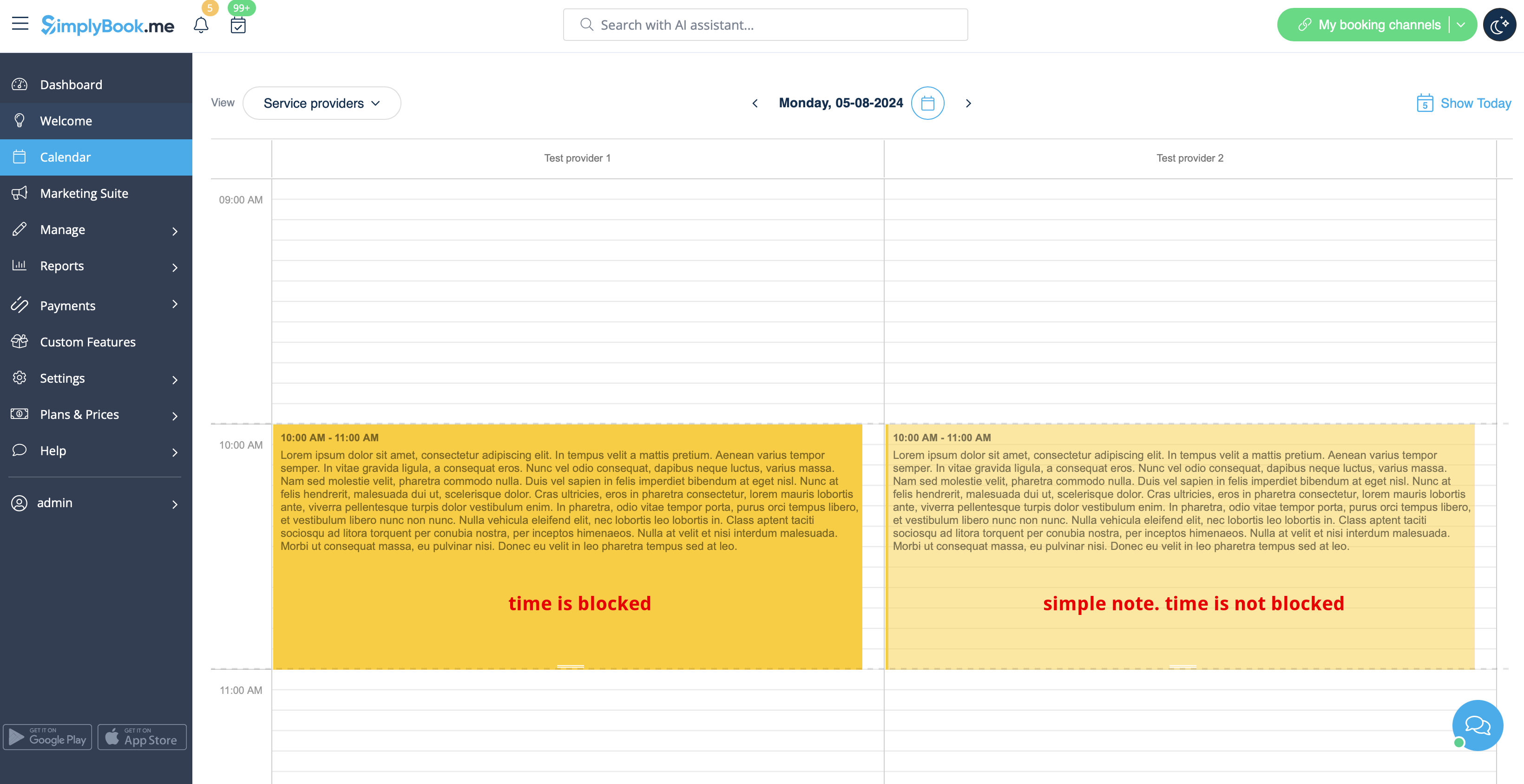
- Si vous avez coché « Temps bloqué », ces notes auront une couleur légèrement plus claire que les notes de texte simples.
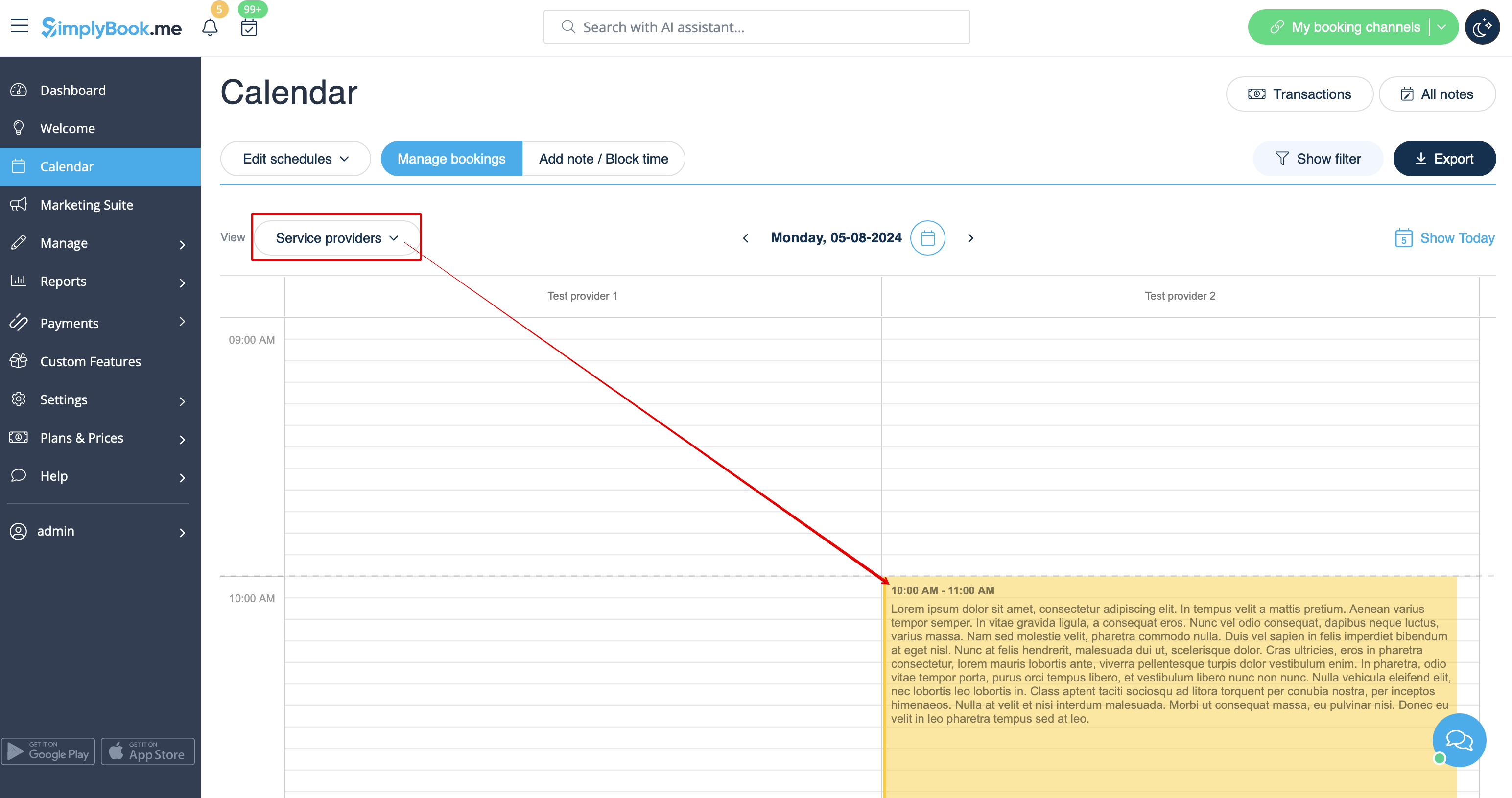
- Si vous avez ajouté une note par prestataire, elle s'affichera dans les vues Prestataire de services, Chronologie, Jour, Semaine et Mois.
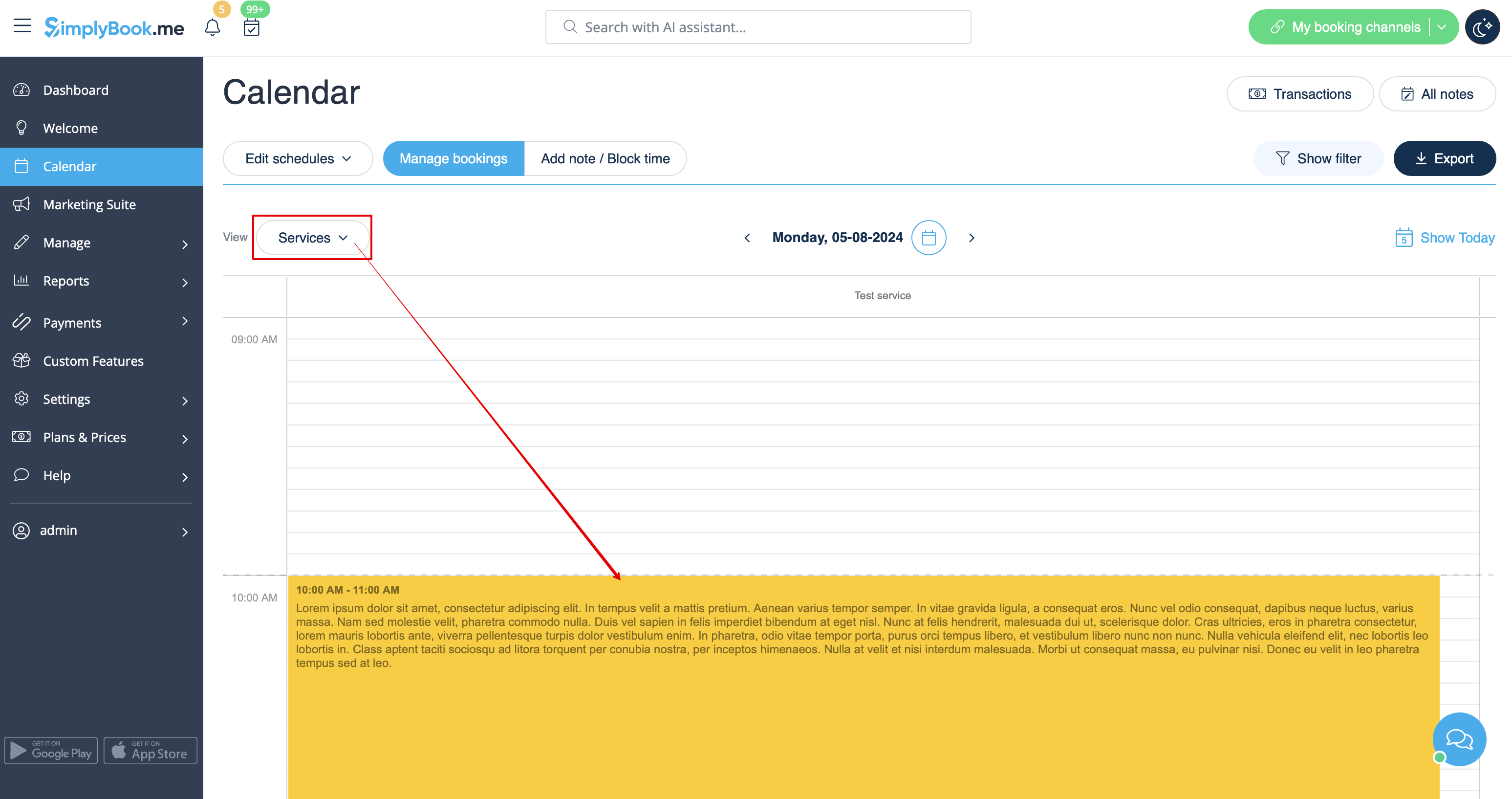
- Si vous avez ajouté une note par service, vous pourrez la voir dans les vues Service, Jour, Semaine et Mois.
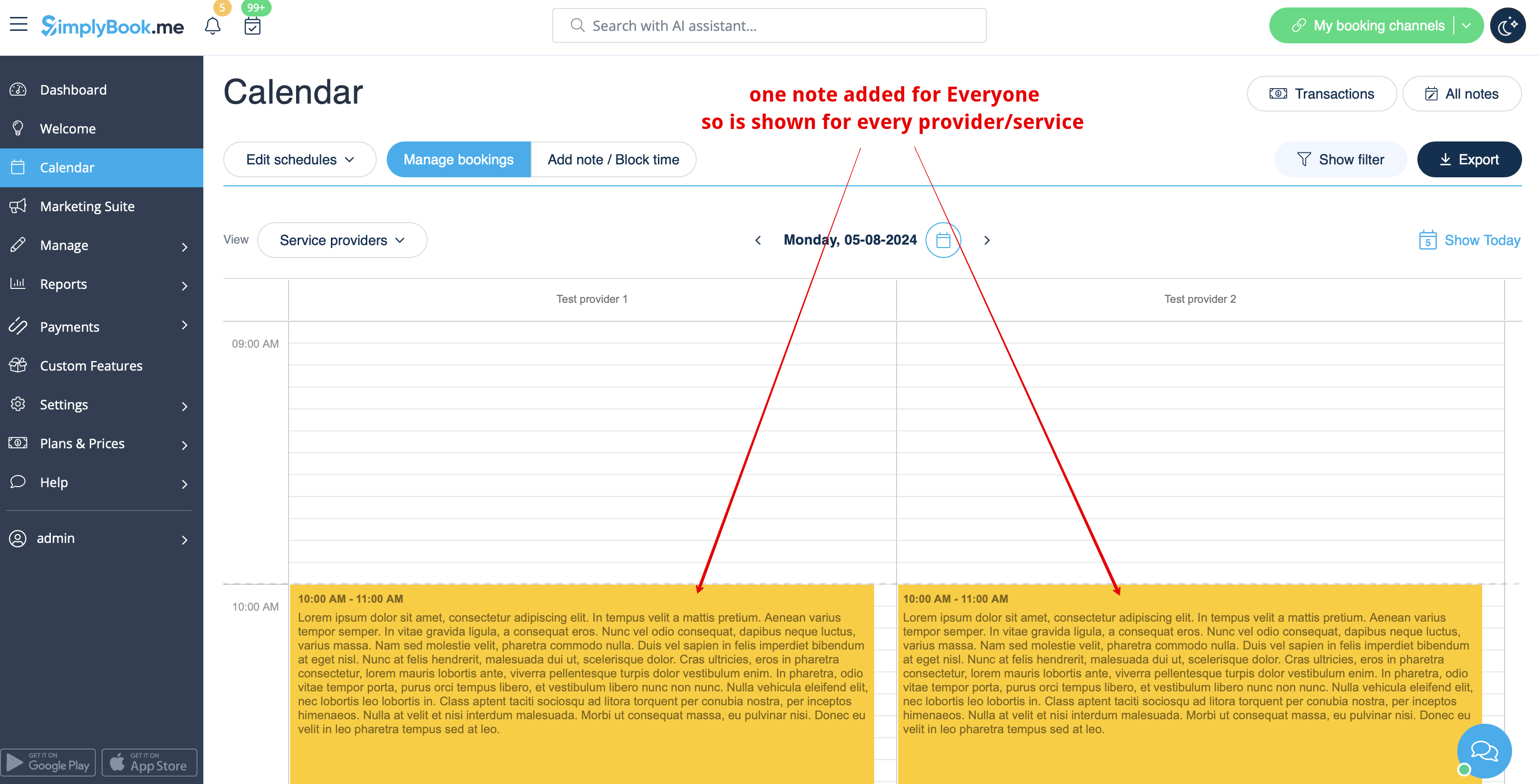
- Les notes pour tout le monde sont affichées dans toutes les vues du calendrier.
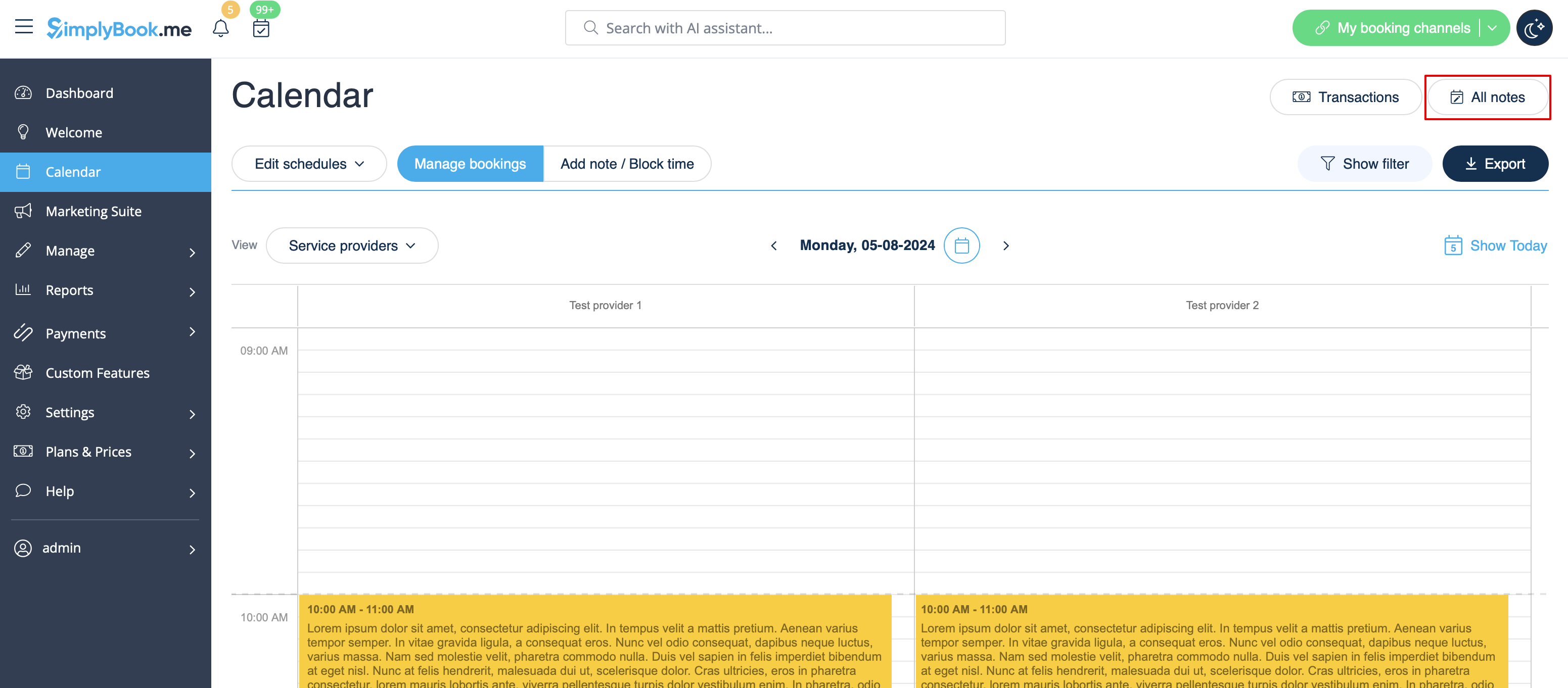
- Vous pouvez également accéder à la liste de toutes les notes ajoutées, utiliser des filtres et exporter les notes vers Excel dans le rapport Notes du calendrier en naviguant directement depuis la page Calendrier ou depuis la section Rapports dans le menu de gauche.