FreshBooks-integratie

De integratie van SBPay.me en FreshBooks stroomlijnt uw factureringsproces door automatisch facturen of andere inkomstenbetalingen in FreshBooks te genereren voor elke voltooide bestelling. Dit helpt u uw financiële workflows te optimaliseren en zorgt voor een nauwkeurige registratie van uw bestellingen.
Video-instructies
Let op!
- Op facturen die via de FreshBooks-integratie worden aangemaakt, wordt alleen het totale bedrag weergegeven, zonder details over belastingen en kortingen. SBpay.me-facturen bevatten daarentegen uitgebreide informatie, zoals artikelprijzen, eventuele belastingen of kortingen en het totale bedrag.
- Het is niet mogelijk om automatisch een terugbetalingsbewijs aan te maken in FreshBooks wanneer een terugbetaling wordt verwerkt aan de kant van SBPay.me.
- Hoe instellen en gebruiken
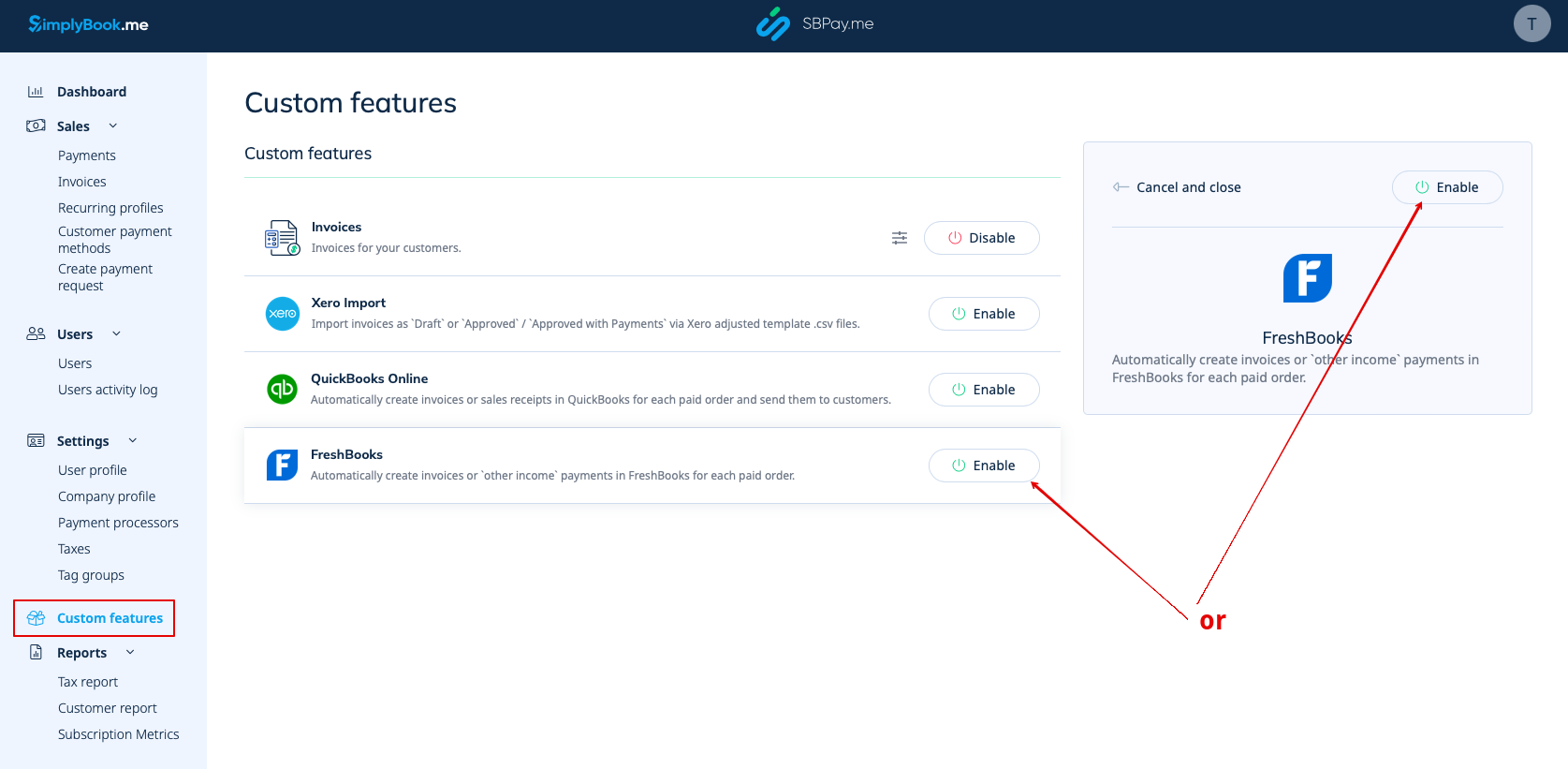
1. Ga naar de pagina Aangepaste functies in uw SBPay.me-interface en klik op de knop Inschakelen naast Freshbooks.
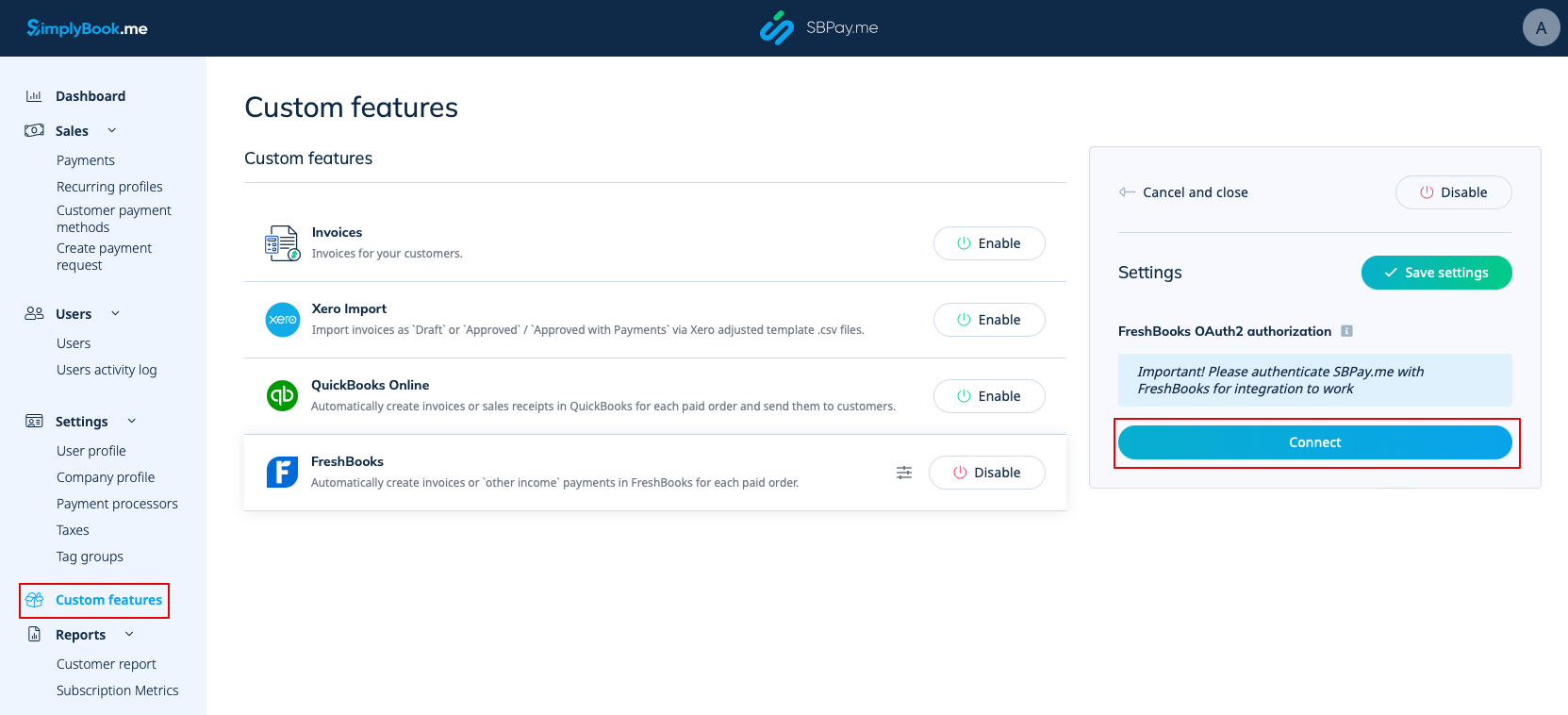
2. Zodra deze is ingeschakeld, klikt u op de knop Verbinden om door te gaan met de installatie.
3. U wordt gevraagd om in te loggen op uw FreshBooks-account om de verbinding tot stand te brengen. Als u al bent ingelogd op FreshBooks in dezelfde browser, wordt de verbinding automatisch tot stand gebracht zodra u op de knop Toestaan klikt.
Indien nodig vindt u SBPay.me in FreshBooks Apps -> Verbonden apps.
4. Zodra de systemen zijn gekoppeld, krijgt u toegang tot de integratie-instellingen in de SBPay.me-interface.
5. Selecteer het type bewerking. Er zijn twee opties: Factuur en Betalingen: Overige inkomsten.
Als u Factuur kiest, wordt voor elke betaalde bestelling zowel een factuur als de bijbehorende betaling in FreshBooks gegenereerd. Als u daarentegen 'Betalingen: Overige inkomsten' selecteert, wordt er pas een boeking 'Overige inkomsten' in FreshBooks aangemaakt zodra de bestelling is betaald.
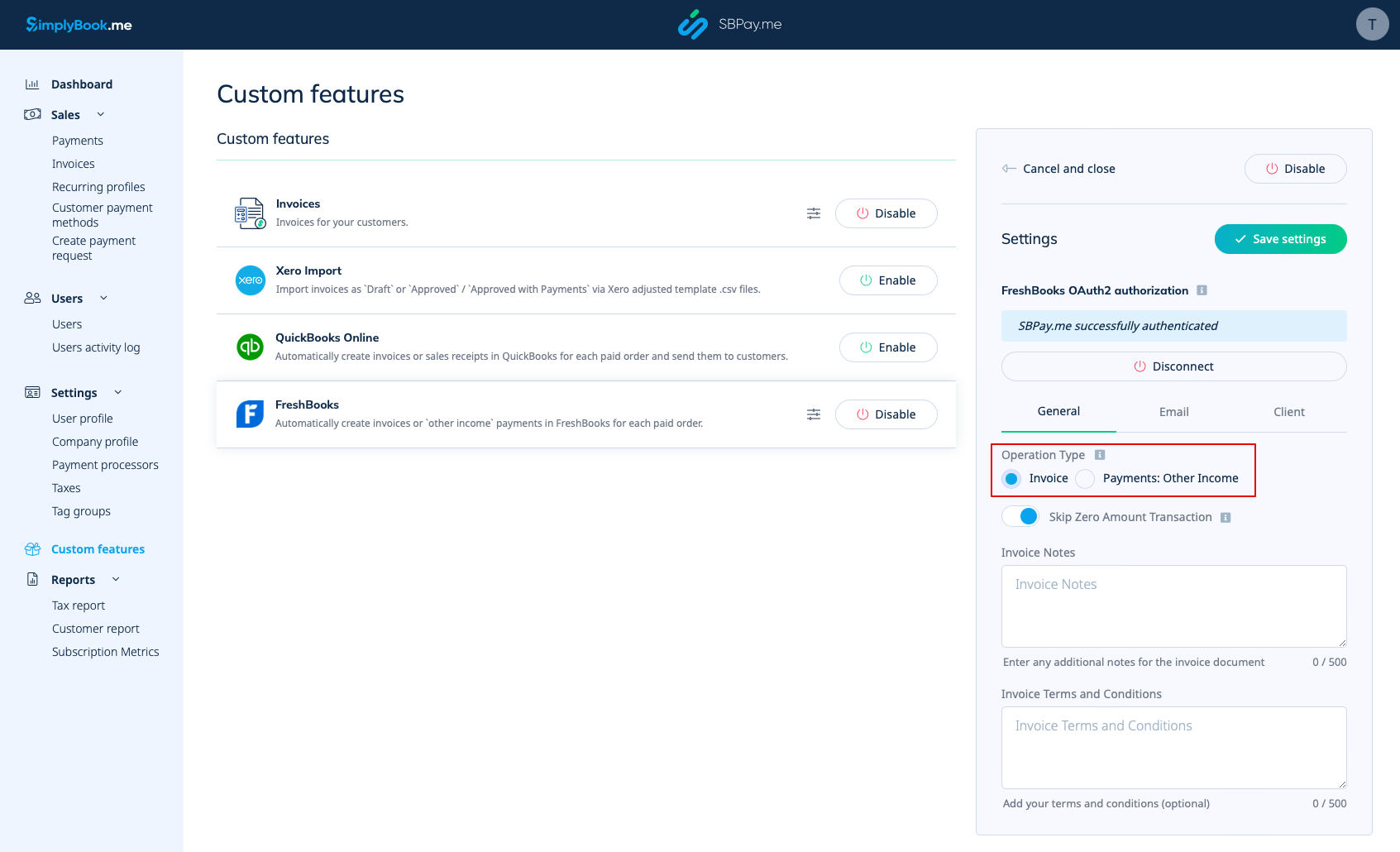
6. Standaard is het systeem ingesteld om transacties met een bedrag van nul over te slaan, zodat deze niet naar FreshBooks worden verzonden. Bijvoorbeeld transacties waarbij een korting is toegepast en het uiteindelijke totaal 0 is. U kunt deze instelling behouden als u deze gegevens niet nodig hebt in FreshBooks. Als dit echter cruciaal is voor uw boekhouding, kunt u deze functie uitschakelen om dergelijke transacties wel op te nemen.
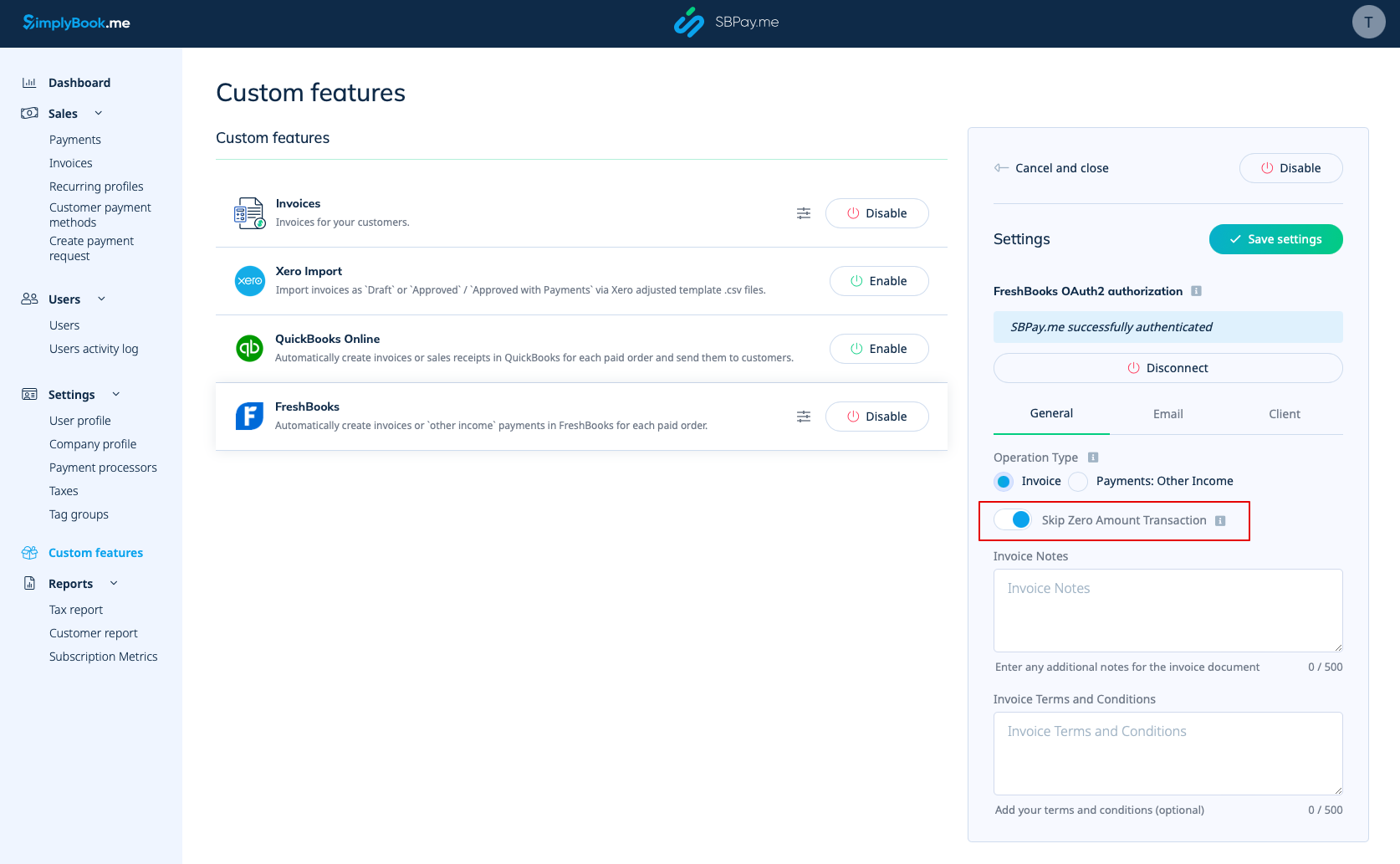
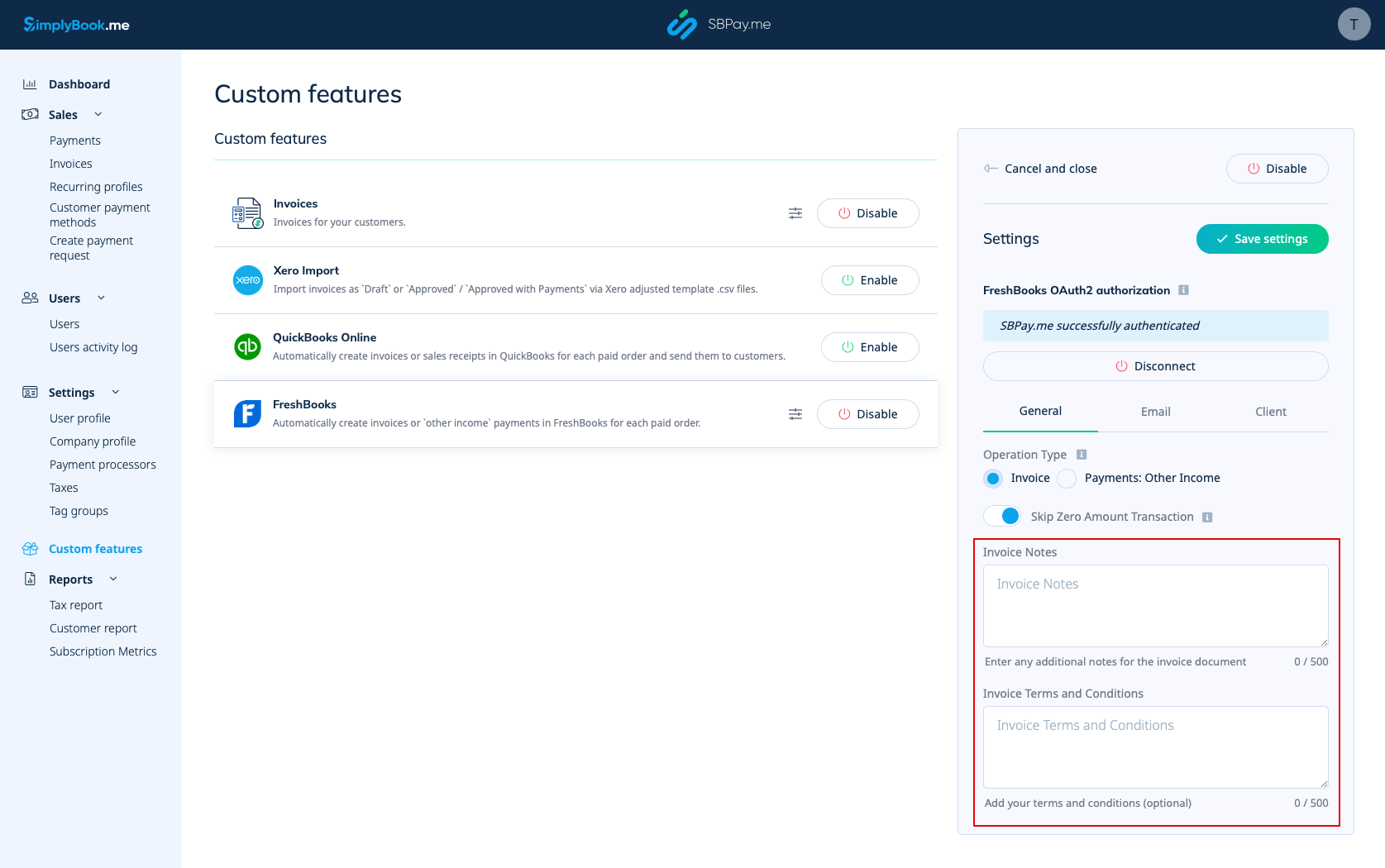
7. U kunt ook de factuurnotities en de factuurvoorwaarden opnemen in het factuurdocument.
8. In het gedeelte E-mail kunt u de optie Factuur verzenden uitschakelen of ingeschakeld laten. Als deze optie is ingeschakeld, kunt u het onderwerp van de factuur-e-mail en de tekst van de factuur-e-mail opgeven . Het is mogelijk om de ondersteunde variabelen toe te voegen aan de tekst van de e-mail, die worden vervangen door de daadwerkelijke informatie wanneer de e-mail naar de klanten wordt verzonden. Als het onderwerp of de tekst van de e-mail niet is opgegeven, wordt de standaard FreshBooks
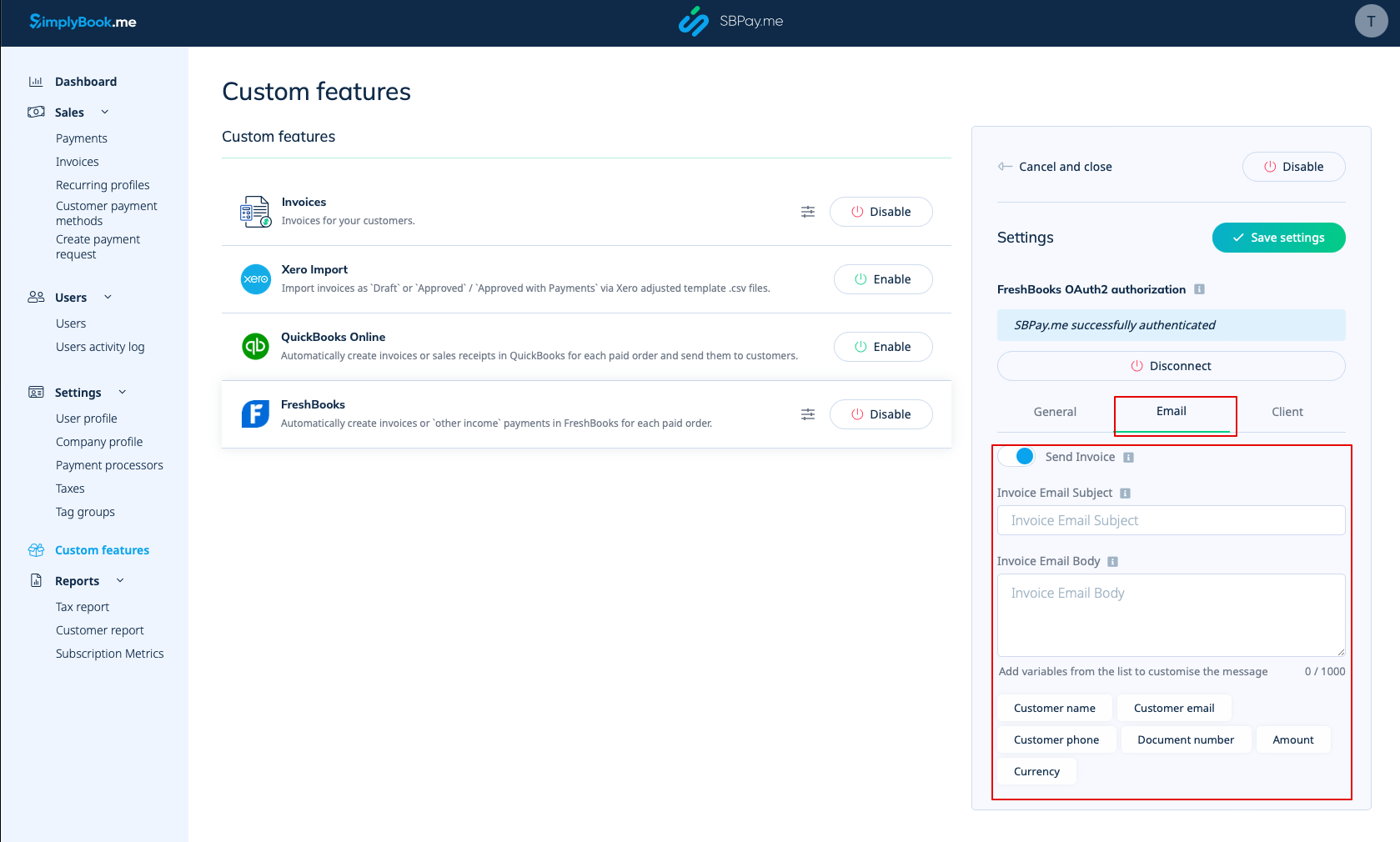
gebruikt.
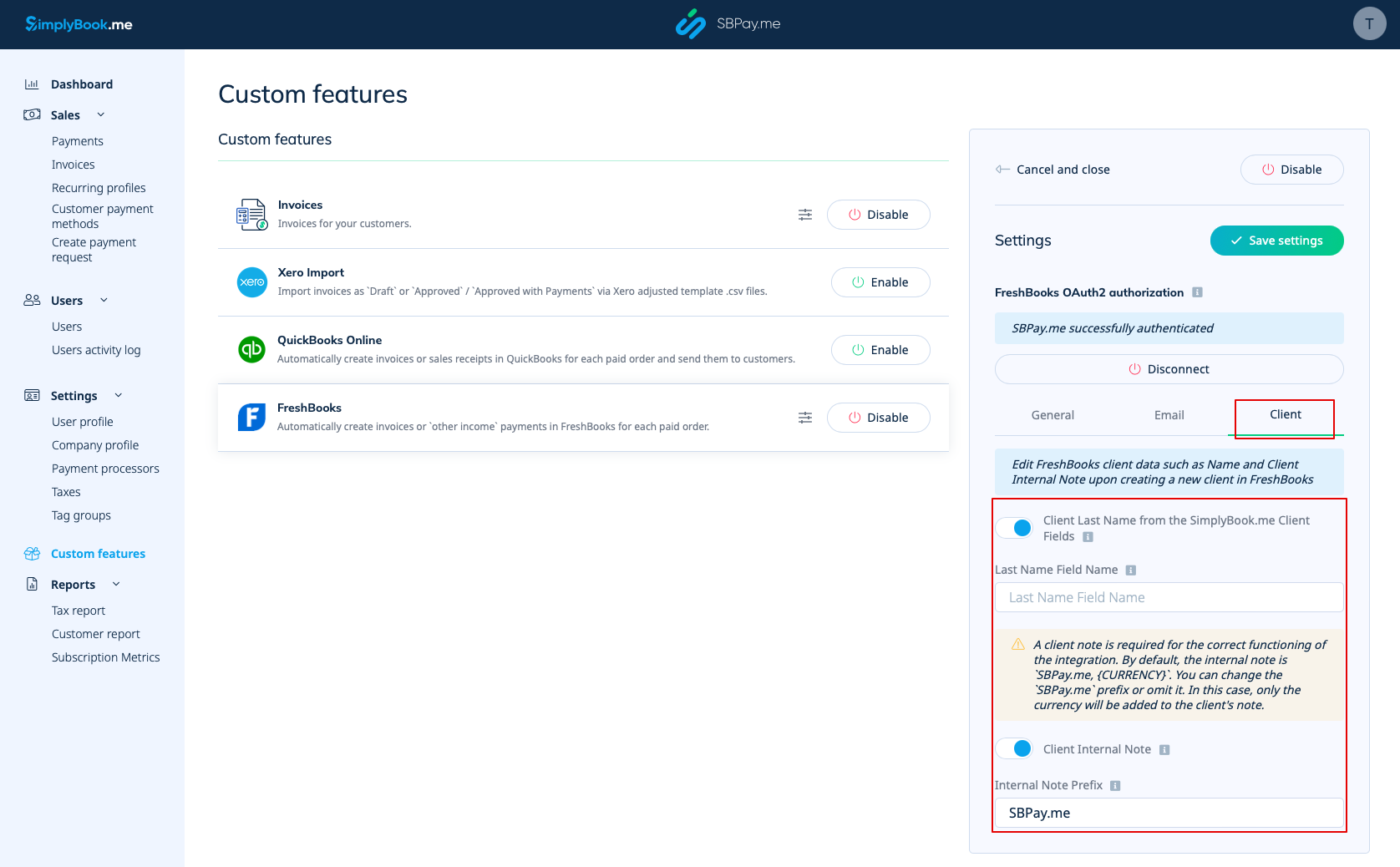
9. In het gedeelte Klant kunt u klantgegevens zoals Achternaam en Interne opmerking klant aanpassen wanneer u een nieuwe klant aanmaakt in FreshBooks.
- - U kunt de optie 'Achternaam klant' activeren in de klantvelden van SimplyBook.me. Deze functie is handig als u de bijbehorende aangepaste functie hebt ingeschakeld in het account van SimplyBook.me en deze hebt ingesteld voor het verkrijgen van de achternaam van uw klanten.
- Zorg ervoor dat u de exacte veldnaam invoert die overeenkomt met de naam die wordt gebruikt in de aangepaste functie Klantvelden van SimplyBook.me voor de achternaam.
- - Met de optie 'Interne opmerking van klant' kunt u een gepersonaliseerd voorvoegsel toevoegen aan de interne opmerking van een klant in FreshBooks. Het is belangrijk om te weten dat het wijzigen van het voorvoegsel geen invloed heeft op bestaande FreshBooks-klanten. Alleen nieuwe klanten worden in FreshBooks aangemaakt met de bijgewerkte opmerking. Een klantopmerking is essentieel voor een correcte integratie. Standaard bevat de interne opmerking SBPay.me, {CURRENCY}.
- U kunt het voorvoegsel SBPay.me wijzigen of uitsluiten. Als u dit weglaat, wordt alleen de valuta toegevoegd aan de notitie van de klant.