SBPay.me-integration
SBPay.me är SimplyBook.me:s betalningshanteringsfunktion som låter dig ta emot och hantera betalningar via flera betalningsleverantörer, samtidigt som du förenklar online- och offlinebetalningar, skickar betalningslänkar, debiterar sparade kort och gör återbetalningar.
Se videohandledning
Lista över betalningsleverantörer som för närvarande stöds:
| Stödda betalningssystem | Återkommande | Återfakturering |
|---|---|---|
| Stripe(SCA) | ✔ |
✔ |
| ECPay | − |
− |
| PayPal | ✔ |
✔ |
| SafeCharge | ✔ |
✔ |
| Helcim | ✔ |
✔ |
| 2Checkout | − |
− |
| Mollie | ✔ |
✔ |
| Authorize | ✔ |
✔ |
| Squareup (Square) | ✔ |
✔ |
| Worldpay | ✔ |
✔ |
| Adyen | ✔ |
✔ |
| LiqPay | ✔ |
✔ |
| Skrill | ✔ |
✔ |
| Asiapay | ✔ |
✔ |
| Borgun | ✔ |
✔ |
| Paytabs | ✔ |
✔ |
| Rapyd | ✔ |
✔ |
| Payfast | ✔ |
✔ |
| PayULatam | − |
− |
| Paymentasia | − |
− |
| Newebpay | − |
− |
| PinPayments | ✔ |
✔ |
| Swish | − |
− |
| Braintree | ✔ |
✔ |
| TapPay | ✔ |
✔ |
| Line Pay | ✔ |
✔ |
| TwoCheckout [Verifone] | − |
− |
| CCAvenue | − |
− |
| Revolut | ✔ |
✔ |
| Sumup | − |
− |
| Payrexx | − |
− |
| JCC | ✔ |
✔ |
| Pagar.me | − |
− |
| PayPal Checkout | − |
− |
| Monobank | − |
− |
| Moneris | − |
− |
| Citypay | ✔ |
✔ |
| HitPay | − |
− |
| OnPay.io | ✔ |
✔ |
| QuickPay | ✔ |
✔ |
| Stancer | ✔ |
✔ |
| TiloPay | − |
− |
| Vipps | ✔ |
✔ |
| Xendit | − |
− |
Hur man ställer in specifika betalningsleverantörer
Videohandledning 
Hur du ställer in och använder det med SimplyBook.me
- 1. Först och främst, eftersom du planerar att arbeta med onlinebetalningar, måste du ha den anpassade funktionen Acceptera betalningar aktiverad i ditt SimplyBook.me-konto.

- 2. Klicka på knappen Inställningar på sidan för anpassade funktioner bredvid funktionen Acceptera betalningar.

- 3. Justera dina företagsuppgifter i registreringsformuläret om det behövs.
- (De kommer att fyllas i automatiskt med de företagsuppgifter som du redan har i ditt system).
- Klicka på knappen Aktivera SBPay.me nedan.
- Grattis! Ditt SBPay.me-konto är nu skapat!

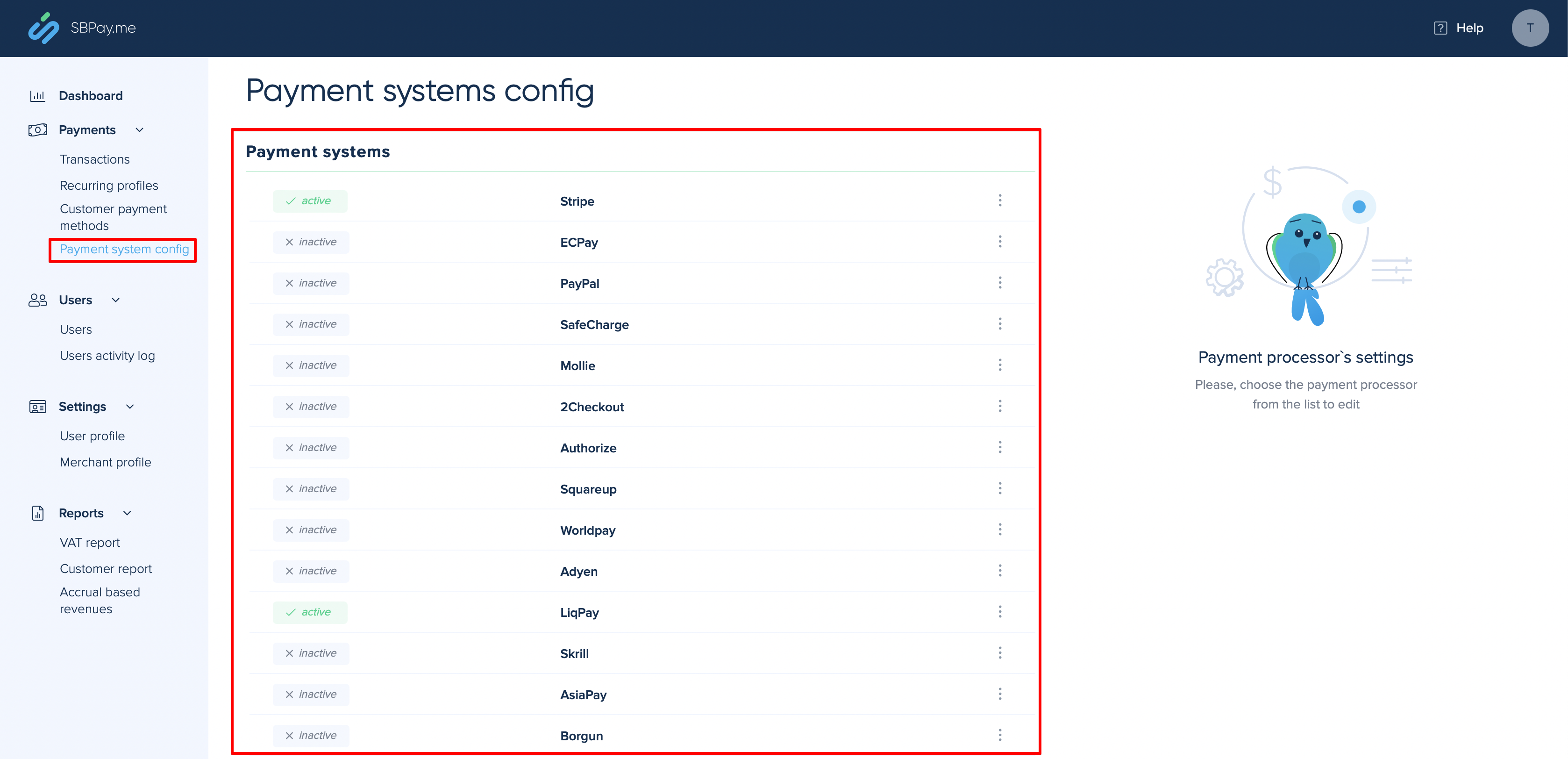
- 4. Navigera till inställningarna för betalningssystemet och lägg till inloggningsuppgifterna för den betalningsgateway som du planerar att använda för onlinebetalningar.
- Om du hade några betalningssystemuppgifter innan du aktiverade SBPay.me-integrationen kan de ha kopierats till SBPay.me, men det kan ha skett några ändringar i betalningsflödet, så du måste kontrollera att alla inställningar har lagts till där för att onlinebetalningarna ska fungera smidigt.
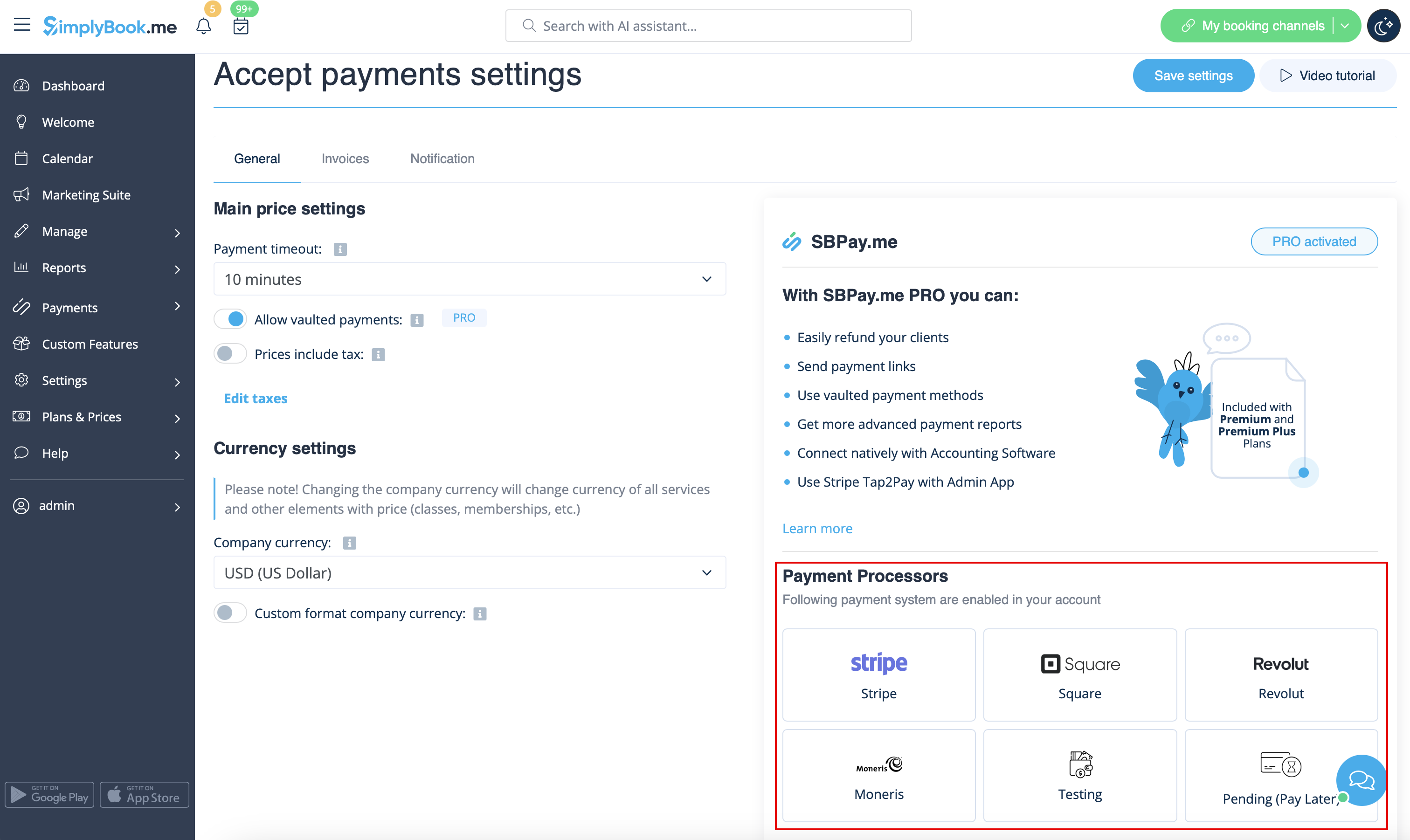
- 5. När du har ställt in betalningsprocessorerna kommer du att kunna se de aktiva på SimplyBook.me-sidan också.
- 6. Ställ in priserna för dina tjänster, klasser, paket, medlemskap, presentkort, produkter eller tilläggstjänster i ditt SimplyBook.me-konto, så är du redo att ta emot betalningar online.
Använda funktioner i PRO-versionen
Om du har en högre prenumeration i ditt SimplyBook.me-konto är PRO-versionen av SBPay.me aktiverad som standard så att du får tillgång till listan med ytterligare alternativ som arkiverade betalningar, återbetalningar och betalningslänkar.
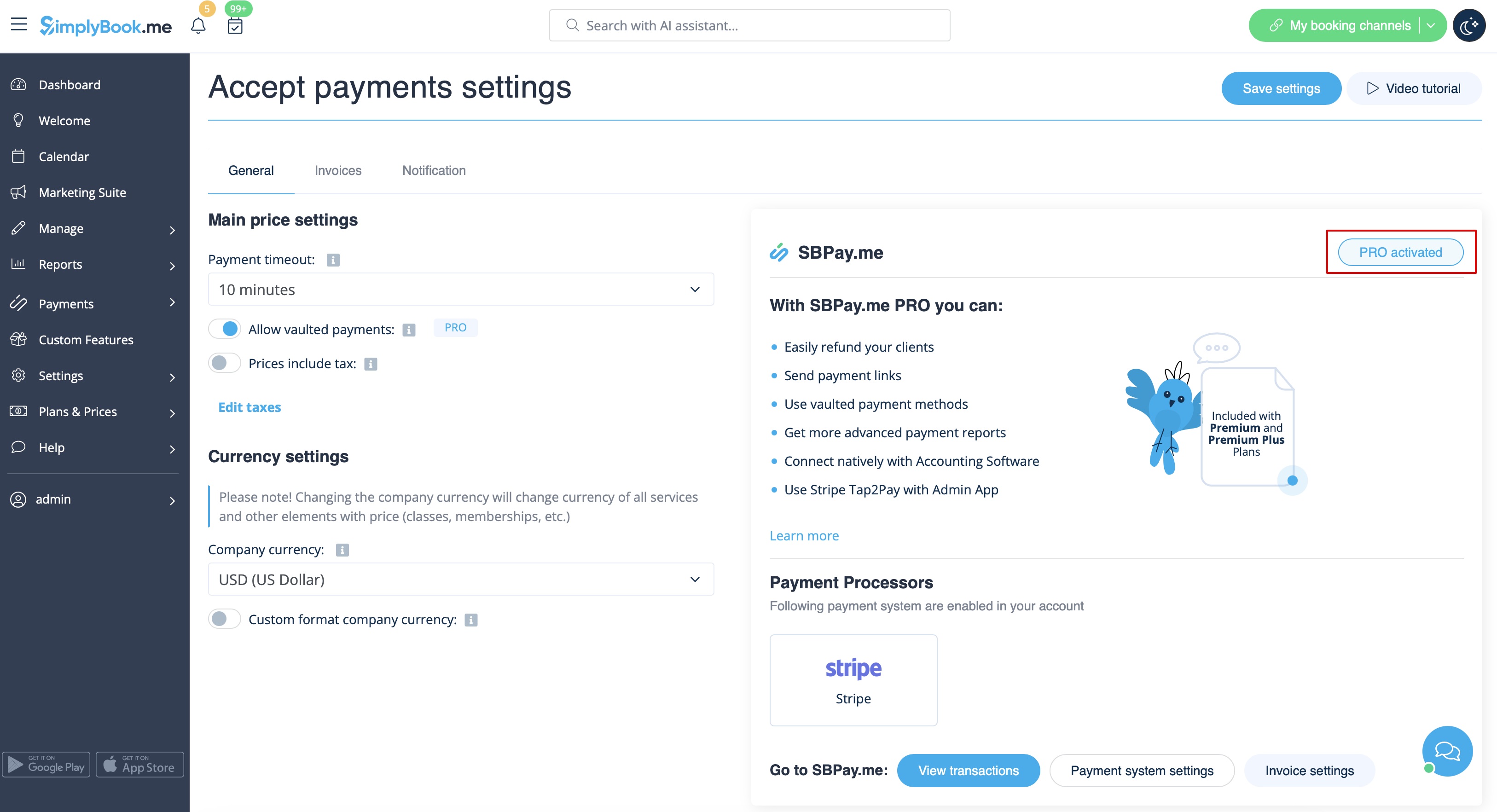
Om du inte planerar att använda de ytterligare alternativ som anges nedan kan du enkelt inaktivera "PRO"-versionen genom att stänga av knappen.
Arkiverade betalningar
Observera!
- För att kunna använda denna funktion måste den anpassade funktionen Klientinloggning vara aktiverad.
- Alla betalningsgateways stöder inte denna funktion. Kontrollera tillgängligheten av denna funktion i tabellen och/eller genom att kontakta supporten för din betalningsgateway, eftersom det kan krävas vissa justeringar från deras sida.
- 1. Aktivera alternativet Tillåt sparade betalningar på sidan Inställningar för betalningar.
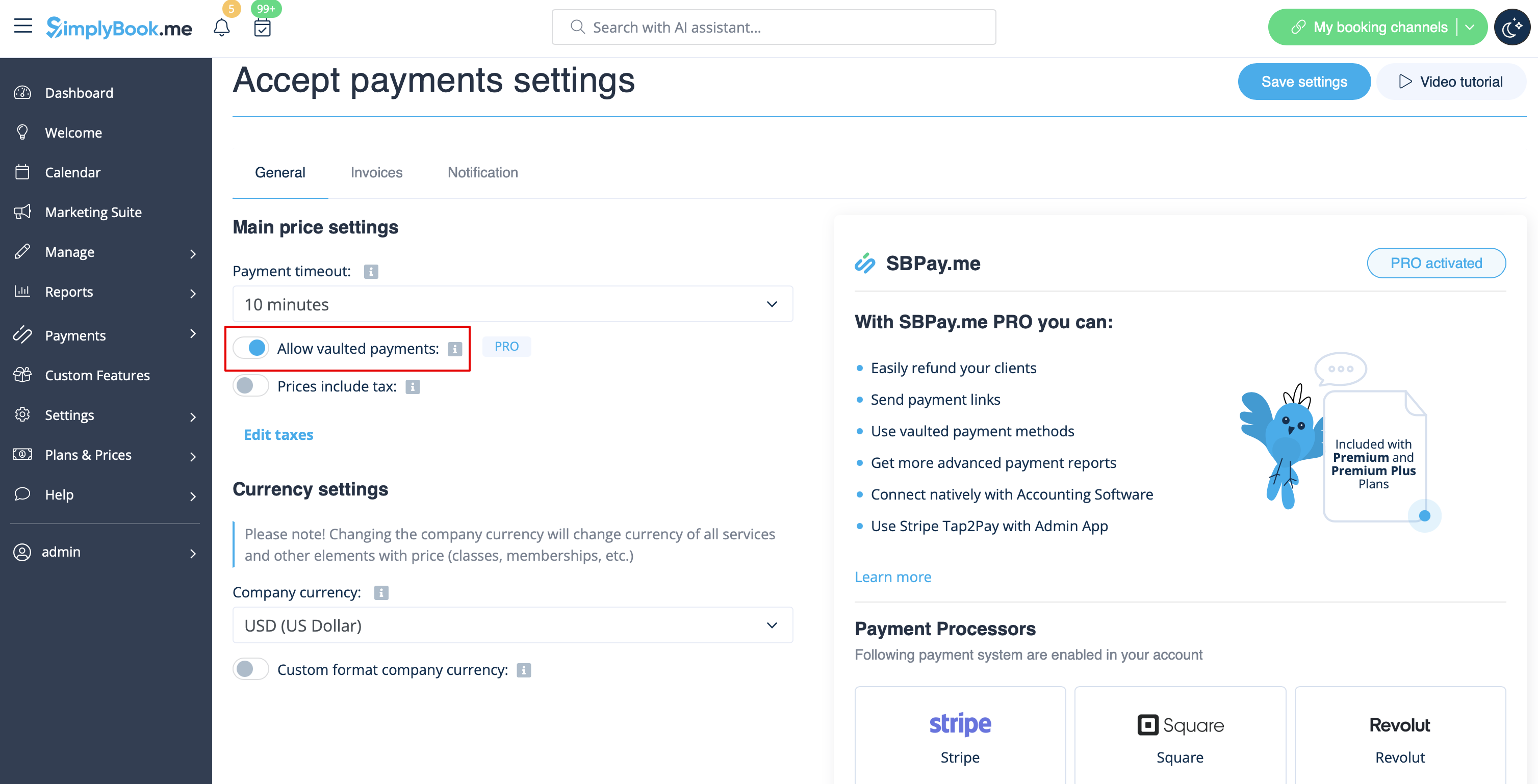
- 2. Som ett resultat kommer kunden att kunna markera kryssrutan Spara min betalningsmetod för enkel debitering vid framtida köp i kassan på bokningswebbplatsen och hans/hennes betalningsuppgifter kommer att bifogas kundprofilen.
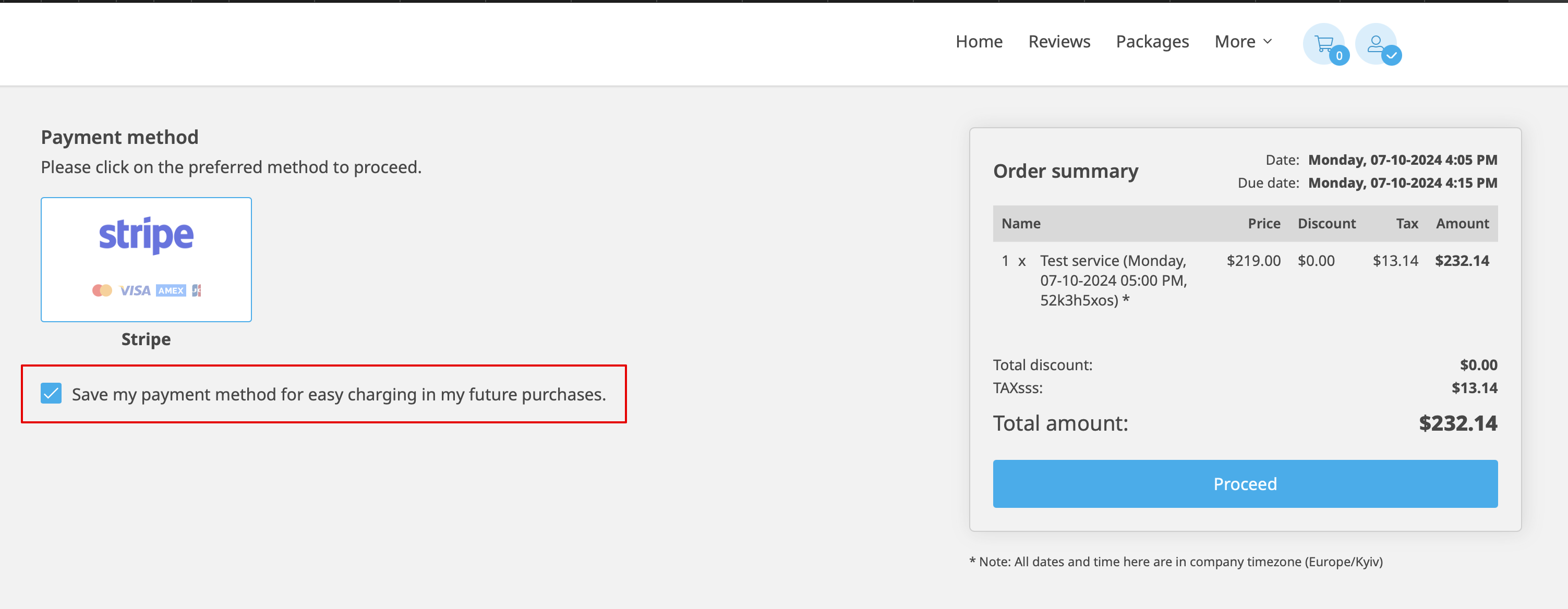
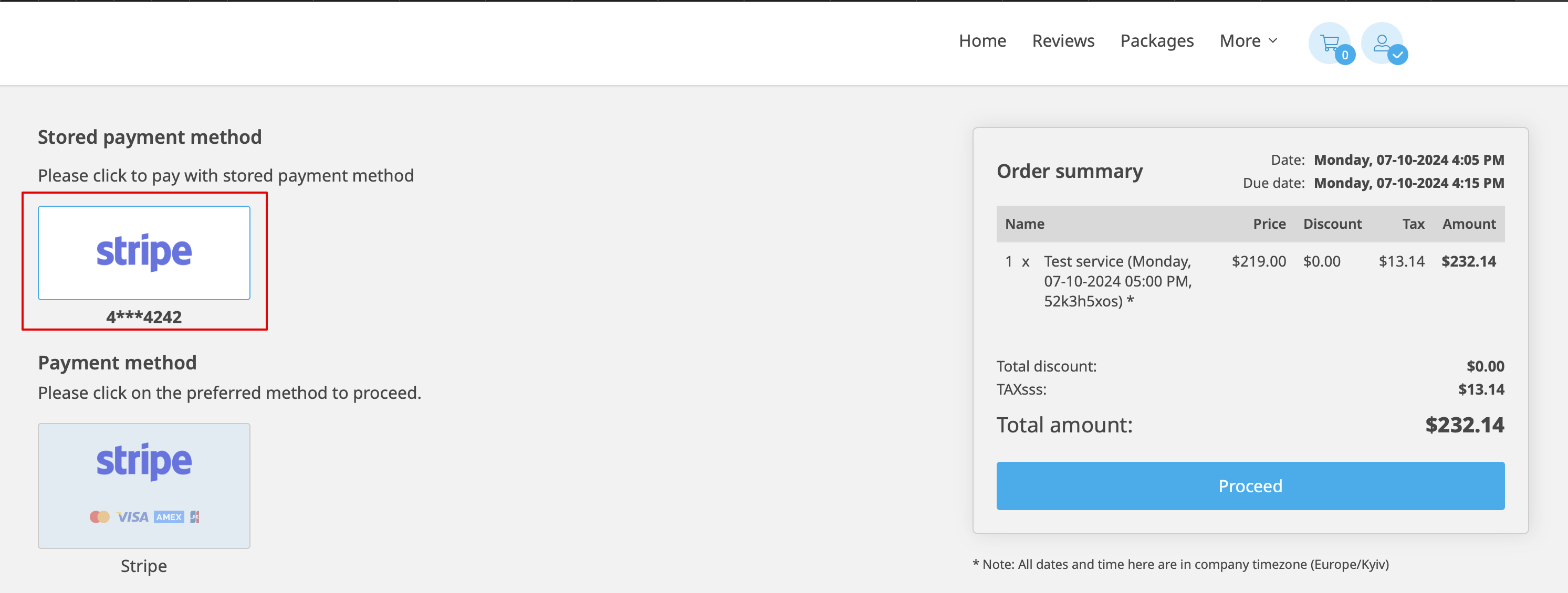
- 3. Vid nästa köp eller bokning på kundens sida kan han/hon välja om han/hon vill bekräfta beställningen med den redan sparade betalningsmetoden eller välja det nya alternativet.
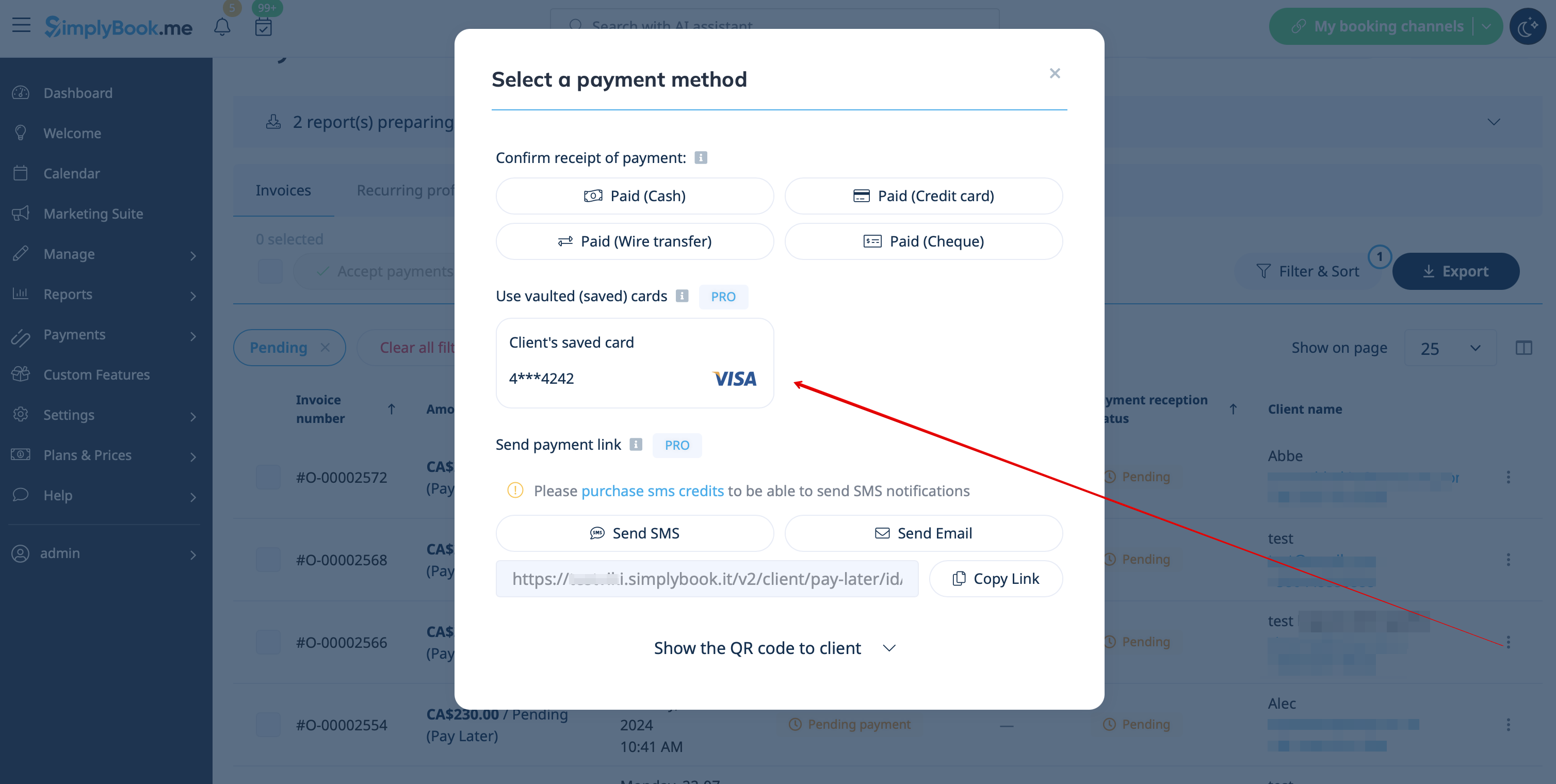
- 4. Under betalningsgodkännandet på administratörssidan, i rapporten över betalningstransaktioner eller försäljningshanteringen i POS-gränssnittet, kan du också använda kundens sparade betalningsmetod.

Betalningslänkar
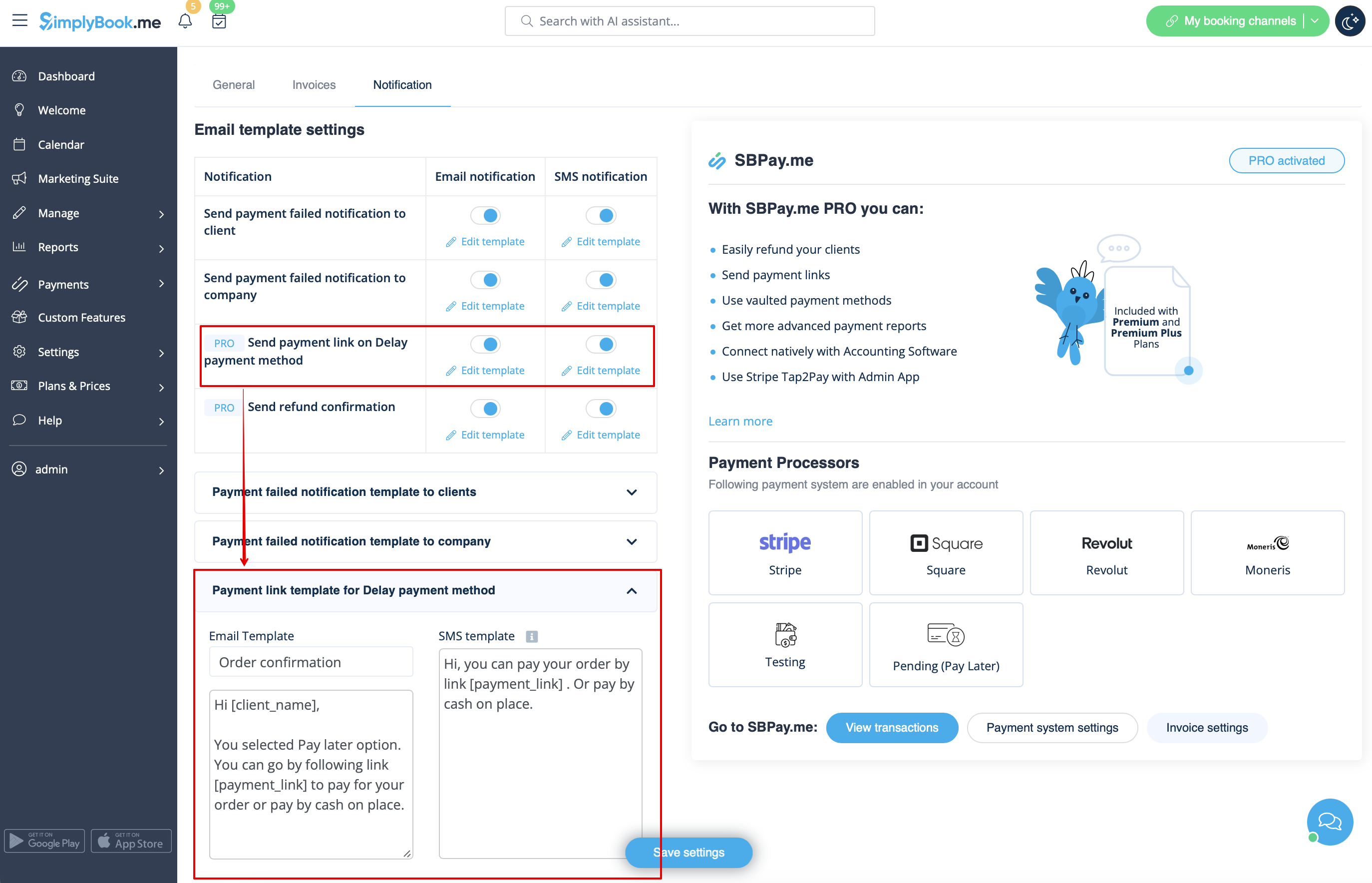
- 1. Aktivera Skicka betalningslänk vid försenad betalning i inställningarna för den anpassade funktionen Acceptera betalningar, i blocket E-postmallinställningar, och anpassa mallen efter dina behov.
- Glöm inte att lägga till variabeln [payment_link] så att kunden enkelt kan navigera till betalningen.
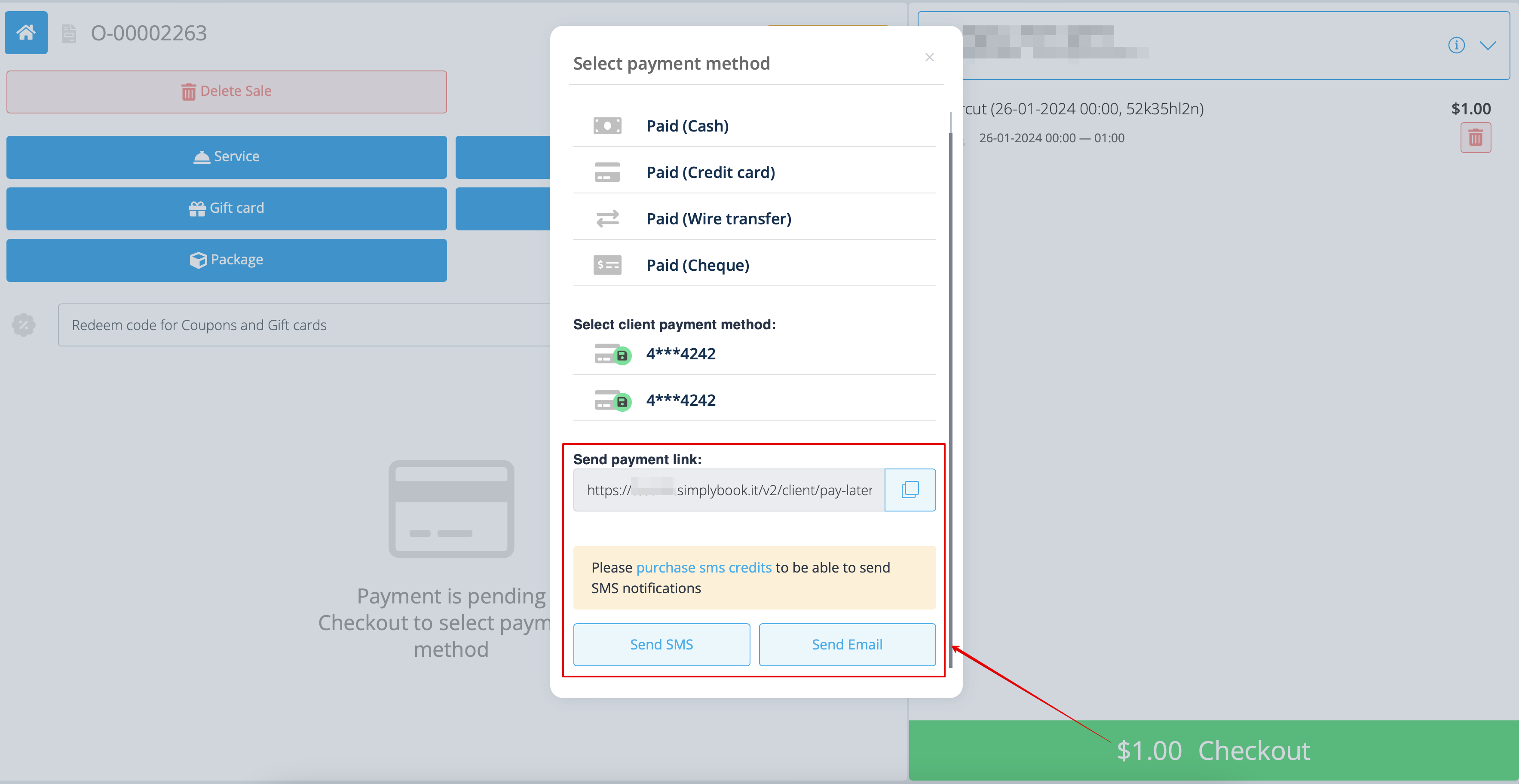
- 2. När du har skapat ordern från administratörssidan eller från POS-gränssnittet med Betala senare valt som betalningsmetod, eller om kunden väljer Betala senare i kassan på bokningswebbplatsen, skickar systemet automatiskt ett e-postmeddelande/SMS med länken för att betala för försäljningen (sparade betalningsmetoder kan också användas i detta fall).
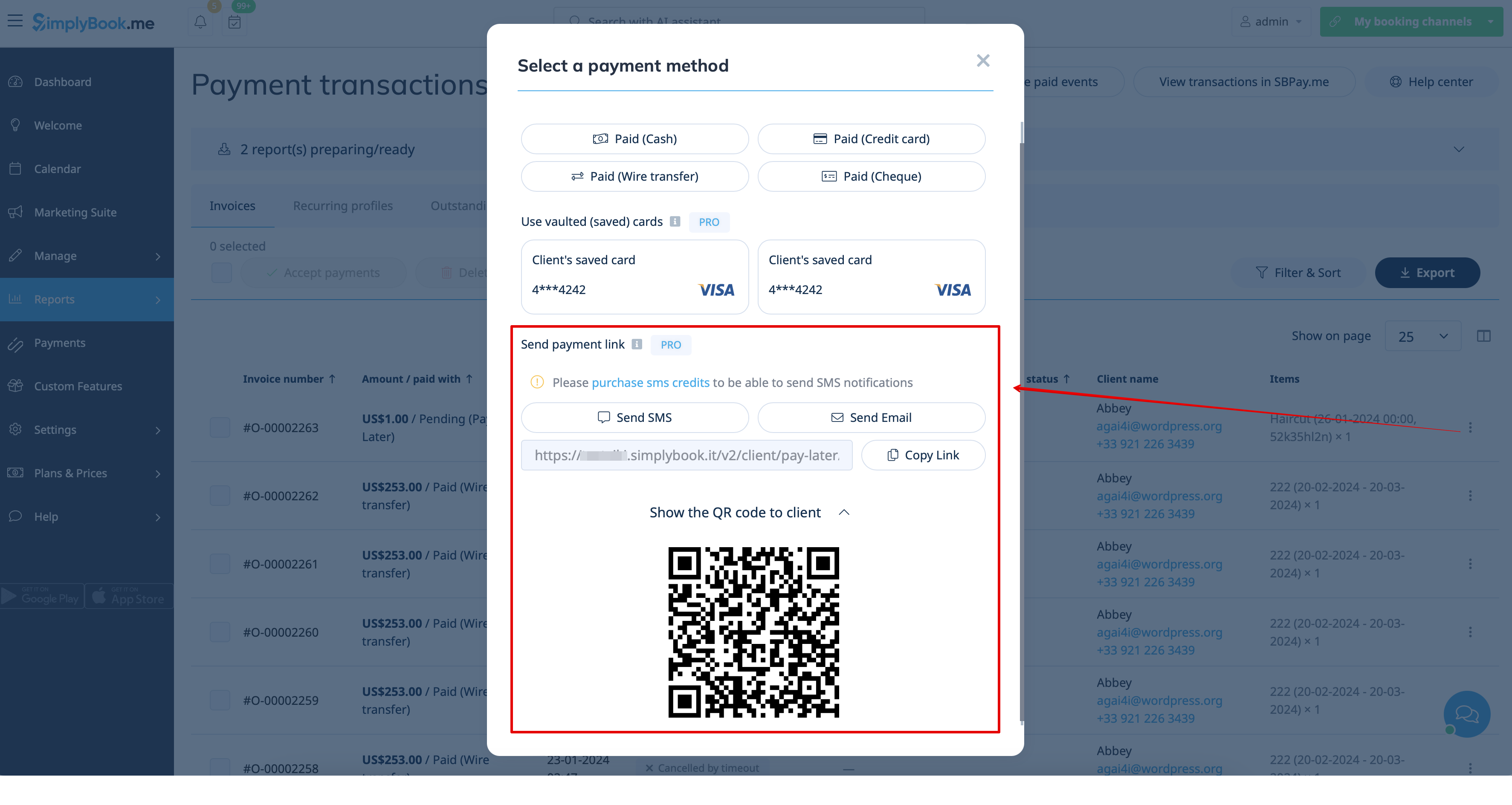
- 3. Du kan också aktivera skickandet av betalningslänken från rapporten Betalningstransaktioner eller POS-gränssnittet eller helt enkelt kopiera betalningslänken för den specifika beställningen där och skicka den till din kund via dina egna kommunikationskanaler.
- Om kunden befinner sig hos dig kan du också visa honom/henne QR-koden som kan skannas med mobilkameran för att omdirigeras till betalningssidan och slutföra beställningen. Den finns i Rapporter -> Betalningstransaktioner -> Ta emot betalning.
Enkla mobilbetalningar från appen: videohandledning
Återbetalningar
Det kan hända att du av någon anledning behöver återbetala pengarna till din kund, och nu är det möjligt att enkelt hantera sådana fall med SBPay.me PRO-integration.
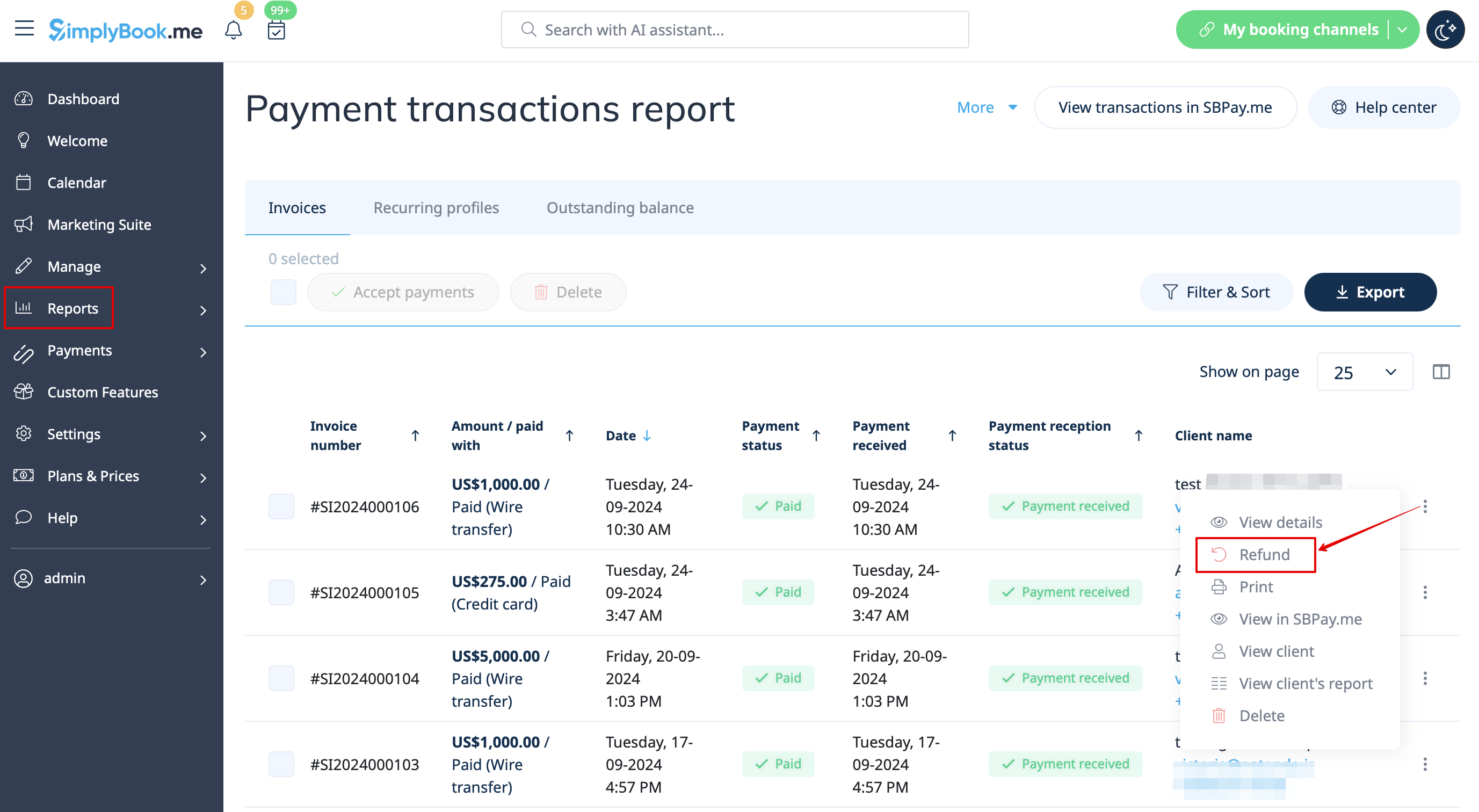
- 1. När du har aktiverat SBPay.me-integrationen i ditt SimplyBook.me-konto kan du helt enkelt navigera till Rapporter -> Betalningstransaktioner -> hitta den nödvändiga fakturan -> klicka på Åtgärder och välj Återbetalning i rullgardinsmenyn. Bekräfta åtgärden så kommer återbetalningen automatiskt att göras till motsvarande kunds konto.
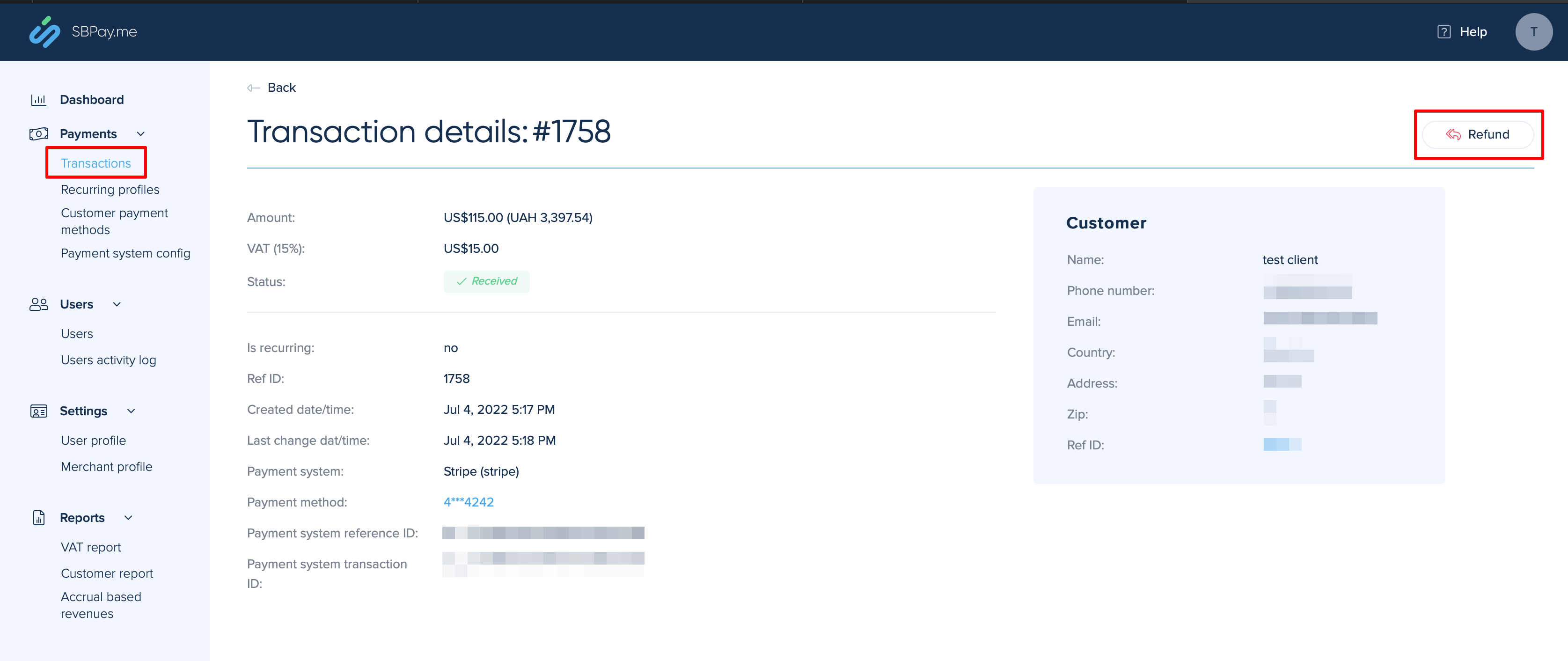
- 2. Eller så kan du gå direkt till SBPay.me-gränssnittet -> Transaktioner -> öppna den nödvändiga posten och välj Återbetalning.
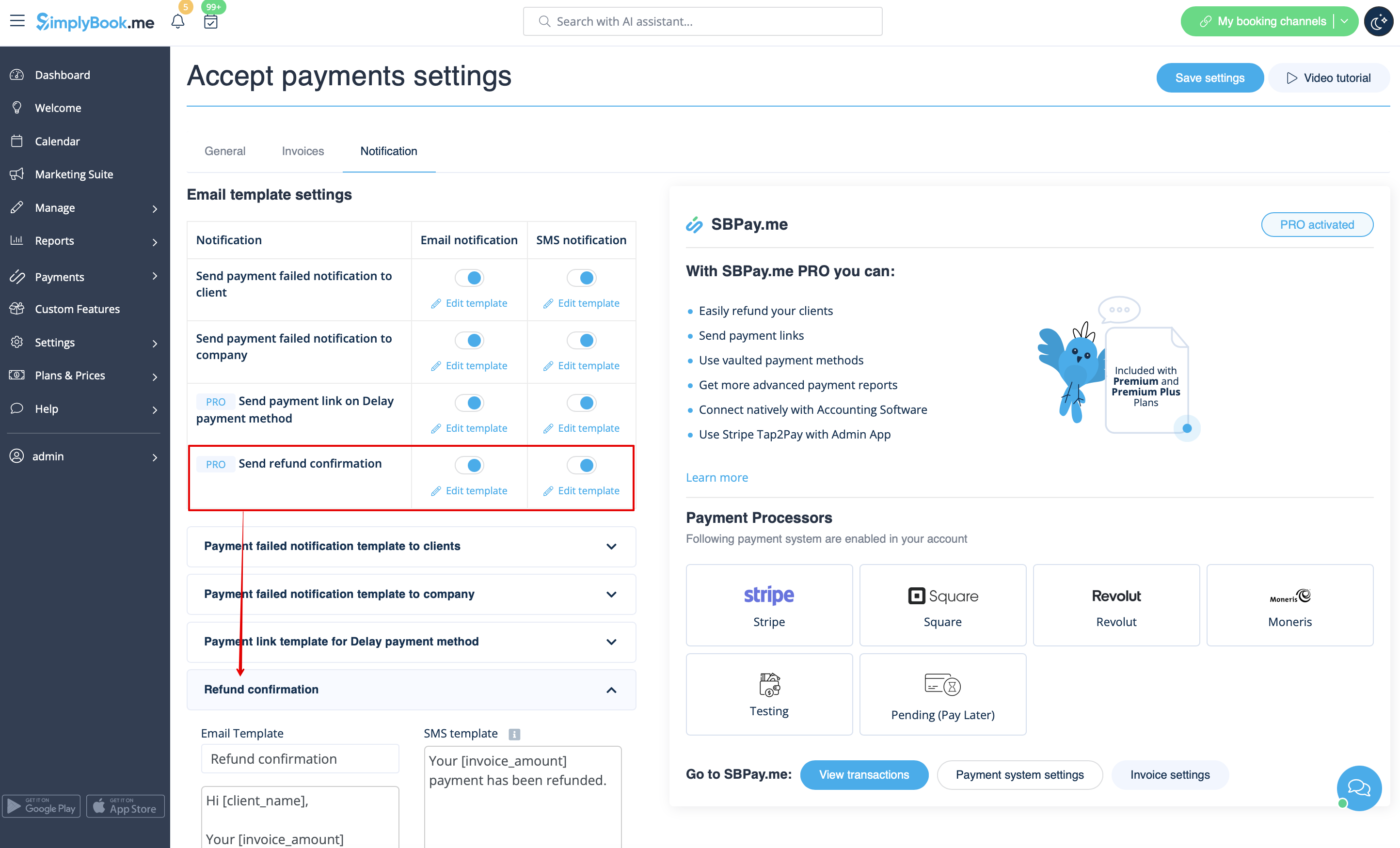
- 3. I inställningarna för den anpassade funktionen Acceptera betalningar kan du också aktivera alternativet Skicka bekräftelse på återbetalning och justera mallarna så att dina kunder automatiskt får ett e-postmeddelande och/eller sms om återbetalningarna.
SBPay.me-fakturor
Du kan nu enkelt anpassa fakturainställningarna efter dina behov och skicka dem till dina kunder efter varje köp.
- Hur man använder
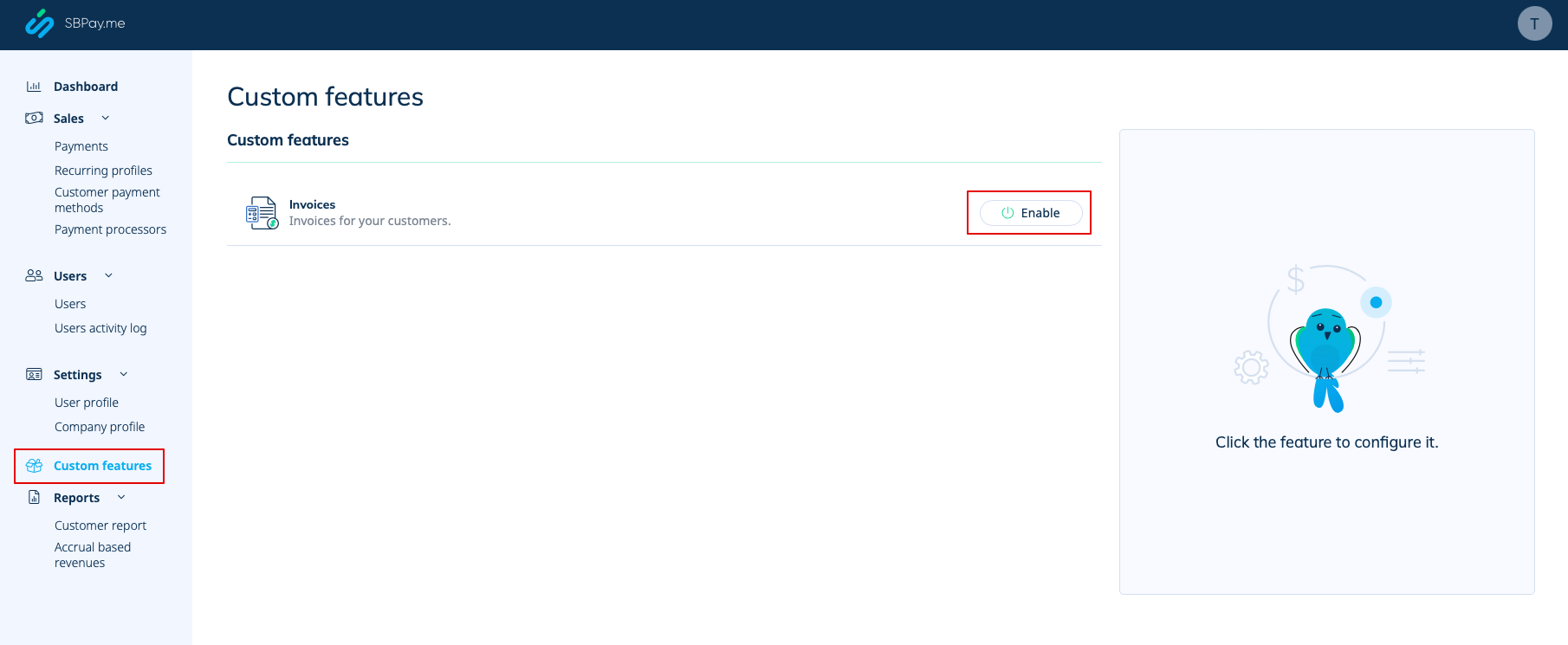
- 1. Aktivera motsvarande alternativ på sidan "Anpassade funktioner".
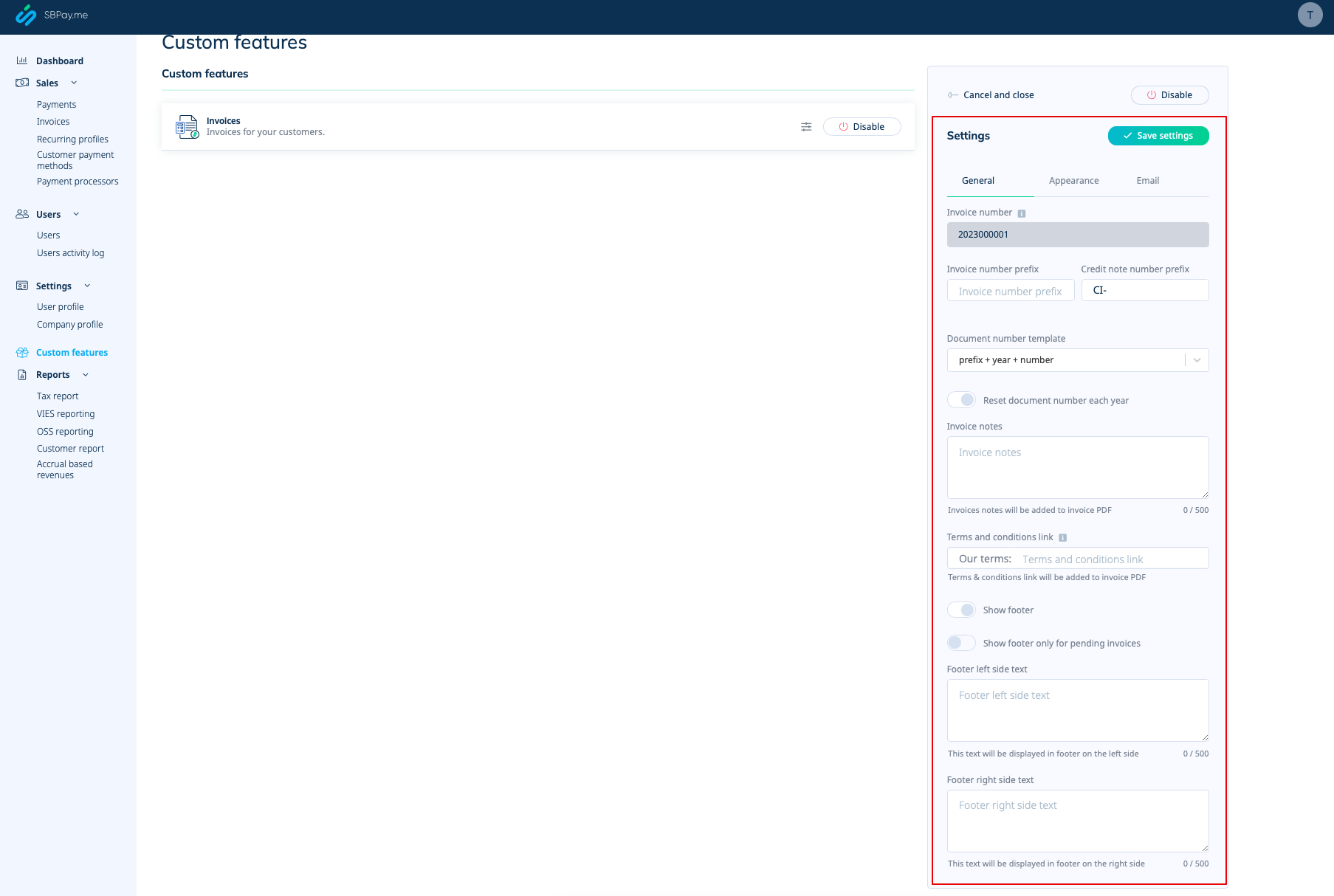
- 2. Anpassa de allmänna inställningarna efter dina behov: numreringsformat för fakturor och kreditnotor, lägg till anteckningar, länka till dina villkor och fotinformation om det behövs.
- 3. Ställ in önskat utseende under fliken "Utseende" och ladda upp ditt företagslogotyp.

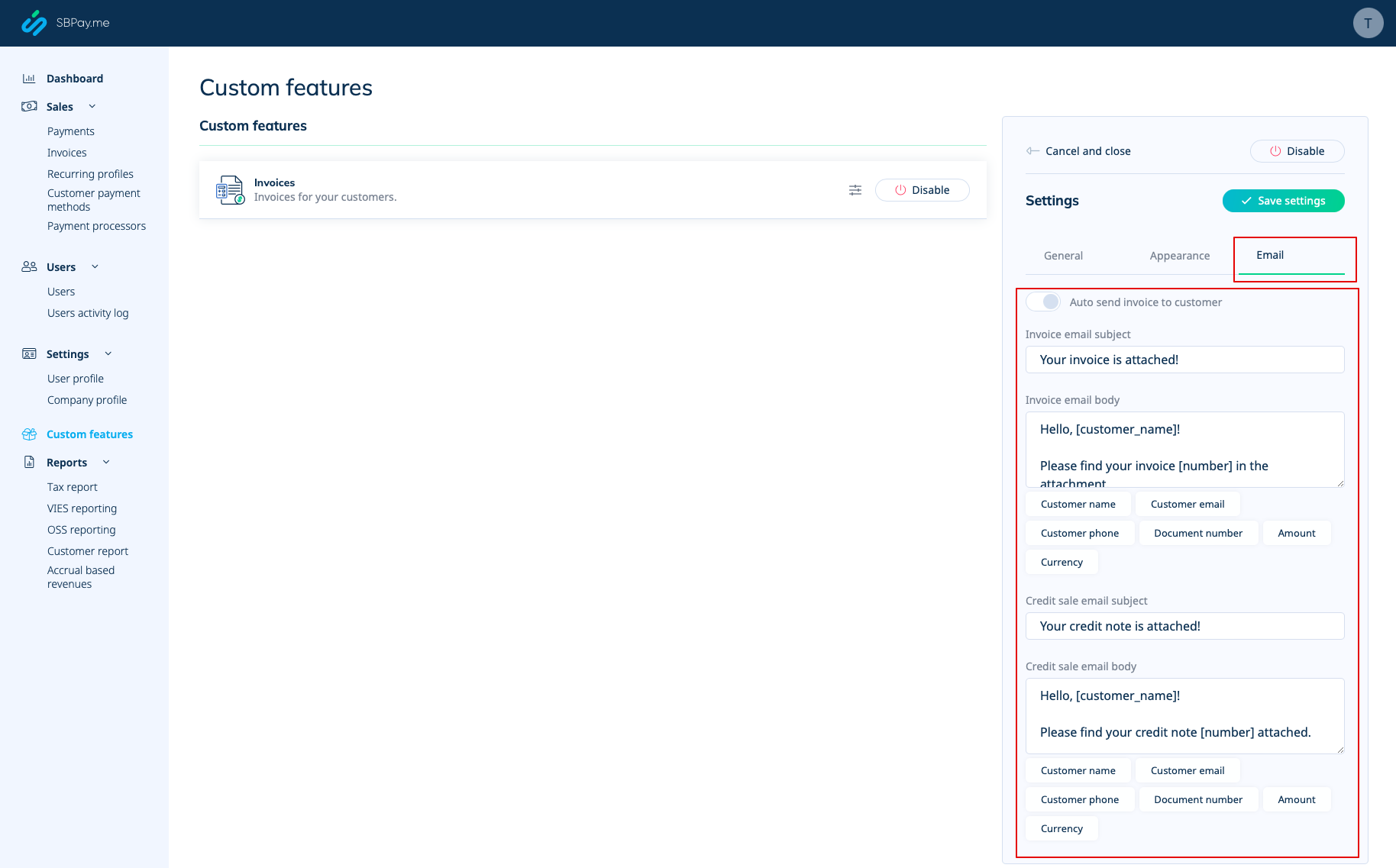
- 4. Växla till den tredje fliken, "E-post", och ställ in mallarna för aviseringar. Du kan använda flera variabler som anges under formuläret. Spara dina inställningar.
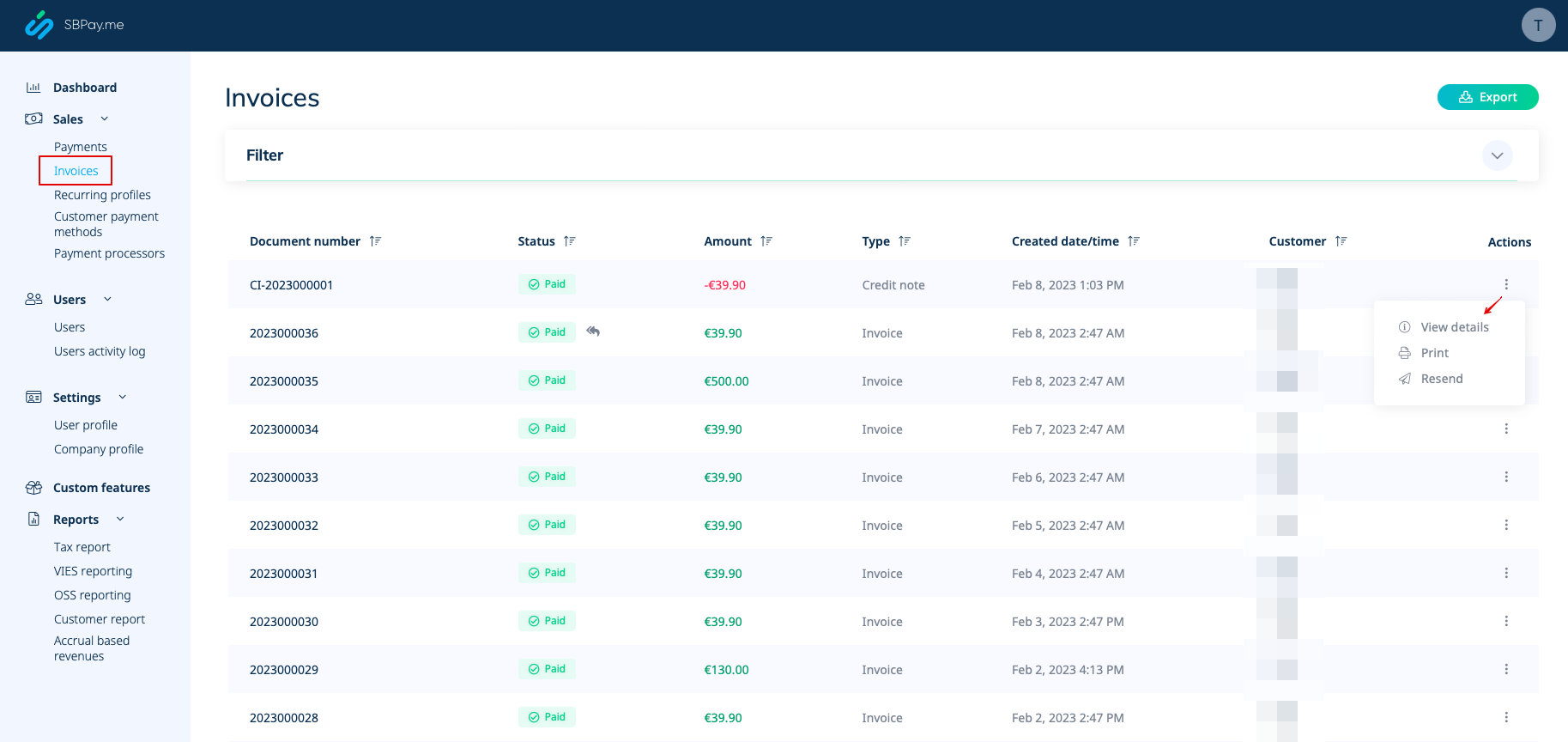
- 5. Under Försäljning -> Fakturor kan du se en lista över skapade fakturor och kreditnotor. Du kan skicka dem igen till kunderna vid behov, utfärda kreditnotor, skriva ut eller helt enkelt visa detaljerna.
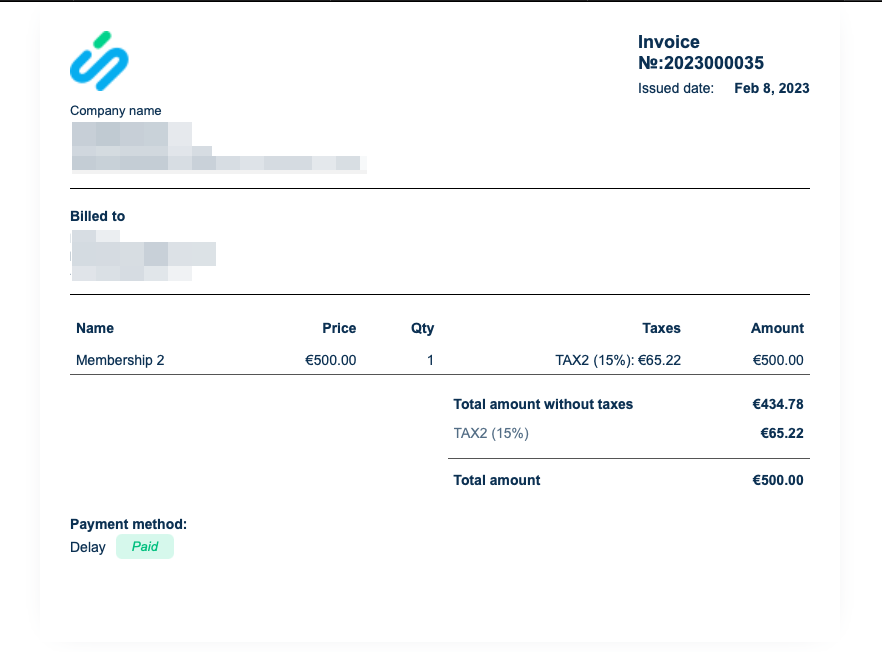
- 6. Här är ett exempel på hur en utskriven faktura kan se ut.
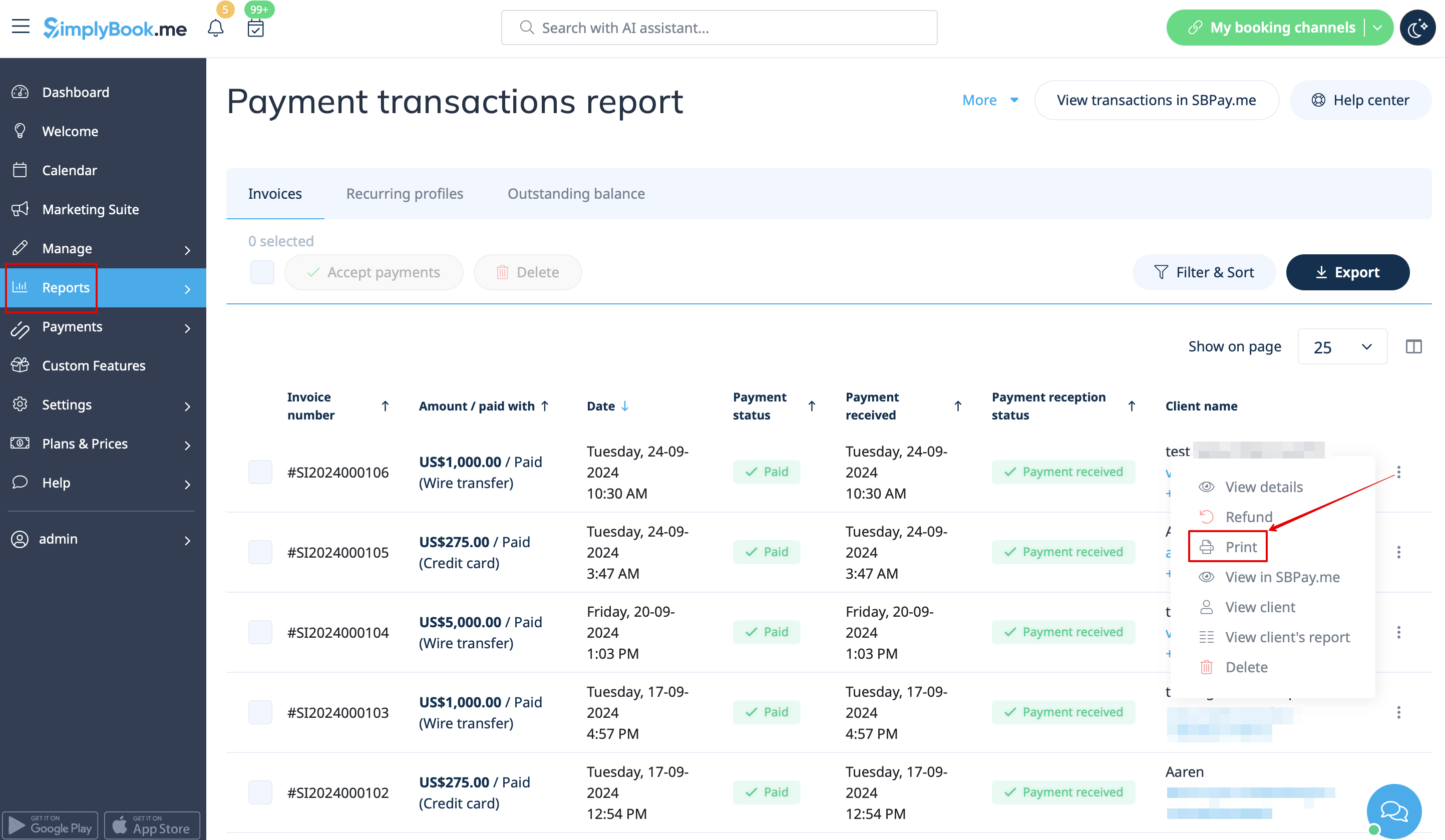
- 7. Du kan också skriva ut fakturorna direkt från SimplyBook.me-systemet, Rapporter -> Betalningstransaktioner, genom att välja motsvarande åtgärd per post.
Observera! Det går inte att importera fakturor från externa plattformar direkt till systemet. SimplyBook.me erbjuder dock integrationsalternativ med olika bokföringsprogram, inklusive Xero, QuickBooks och FreshBooks. Du kan hantera dina fakturor effektivt i ditt bokföringssystem.
SBPay.me-rapporter
SBPay.me är fortfarande i startfasen, men har redan flera användbara rapporter som du kan använda för att spåra dina betalningar:
- 1. Dashboard – innehåller valutor, intäkter, betalningssystem och taggdiagram.
- 2. Betalningar – gör det möjligt att visa, bekräfta eller återbetala beställningar.
- 3. Fakturor – visas när motsvarande anpassade funktion är aktiverad och gör det möjligt att visa, skicka om fakturor och utfärda kreditnotor.
- 4. Återkommande profiler – innehåller information om återkommande profiler för medlemskap. Du kan enkelt visa, förlänga eller avbryta profiler på den sidan.
- 5. Kundernas betalningsmetoder – gör det möjligt att visa listan över dina kunders sparade betalningsmetoder, kontrollera listan över relaterade betalningar och inaktivera profilerna om det behövs.
- 6. Skatterapport – gör det möjligt att se en lista över alla dina försäljningar inom varje land (om du har försäljning i flera länder) och skattebeloppen samt det totala antalet transaktioner.
- 7. VIES-rapport – Syftet med en VIES-skatterapport (VAT Information Exchange System) är att säkerställa efterlevnaden av EU:s momsregler genom att göra det möjligt för företag att rapportera och verifiera gränsöverskridande transaktioner inom Europeiska unionen. Denna rapport är särskilt viktig för företag som bedriver gränsöverskridande handel mellan företag inom EU. Rapporten visar en lista över dina kunder, inklusive deras kontaktuppgifter, skatteregistreringsnummer, hemvist och försäljningsbelopp till var och en av dem.
- 8. OSS-rapport – Syftet med en OSS-skatterapport (One Stop Shop) är att förenkla momsrapporteringen för företag som säljer varor eller tjänster till kunder i flera EU-länder. Den gör det möjligt för företag att hantera sina momsförpliktelser på ett ställe, vilket innebär att de slipper registrera sig för moms i varje land där de säljer. OSS-rapporten är särskilt användbar för e-handelsföretag och tjänsteleverantörer som säljer till kunder i flera EU-länder. Denna rapport visar den totala försäljningen och det beskattade beloppet inom vart och ett av de länder du säljer till, momssatsen i vart och ett av länderna samt det totala antalet transaktioner i varje land.
- 9. Kundrapport – visar en tabell med namnet på varje kund, deras kontaktuppgifter, när de blev dina kunder, antal lyckade betalningar, antal felaktiga betalningar, när de gjorde sitt senaste köp och deras senaste betalningsstatus (mottagen, väntande, fel). I rapporten kan du också välja en specifik kund och se alla relevanta detaljer.
- 10. Periodiserade intäkter – avser intäkter som ett företag har tjänat/redovisat för vilka fakturan ännu inte har skickats till kunden.
- 11. Abonnemangsmätvärden – gör det möjligt att följa trenderna för dina återkommande abonnemangskunder. Visa grafer som visar aktiva kunder, månatliga försäljningstrender och en jämförelse mellan nya kunder och kunder som har slutat.
- 12. Snowball MRR-rapport – är en detaljerad tabell som visar trender i dina återkommande intäkter. Se enkelt antalet aktiva kunder, nya registreringar, avbokningar och det totala antalet aktiva återkommande kunder i slutet av varje period.
Skapa betalningsförfrågningar
Videohandledning
Med bara några klick kan användare enkelt skapa betalningslänkar som kan delas med sina kunder via e-post, genom att skicka en direktlänk eller QR-kod. Denna funktion gör det möjligt för företagare och privatpersoner att enkelt ta betalt för sina varor eller tjänster utan att behöva en webbplats eller en onlinebutik.
Dessutom kan användare ställa in återkommande betalningar så att de automatiskt kan debitera sina kunder regelbundet. Detta är en användbar funktion för företag som erbjuder prenumerationsbaserade tjänster eller återkommande fakturering.
Användare kan också välja mellan ett brett utbud av betalningsleverantörer som kan användas för betalningar eller välja tidigare sparade betalningsmetoder, vilket gör det enkelt för återkommande kunder att betala för sina köp snabbt och säkert.
För företag som behöver hålla reda på sina betalningar erbjuder SBPay.me möjligheten att lista detaljerade beskrivningar av försäljningsartiklar, inklusive eventuella tilläggsskatter eller rabatter. Denna funktion säkerställer att användarna enkelt kan övervaka sina försäljningar och föra korrekta register.
Slutligen låter SBPay.me användarna tagga betalningar så att de kan gruppera dem när de skapar rapporter. Denna funktion ger ett organiserat sätt att hantera betalningsdata och generera omfattande rapporter. Sammantaget är SBPay.me ett kraftfullt betalningssystem som erbjuder ett enkelt men effektivt sätt att hantera betalningar och öka intäkterna.
Fler funktioner kommer snart!
