Translations:Custom Email custom feature/4/uk
From SimplyBook.me
- Як користуватися
- 1. Увімкніть функцію «Налаштовані електронні листи» на сторінці «Налаштовані функції» в розділі «Зовнішній вигляд ».
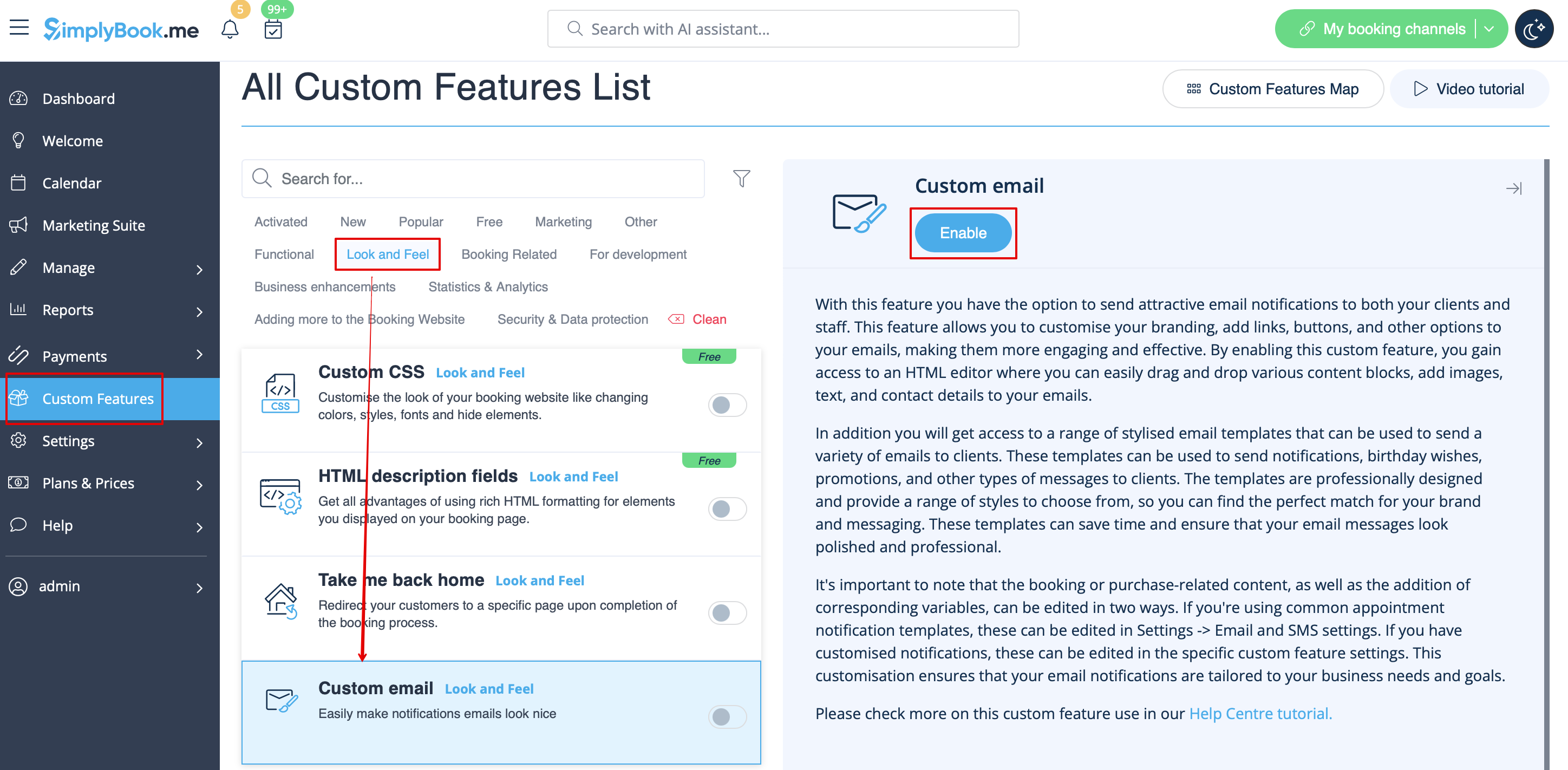
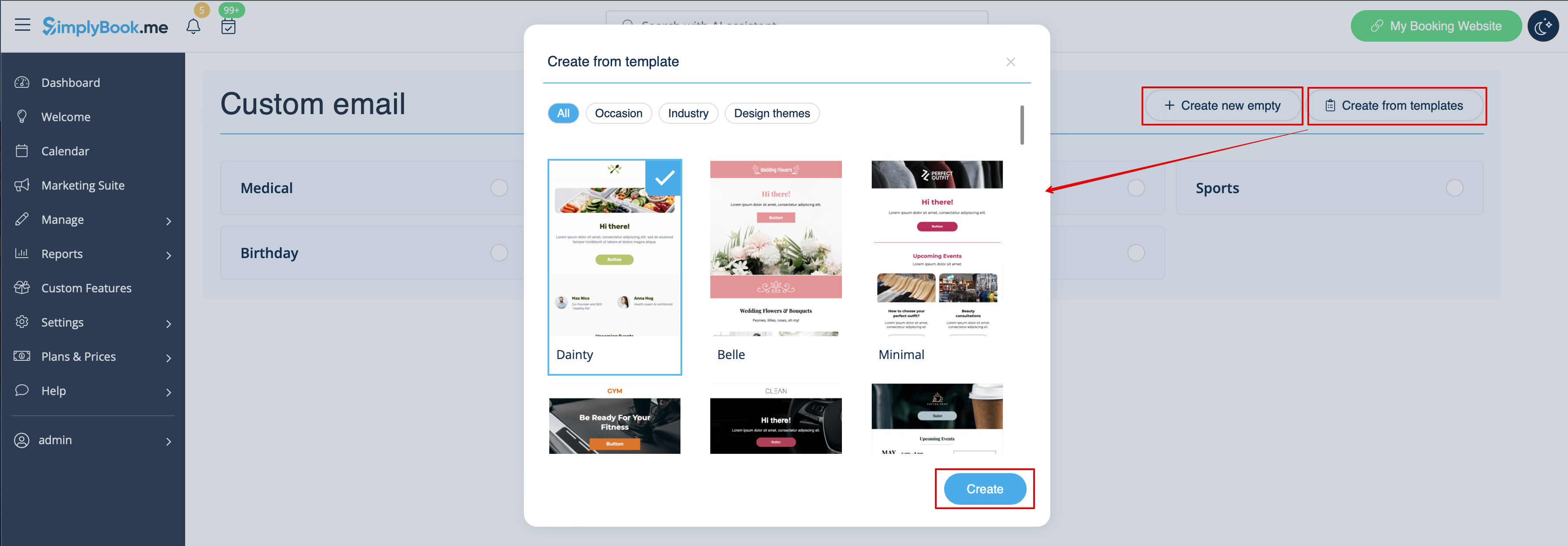
- 2. Натисніть на посилання «Створити шаблон», щоб перейти до редактора та налаштувати свій перший шаблон.

- 3. Виберіть «Створити з шаблонів», якщо хочете вибрати один із наших готових варіантів, або «Створити новий порожній», щоб почати додавати всі елементи з нуля.
- Додайте назву шаблону для порожнього шаблону (готові шаблони можна перейменувати під час редагування) і натисніть кнопку «Створити», щоб перейти до режиму редагування.
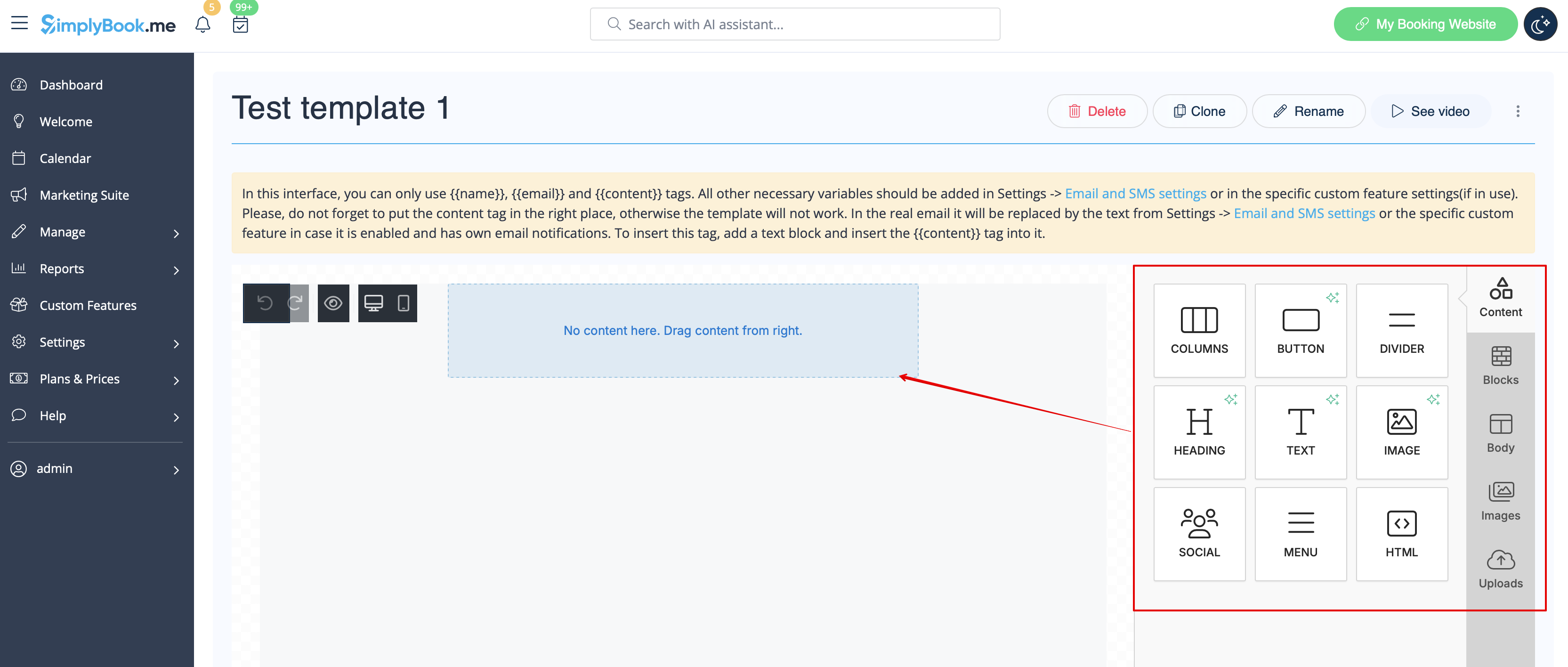
- 4. Додавайте/редагуйте текстові блоки, додавайте зображення, посилання, меню, стовпці, завантажуйте логотип вашої компанії, використовуйте кольори бренду та багато іншого за допомогою вбудованого редактора.
- Використовуйте інструменти в правій частині сторінки та візуалізацію в центрі, перетягуйте та налаштовуйте потрібні елементи, щоб отримати необхідний вигляд.
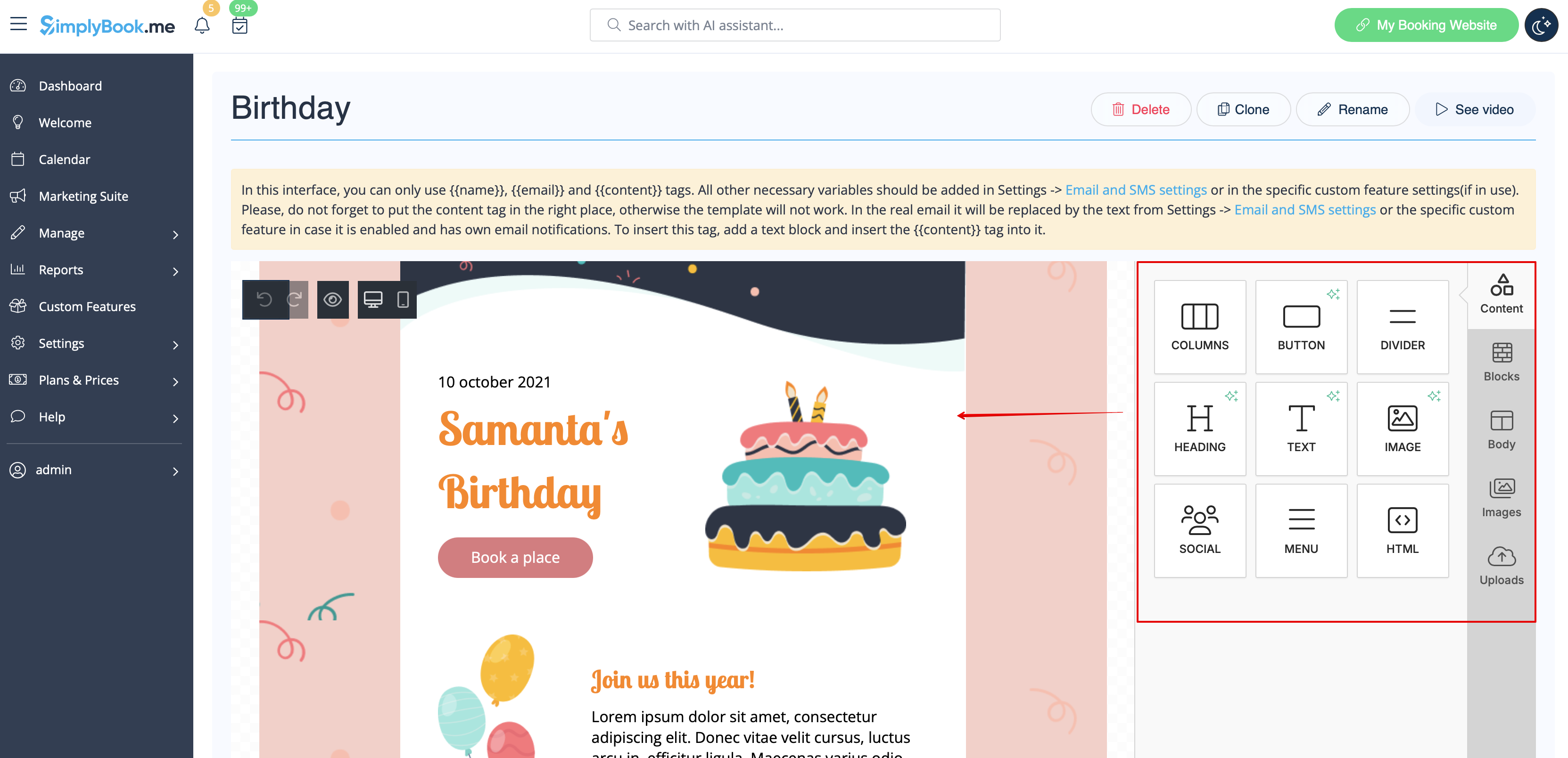
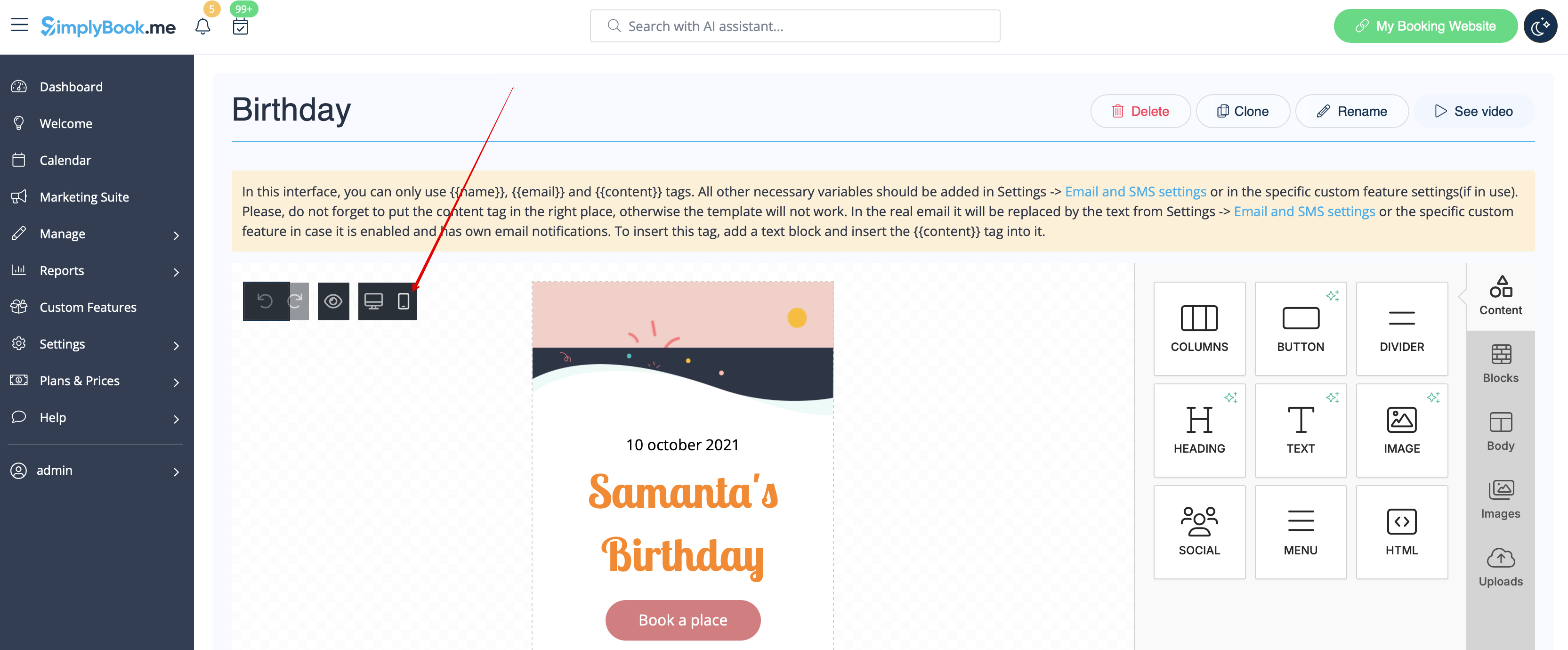
- 5. Ви також можете перейти в режим «Мобільний», щоб налаштувати вигляд електронної пошти для мобільних телефонів.
- 6. Важливо додати тег {{content}} у потрібне місце в шаблоні, оскільки в реальних електронних листах він буде замінений інформацією, пов'язаною з бронюванням/покупкою.
- Без цього тегу налаштування не буде застосовано до повідомлення, і воно буде надіслано у вигляді простого тексту.
- Зверніть увагу! Усі змінні, пов'язані з даними про зустрічі або покупки, слід використовувати лише в розділі «Налаштування» -> «Налаштування електронної пошти та SMS» або у відповідних опціях налаштування.
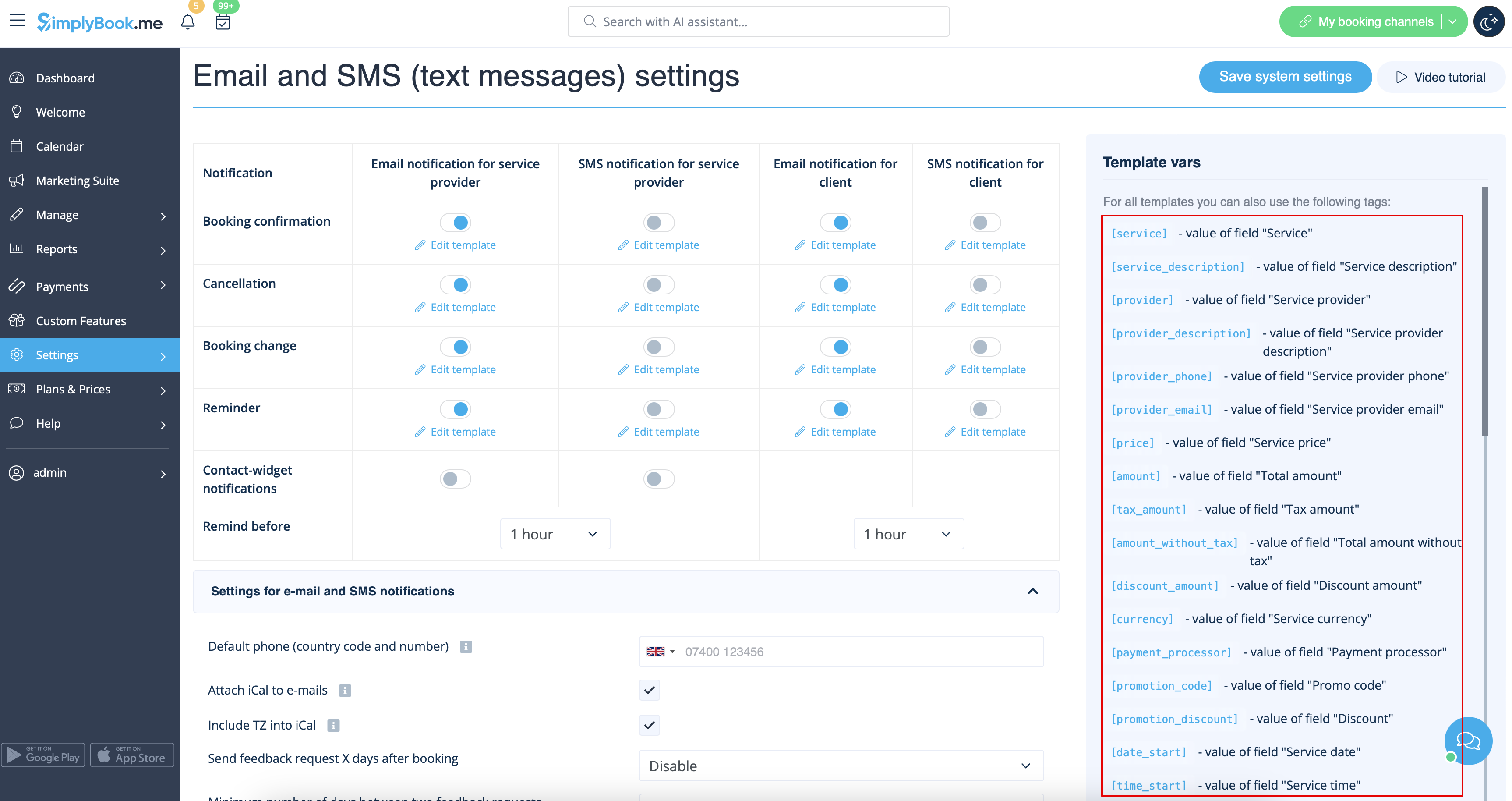
- (опціонально) Ви також можете використовувати {{name}} та {{email}} тут, якщо вам потрібно відобразити ім'я та/або електронну адресу одержувача окремо від основного змісту повідомлення.
- Зверніть увагу! Шаблони регулярно автоматично зберігаються, тому вам не потрібно зберігати їх вручну.

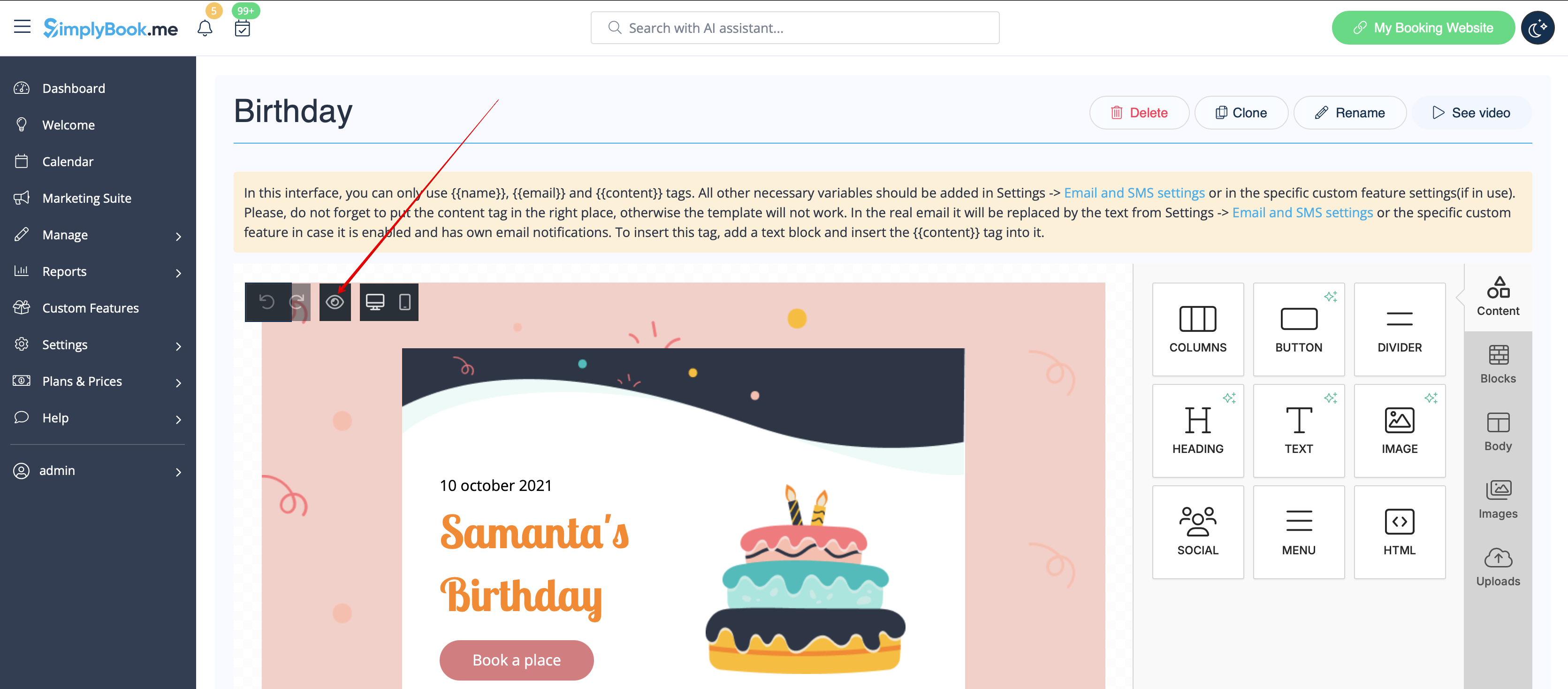
- 7. Використовуйте опцію Перегляд внизу, щоб перевірити вигляд.
- 8. (опціонально) Якщо вам потрібні схожі дизайни з невеликими змінами або з іншим вмістом, скористайтеся опцією «Клонувати», щоб створити копію раніше збереженого шаблону.
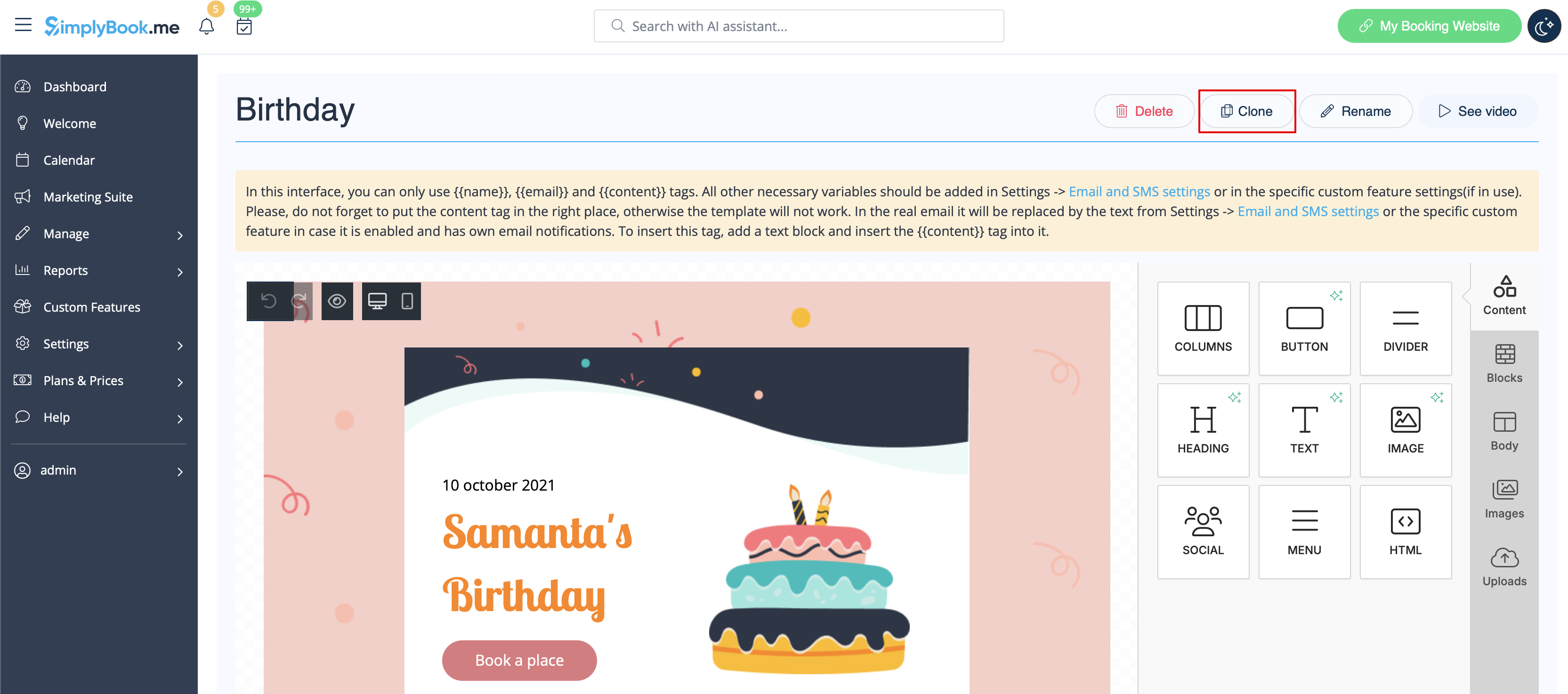
листа
- 9. Після того як всі необхідні шаблони готові, поверніться до «Налаштовані функції» -> «Зовнішній вигляд» -> «Налаштований електронний лист».
- 10. Виберіть шаблон для кожного типу повідомлення.

- 11. Надішліть тестові електронні листи, щоб перевірити вигляд із зразком вмісту.
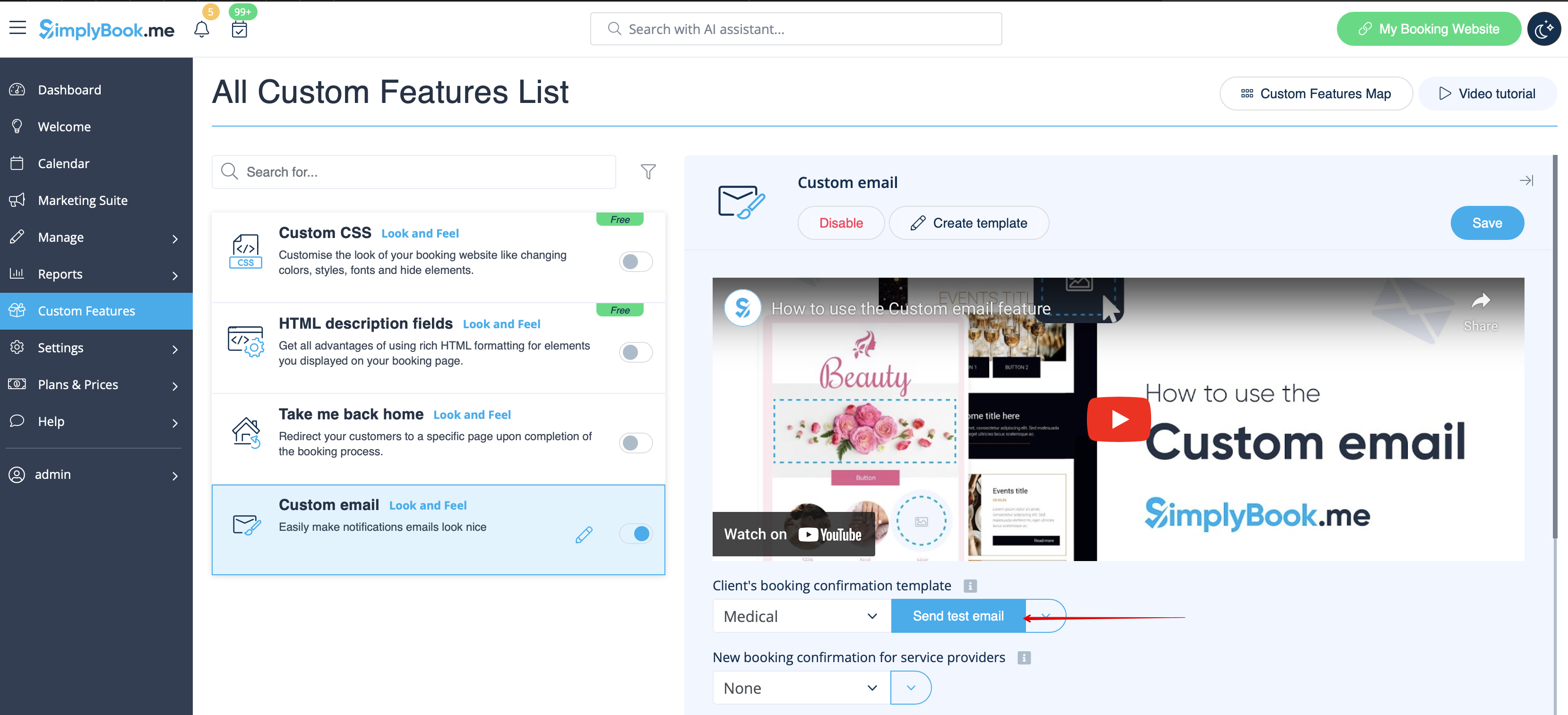
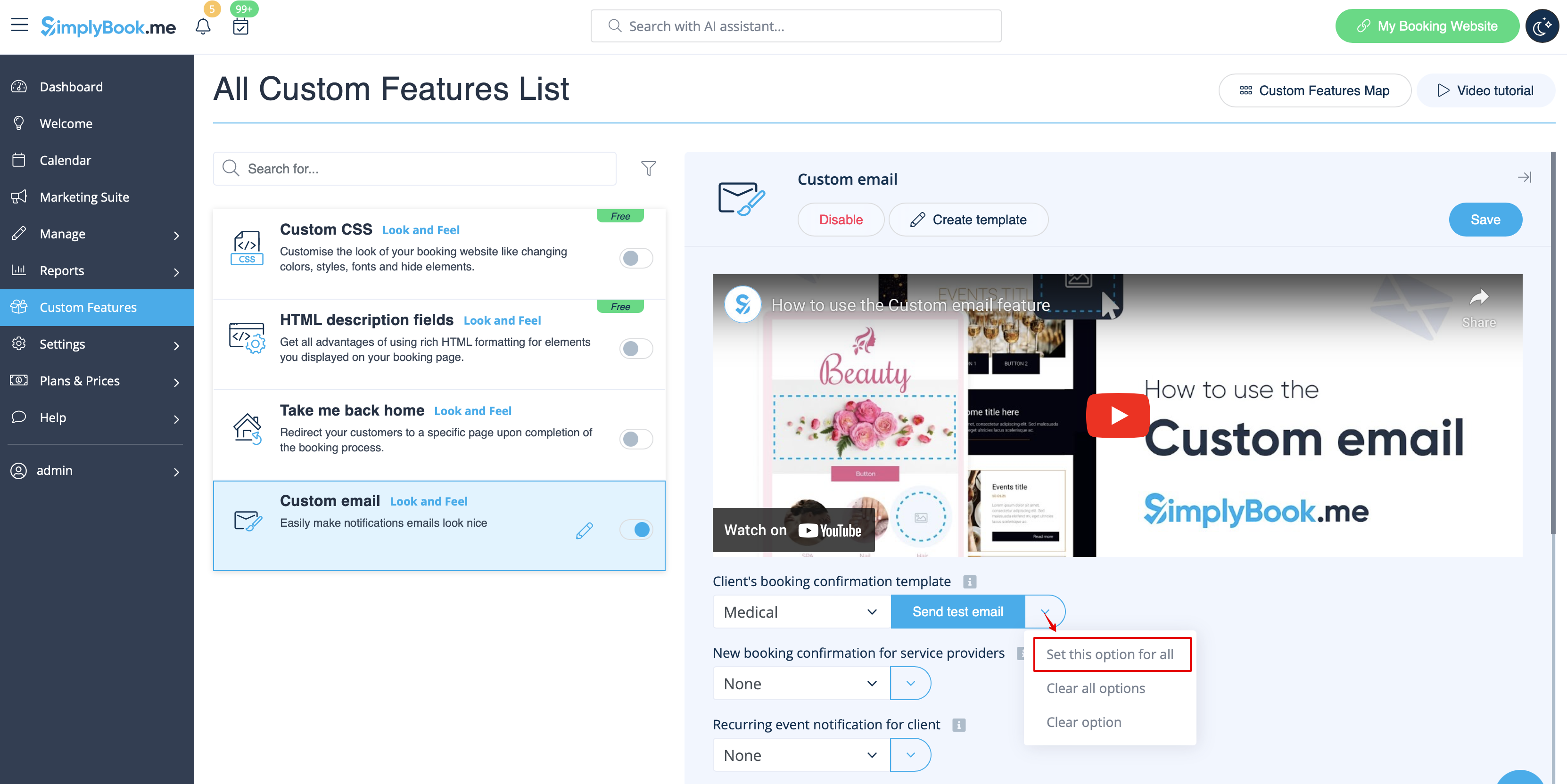
- 12. Якщо ви хочете встановити один і той самий шаблон для всіх типів повідомлень в одному блоці, скористайтеся опціями випадаючого меню праворуч .
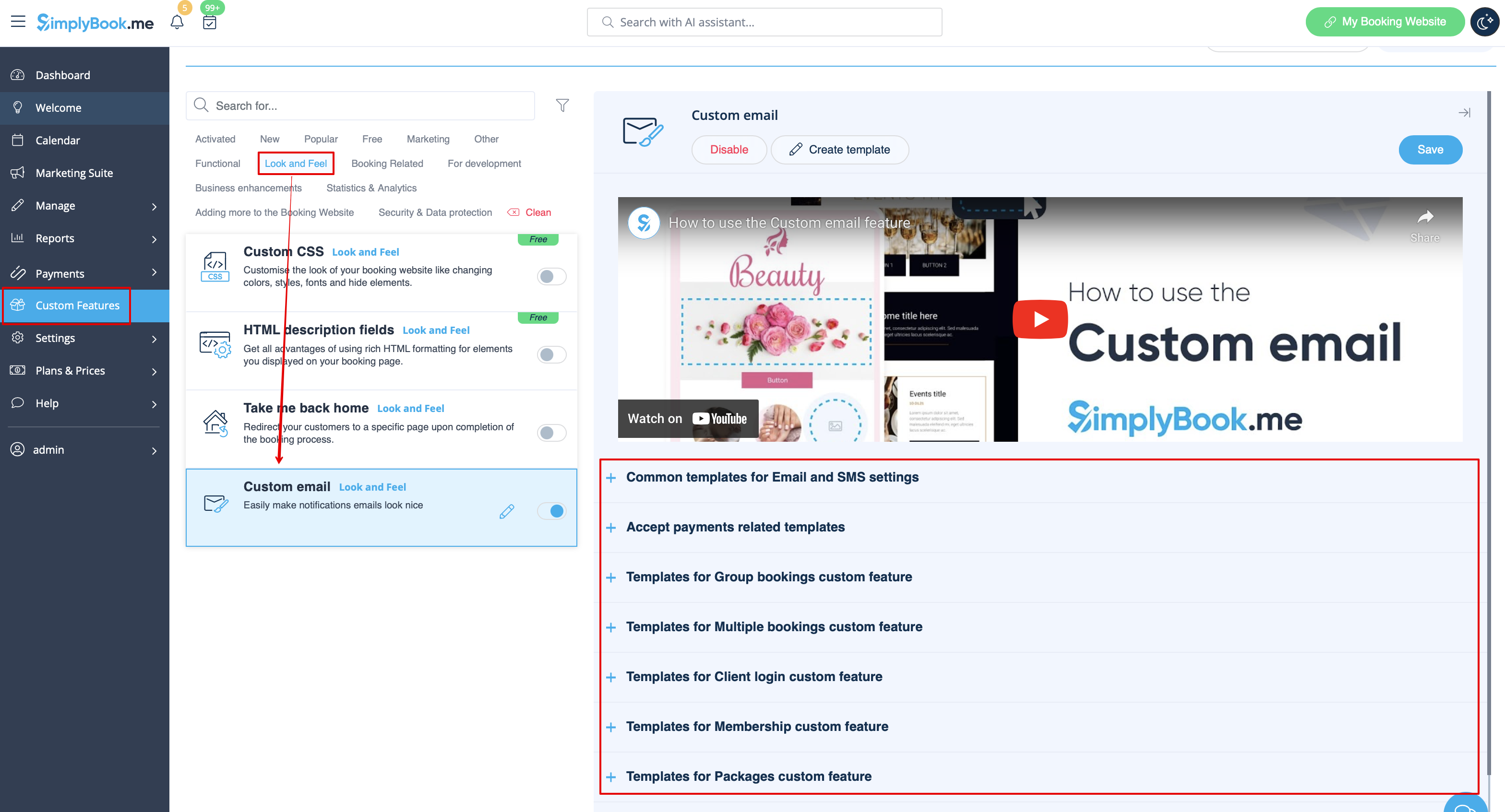
- 13. Якщо ви маєте різні користувацькі функції з увімкненими власними типами повідомлень, ви зможете побачити відповідні блоки в налаштуваннях користувацького електронного листа.
- Відкрийте кожен блок і встановіть шаблони для повідомлень, яким ви хочете надати індивідуальний вигляд.
- Збережіть налаштування після завершення.
- 14. Також можна використовувати індивідуальні електронні листи, коли потрібно вручну надіслати електронний лист з розділу «Звіти» -> «Деталі бронювання» або «Звіти» -> «Клієнти».
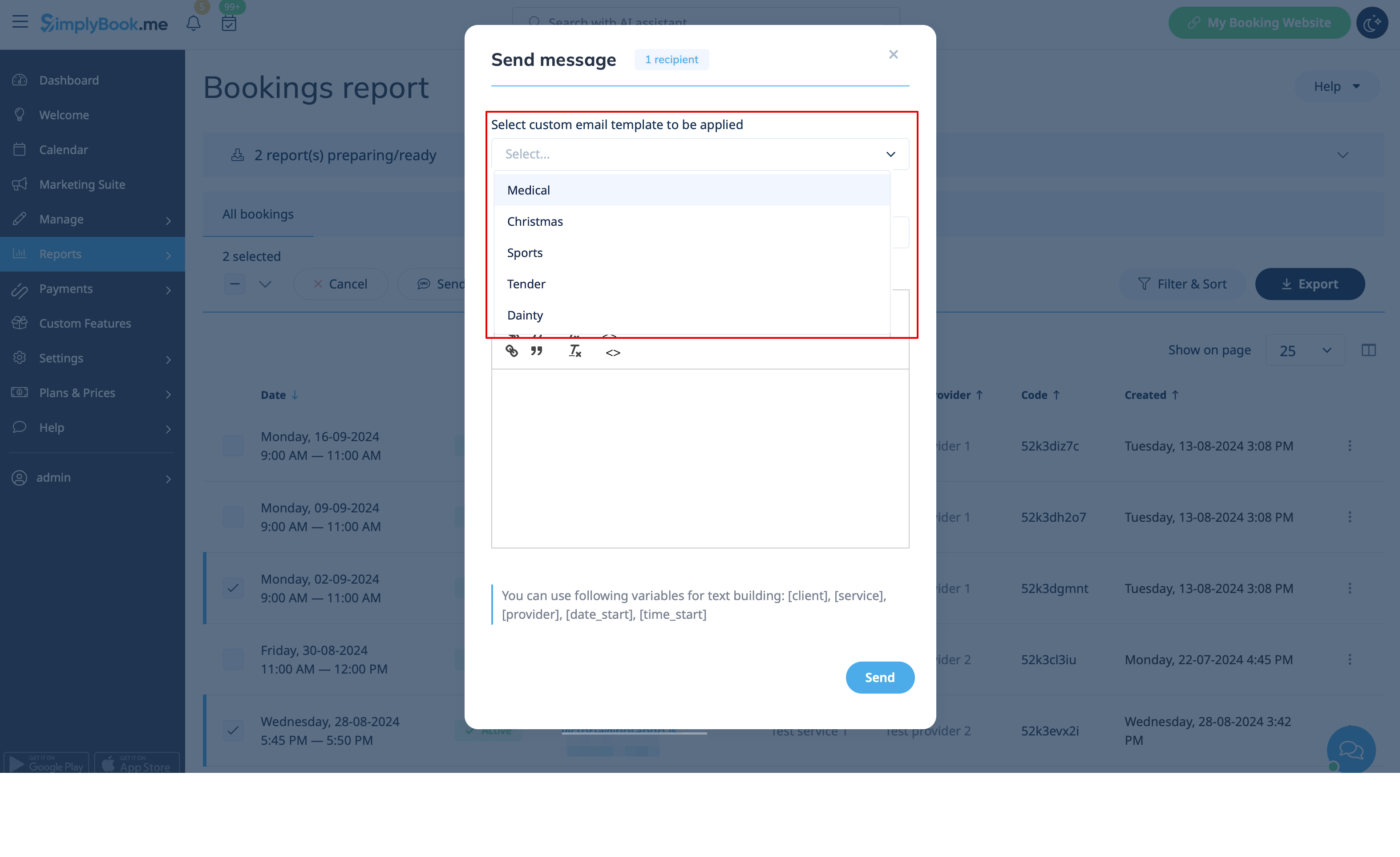
- Просто встановіть потрібні прапорці, натисніть кнопку «Надіслати електронний лист » і виберіть шаблон, який потрібно застосувати, у першому спадному меню у спливаючому вікні. Додайте тему та вміст. Надішліть повідомлення.