Translations:Google Authenticator custom feature/2/uk
From SimplyBook.me

png
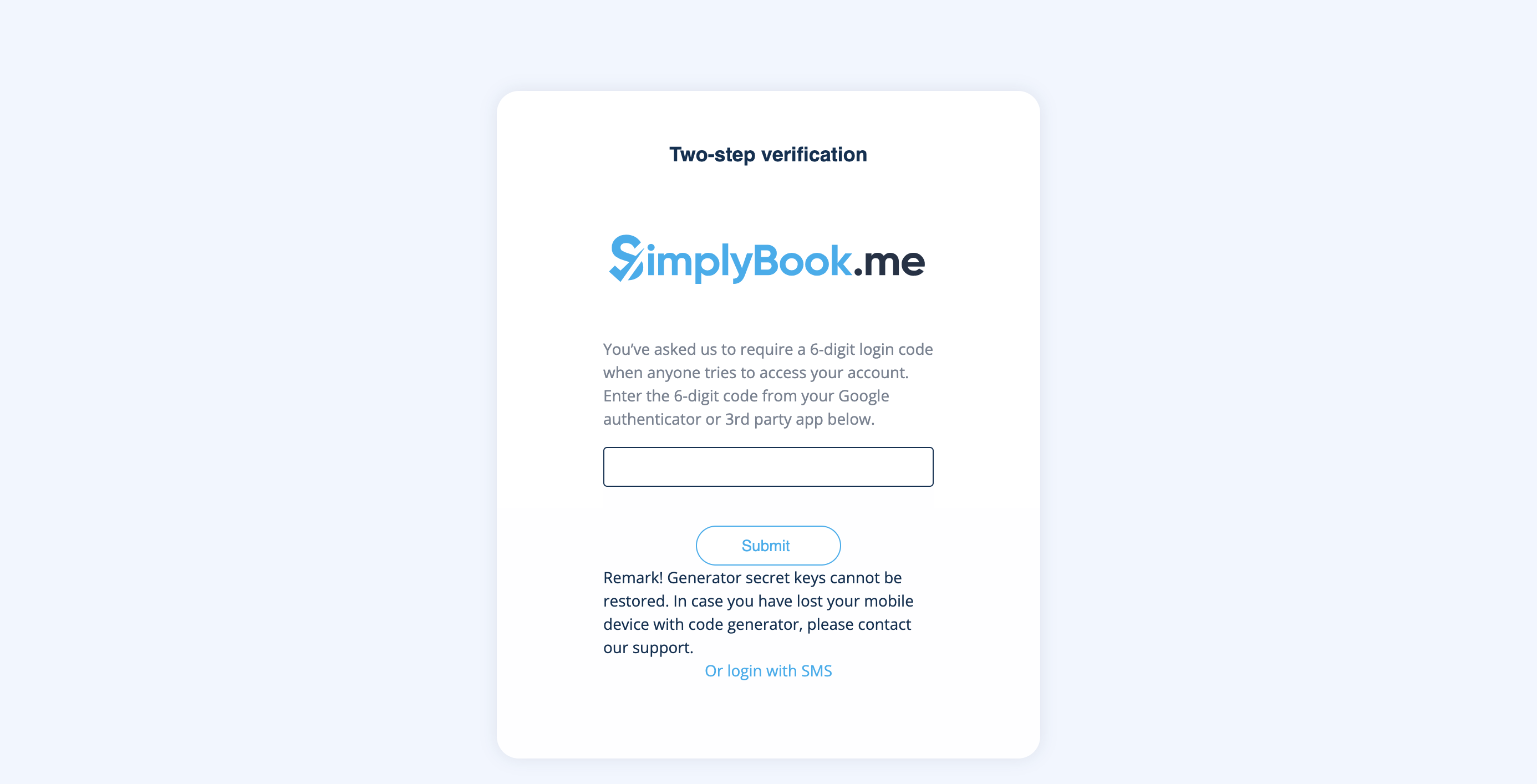
Додайте безпеку до свого облікового запису. Ви можете використовувати двоступеневу автентифікацію під час входу в обліковий запис, щоб запобігти несанкціонованому доступу. Після введення пароля вам буде запропоновано ввести 6-значний код входу з Google Authenticator або стороннього додатка.
Ви можете використовувати цю спеціальну функцію з або без функції HIPAA, залежно від ваших потреб та вимог бізнесу.
- Зверніть увагу! Якщо ця функція увімкнена, наші співробітники служби підтримки не зможуть отримати доступ до налаштувань вашого облікового запису.
- Також не буде можливим підключити обліковий запис до Zapier.
Як користуватися цією функцією як адміністратор
- 1. Відкрийте сторінку «Налаштування» за допомогою меню зліва в інтерфейсі адміністратора та знайдіть розділ «Безпека та захист даних». Просто натисніть «Увімкнути» біля «Google Authenticator».
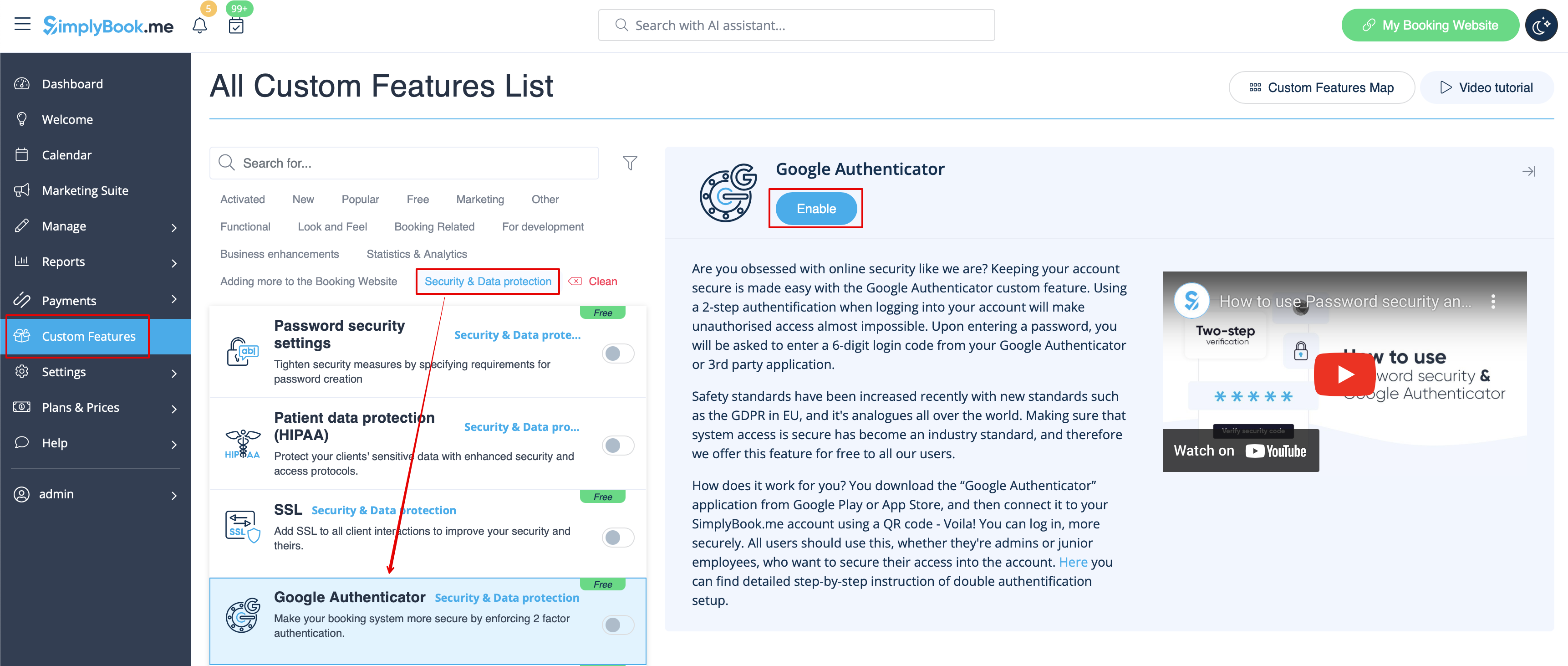
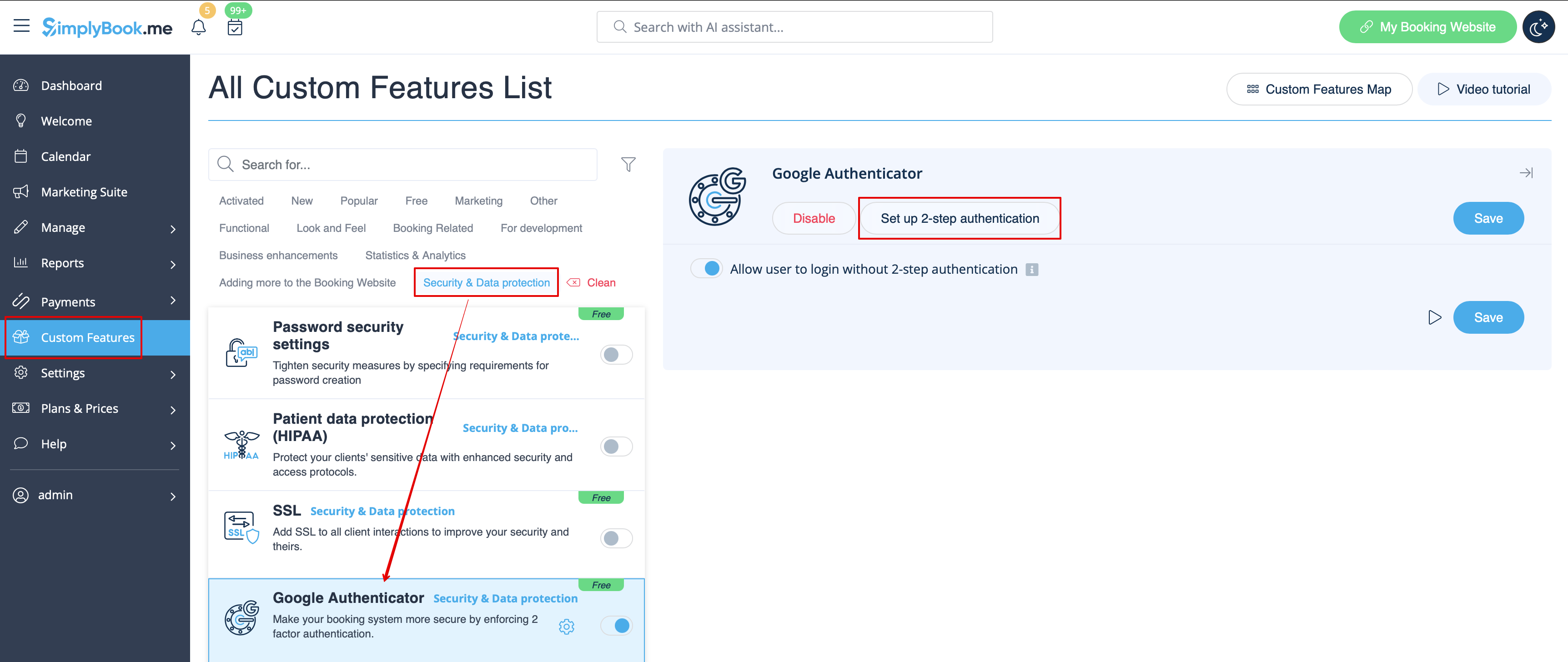
- 2. Щоб налаштувати двоступеневу автентифікацію, перейдіть до «Управління//Користувачі» за допомогою меню зліва або натисніть «Налаштувати двоступеневу автентифікацію» поруч із цією налаштованою функцією.
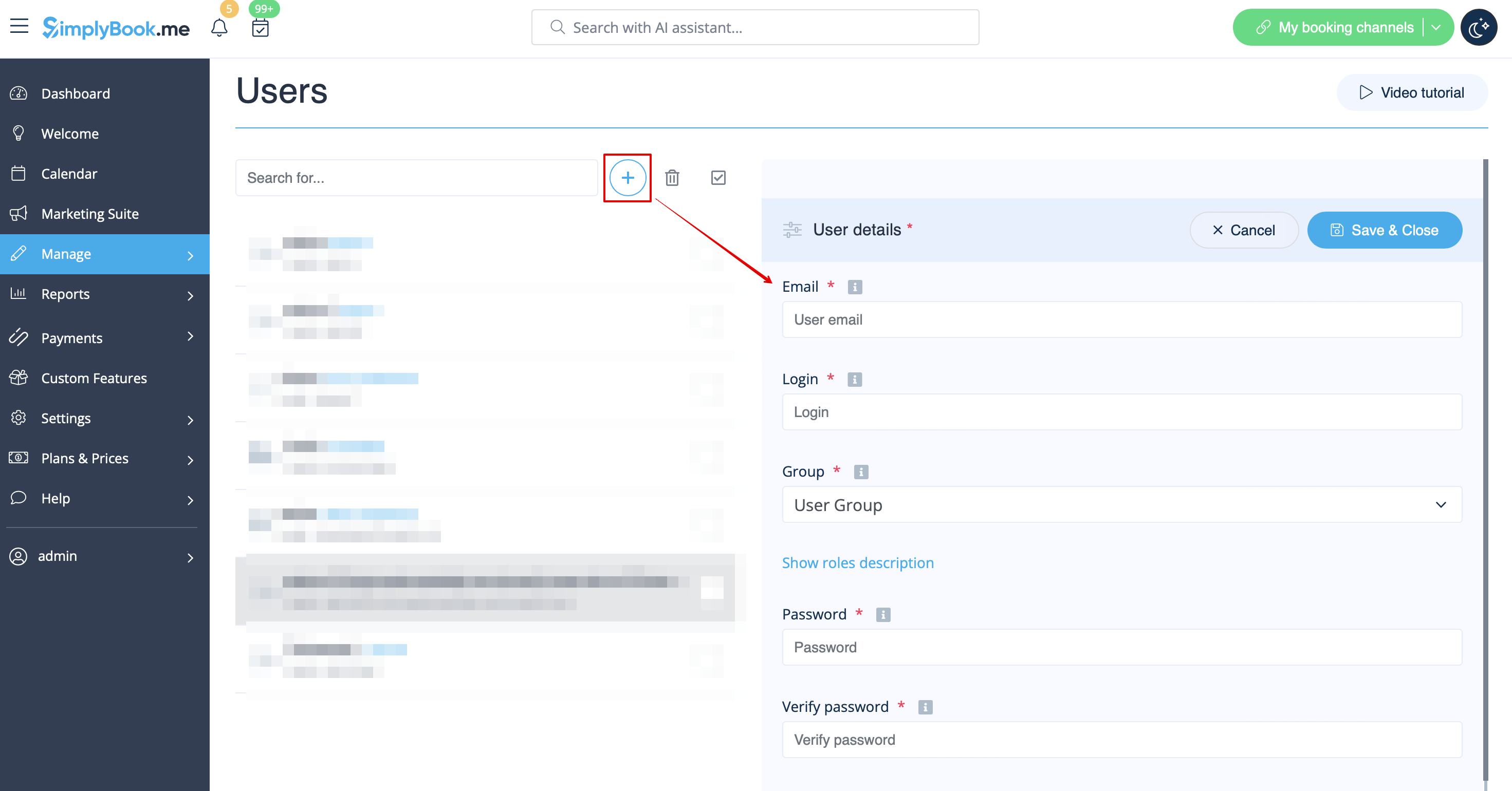
- 3. На сторінці «Управління//Користувачі» натисніть «+» і створіть усіх необхідних системних користувачів, щоб підключити кожного до двоступеневої автентифікації.
- 4. Завантажте додаток «Google Authenticator» з Google Play або App Store. Ви можете просто відсканувати QR-код у розділі «Управління//Користувачі//вибрати користувача//Google Authenticator» і відразу перейти на сторінку додатка.
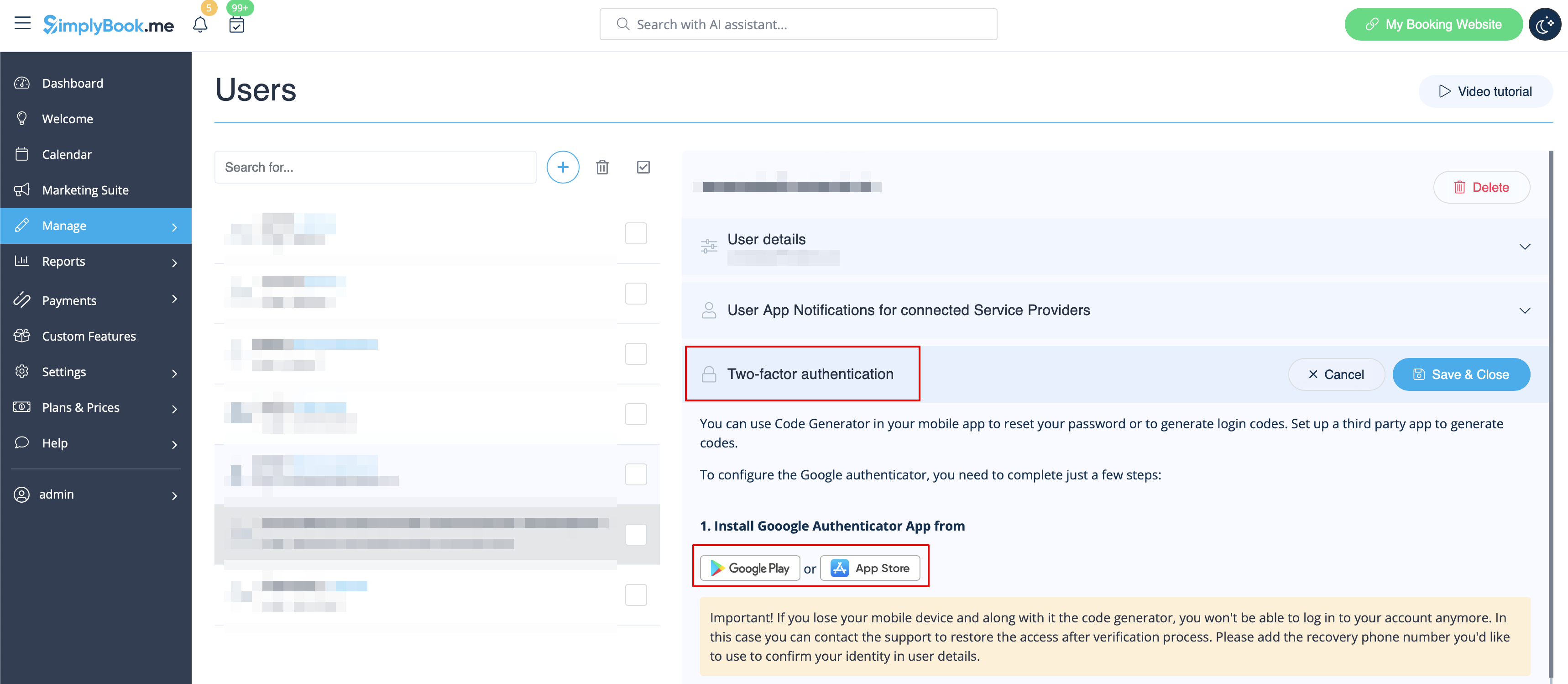
- 5. У тому ж розділі відскануйте QR-код за допомогою додатка Google Authenticator на своєму смартфоні, введіть код, який ви бачите в додатку, і натисніть кнопку «Підключити».
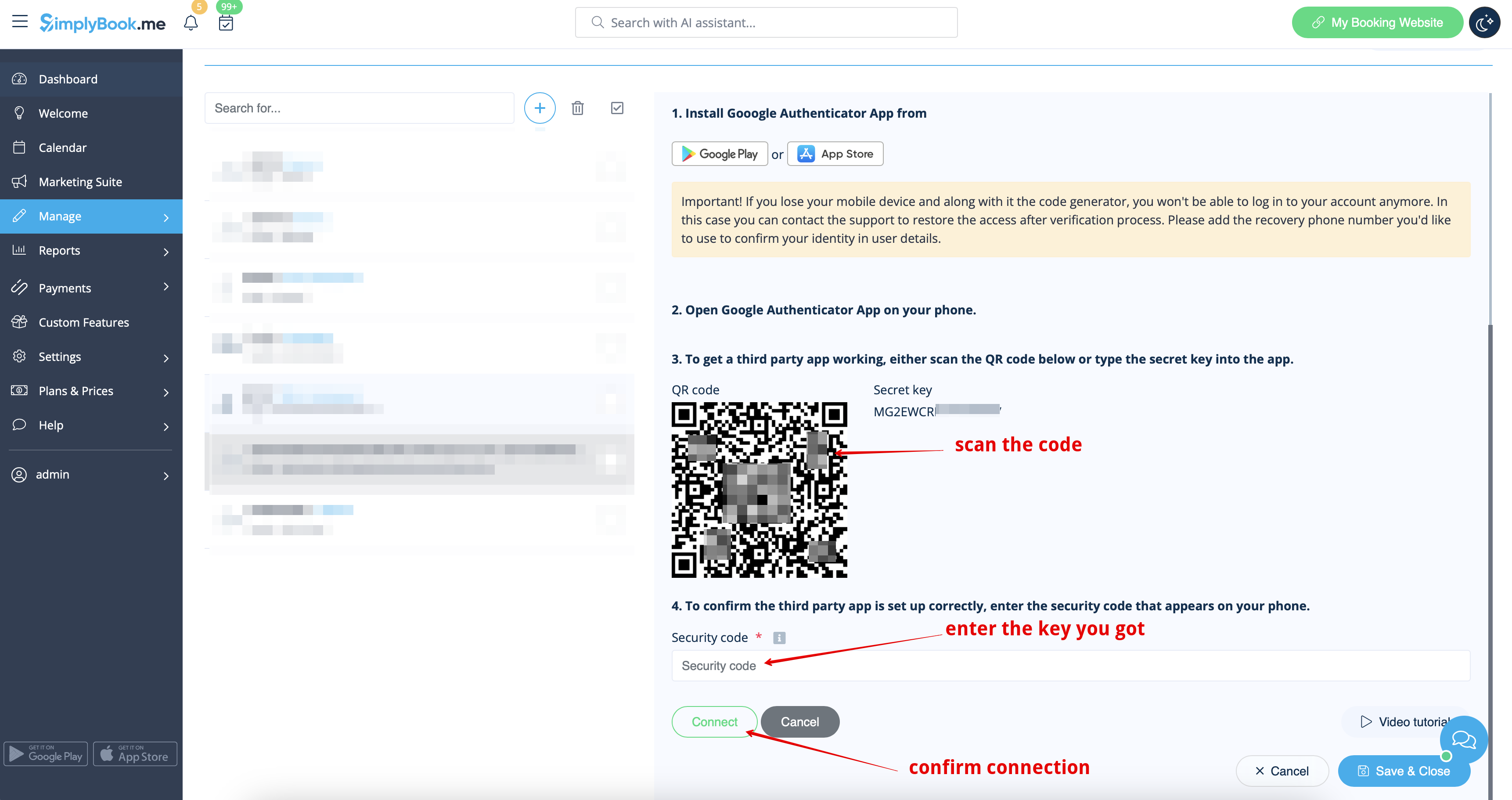
- 6. Все готово! Тепер цей користувач може входити в систему більш безпечним способом!
- Процес входу буде виглядати наступним чином:
- - відкрийте сайт Simplybook.me або пряме посилання у вигляді companyname.simplybook.me
- - заповніть усі необхідні дані та пароль
- - введіть 6-значний код з функції Google Authenticator