Translations:HIPAA custom feature/1/sv

Tillgänglig med Standard- och Premium-abonnemang (tidigare Gold och Platinum).
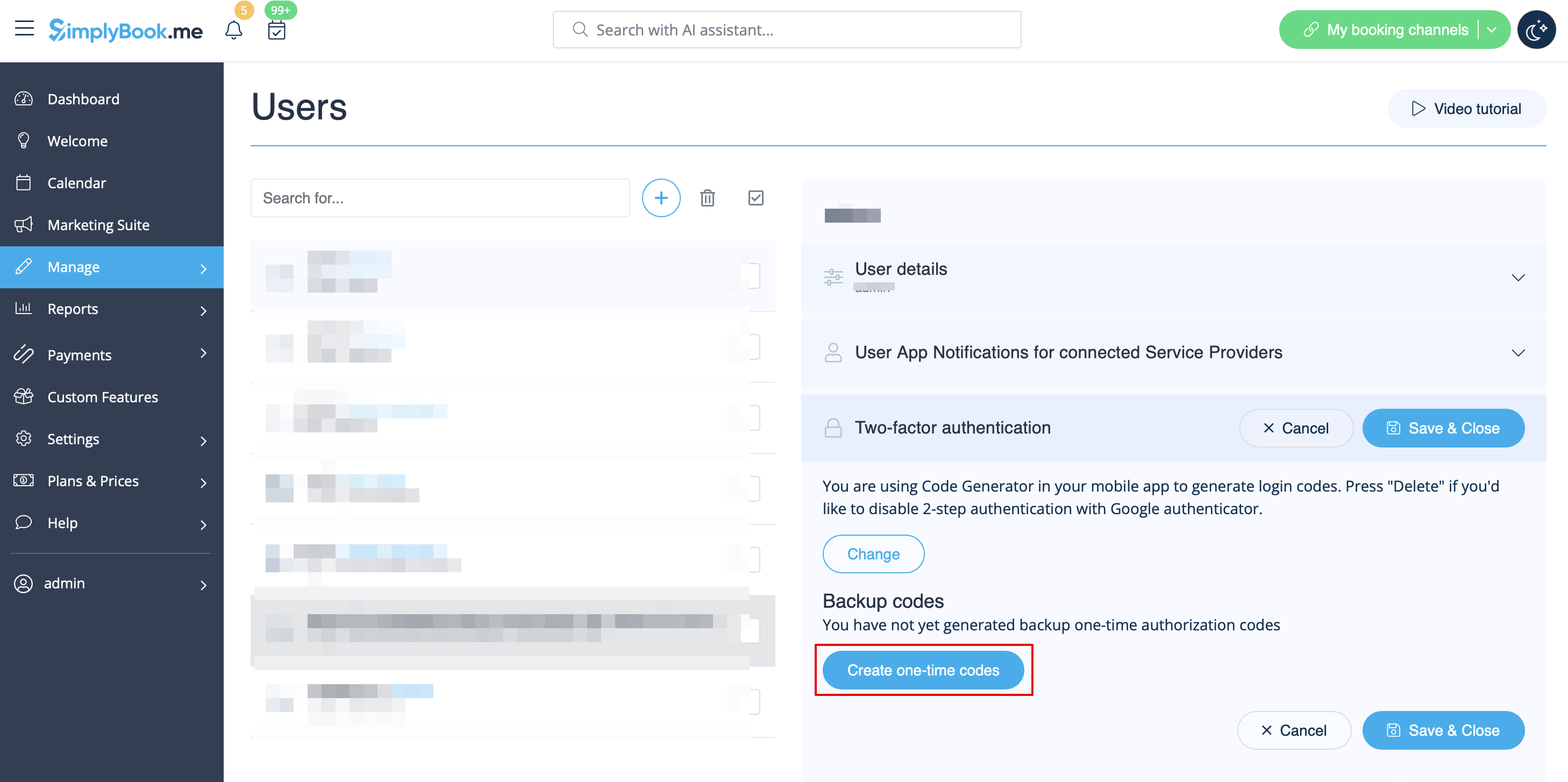
Den anpassade funktionen för personlig information är utformad för att hjälpa SimplyBook.me-an vändare att skydda sina kunders och patienters data. Den ersätter inte användarens egna säkerhetsrutiner, men förbättrar SimplyBook.me:s datasäkerhet genom att använda dubbel autentisering vid inloggningen för alla användare som loggar in på systemet (användare måste registrera sitt mobilnummer för att få ett SMS med autentiseringskod (du behöver SMS-krediter för detta) eller ansluta Google Authenticator med hjälp av motsvarande anpassningsbar funktion). Denna anpassningsbara funktion inkluderar en "Timeout"-inställning som automatiskt loggar ut användaren för att minska risken för att obehöriga användare får tillgång till systemet.
Systemet blockerar all åtkomst för SimplyBook-supportpersonal, vilket ytterligare minskar åtkomsten för personer som inte har anknytning till systemet. Det är möjligt att ytterligare minska exponeringen av personlig information för obehöriga personer genom att använda den anpassade funktionen Rensa historik. På så sätt raderas gamla data och blir därmed inte tillgängliga.
Observera!
- Denna anpassade funktion ersätter INTE SimplyBook.me-an vändarens egna säkerhetskontroller, som också måste finnas på plats för att skydda klient- och patientdata. Se relevant dokumentation i ditt land och få hjälp av kvalificerade rådgivare inom området klient-/patientdataskydd. Variablerna
- [service] och [client] i meddelandemallar fungerar inte när denna anpassade funktion är aktiverad av säkerhetsskäl.
- Det är inte möjligt att ansluta kontot till Zapier om du använder HIPAA-funktionen.
- Det är inte möjligt att använda HIPAA med API-anpassad funktion.
- Denna anpassade funktion kan inte aktiveras utan Google Authenticator-anpassad funktion.
- Hur man använder
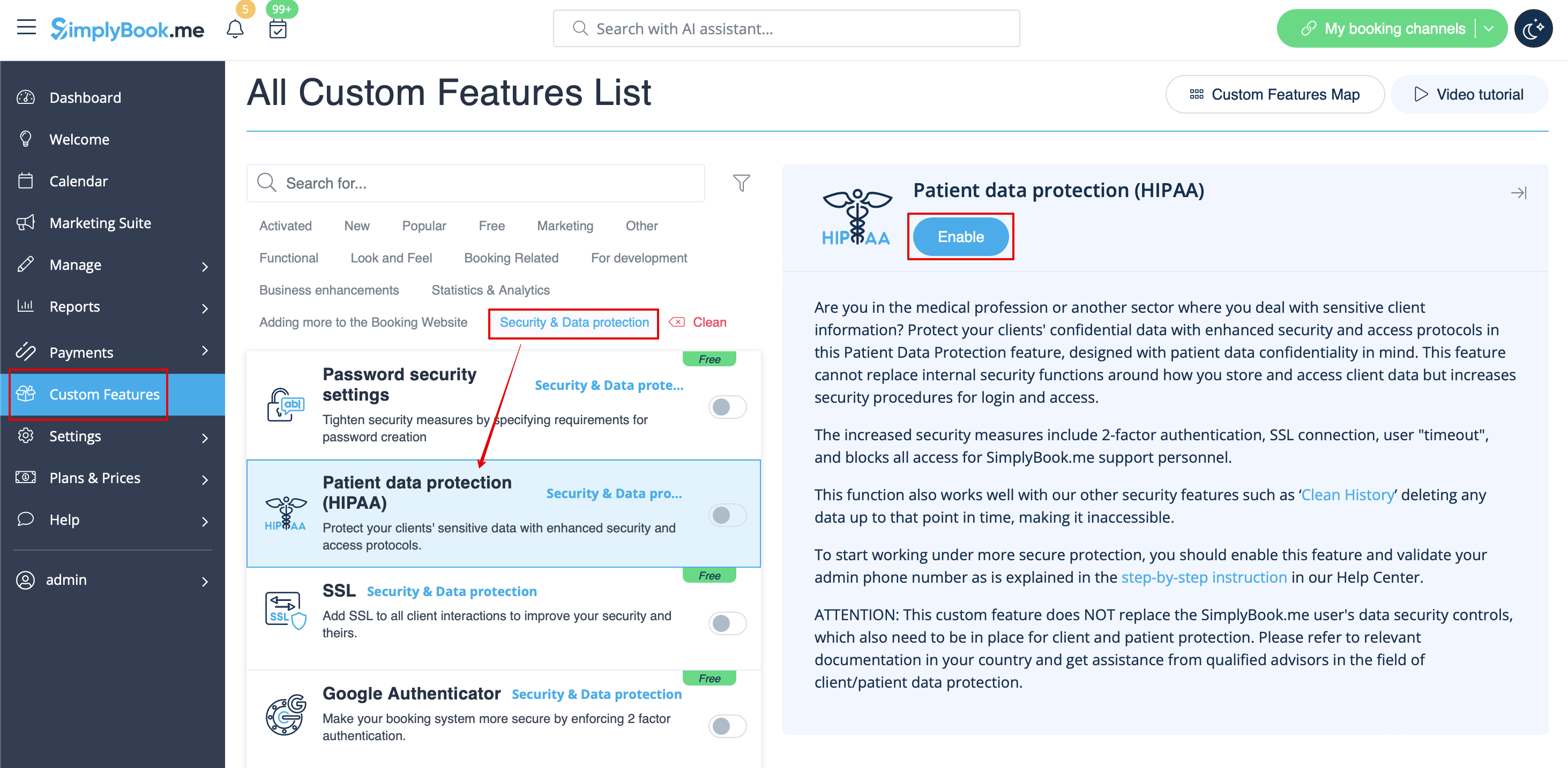
- 1. Aktivera HIPAA-funktioner på sidan Anpassade funktioner.
- När du aktiverar denna funktion kommer SSL-anpassad funktion och Google Authenticator också att aktiveras för att öka säkerheten på klientsidan.
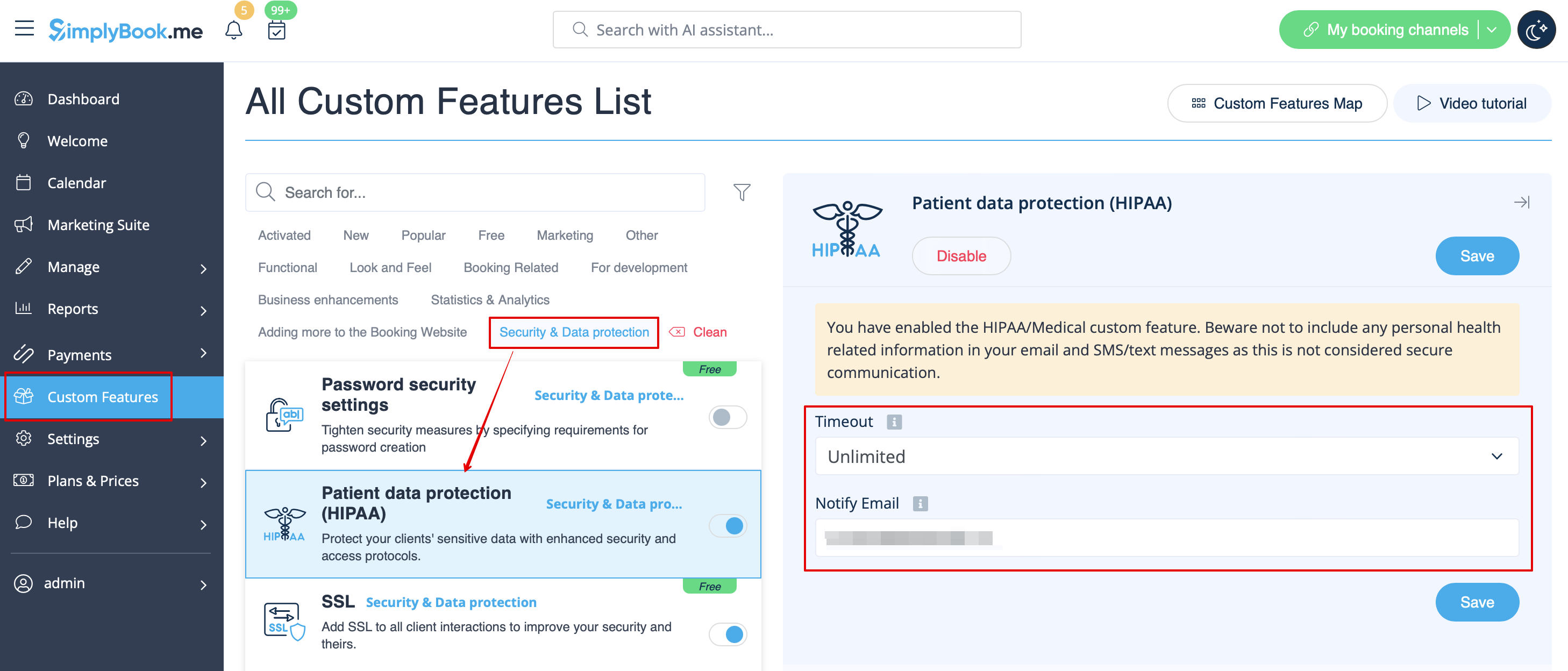
- 2. Gå till inställningarna till höger för att ställa in tidsgräns och e-postadress för aviseringar om nya inloggningar.
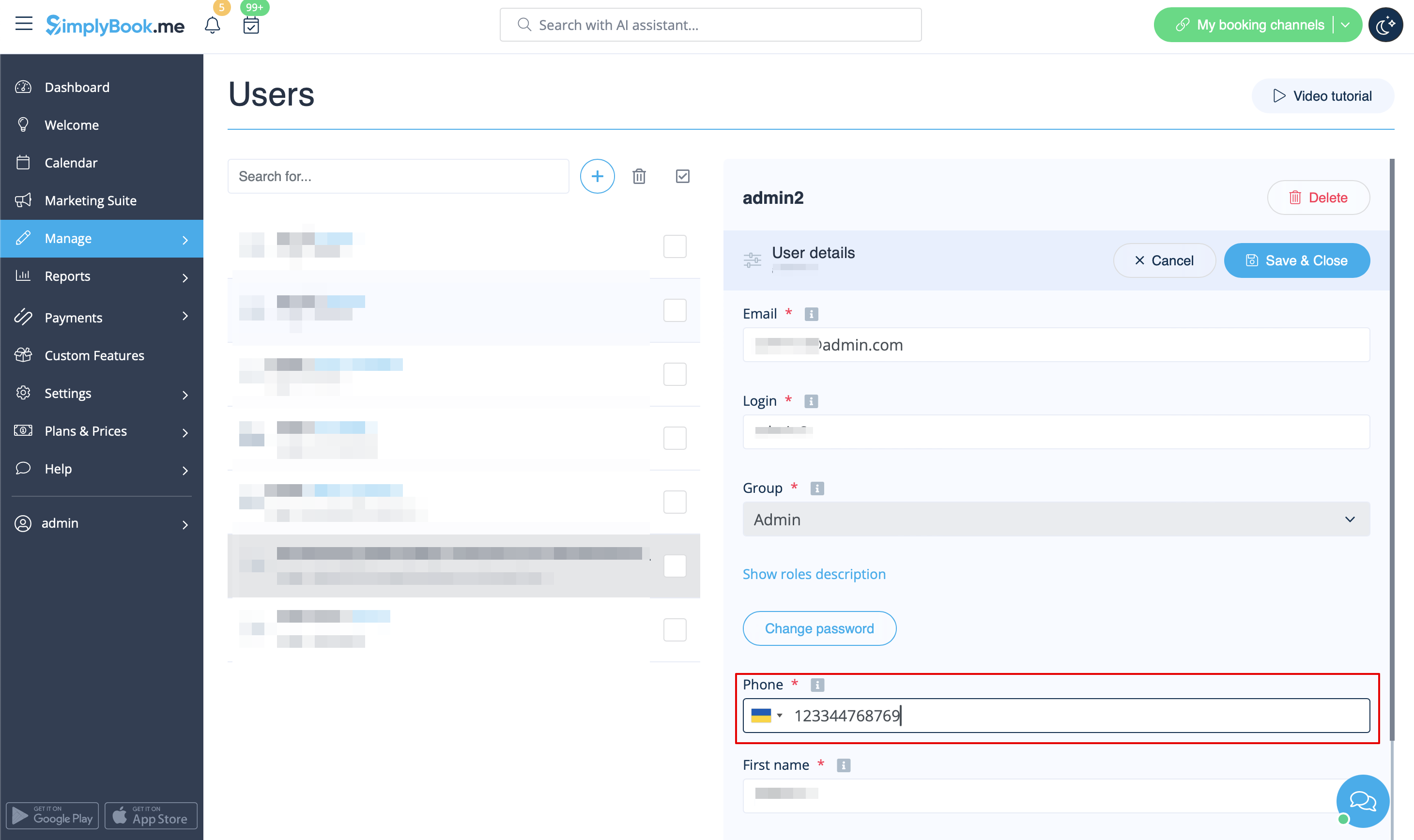
- 3. Lägg till telefonnummer för dina användare i Hantera//Användare//välj användare//Användaruppgifter.
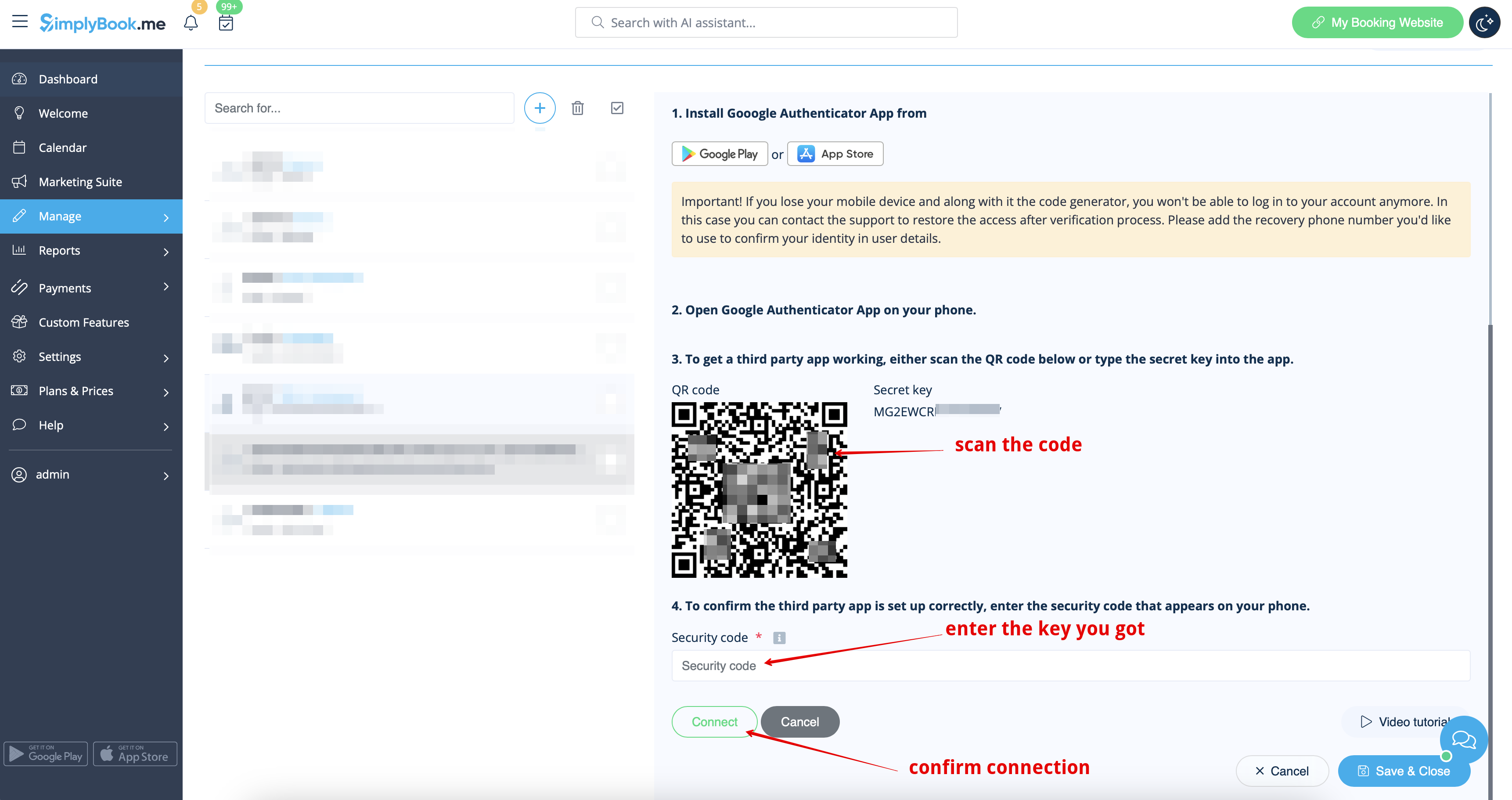
- 4. Konfigurera och validera huvudadministratörens Google Authenticator i Hantera//Användare//välj användare//Google Authenticator.
- (ladda ner appen till din telefon från Google Play eller App Store om du inte har den ännu,
- skanna QR-koden med Google Authenticator-appen på din smartphone, ange koden som visas i appen och klicka på knappen "Anslut").
- 5. Validera huvudadministratörens telefonnummer för att ha en extra tvåstegsautentiseringsmetod.
- Hur man validerar telefonnummer
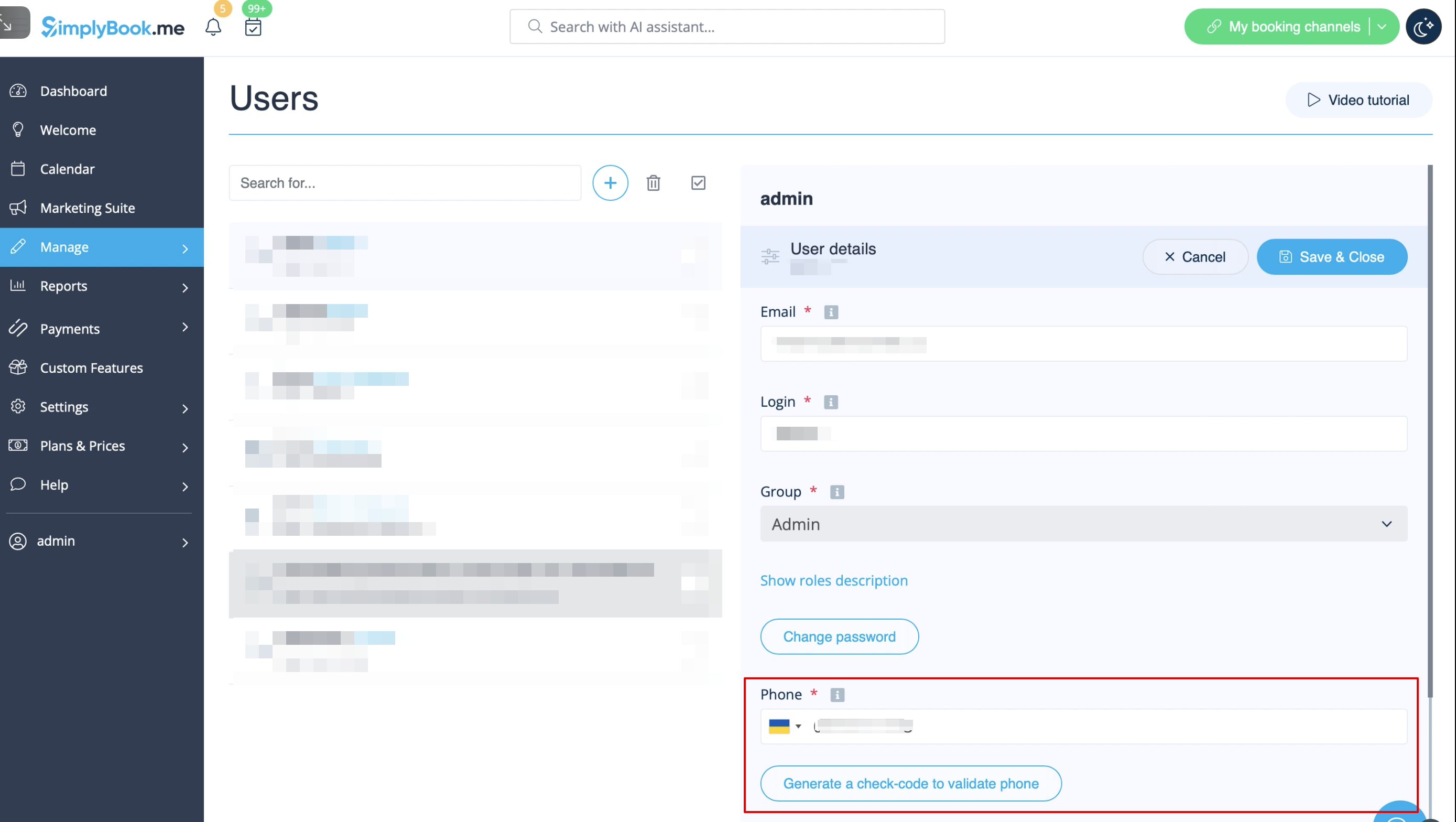
- 1. Gå till Hantera//Användare//huvudadministratör//Användaruppgifter.
- Klicka på knappen "Generera en kontrollkod för att validera telefonen" under fältet för telefonnummer.
- 2. Du kommer att få ett sms med koden. Ange koden i fältet "Valideringskod" och tryck på "Bekräfta kontrollkoden".
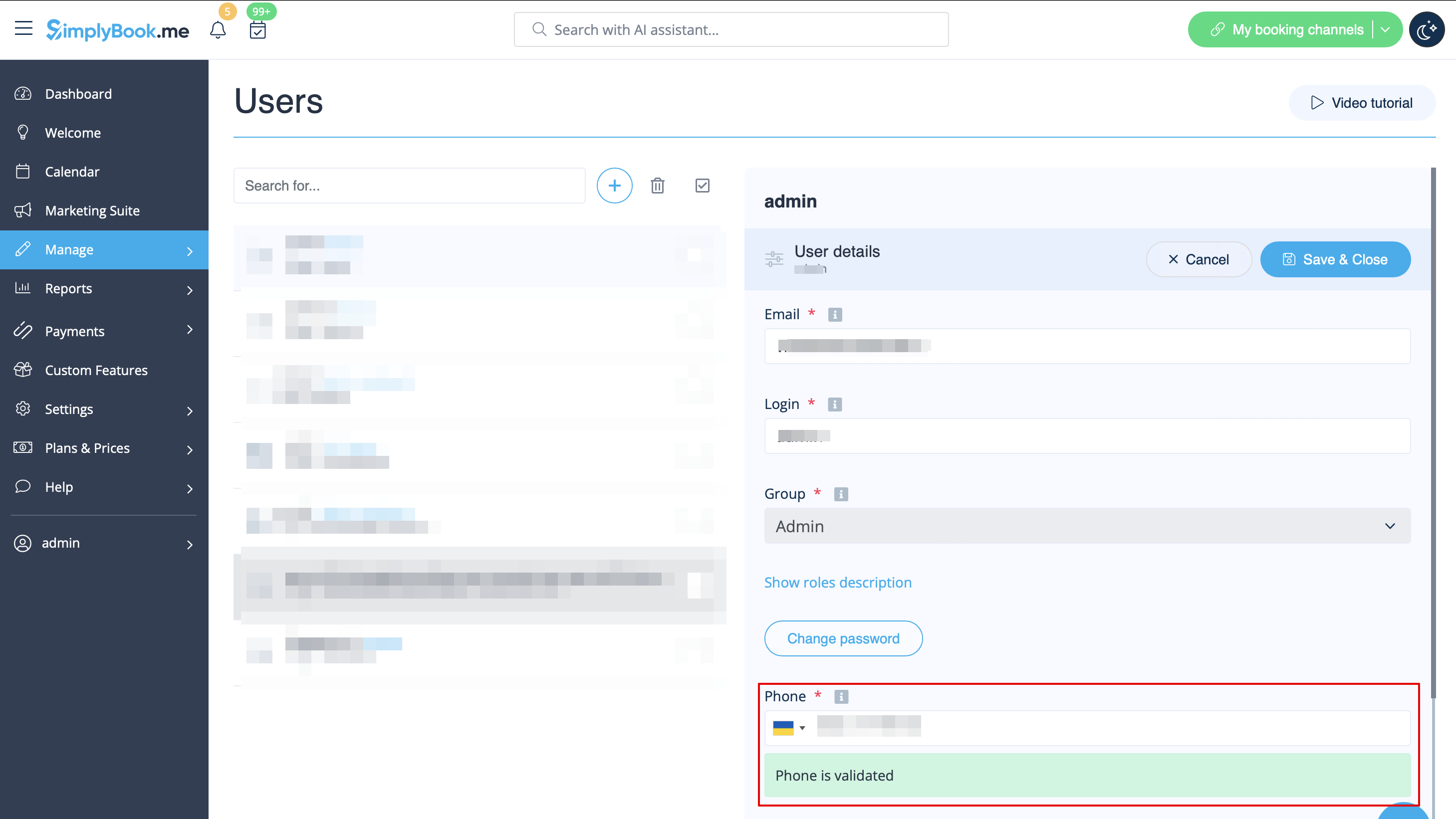
- 3. Du får ett meddelande om att koden har bekräftats.
- Som en extra säkerhetsåtgärd kan du ladda ner filen med engångskoder för tvåstegsverifiering under fliken "Google Authenticator" på sidan Hantera//Användare.