Translations:Point of Sale custom feature/3/da
From SimplyBook.me
Video-vejledning
- Sådan bruges
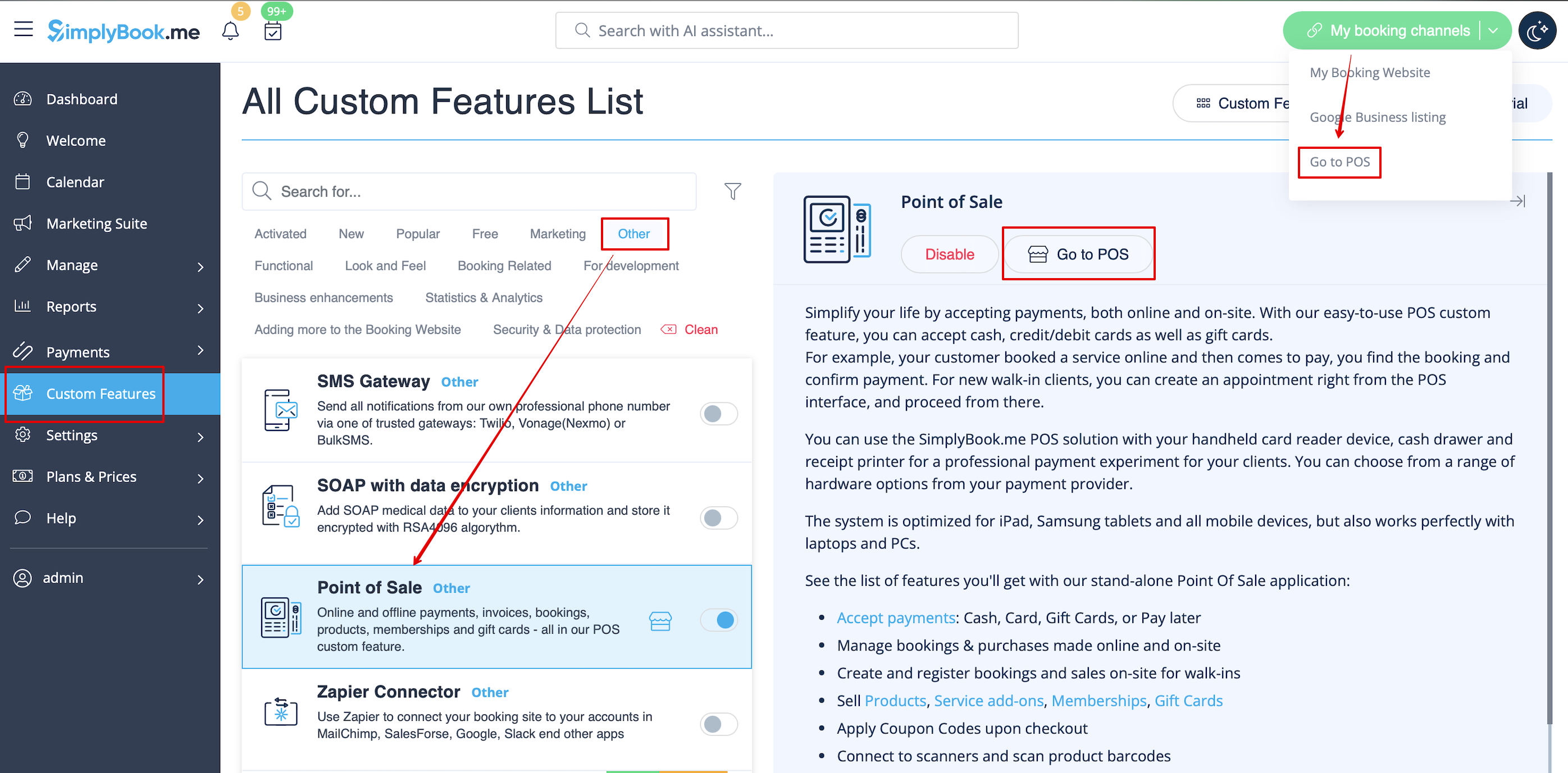
- 1. Aktivér den tilpassede funktion Point of Sale på siden Tilpassede funktioner i afsnittet "Andet".

- 2. Klik på "Gå til POS" ved siden af denne funktion eller i øverste højre hjørne af din administrationsgrænseflade under "Mine bookingkanaler".
- 3. Du vil nu se salgsstartssiden. (Hvis du på et tidspunkt har brug for at vende tilbage hertil, skal du bruge ikonet "Hjem" i øverste venstre hjørne).

- 4. Som standard er gæstekunden valgt, men du kan vælge en kunde blandt de eksisterende i dit system.

- 5. Eller tilføj en ny kunde direkte fra POS-grænsefladen.

- 6. Vælg "Nyt salg" for at sælge service/medlemskab/pakke/produkt/tilføjelse.


- 7. Hvis du har valgt en servicemulighed, oprettes en ny booking. Vælg den service/klasse, udbyder, dato og tid, du ønsker at booke. Tilføj produkt(er) og tilføjelser, hvis nødvendigt, og klik på "Gem".

- 8. I det næste trin kan du tilføje flere valgmuligheder til kurven (til venstre på siden) eller bekræfte alle valg ved at klikke på "Gå til kassen" (til højre på siden).

- 9. Vælg betalingsmetode for at bekræfte ordren.

- 10. Hvis du har valgt "Kreditkort/Bankoverførsel/Kontant", bekræftes ordren automatisk, hvilket betyder, at du har modtaget pengene via de valgte betalingsmetoder.
- Hvis du har valgt "Betal senere", vises ordren som "ventende". Du kan klikke på "Checkout" igen og vælge en anden betalingsmetode for at bekræfte salget.


- 11. Du kan gå til "Hjem"-siden og bruge filtre til at se dagens/kommende/udløbne/ikke-bookede/ventende/betalte ordrer osv. Det er muligt at klikke på ordren for at se detaljerne/udskrive fakturaen.

