Translations:SSO-SAML Custom Feature/10/sv
From SimplyBook.me
Hur man ställer in och använder Okta
- 1. Skapa ett konto på Okta.
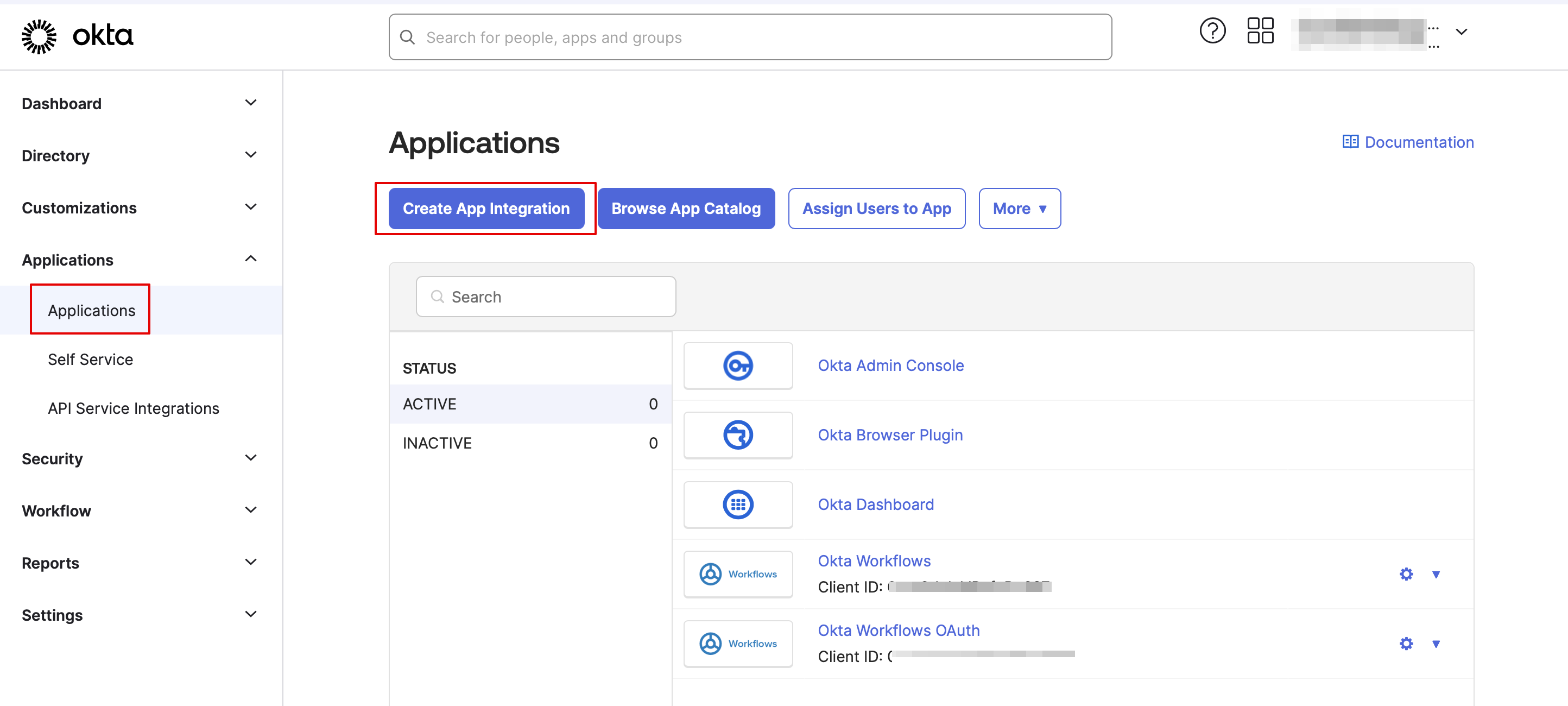
- 2. Gå till Applications i Okta-adminpanelen och klicka för att skapa en ny app där.
- 3. Lägg till önskat namn och ladda upp en logotyp.
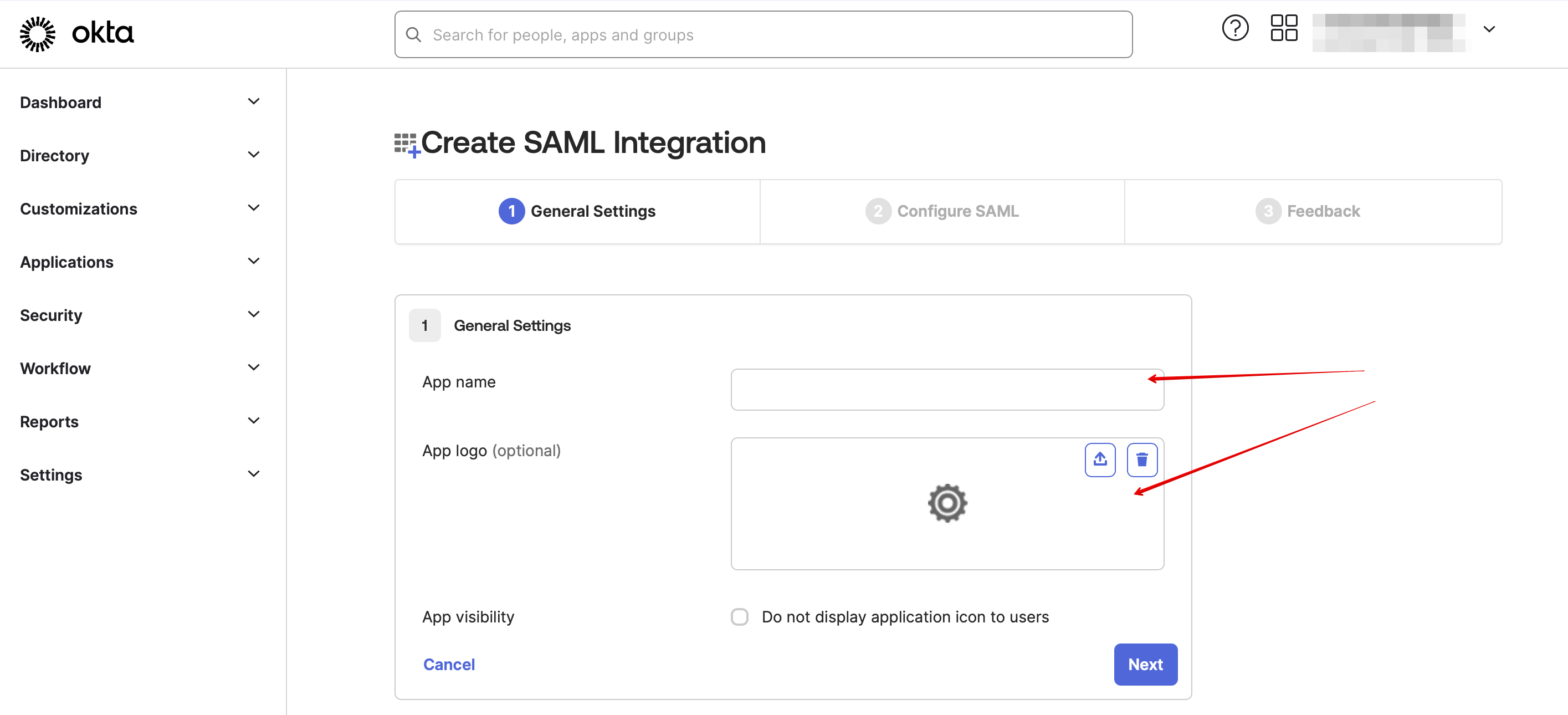
- 4. Välj SAML-metod.

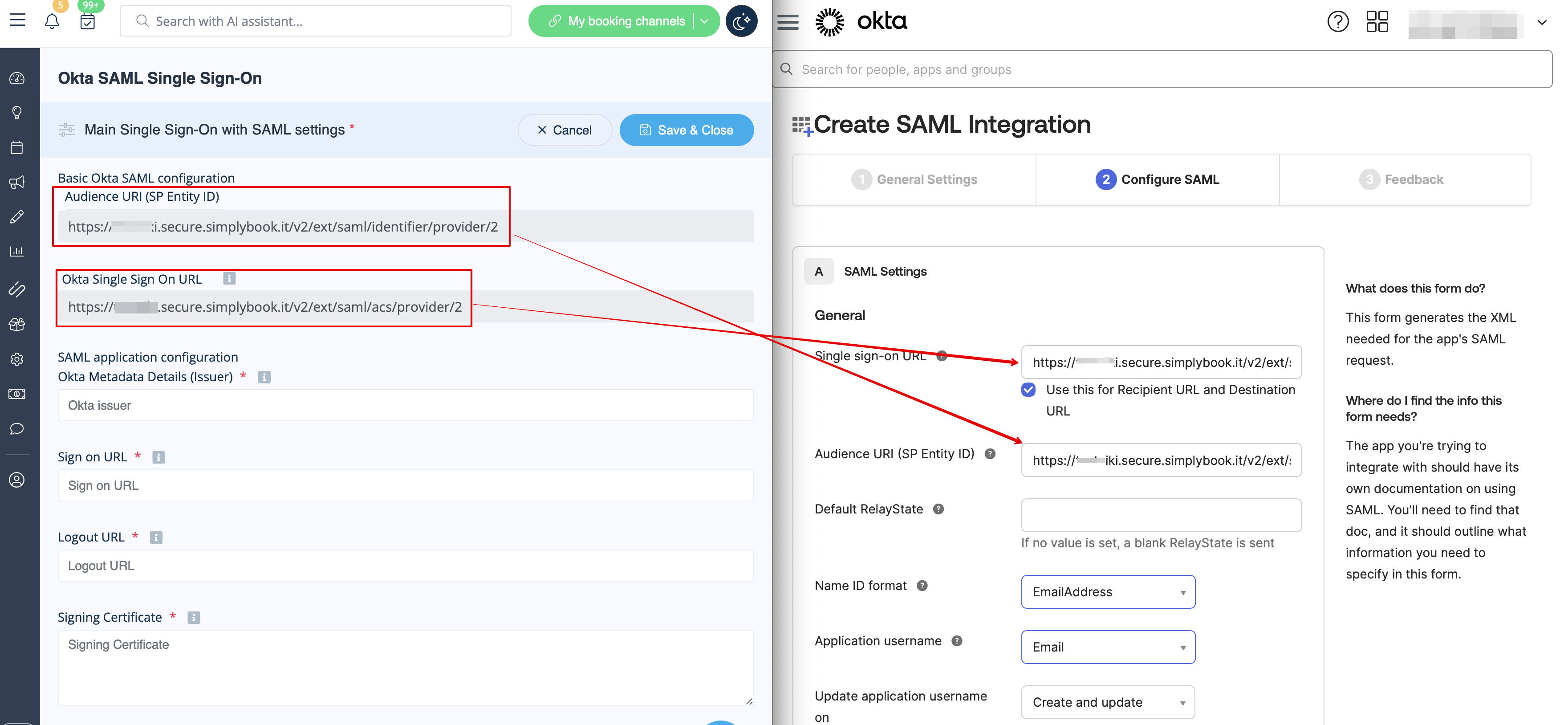
- 5. I steget SAML-inställningar kopierar du Audience URI och Okta Single Sign-On URL från SimplyBook.me SSO-SAML anpassad funktion -> Hantera -> Okta SAML Single Sign-On och klistrar in i motsvarande fält på Okta-sidan.
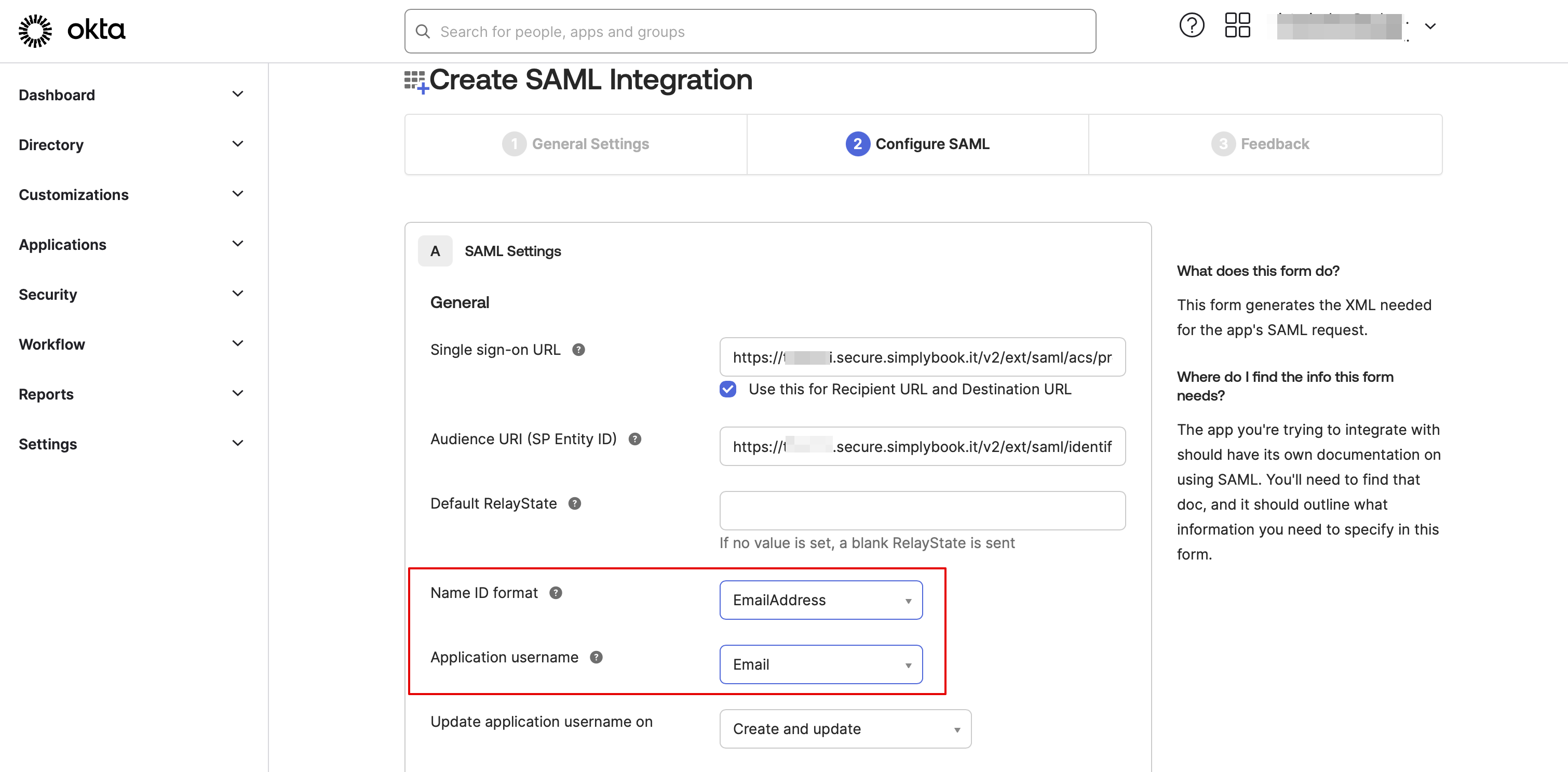
- 6. Ställ in Namn-ID och Användarnamn för applikation enligt bilden nedan.
- 7. Bläddra till Attributinställningar och lägg till attributen för namn, e-post, id och förnamn enligt exemplet.
- Gruppera attribut separat i motsvarande block.
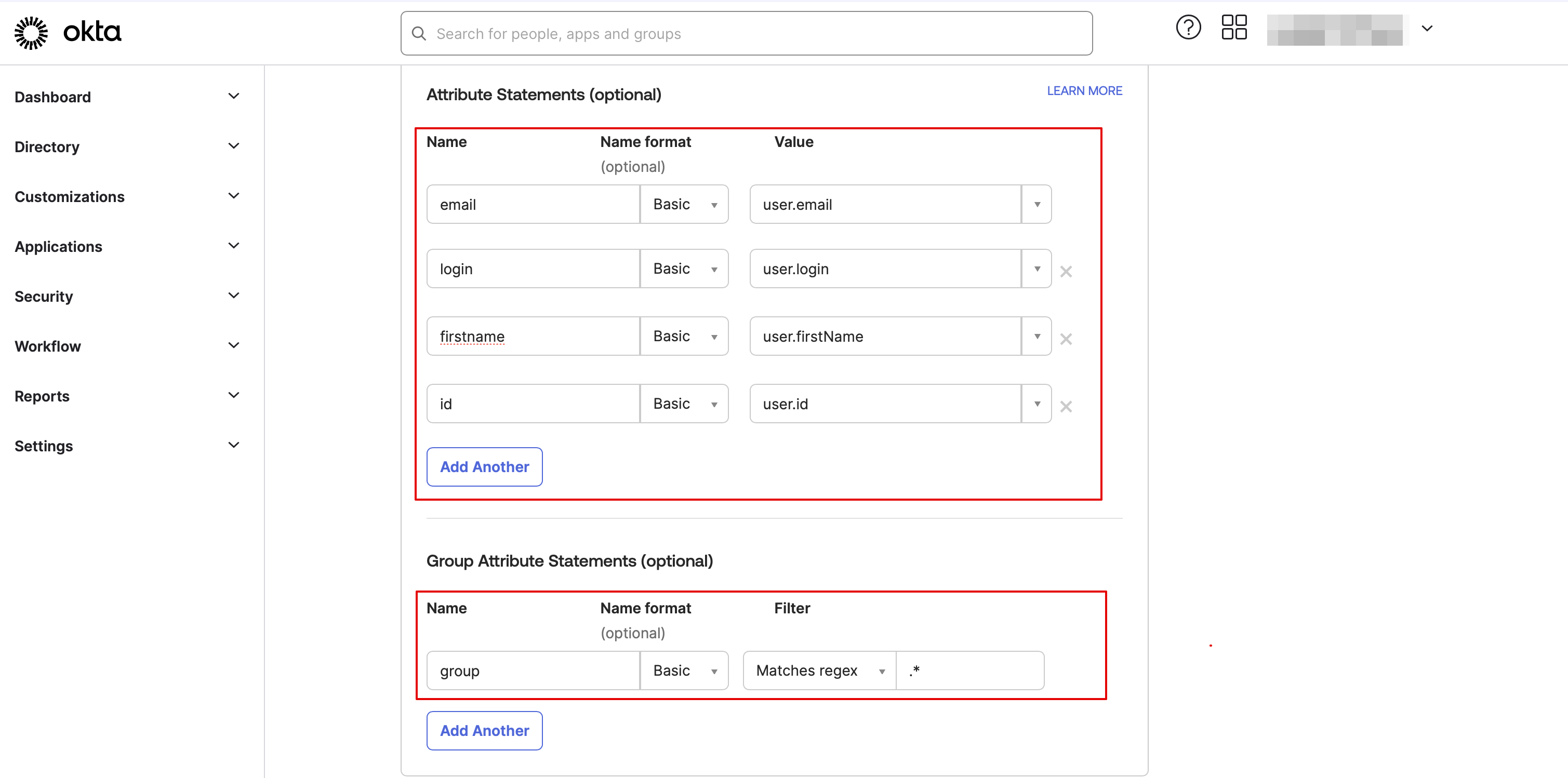
- På SimplyBook.me-sidan, se till att samma attribut anges i fliken Användarattribut och anspråk.
- 8. Fortsätt till nästa steg.

- 9. Appen är nu sparad. Öppna fliken Sign on och klicka på på More details där.
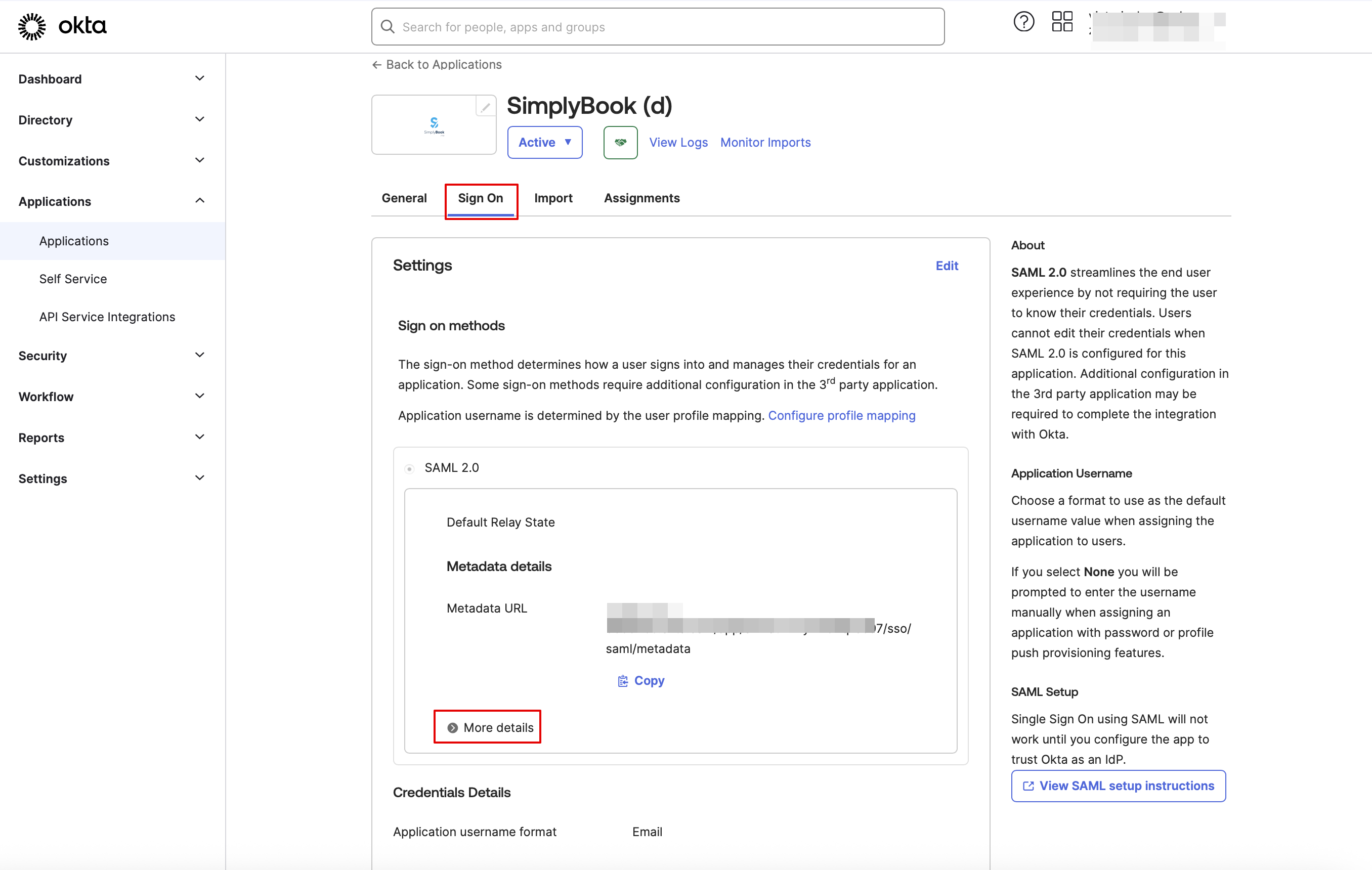
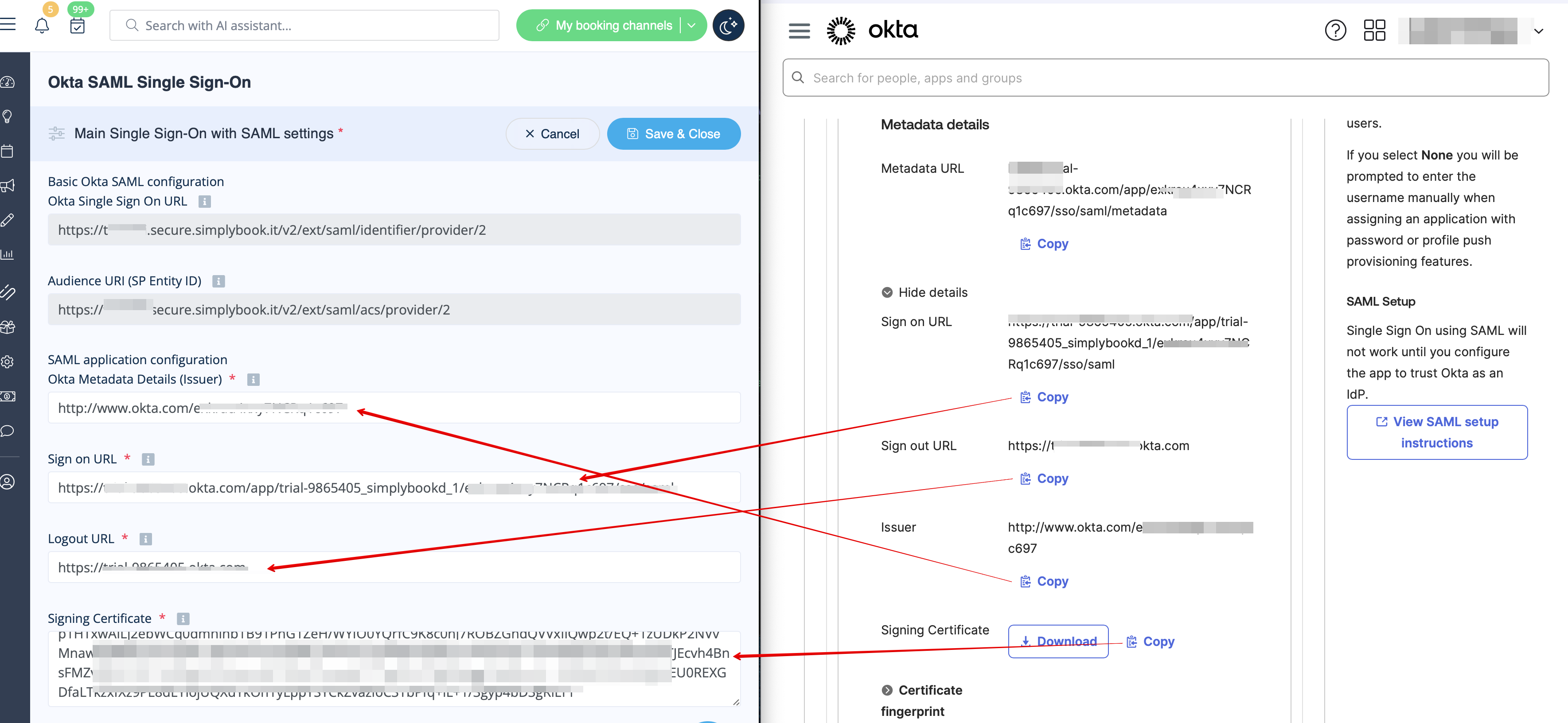
- 10. Kopiera Anmäl URL, Avregistrera URL, Utfärdare och Signeringscertifikat i Okta och klistra in dem i motsvarande fält i SimplyBook.me SSO-SAML anpassad funktion -> Hantera -> Okta SAML Single Sign-On
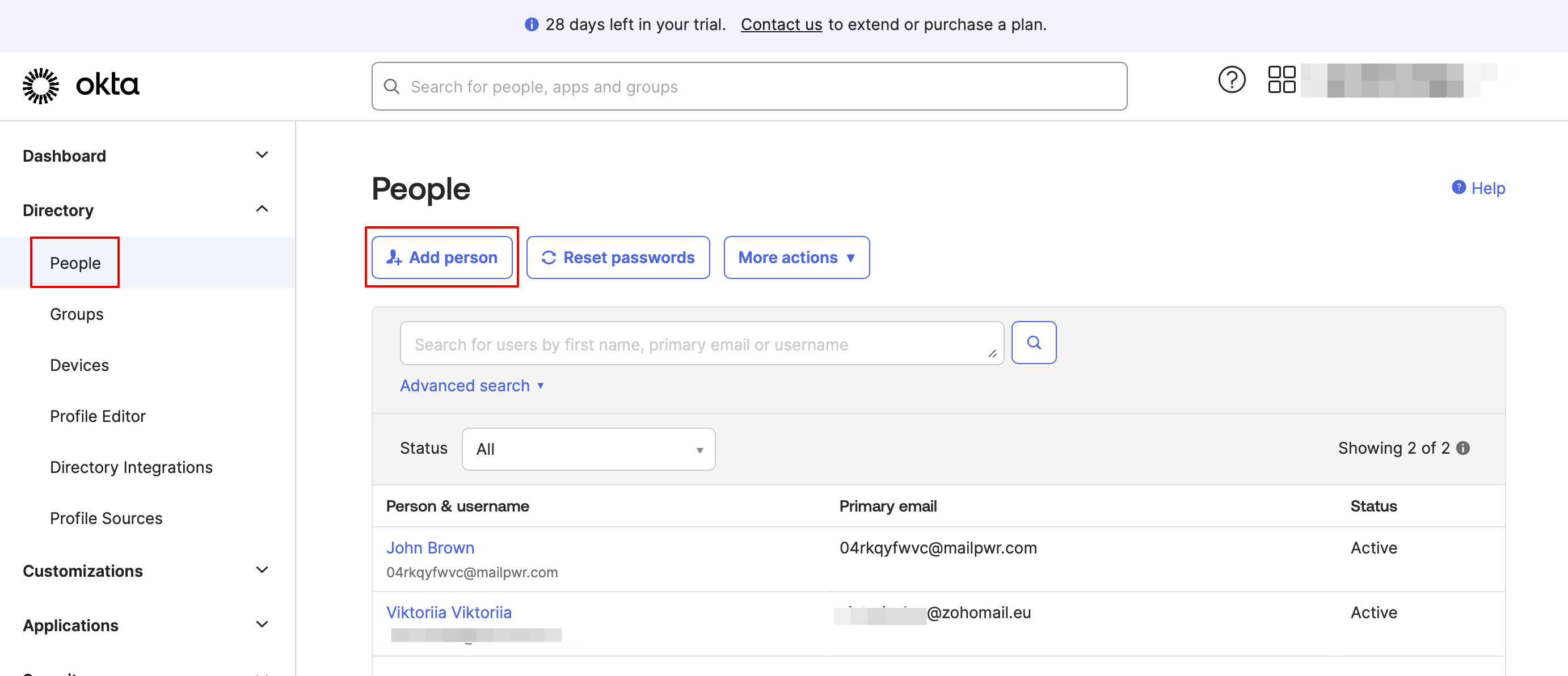
- 11. Se nu till att alla nödvändiga anställda har lagts till i systemet i fliken Personer i Okta-gränssnittet.
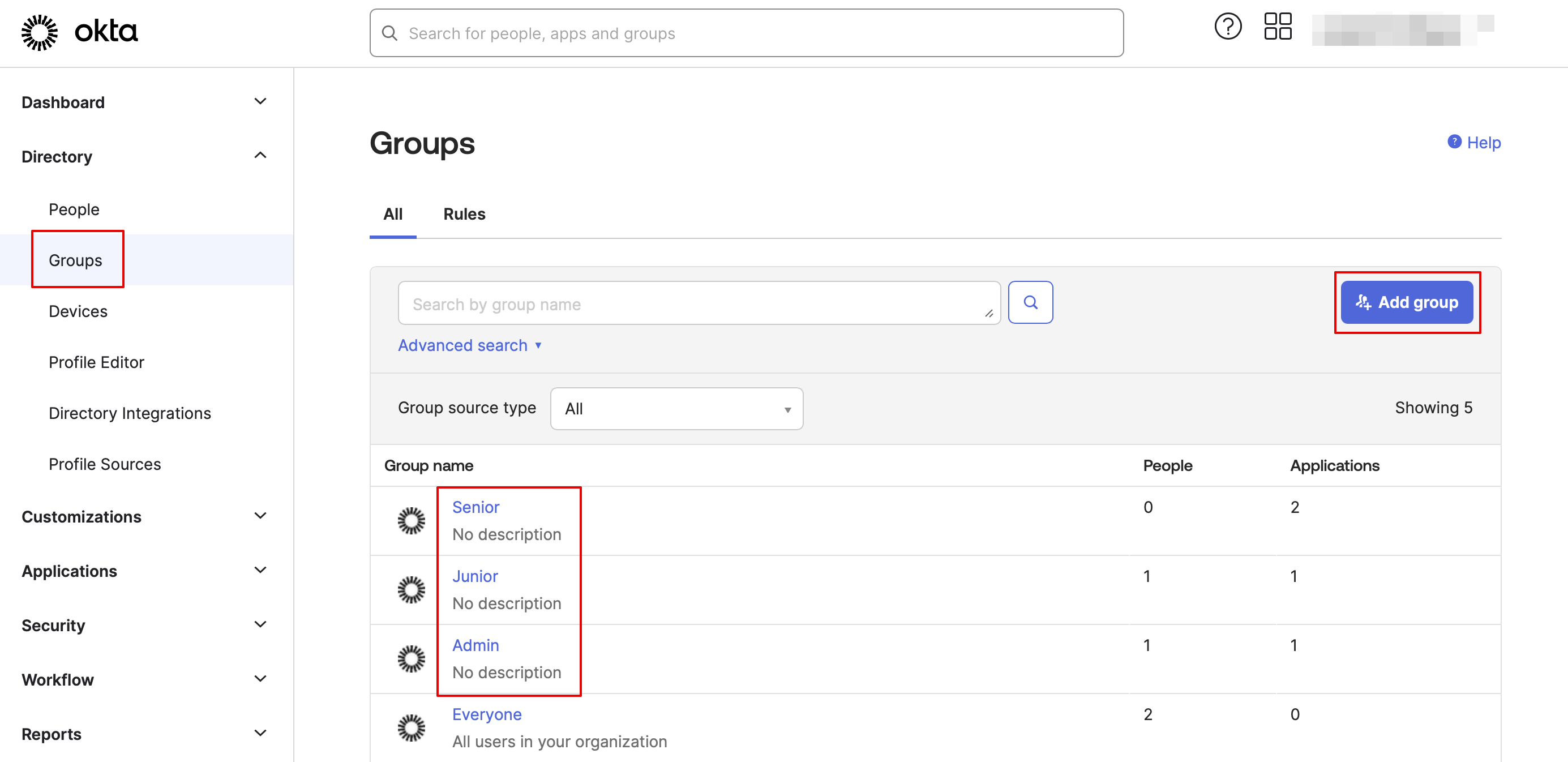
- 12. I fliken Grupper skapar du grupper som matchar åtkomstnivåerna i SimplyBook.me. Tilldela anställda till dessa grupper.

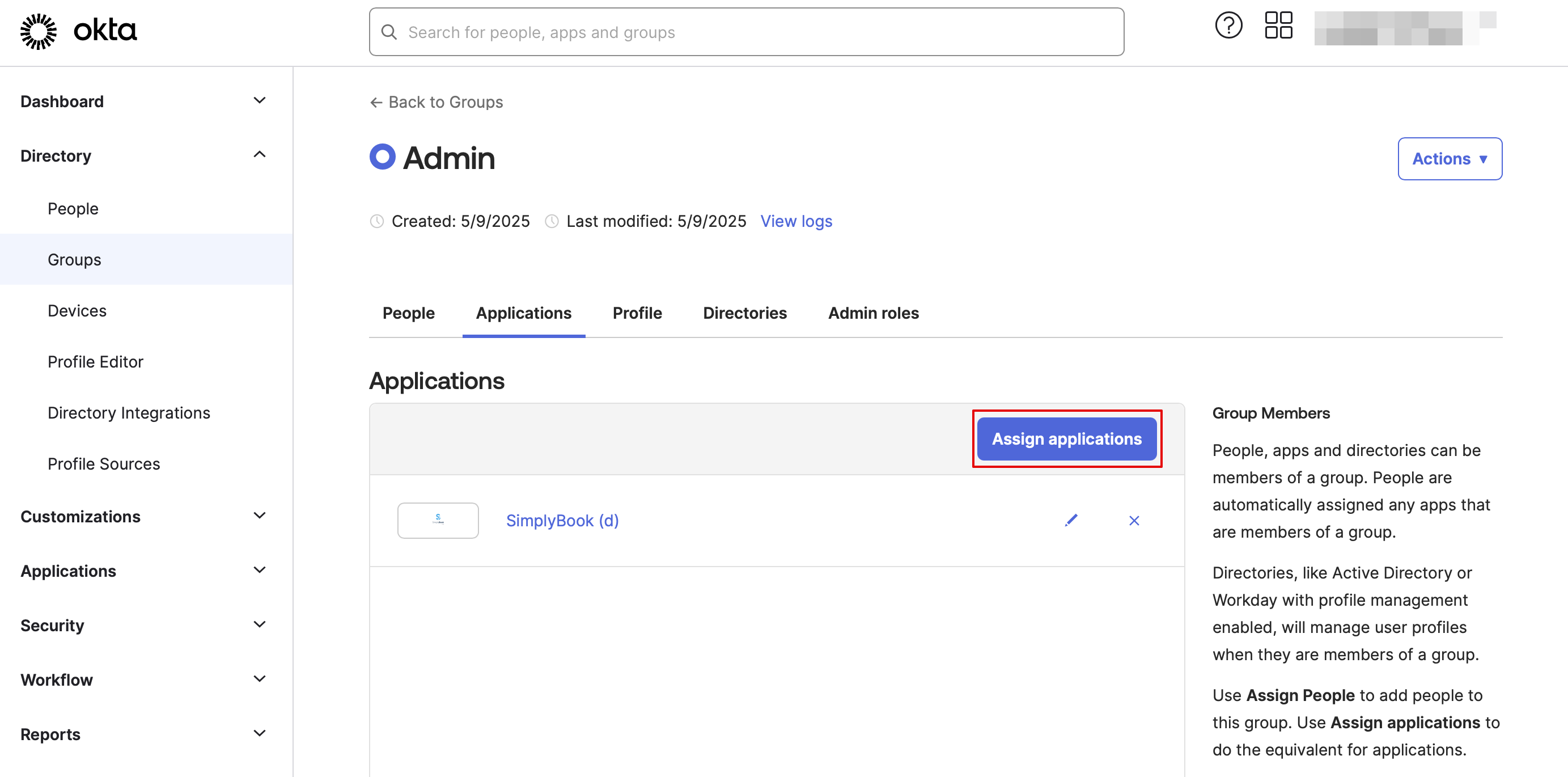
- 13. Tilldela grupperna och personerna till den applikation du har skapat.
- 14. I SimplyBook.me anger du gruppnamnen i fliken Inställningar för användargrupper. Spara inställningarna.
- 15. Nu är allt klart. Dina anställda kan nu logga in på ditt företagskonto på SimplyBook.me med ett enda klick på Okta-panelen (användaren i SimplyBook.me skapas automatiskt vid första inloggningen med motsvarande behörigheter)