Видалити елементи зі сторінки бронювання
Зображення для кроків "Послуга", "Постачальник послуг", "Категорія" та "Місцезнаходження
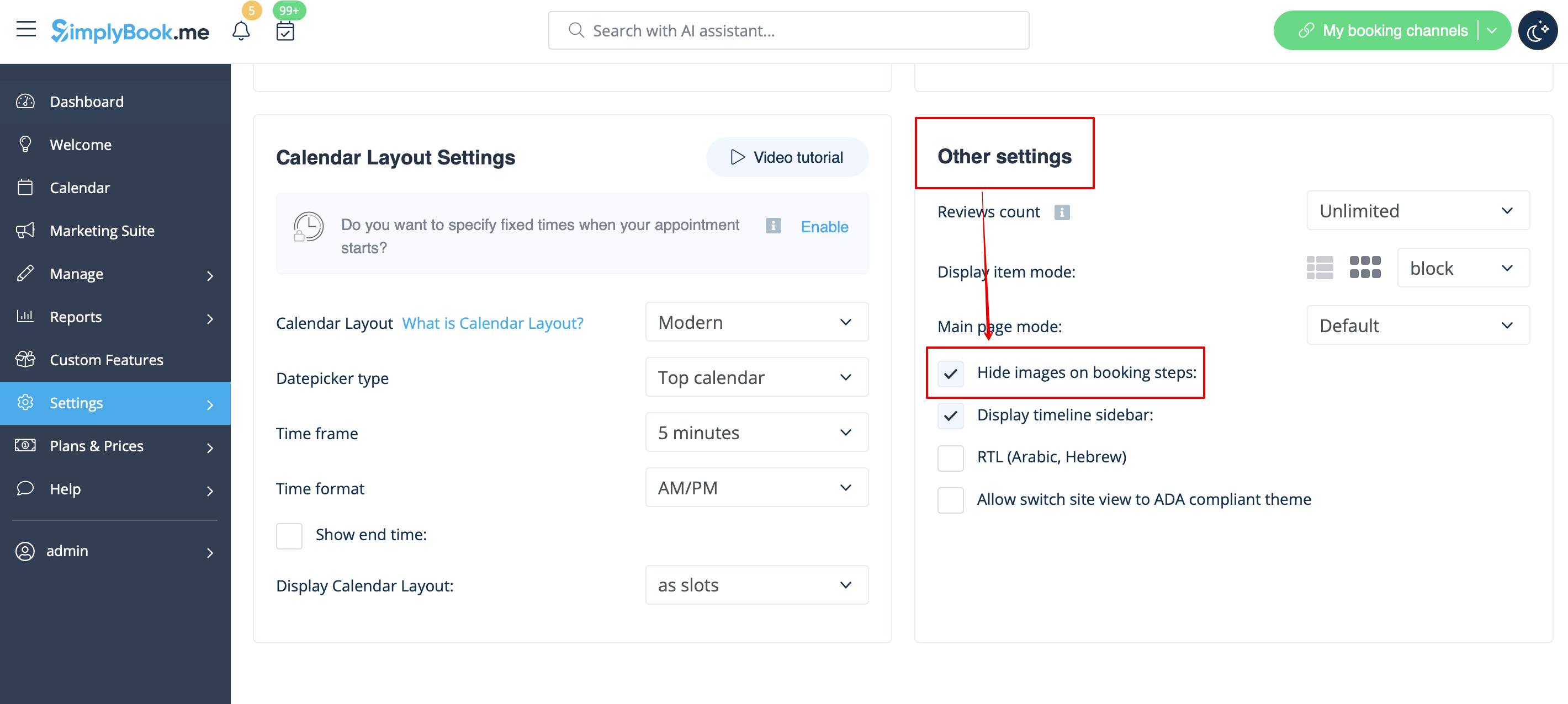
Перейдіть до Налаштування -> Налаштування дизайну -> Інші налаштування і встановіть прапорець Приховувати зображення на кроках бронювання. Збережіть налаштування.
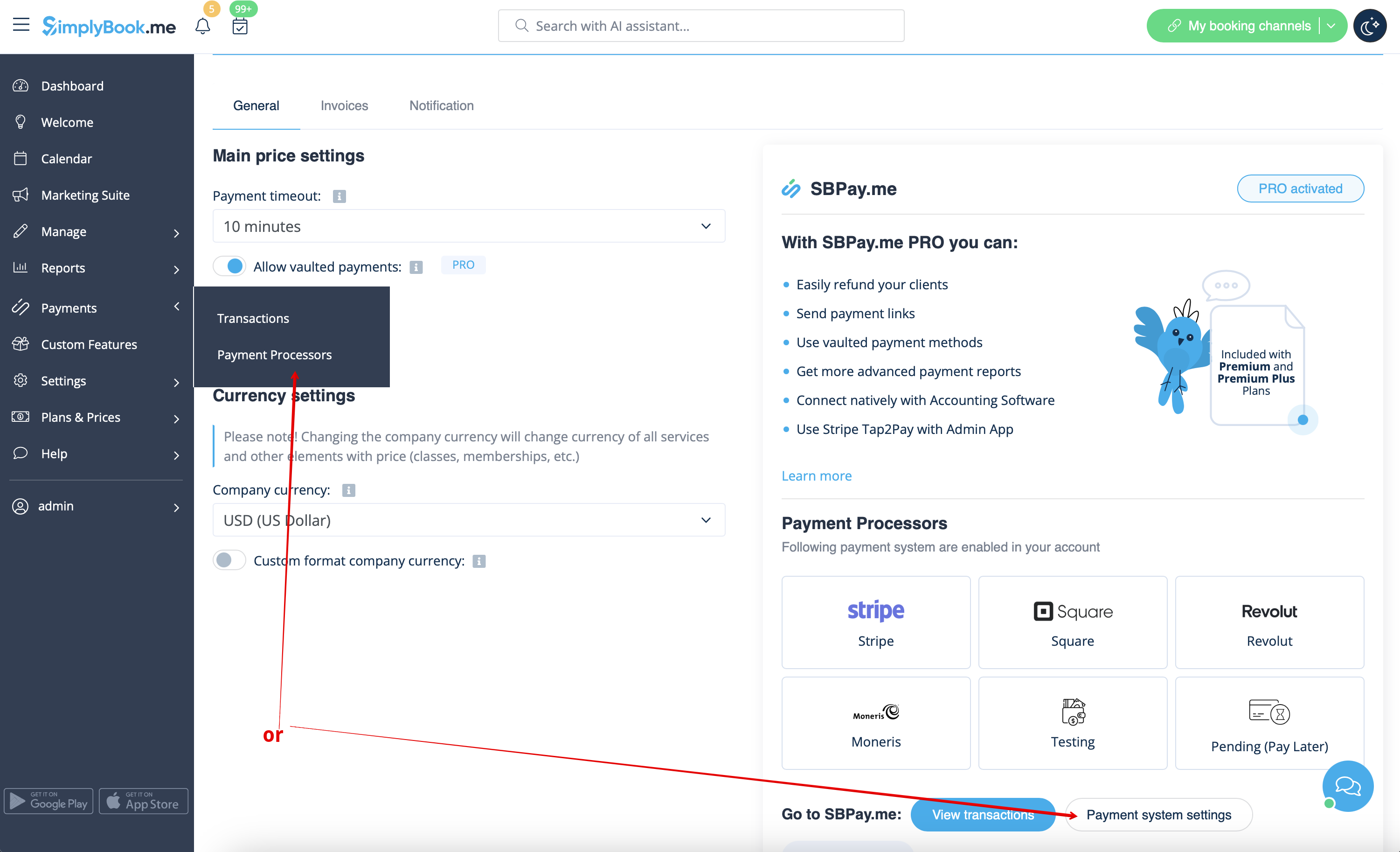
Можливість сплатити пізніше
Перейдіть до Платежі -> Платіжні системи або користувацькі функції -> Приймати платежі -> Налаштування -> Налаштування платіжної системи, щоб перейти до інтерфейсу SBPay.me і вимкнути там опцію Сплатити пізніше.
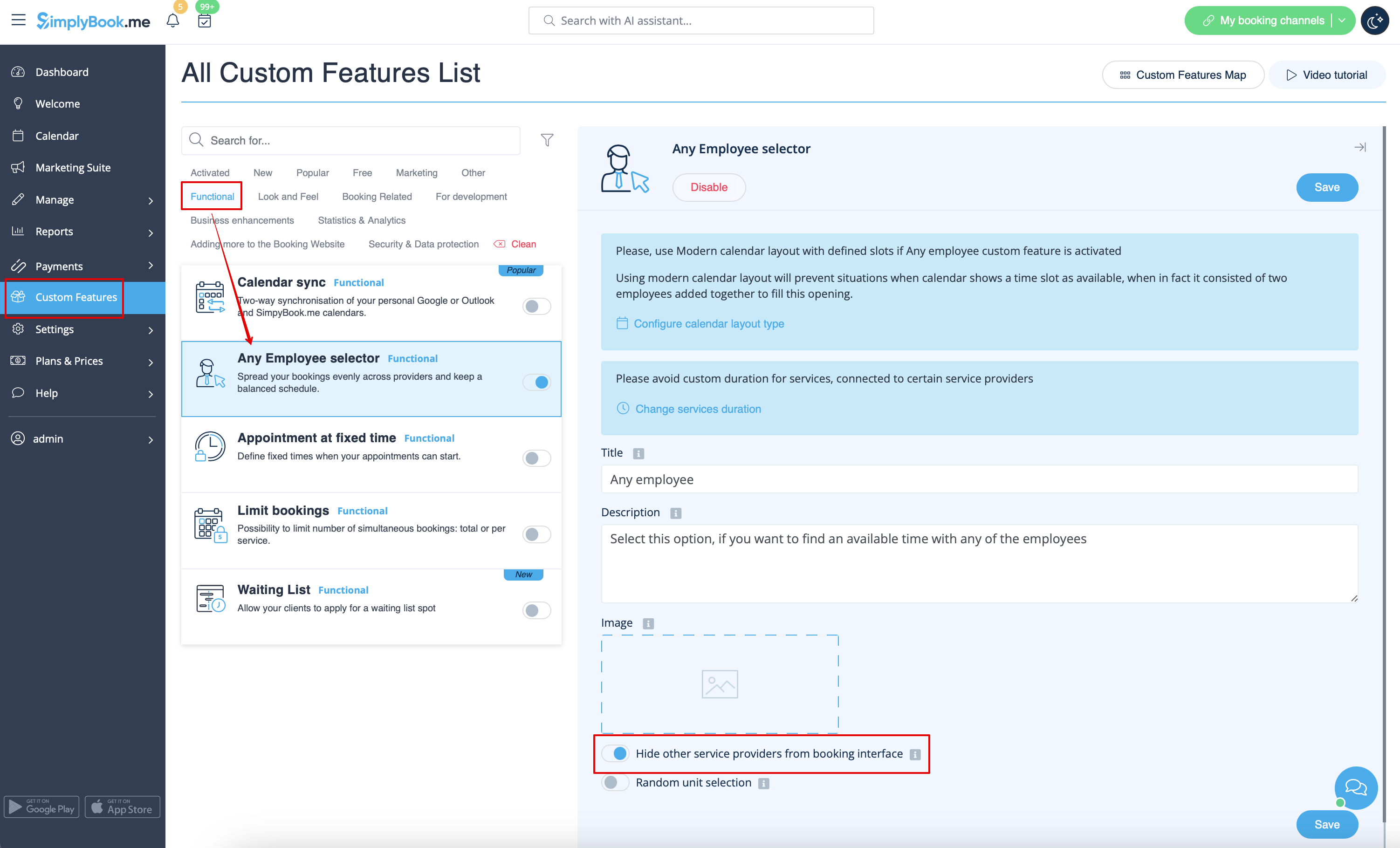
Крок для співробітника
Увімкніть селектор "Будь-який працівник " у розділі "Користувацькі функції " та в його налаштуваннях з правого боку сторінки увімкніть опцію " Приховати інших постачальників послуг з інтерфейсу бронювання
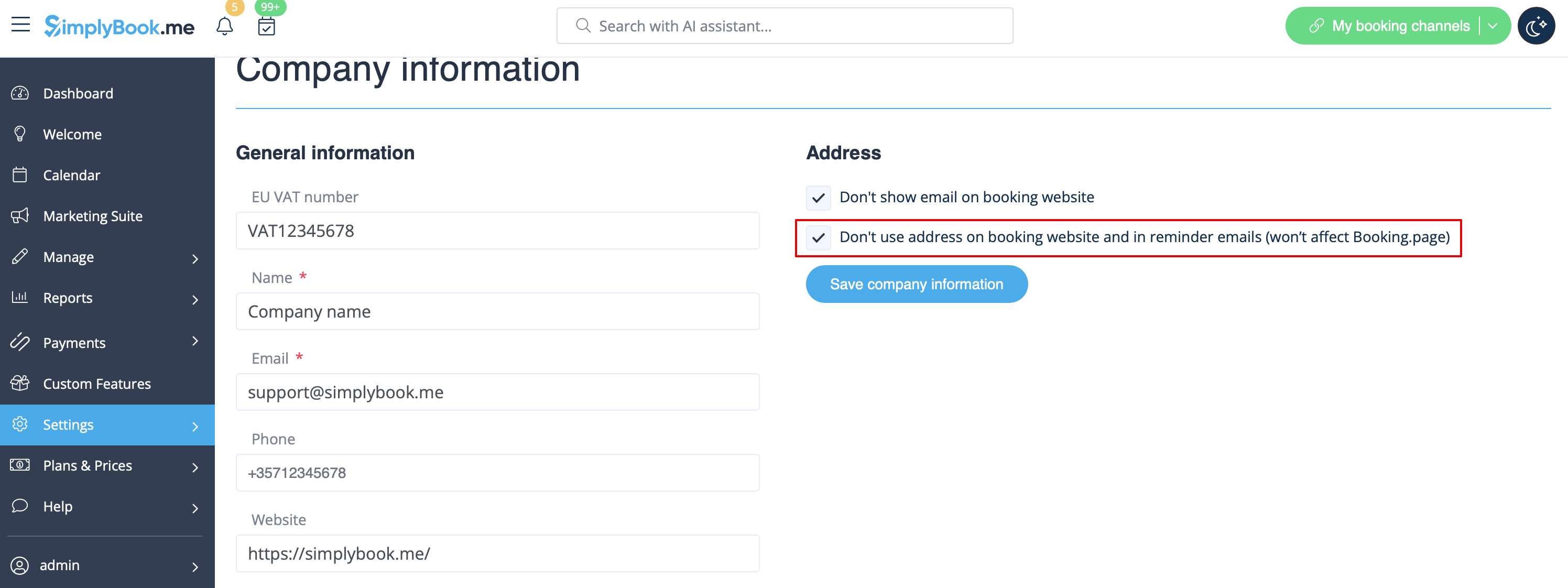
Карта
В Налаштуваннях -> Інформація про компанію -> Не використовувати адресу.
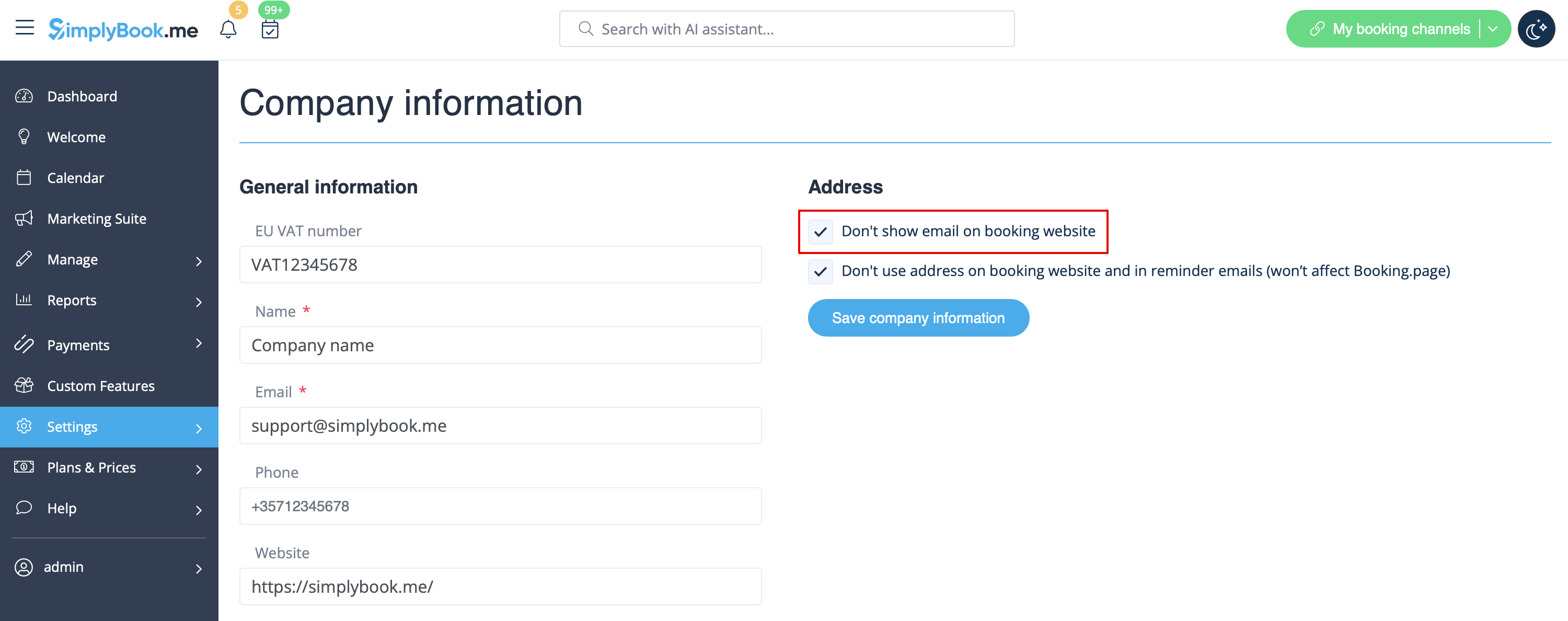
Адреса електронної пошти компанії
У Налаштуваннях -> Інформація про компанію -> Не показувати електронну пошту на сторінці бронювання встановіть прапорець.
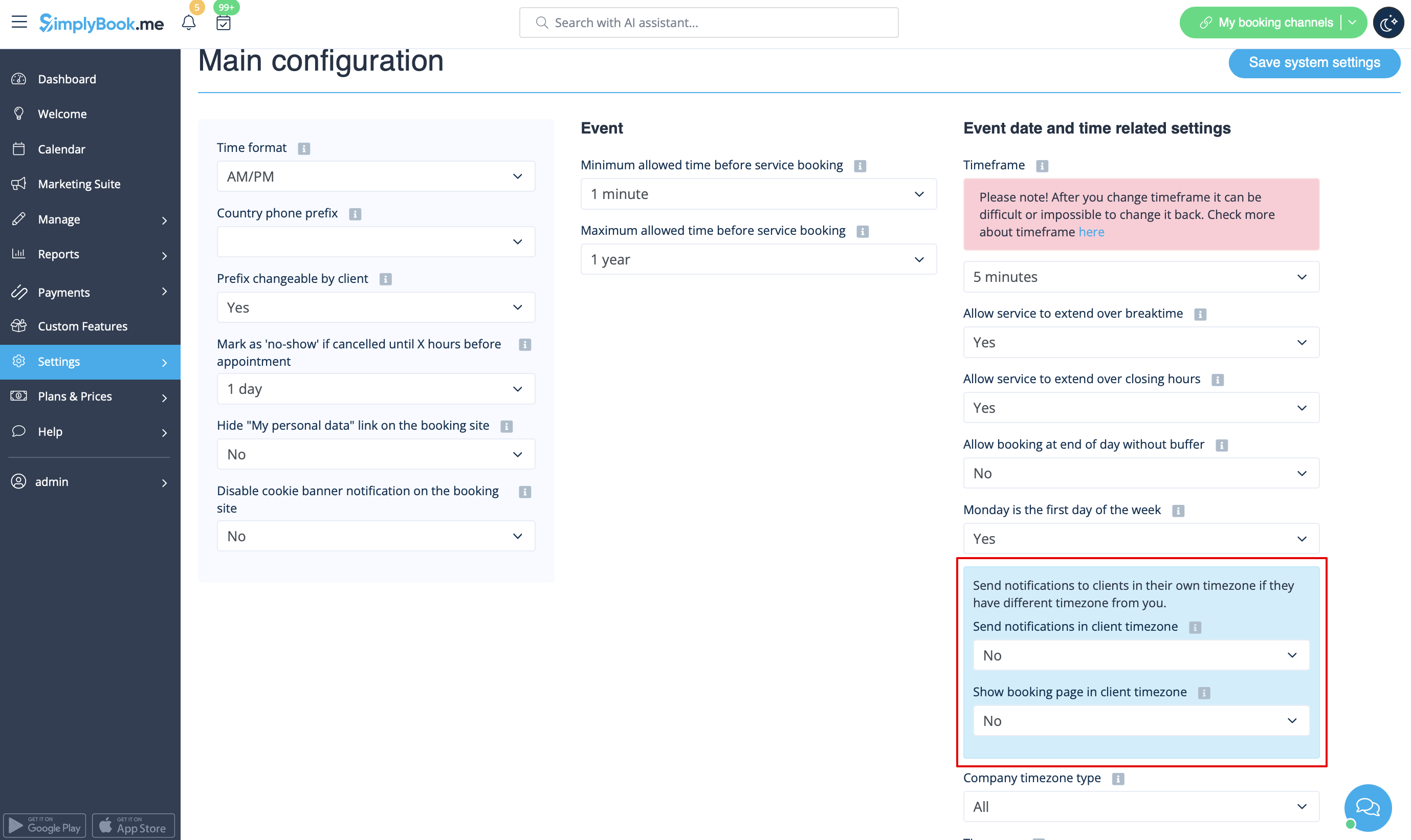
Опція "Змінити часовий пояс"
У розділі Налаштування -> Основна конфігурація встановіть для параметрів Показувати сторінку бронювання в часовому поясі клієнта та Надсилати сповіщення в часовому поясі клієнта значення Ні та збережіть налаштування.
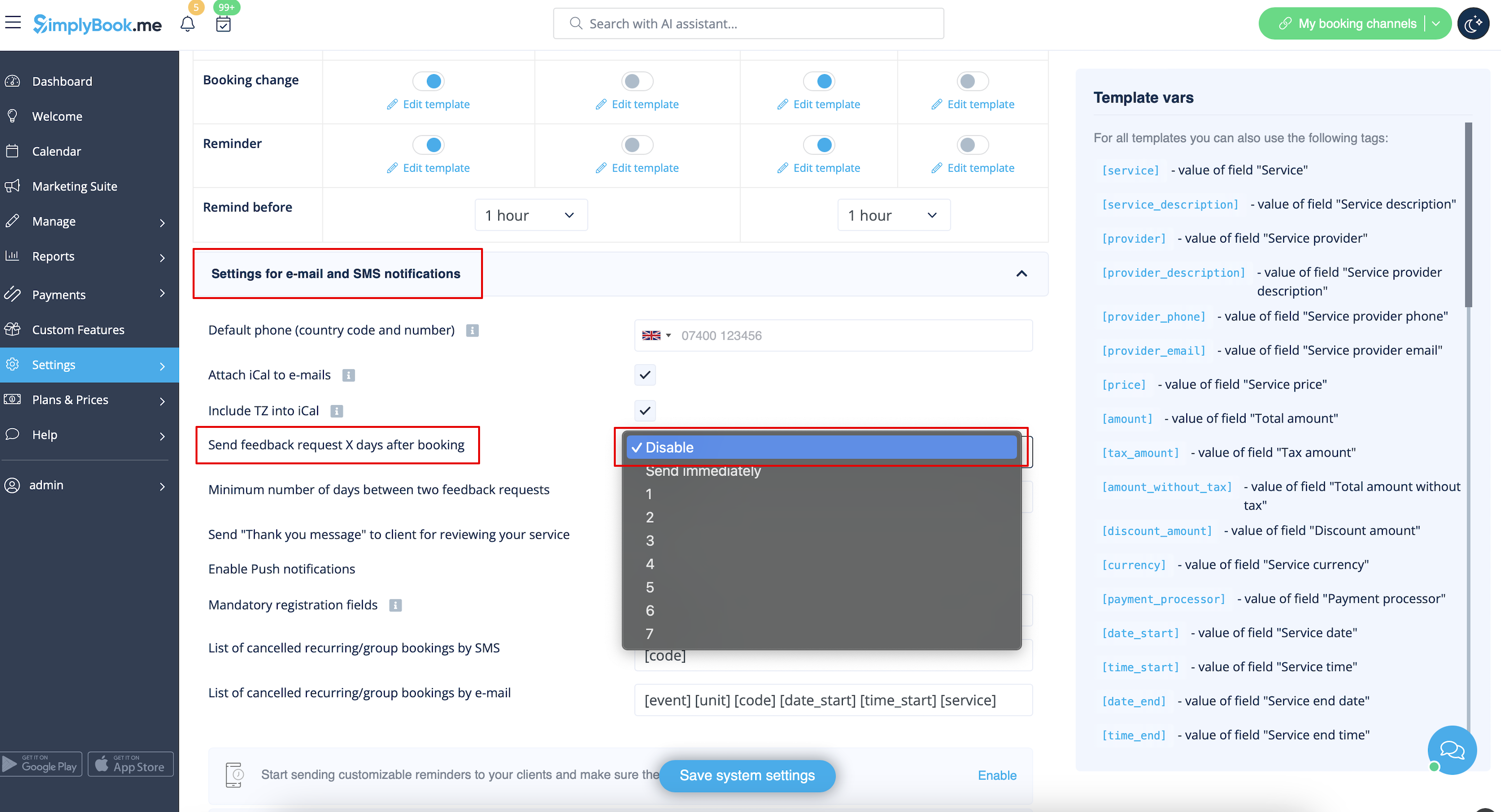
Відгуки
Ви можете переглянути всі свої відгуки на вкладці " Відгуки " в лівому боковому меню в розділі " Звіти". Там же ви можете видалити відгуки, якщо це необхідно. Якщо ви хочете видалити можливість залишити відгук на вашому сайті бронювання і не надсилати запит на відгук, то в Налаштуваннях -> Налаштування електронної пошти та SMS -> Налаштування сповіщень електронною поштою та SMS -> встановіть для опції Надсилати запит на відгук через X днів після бронювання значення Вимкнути.
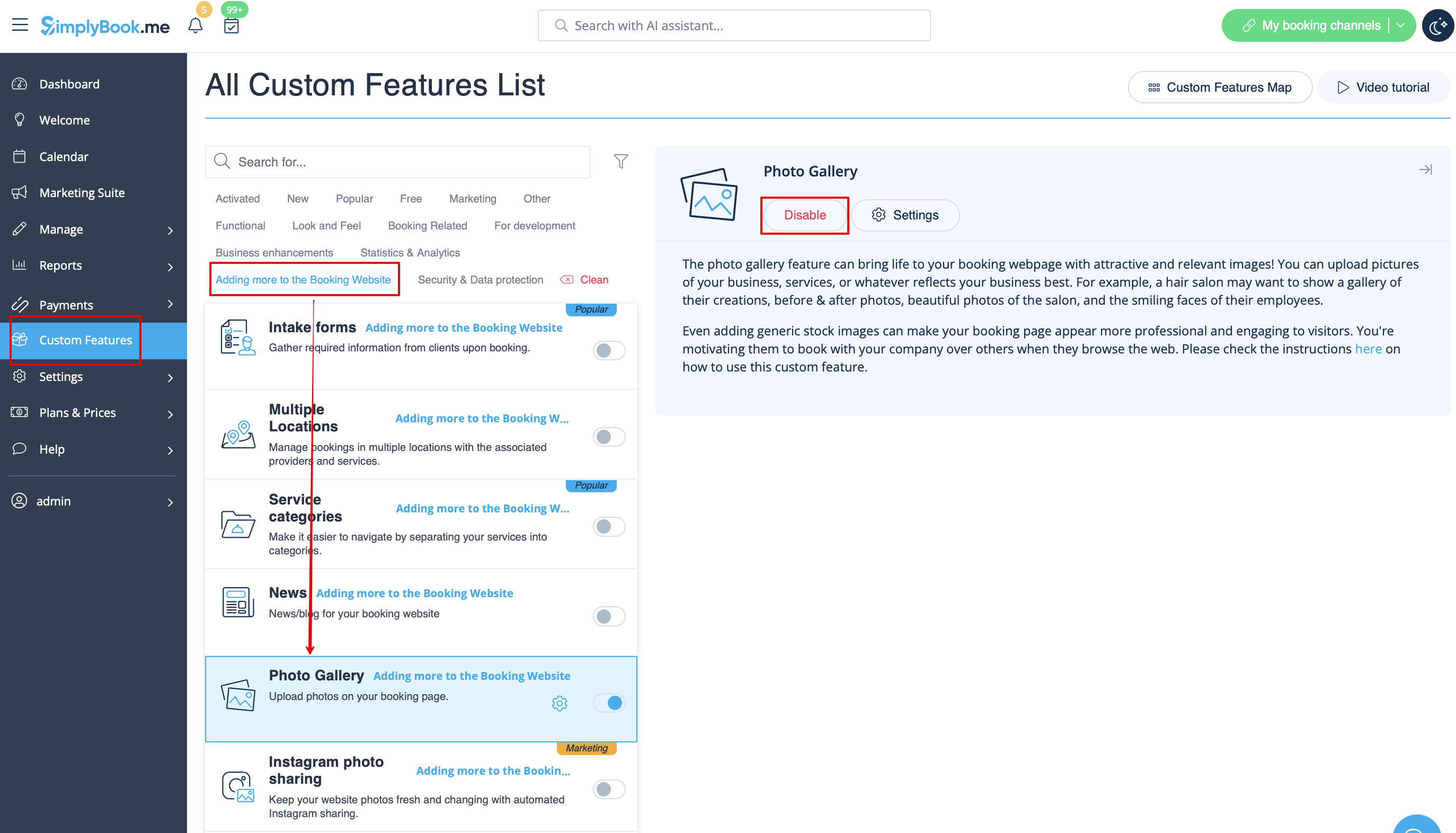
Фотогалерея
У розділі Користувацькі можливості вимкніть Фотогалерею
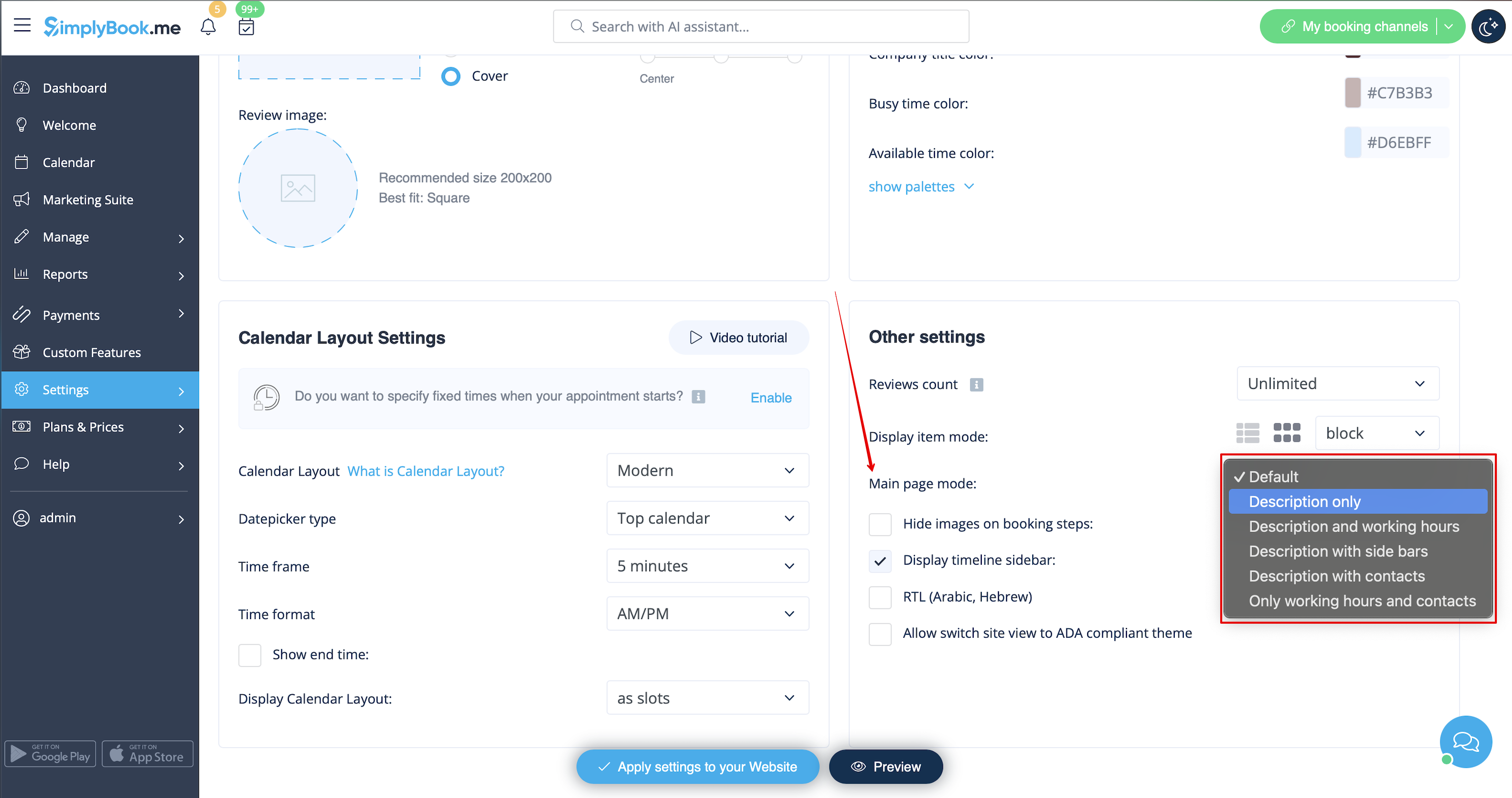
Робочі години
Якщо ви хочете видалити цей розділ для нових тем, перейдіть до Налаштування -> Налаштування дизайну -> Інші налаштування -> Режим головної сторінки і виберіть режим без робочого часу.
Загальні положення та умови SimplyBook.me
- Зверніть увагу, що вам необхідно підтвердити, що ви додали інформацію про SimplyBook.me Ltd. як постачальника до ваших Умов та положень.
Щоб зняти прапорець, вам необхідно увімкнути та правильно налаштувати всі згадані опції:
Або:
1. SMTP + Власний домен + Загальні положення та умови + тема, відмінна від порожньої.
Або:
2. SMTP + Умови та положення + порожня тема + віджет на вашому сайті.
Після цього ви зможете увімкнути опцію Я підтверджую, що я додав інформацію про SimplyBook.me Ltd. як постачальника до моїх Умов та положень у розділі Спеціальні функції -> Умови та положення, і після того, як ви збережете там налаштування, прапорець Умови та положення SimplyBook.me буде видалено з сайту бронювання.

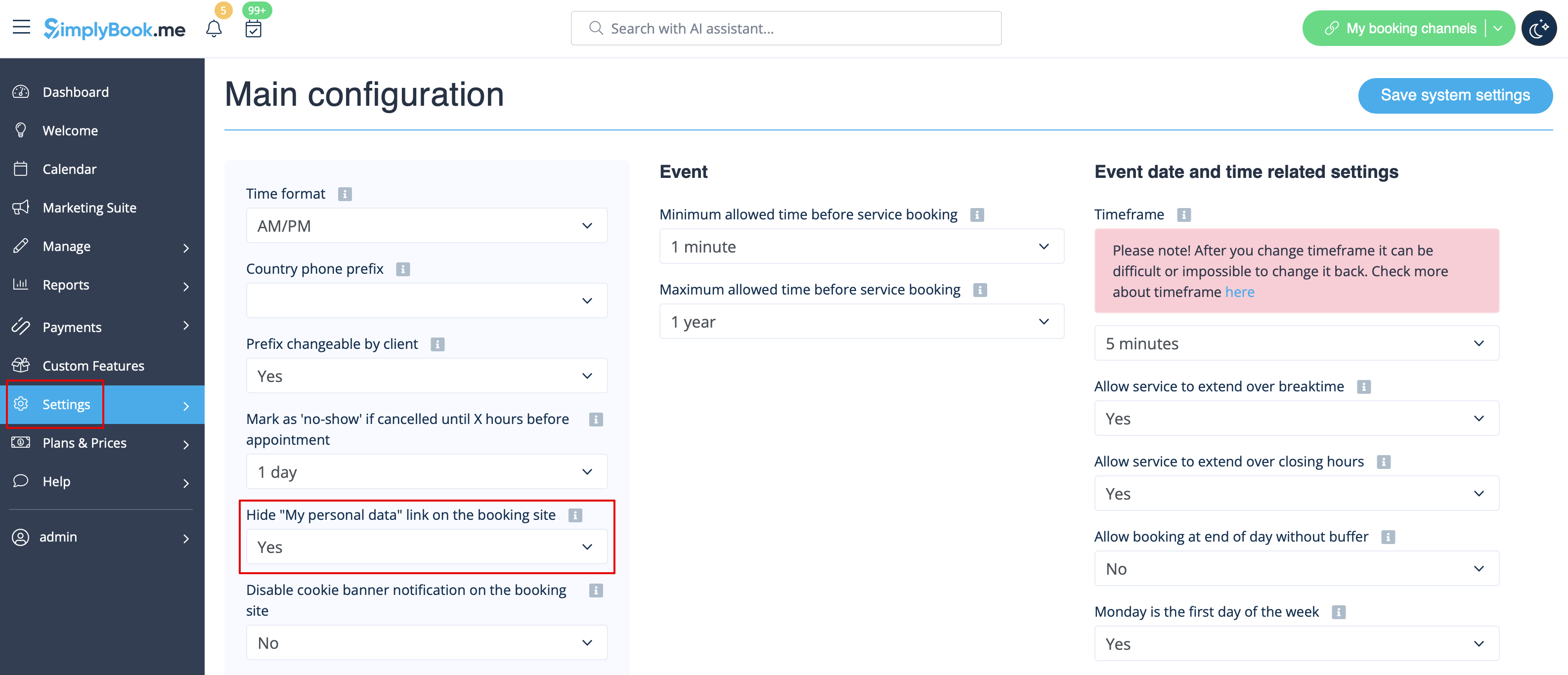
Посилання "Мої персональні дані
Перейдіть в Налаштування -> Основна конфігурація і виберіть Так у розділі Приховати посилання "Мої персональні дані" на сайті бронювання. збережіть налаштування.
"Мої персональні
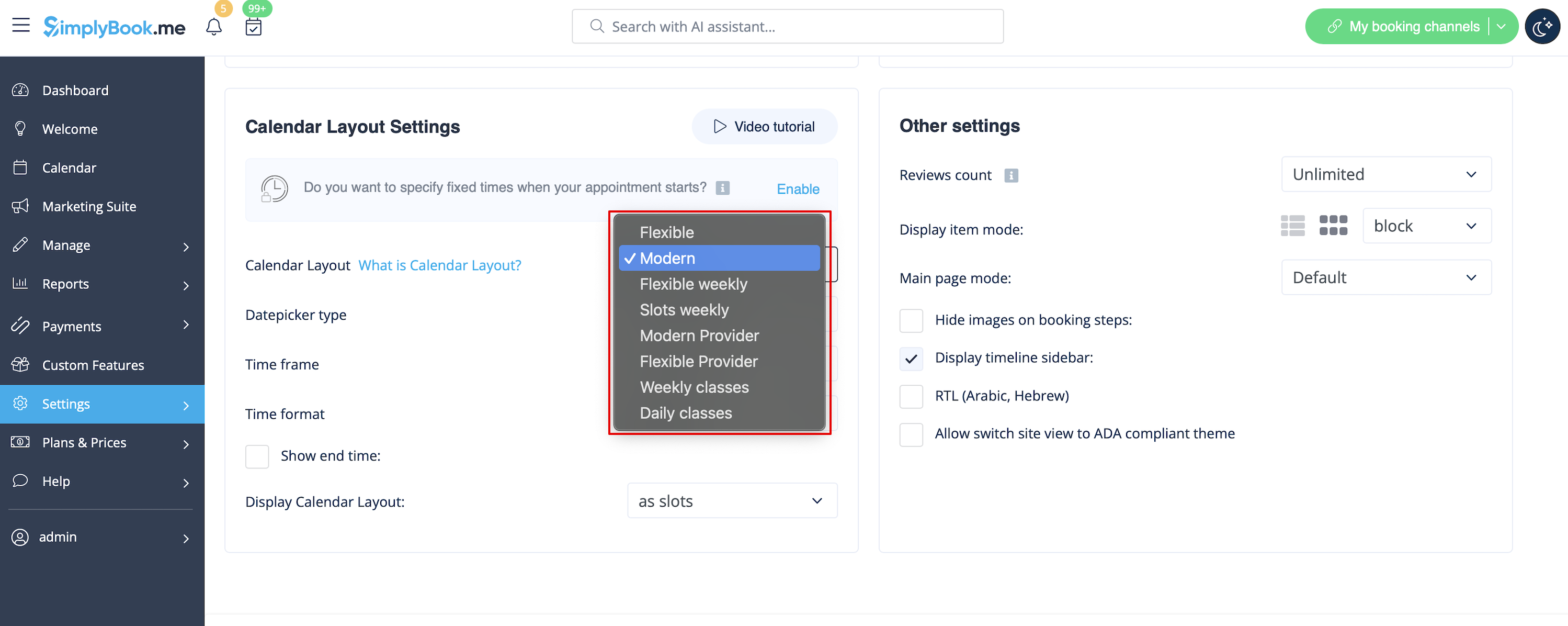
Недоступні часові інтервали
Будь ласка, виберіть сучасний, сучасний провайдер, щоденний (доступний з увімкненою функцією "Класи" ) або щотижневий макет календаря занять у розділі Налаштування -> Налаштування дизайну -> Макет ка лендаря -> Налаштування макета календаря -> Макет календаря.
Вимкнути сторінку бронювання (доступно лише для платних акаунтів)
Щоб не показувати жодної інформації на сторінці бронювання (зробити її порожньою), ви можете встановити порожню тему для сторінки бронювання в Налаштуваннях -> Налаштування дизайну.
Виберіть показувати всі теми і виберіть останню без зображення, додайте посилання на сторінку, на яку повинні перенаправлятися ваші клієнти, якщо вони відкриють вашу сторінку бронювання, і збережіть налаштування.
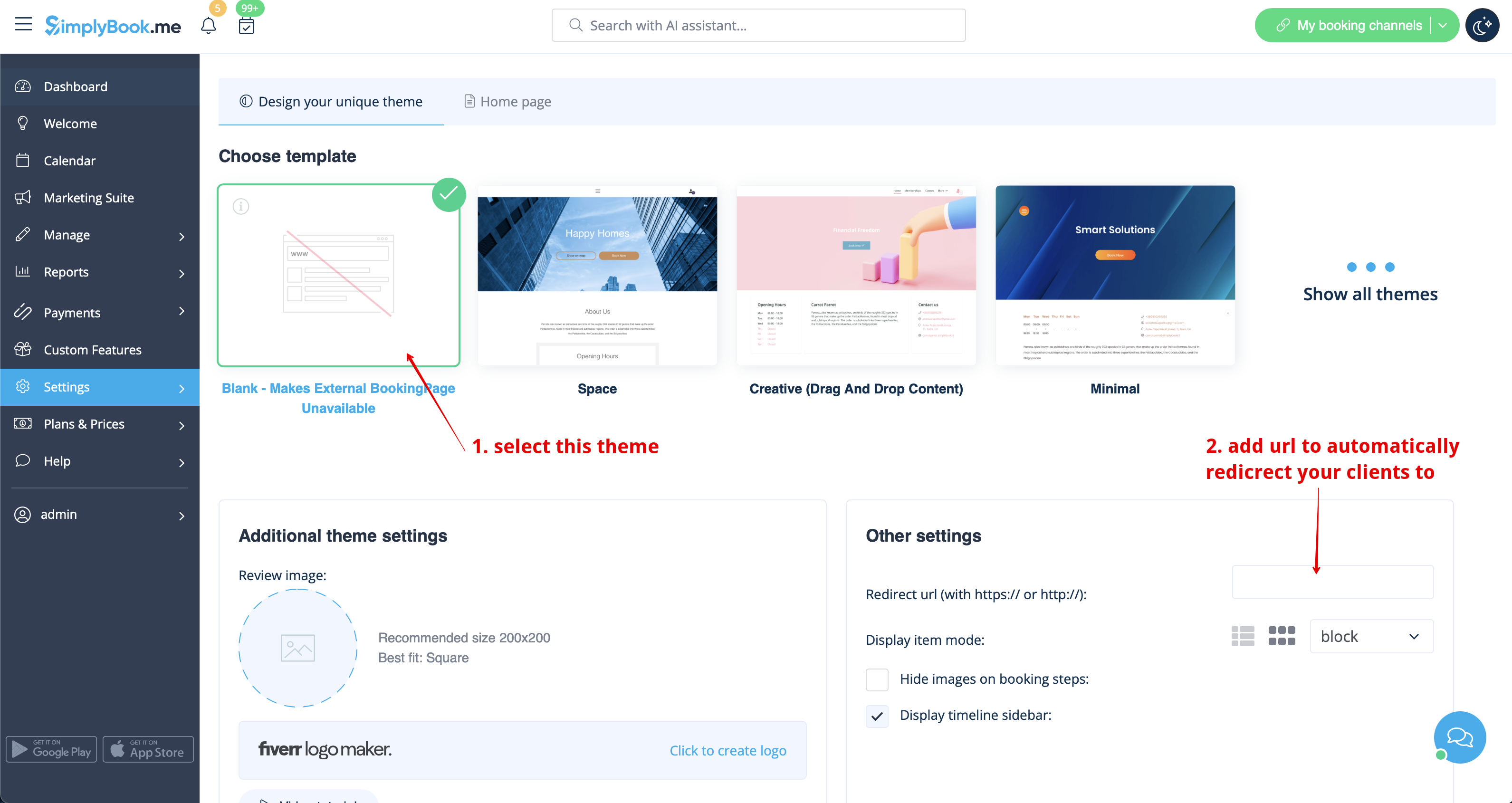
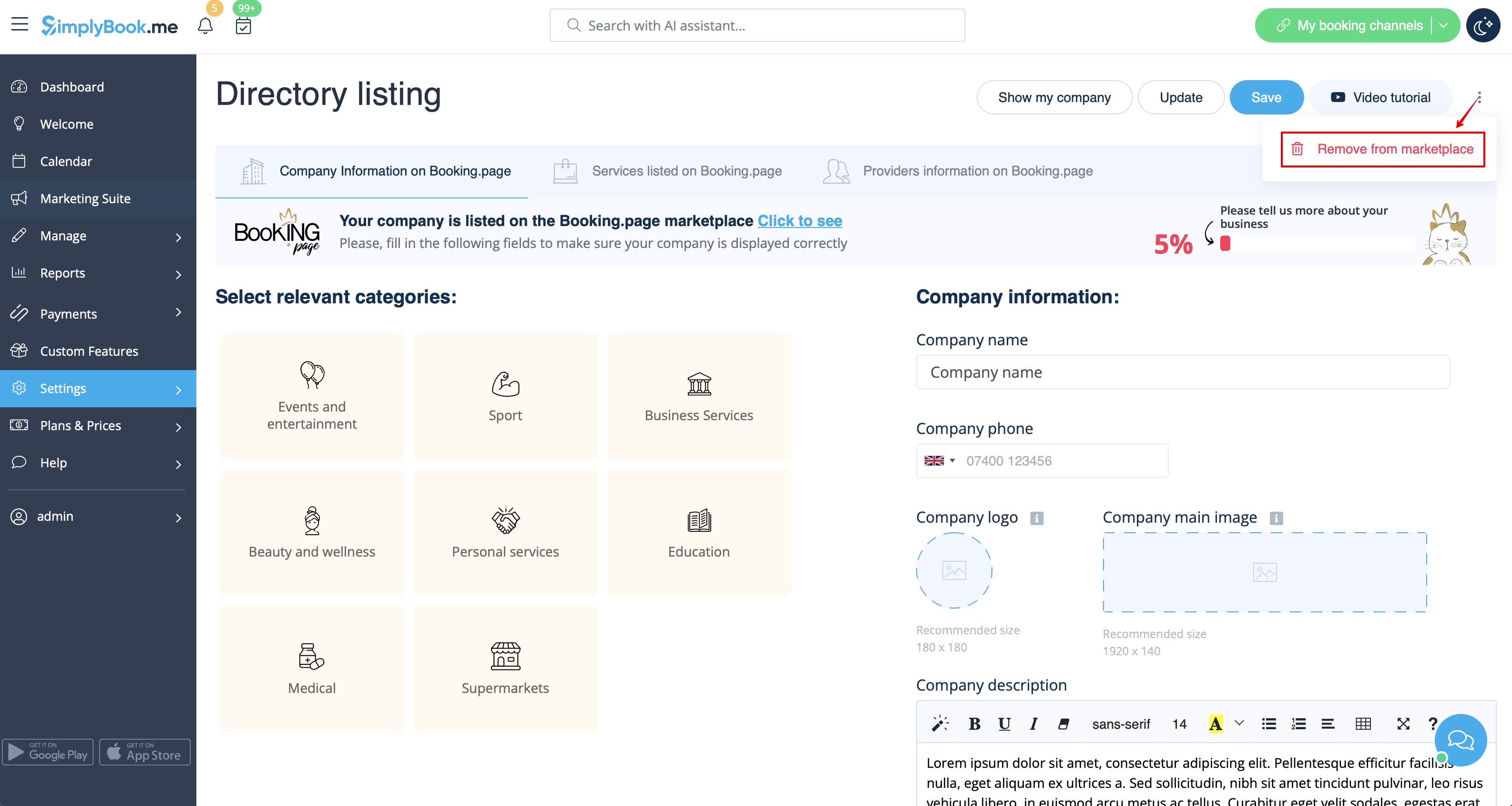
Зверніть увагу! Навіть з порожньою темою ваша сторінка бронювання буде відображатися в Google і інформація буде показана в каталозі Booking.Page. Щоб видалити компанію з каталогу, натисніть на кнопку Видалити з маркетплейсу Налаштування -> Каталог.
Видалення за допомогою кастомного CSS
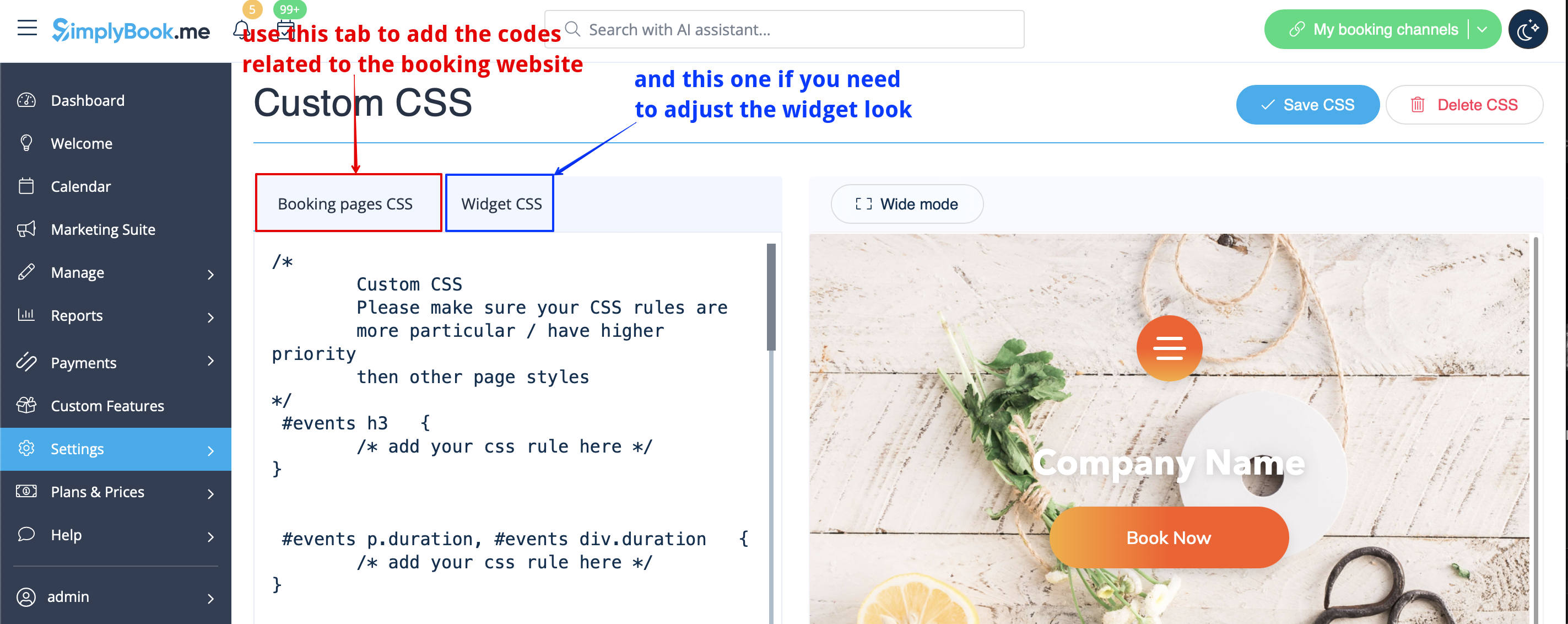
- Зверніть увагу! Додайте код(и) для налаштування стилів на вкладку "CSS сторінок бронювання", якщо ви хочете редагувати сайт бронювання
- або "Widget CSS", якщо ви редагуєте віджет на вашому сайті.
Поле для введення телефону
( Функціявходу дляклієнтів відключена)
- 1. Перейдіть в Налаштування -> Налаштування електронної пошти та SMS -> Налаштування сповіщень електронною поштою та SMS -> Обов'язкові поля реєстрації -> Email (щоб зробити телефон необов'язковим).
- 2. Please go to Custom Features -> Custom Features and enable Custom CSS feature. Then in this feature Settings or in Custom Features -> Custom CSS paste to Booking pages CSS window at the very top the following code:
.form-group.form-client-phone{
    display: none;
}
Email field
(Client login feature is disabled)
- 1. Go to Settings -> Email and SMS settings -> Settings for email and SMS notifications -> Mandatory registration fields -> Phone (to make email not mandatory).
- 2. Please go to Custom Features -> Custom Features and enable Custom CSS feature. Then in this feature Settings or in Custom Features -> Custom CSS paste to Booking pages CSS window at the very top the following code:
.form-group.form-client-email{
    display: none;
}
Our time
Please go to Custom Features -> Custom Features and enable Custom CSS feature. Then in this feature Settings or in Custom Features -> Custom CSS paste to Booking page CSS window at the very top the following code:
div#sb_booking_company_time {
    display: none;
}
May we send you promotions and relevant information
Please go to Custom Features -> Custom Features and enable Custom CSS feature. Then in this feature Settings or in Custom Features -> Custom CSS paste to Booking page CSS window at the very top the following code:
- Client login feature enabled:
#main #client-login .custom-form #sb_terms_and_conditions .promotions-letter-flag label[role=button]{
    display: none;
}
- Client login feature disabled:
#sb-main-container #main #sb-timeline #steps #details .detail-step-wrap .detail-step .license-links-container .promotions-letter-flag label[role=button]{
    display: none;
}
Filter by Services on Membership page
Please go to Custom Features -> Custom Features and enable Custom CSS feature. Then in this feature Settings or in Custom Features -> Custom CSS paste to Booking page CSS window at the very top the following code:
#membership-view #membership-filters {
   display: none;
}
Remove banner image
- Please note! "Book now" and other buttons that are displayed on top of banner will be hidden as well. The code may not work with some themes.
Please go to Custom Features -> Custom Features and enable Custom CSS feature. Then in this feature Settings or in Custom Features -> Custom CSS paste to Booking page CSS window at the very top the following code:
#main-buttons {
    display: none;
}
Remove some specific element
If you need to remove a specific element from your booking page, you will need to use Custom CSS feature and the corresponding code. If you don't know CSS, please contact support and they will create a request to check whether such change is possible.
Please note, that big requests may be done on a paid basis.