Налаштування часу та дати
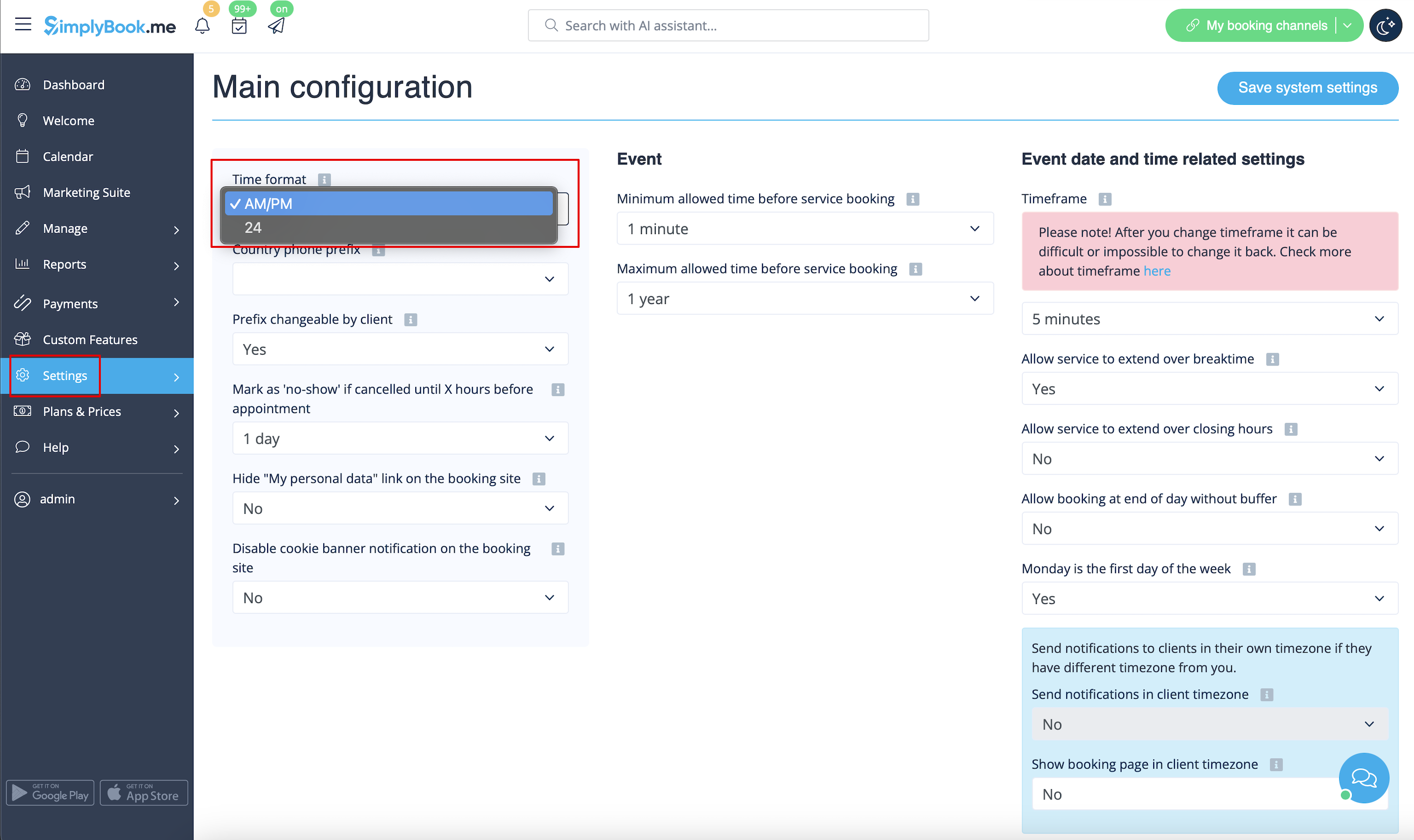
Змінити формат часу AM/PM - 24
- Щоб налаштувати його, перейдіть до Налаштування // Основні налаштування // Формат часу
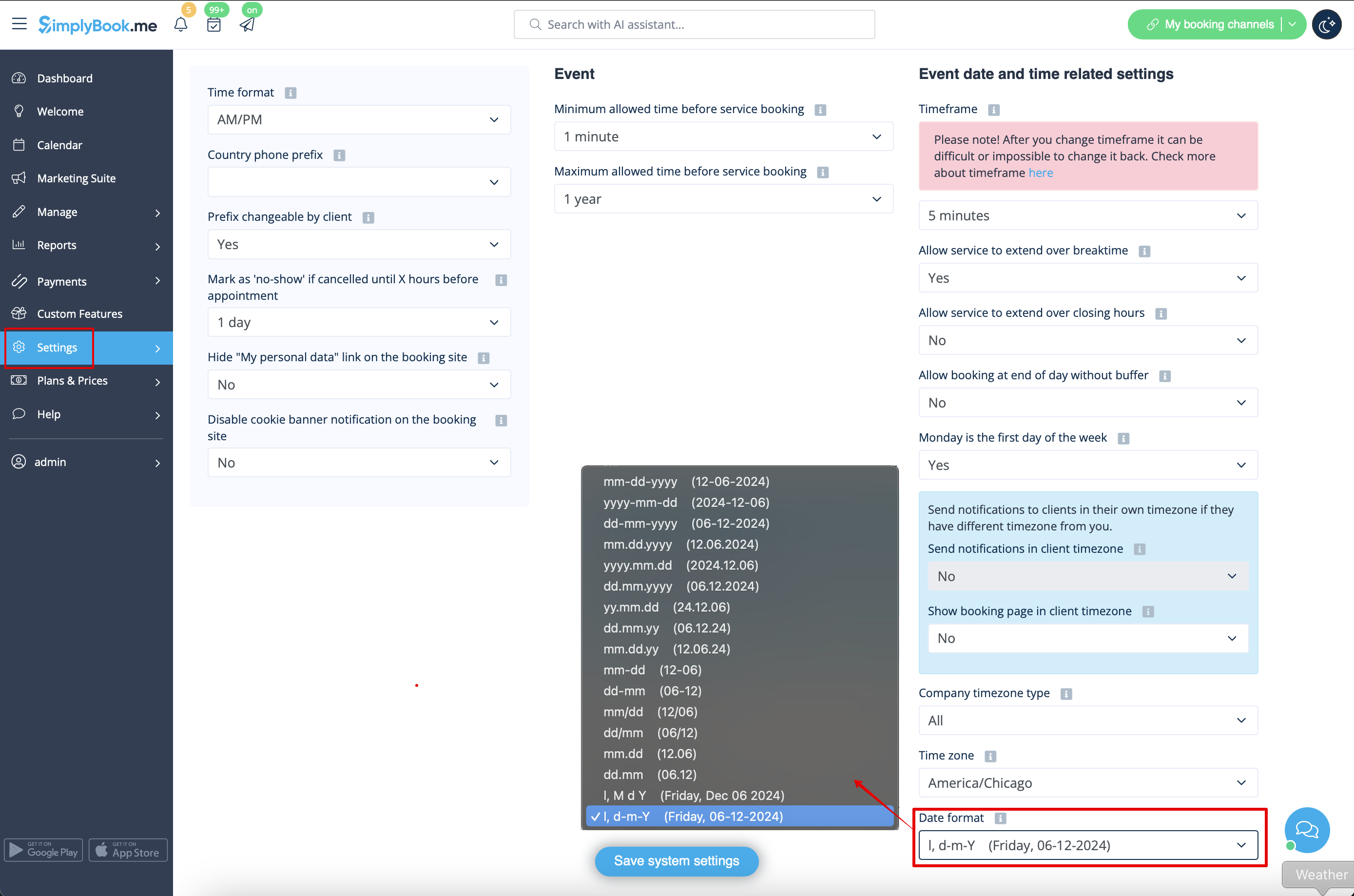
Змінити формат дати
- Щоб встановити бажаний формат, перейдіть до Налаштування // Основні налаштування // Формат дати.
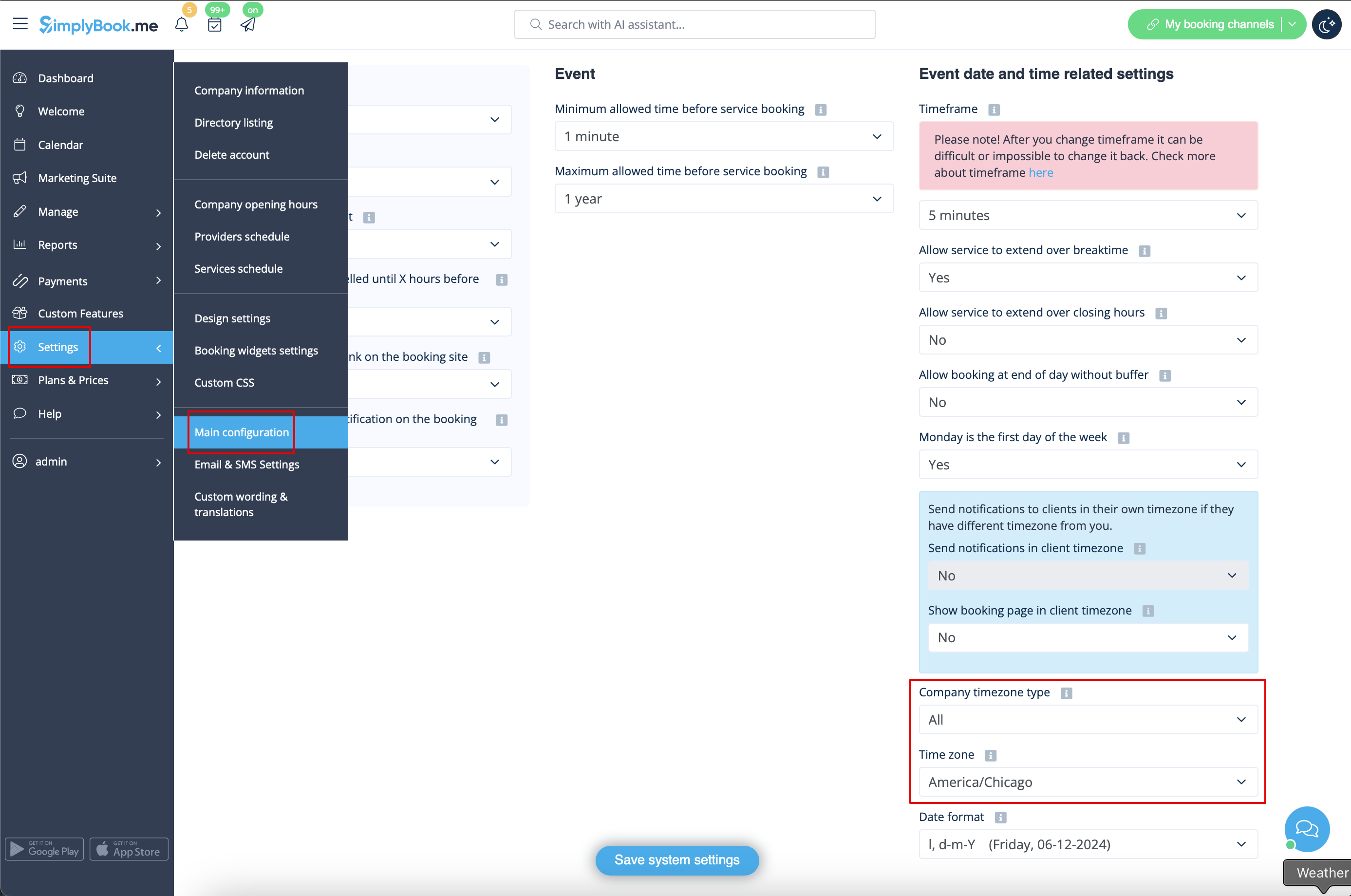
Змінити часовий пояс
- Час на сторінці бронювання відповідає часовому поясу компанії. Ви можете змінити часовий пояс у налаштуваннях // Основні налаштування // Часовий пояс.
- Зверніть увагу! Часовий пояс компанії визначає часовий пояс усіх постачальників, створених в обліковому записі. Неможливо встановити окремий часовий пояс для кожного постачальника.
Починати календар з неділі
- Щоб встановити це, перейдіть до Налаштування // Основні налаштування // Понеділок — перший день тижня // Ні.

Мінімальний дозволений час до бронювання послуги
- Якщо вам потрібно обмежити час, за який клієнти можуть бронювати послуги, ви можете встановити мінімальний час до бронювання послуги в розділі «Налаштування» // «Основні налаштування». Наприклад, якщо зараз 14:00, а мінімальний час до бронювання встановлено на 3 години, перший доступний час для клієнтів буде тільки після 17:00. Це налаштування допоможе вам краще підготуватися до надання послуги та уникнути бронювання клієнтами в останній момент перед початком послуги.

Максимальний дозволений час до бронювання послуги
- Якщо вам потрібно обмежити час, за який клієнти можуть бронювати послуги, ви можете встановити максимальний час до бронювання послуги в розділі «Налаштування» // «Основні налаштування». Наприклад, якщо зараз понеділок, 14:00, а максимальний час до бронювання встановлено на 3 дні, останній доступний час для клієнтів буде тільки з четверга після 14:00.
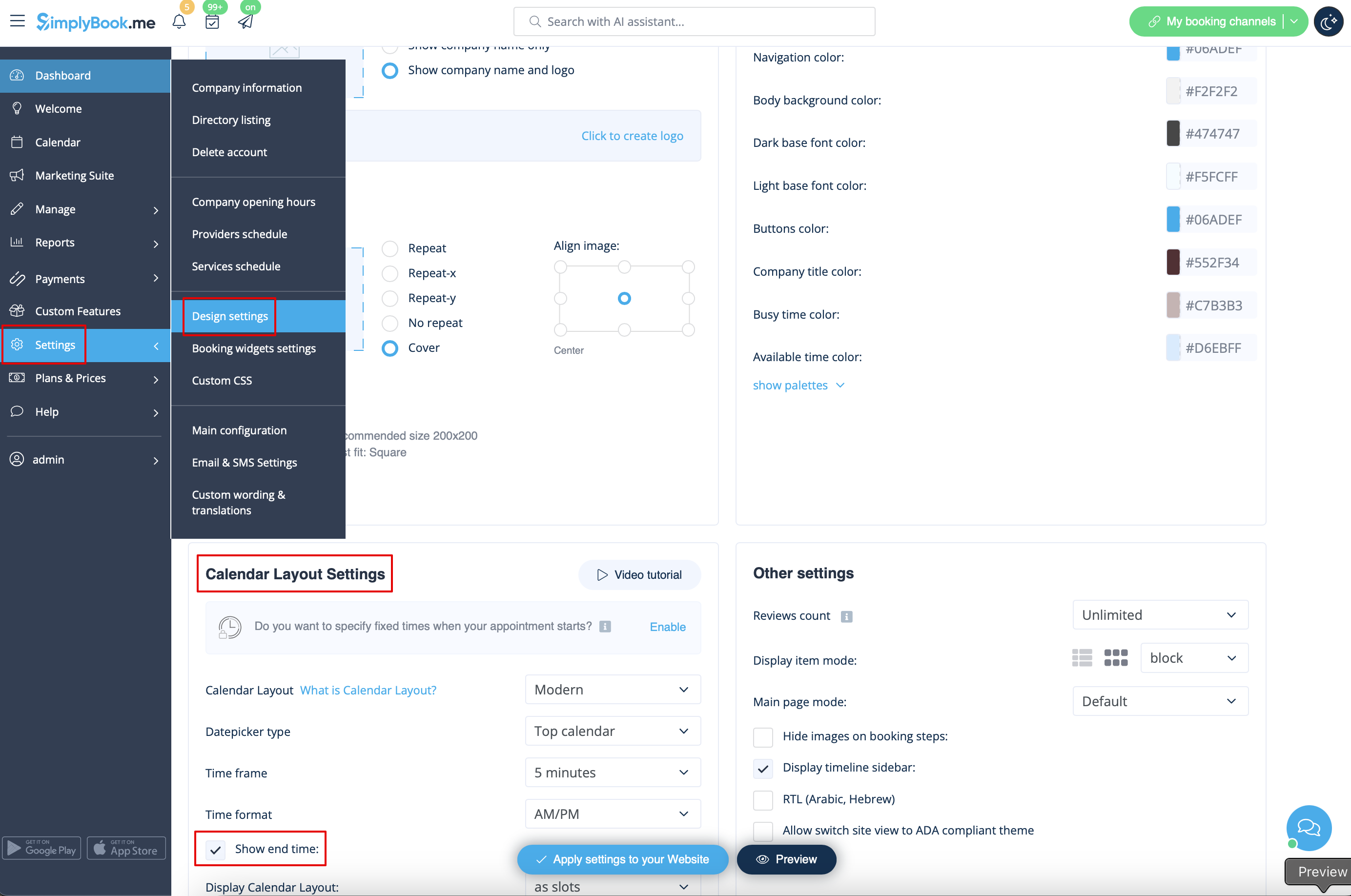
Show end time
- You can decide to show or hide the timeslot end time on the booking website. It is available for the following calendar layouts:
- modern
- slots weekly
- modern provider
- weekly classes
- To enable the end time display please navigate to Settings -> Design settings -> Calendar layout settings -> Show end time. Save settings.
- Daily classes calendar layout shows end time on the each timeslot by default and is defined by the status of "Hide duration on the booking page" setting in Manage -> Services/Classes -> select the service/class -> Time details.