Temps de tampon
Il peut arriver que vous ayez besoin d'un peu de temps entre deux réservations pour vous préparer pour le client suivant, vous déplacer ou simplement vous reposer quelques minutes.
Nous avons désormais la possibilité d'ajouter du temps après chaque réservation.
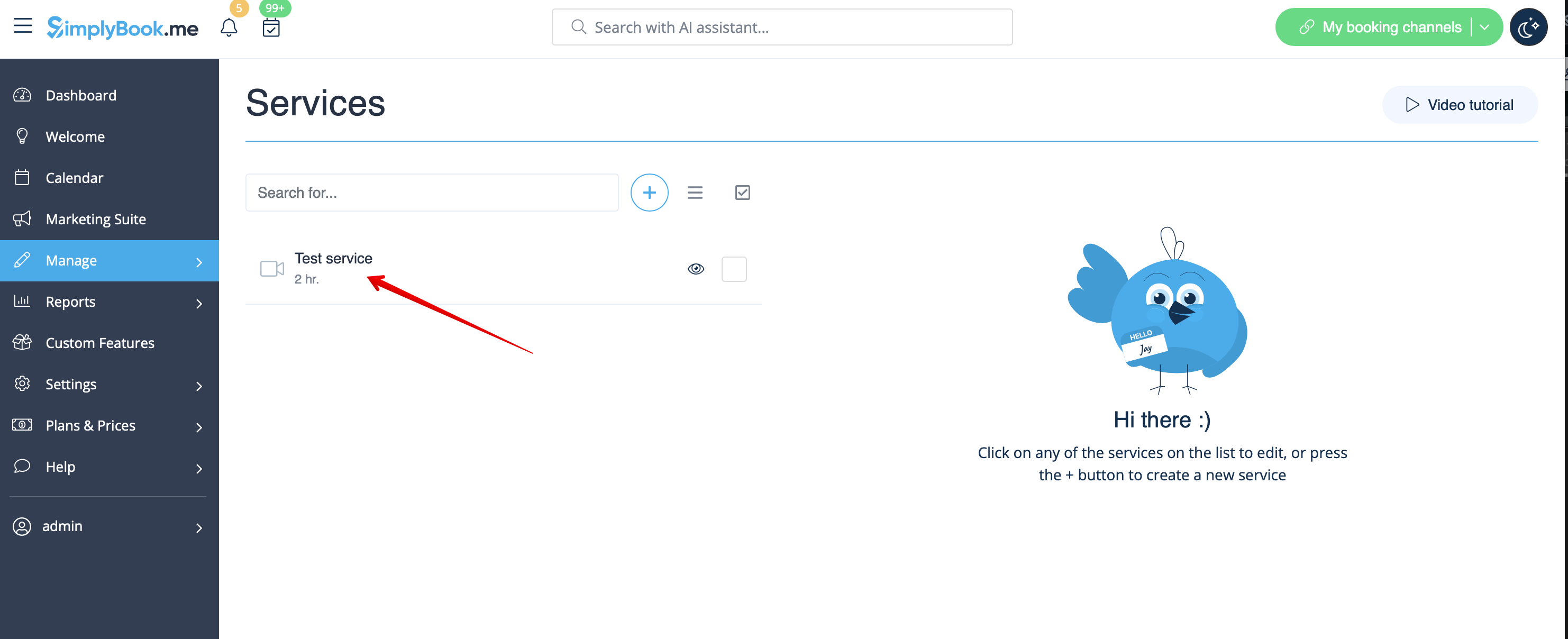
1. Accédez à Gérer // Services ou Gérer//Classes selon l'option que vous souhaitez modifier, puis cliquez sur le nom du service/de la classe pour le sélectionner.
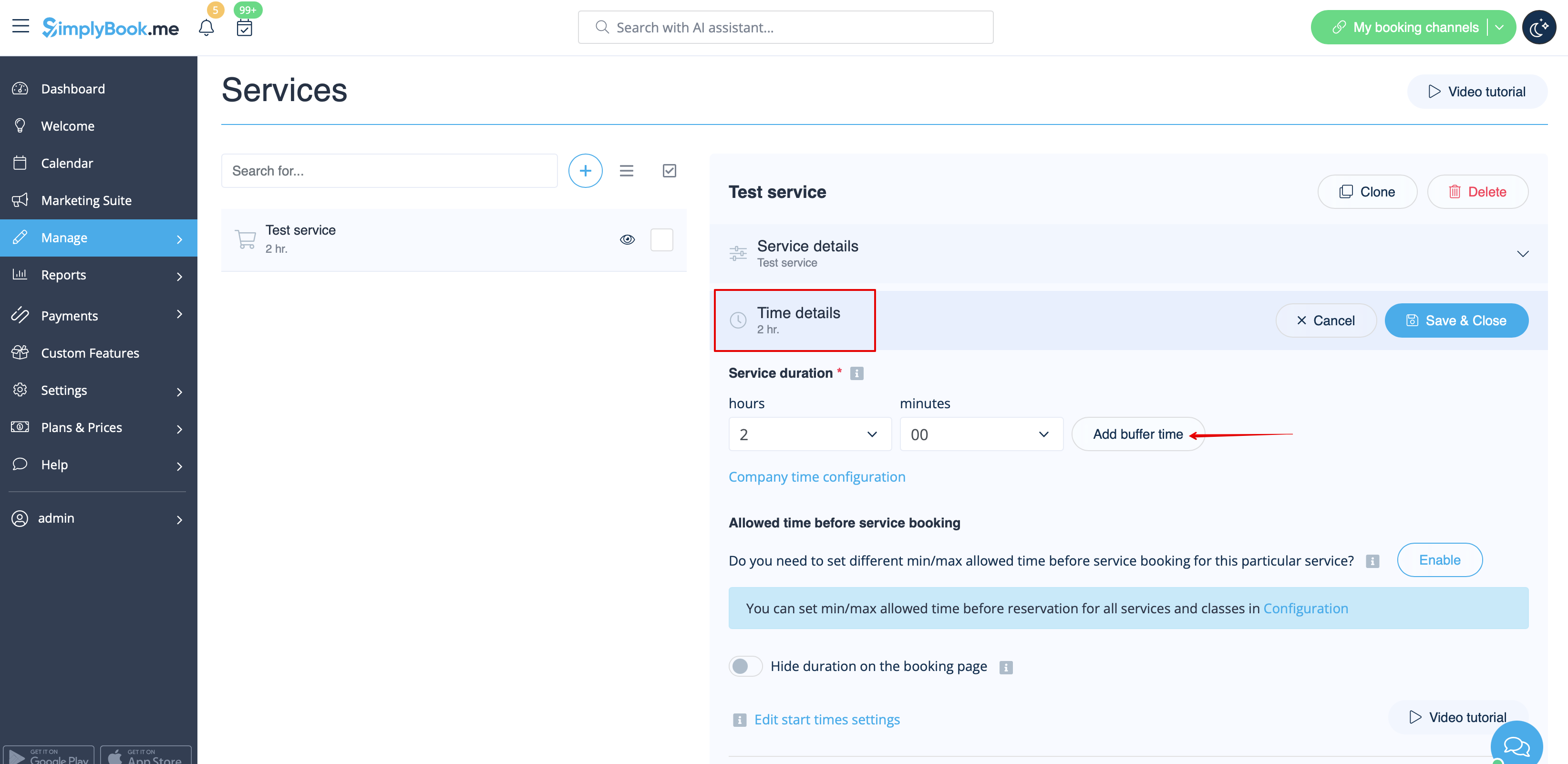
2. Sélectionnez l'onglet « Détails temporels » et cliquez sur le bouton « Ajouter un délai ».
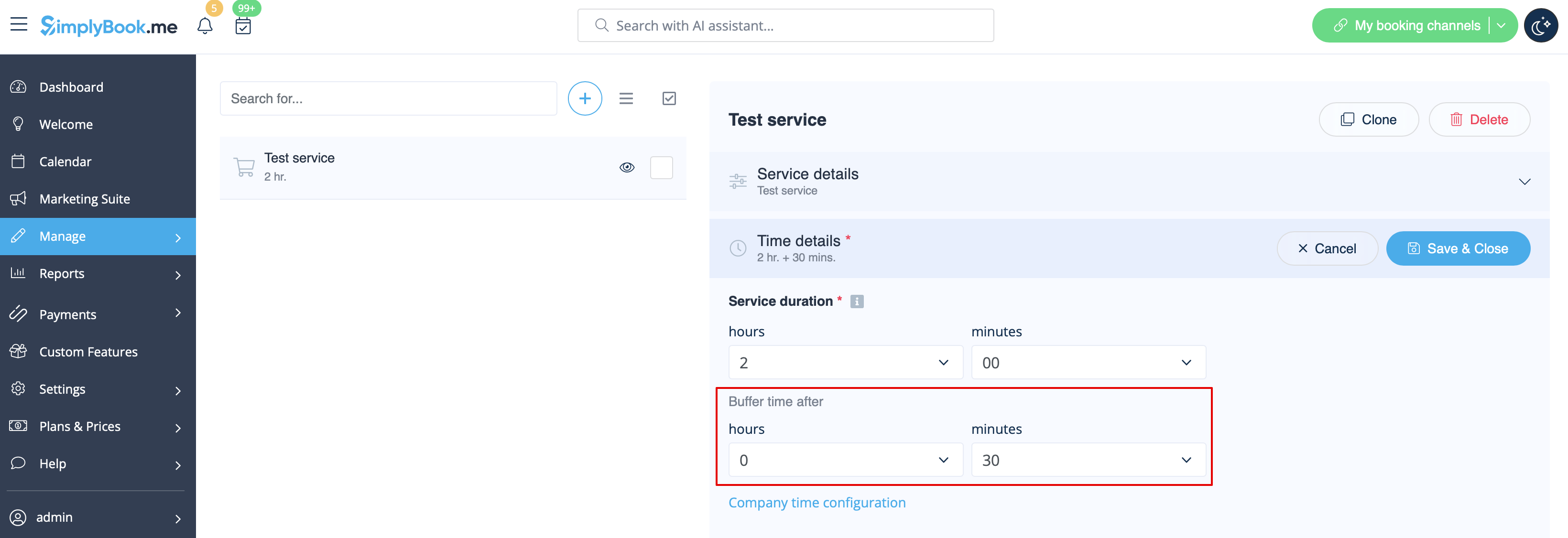
3. Dans les options de sélection, choisissez le temps que vous souhaitez ajouter comme intervalle entre les réservations pour ce service/cours.
Veuillez noter que ce délai sera ajouté après chaque réservation.
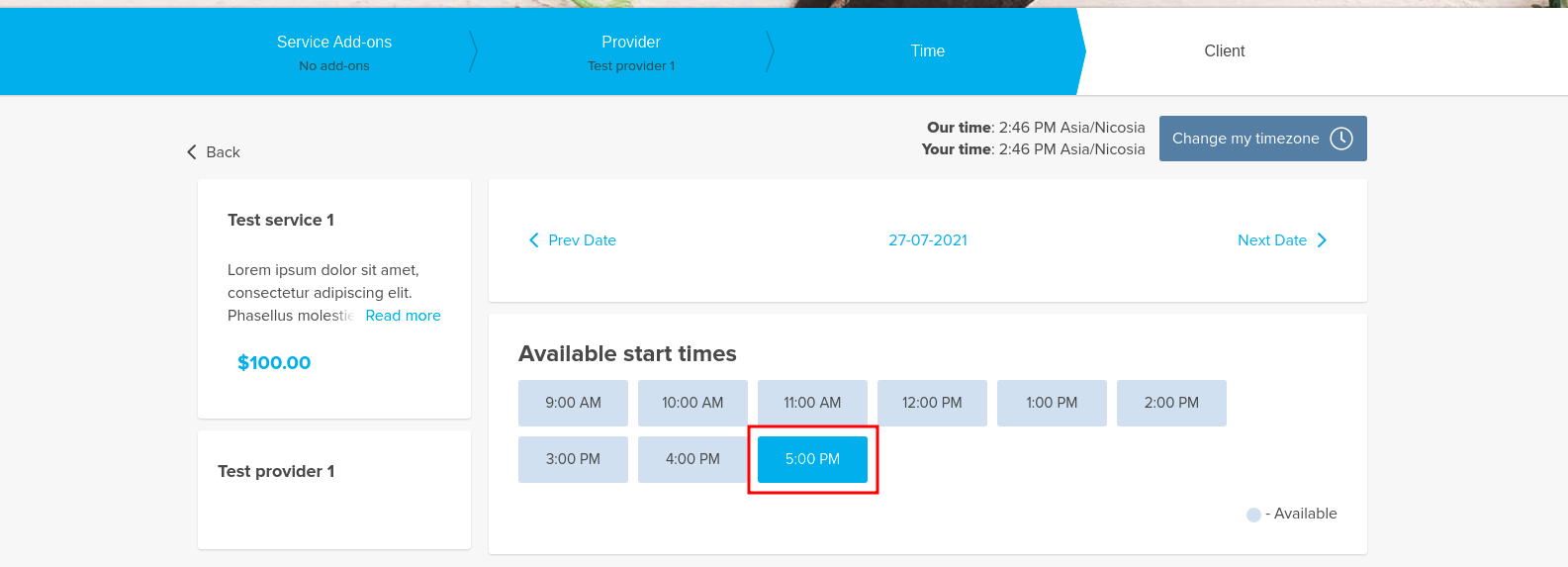
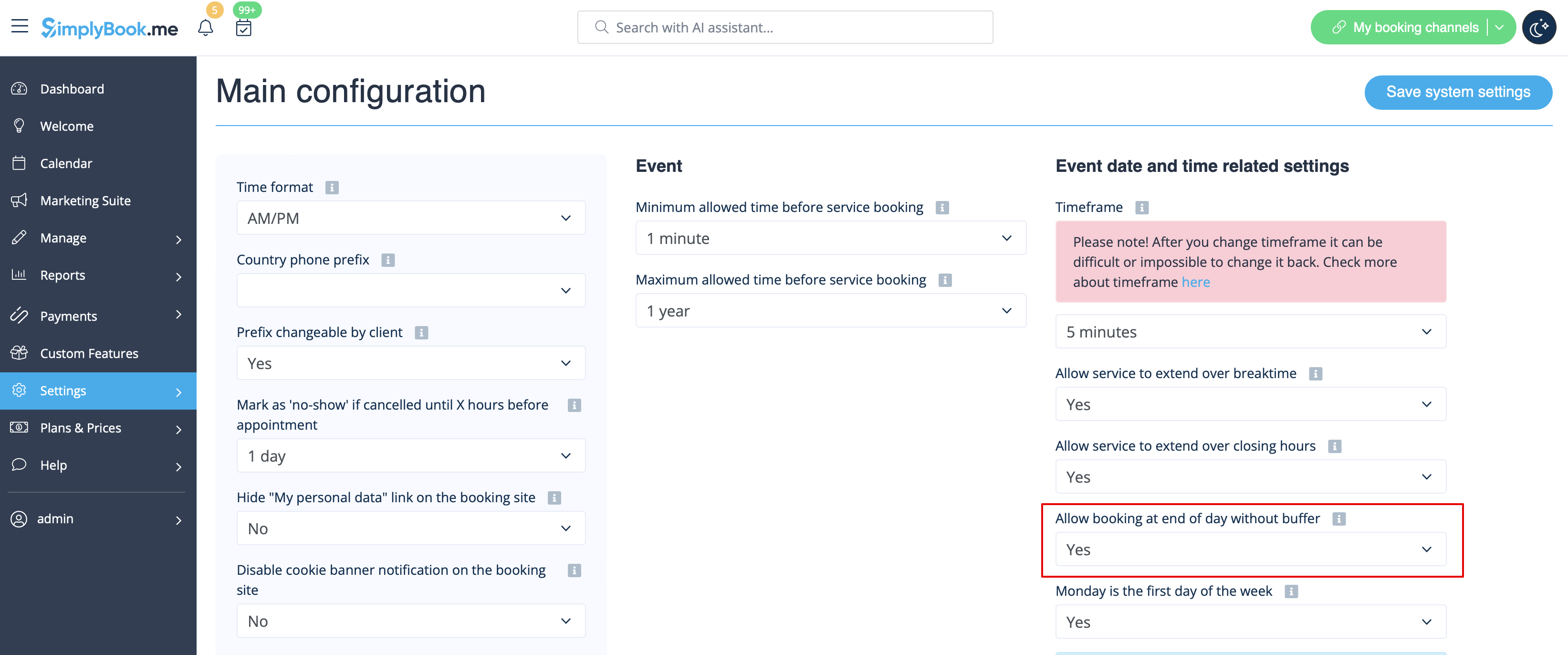
4. Dans certains cas, vous devrez peut-être permettre aux clients de réserver les services qui comprennent des temps tampons à la fin de la journée,
même si le planning ne peut inclure que la durée du service, mais pas le temps tampon.
Il se peut que le temps de trajet ne soit pas nécessaire ou que vous puissiez rester sur le lieu de travail pendant cette période si nécessaire et que vous ne souhaitiez pas modifier la disponibilité en conséquence.
Imaginons que le service dure 1 heure + 30 minutes de temps tampon, mais que la période de travail dans vos paramètres se termine à 18 heures et que vous souhaitiez que le dernier client réserve à 17 heures.
Pour que cela soit possible, veuillez régler l'option Autoriser les réservations à la fin de la journée sans marge de manœuvre sur Oui dans Paramètres -> Configuration principale et enregistrer.
Le résultat sera alors disponible côté client (le calendrier et d'autres fonctionnalités personnalisées peuvent également avoir une influence)