Translations:SBPay.me integration/10/da

- 1. Da du planlægger at arbejde med onlinebetaling, skal du først aktivere den tilpassede funktion " Accepter betalinger " i din SimplyBook.me-konto.

- 2. Klik på knappen Indstillinger på siden med tilpassede funktioner ved siden af funktionen Accepter betalinger.

- 3. Juster dine virksomhedsoplysninger i registreringsformularen, hvis det er nødvendigt.
- (Det udfyldes automatisk med de virksomhedsoplysninger, du allerede har i dit system).
- Klik på knappen Aktiver SBPay.me nedenfor.
- Tillykke! Din SBPay.me-konto er oprettet!

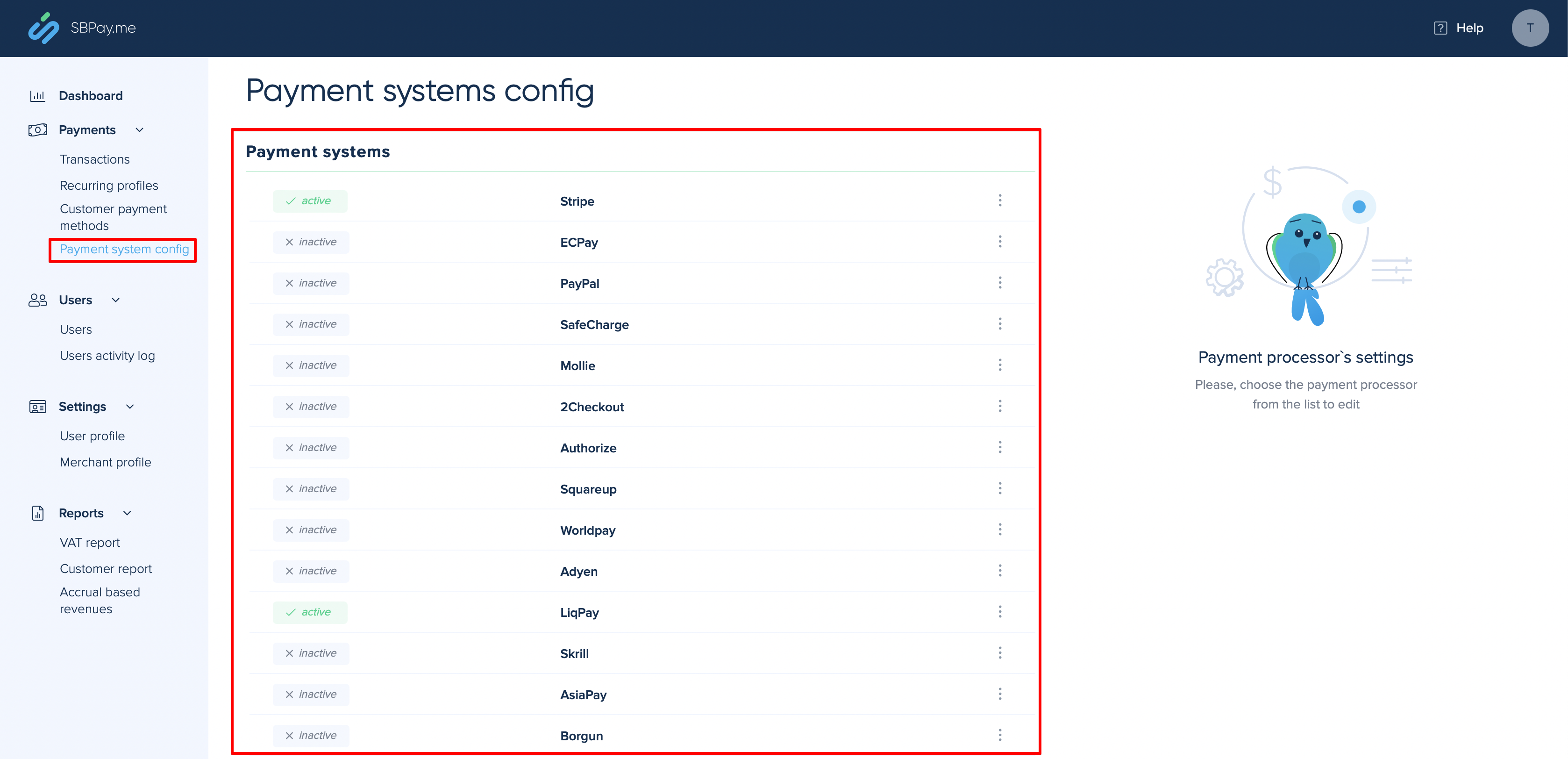
- 4. Gå til Betalingssystemindstillinger og tilføj de legitimationsoplysninger for den betalingsgateway, du planlægger at bruge til onlinebetalinger.
- Hvis du havde nogle betalingssystemoplysninger, før du aktiverede SBPay.me-integrationen, er de muligvis blevet kopieret til SBPay.me, men der kan være nogle ændringer i betalingsflowet, så du skal kontrollere, om alle indstillingerne er tilføjet der for at sikre en problemfri onlinebetaling.
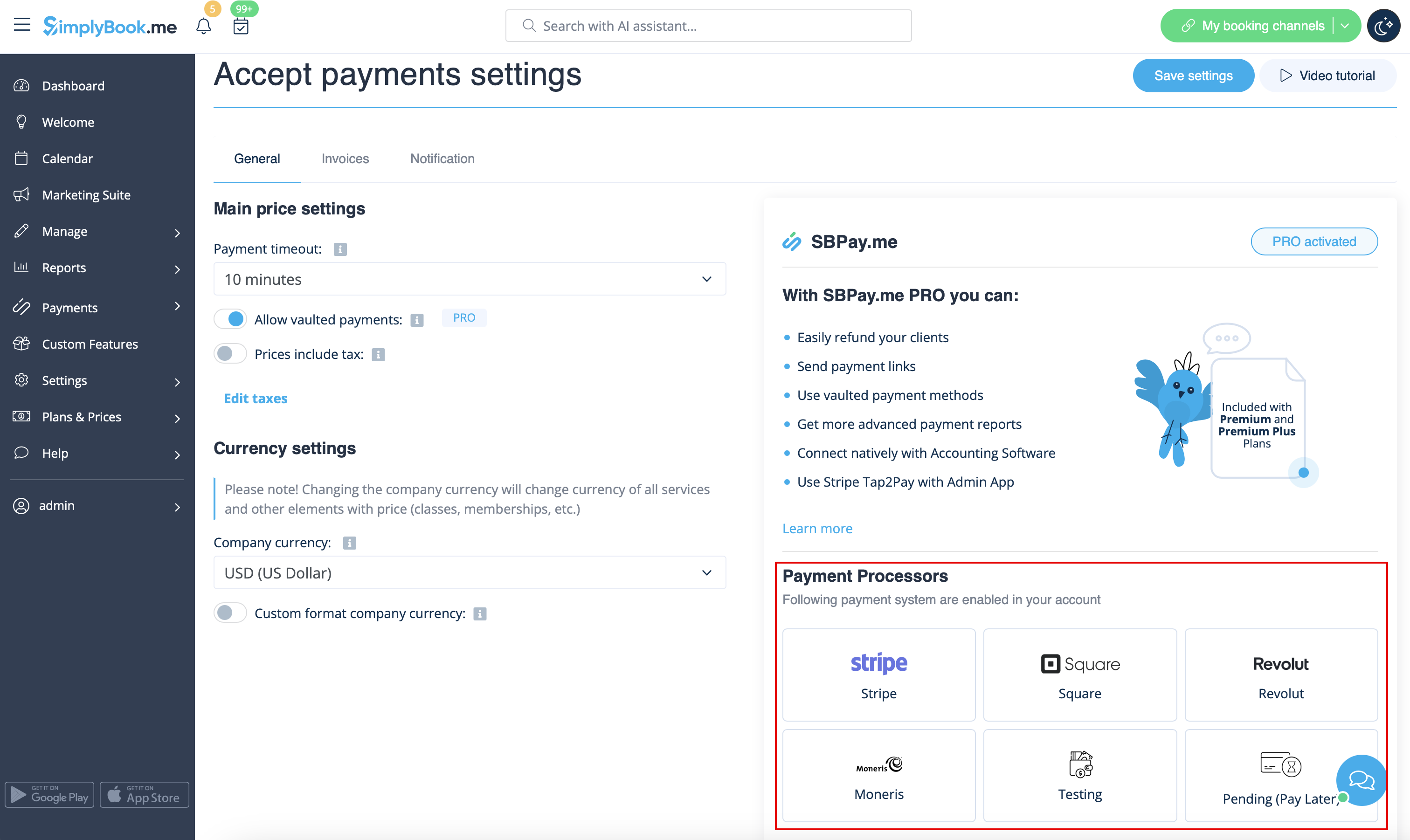
- 5. Når du har konfigureret betalingsprocessorer, kan du også se de aktive betalingsprocessorer på SimplyBook.me-siden.
- 6. Indstil priserne for dine tjenester, kurser, pakker, medlemskaber, gavekort, produkter eller service-tilføjelser i din SimplyBook.me-konto, og du er klar til at modtage onlinebetalinger.