Translations:Client Fields Custom Feature/4/sv
Observera! När du aktiverar den anpassade funktionen Klientfält aktiveras även Klientinloggning.
- Hur man använder
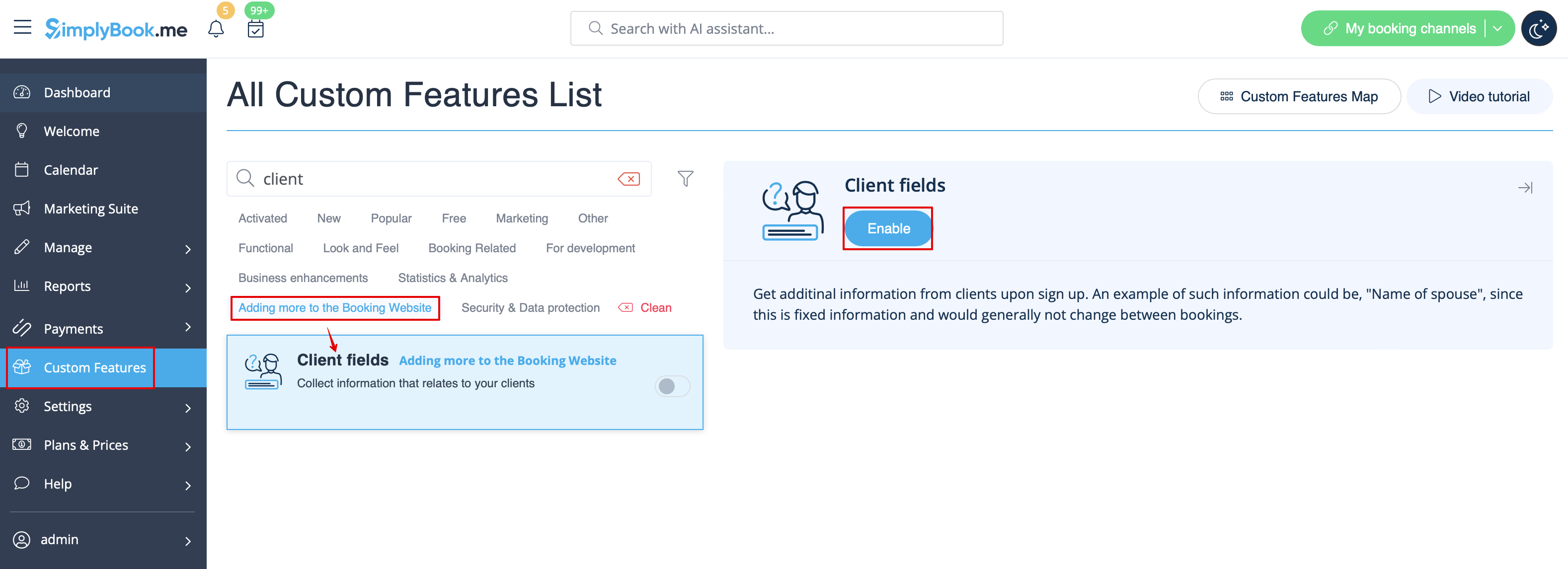
- 1. Aktivera den anpassade funktionen Klientfält på sidan Anpassade funktioner.
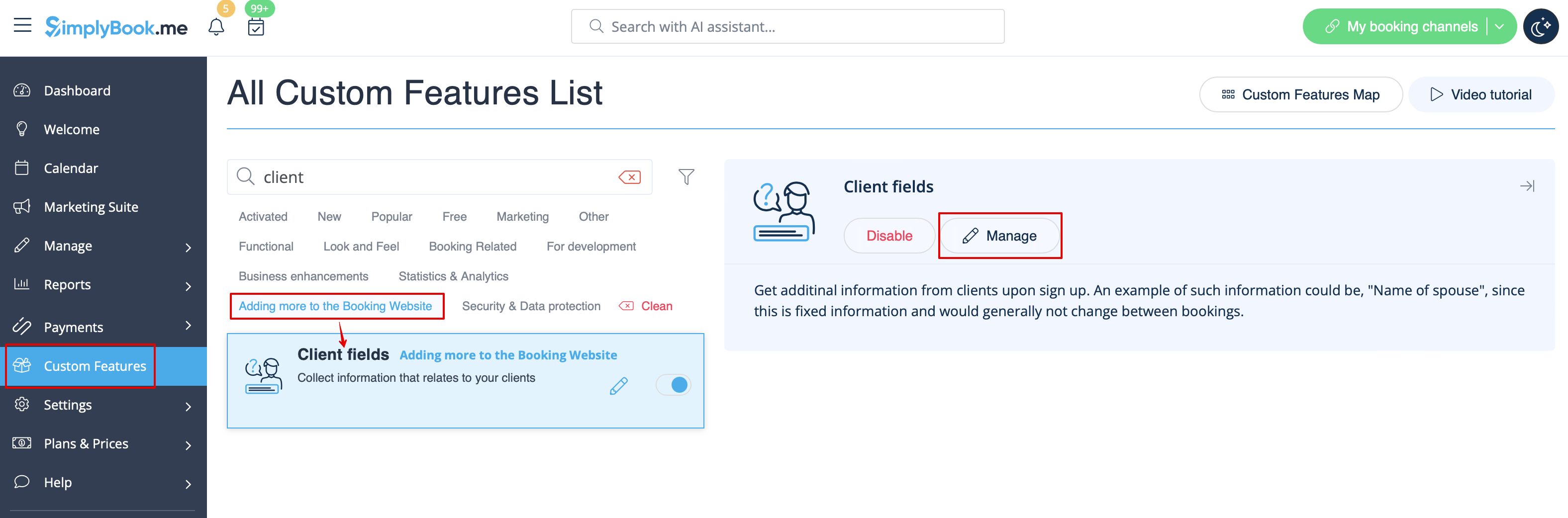
- 2. Gå till inställningarna genom att klicka på länken Hantera.
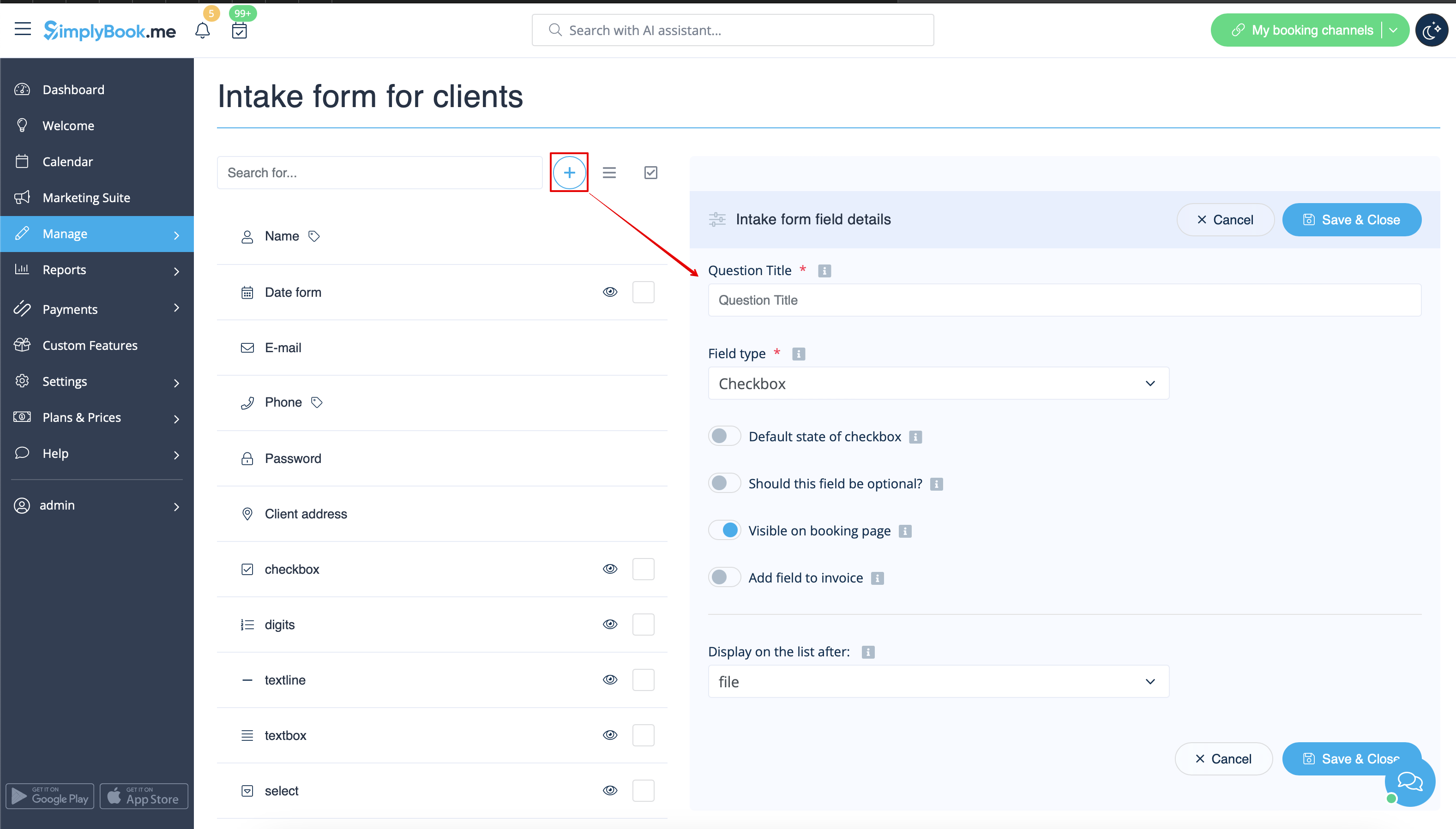
- 3. Här ser du standardfält för klientinloggning. Du kan klicka på valfritt fält för att byta namn om det behövs.
- Tryck på knappen + för att skapa ett nytt formulär.
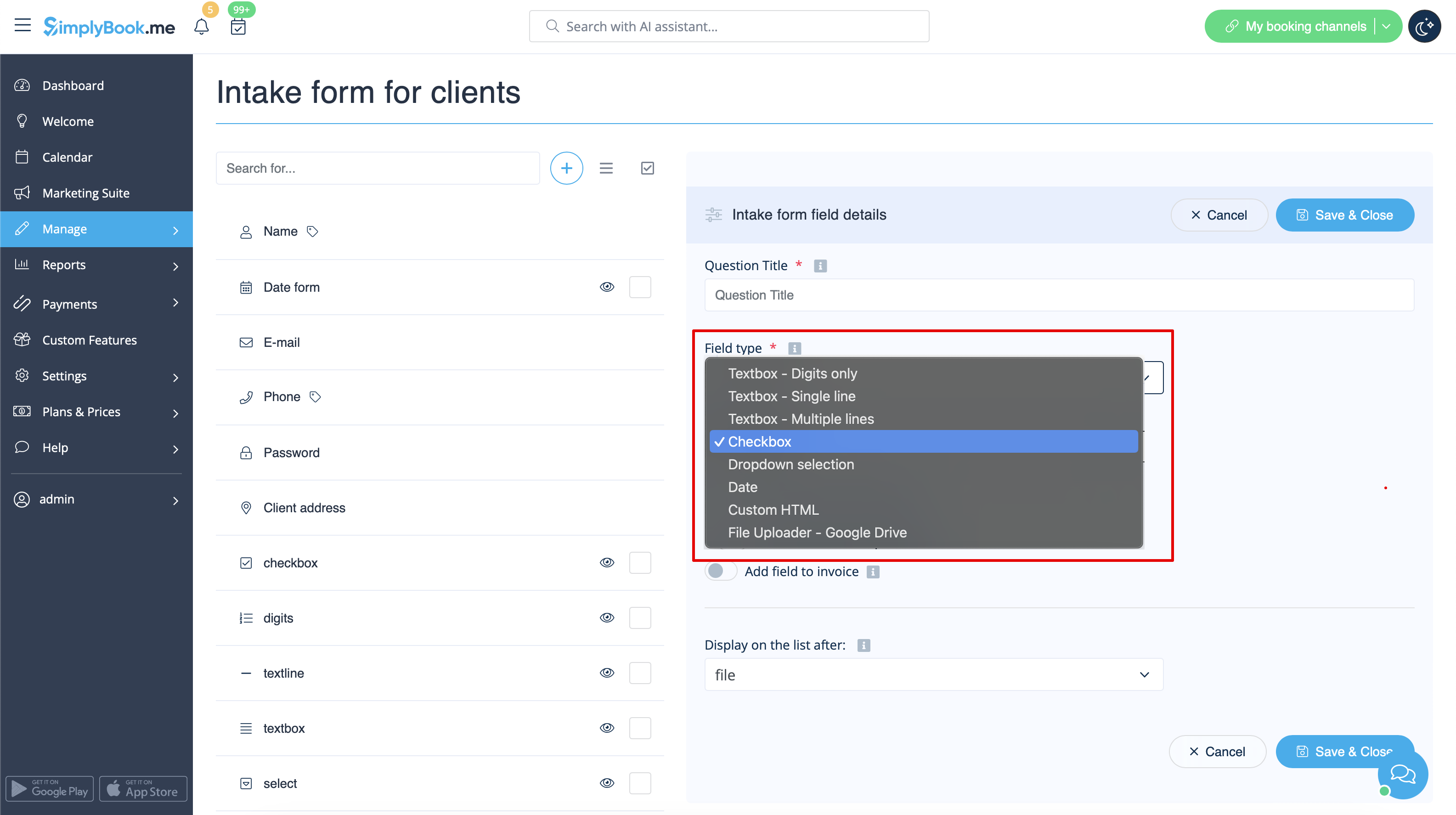
- 4. I fältet Frågetitel skriver du den fråga som du vill att dina kunder ska svara på.
- 5. Välj fälttyp:
- digits only – tillåter endast inmatning av siffror. Användbart när du behöver veta ålder, längd eller annan information som endast kräver siffror.
- Enradigt – används vanligtvis för korta svar.
- Flerradigt – använd denna typ av fält om du förväntar dig långa förklaringar från dina kunder.
- Kryssruta – skapar en kryssruta som kunderna ska markera eller lämna omarkerad.
- Rullgardinsmeny – skapar en rullgardinsmeny där endast ett alternativ kan väljas. För att skapa detta fält måste du skapa en lista med värden i avsnittet "Rullgardinsalternativ och standardalternativ". Du kan också välja det standardvärde som ska tilldelas om inget väljs från listan.
- date - skapar ett alternativ för val av datum med kalender.
- custom HTML - gör det möjligt att lägga till visuella avdelare eller ytterligare text nära kundfältet. Kan inte användas för klientinmatning.
- file uploader - Google Drive - tillgängligt om den anpassade funktionen File Uploader - Google Drive är aktiverad. Gör det möjligt att ladda upp filer som du kan se i den dedikerade mappen på din Google Drive.
- 6. Gör det obligatoriskt eller inte med hjälp av Should this field be optional switcher.
- Inkludera i fakturor om du vill att dess titel och kundens svar ska visas där.
- Spara formuläret när du är klar.
- 7. Du kan också ordna om alla formulär efter eget tycke med hjälp av pilarna i blocket till vänster eller genom att ställa in positionen i formulärredigeringsläget till höger.
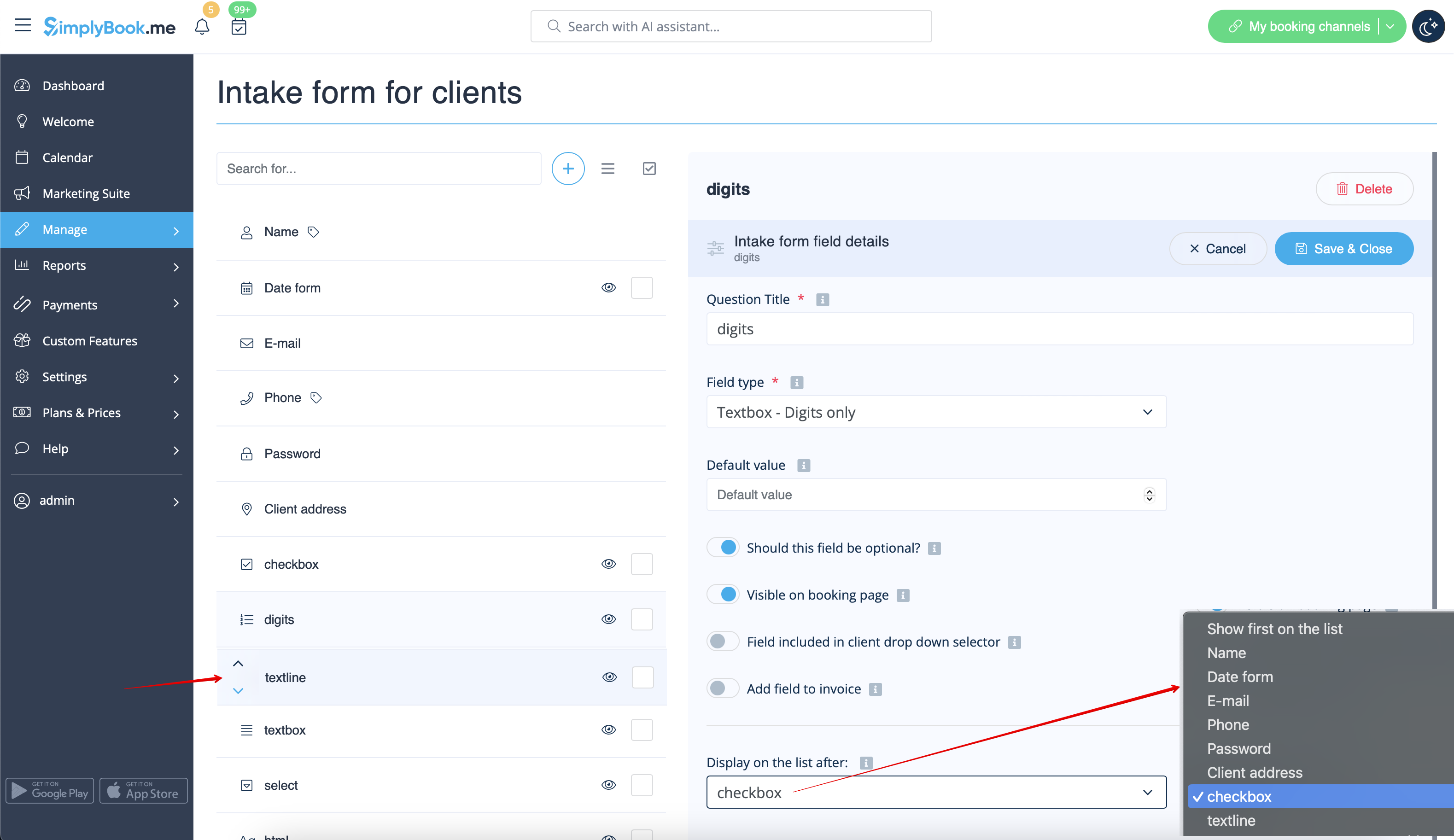
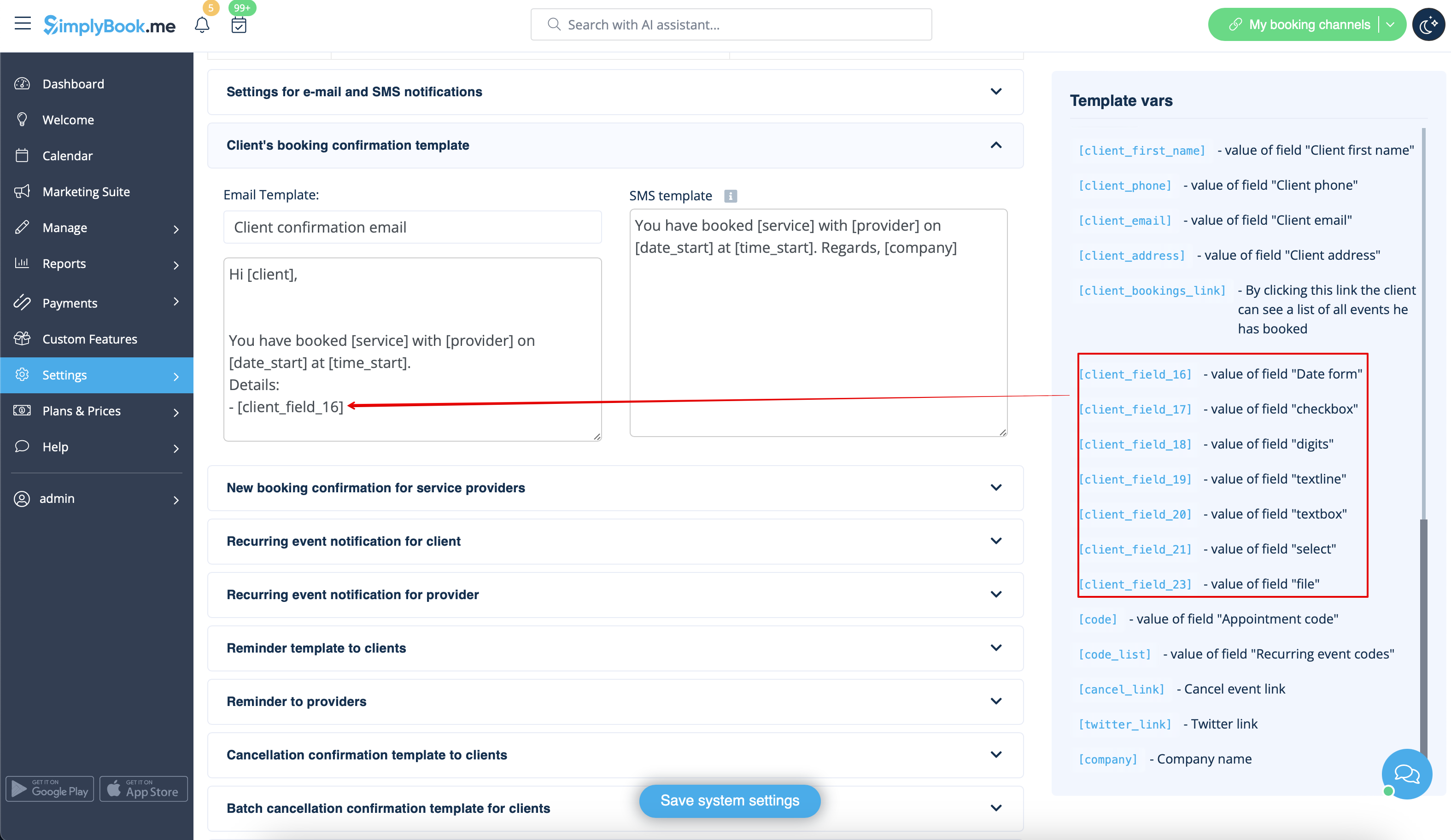
- 8. Om du vill inkludera information från klientformulär i e-postmallar, leta reda på variablerna för klientformulär och lägg till dem i mallarna i Inställningar -> E-post- och SMS-inställningar.
- (Eller använd funktionen Flexibla meddelanden för anpassade mallar per tjänst och/eller leverantör)
- 9. Kunderna kan sedan fylla i sina svar när de registrerar sig på bokningssidan och redigera sina uppgifter i klientprofilerna.


- 10. Från din administratörssida kan du visa och redigera kundernas svar i Hantera -> Kunder -> Redigera för motsvarande kund.
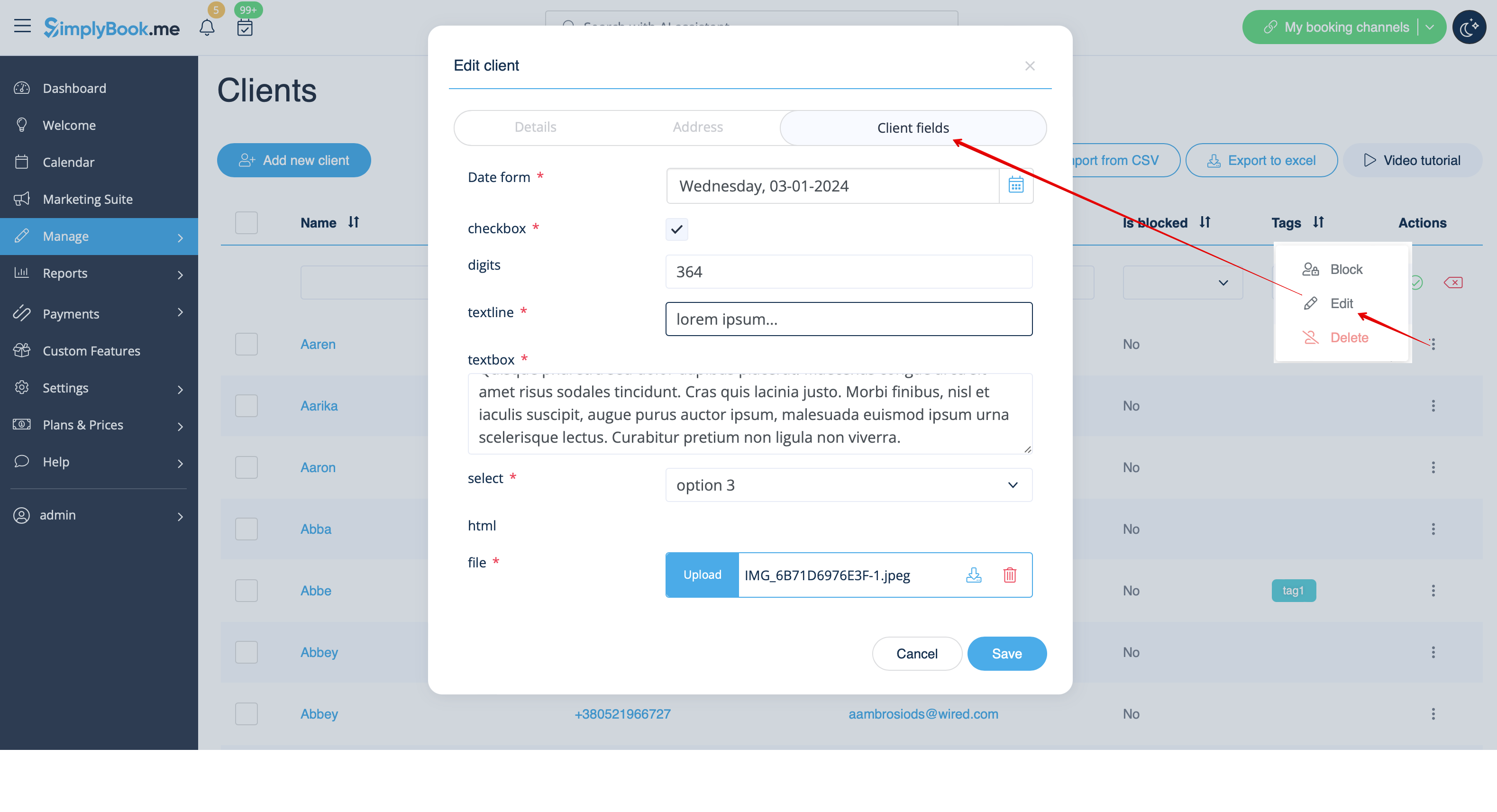
- och exportera svaren till en Excel-fil i Rapporter -> Kunder -> Exportera till Excel.
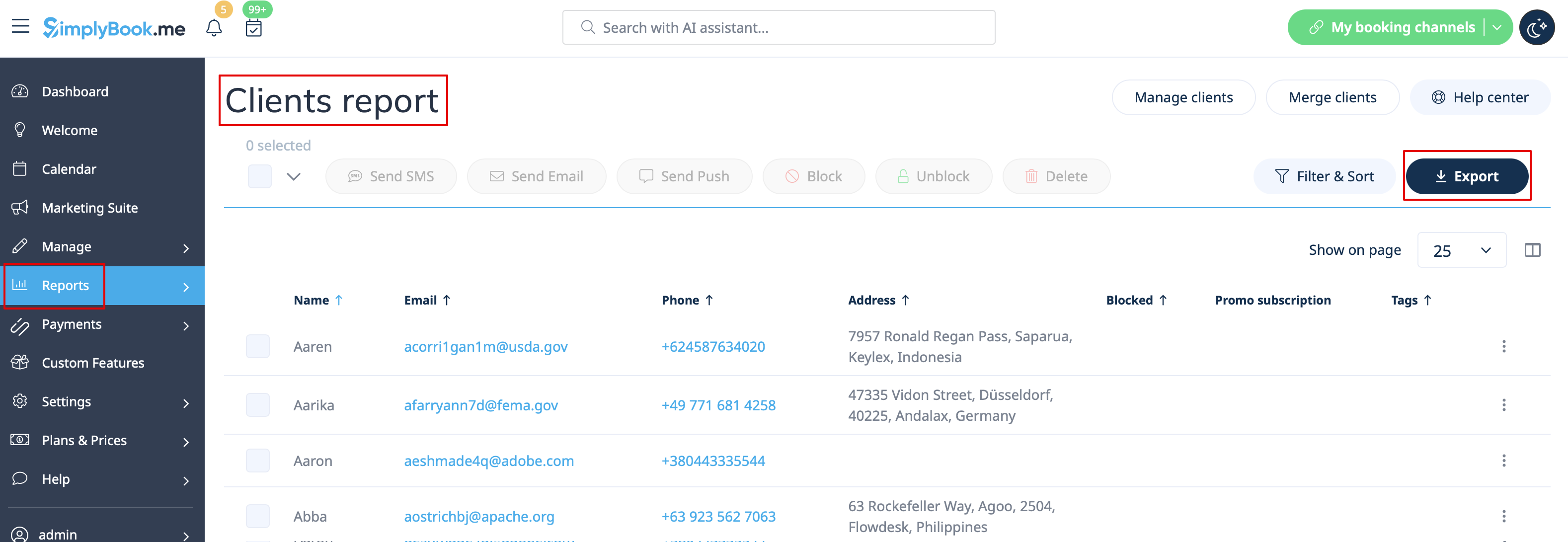
- Eller i Hantera -> Kunder -> Exportera till Excel.
- Eller tillsammans med bokningsinformation i Rapporter -> Bokningsdetaljer -> Exportera till Excel.