Translations:Client Fields Custom Feature/4/nl
Let op! Wanneer u de aangepaste functie Klantvelden inschakelt, wordt ook Klantaanmelding ingeschakeld.
- Hoe te gebruiken
- 1. Schakel de aangepaste functie Klantvelden in op de pagina Aangepaste functies.
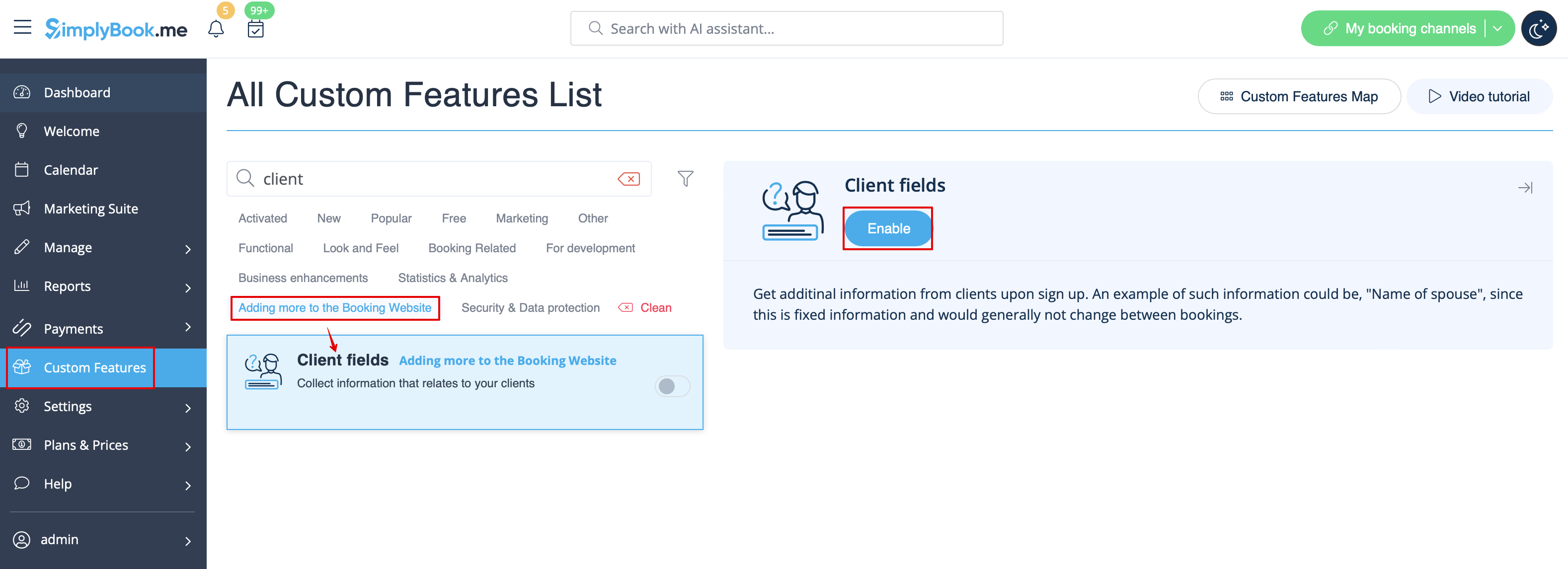
- 2. Ga naar de instellingen door op de link Beheren te klikken.
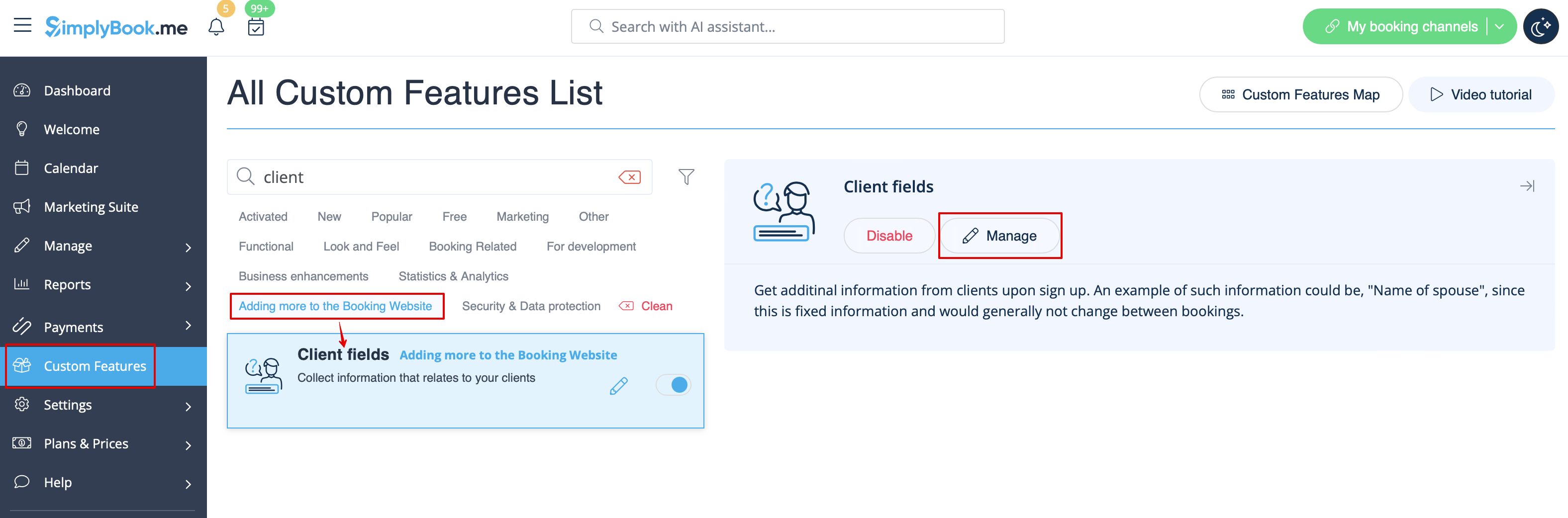
- 3. Hier ziet u de standaardvelden voor klantaanmelding. U kunt op elk van deze velden klikken om ze indien nodig te hernoemen.
- Druk op de knop + om een nieuw formulier aan te maken.
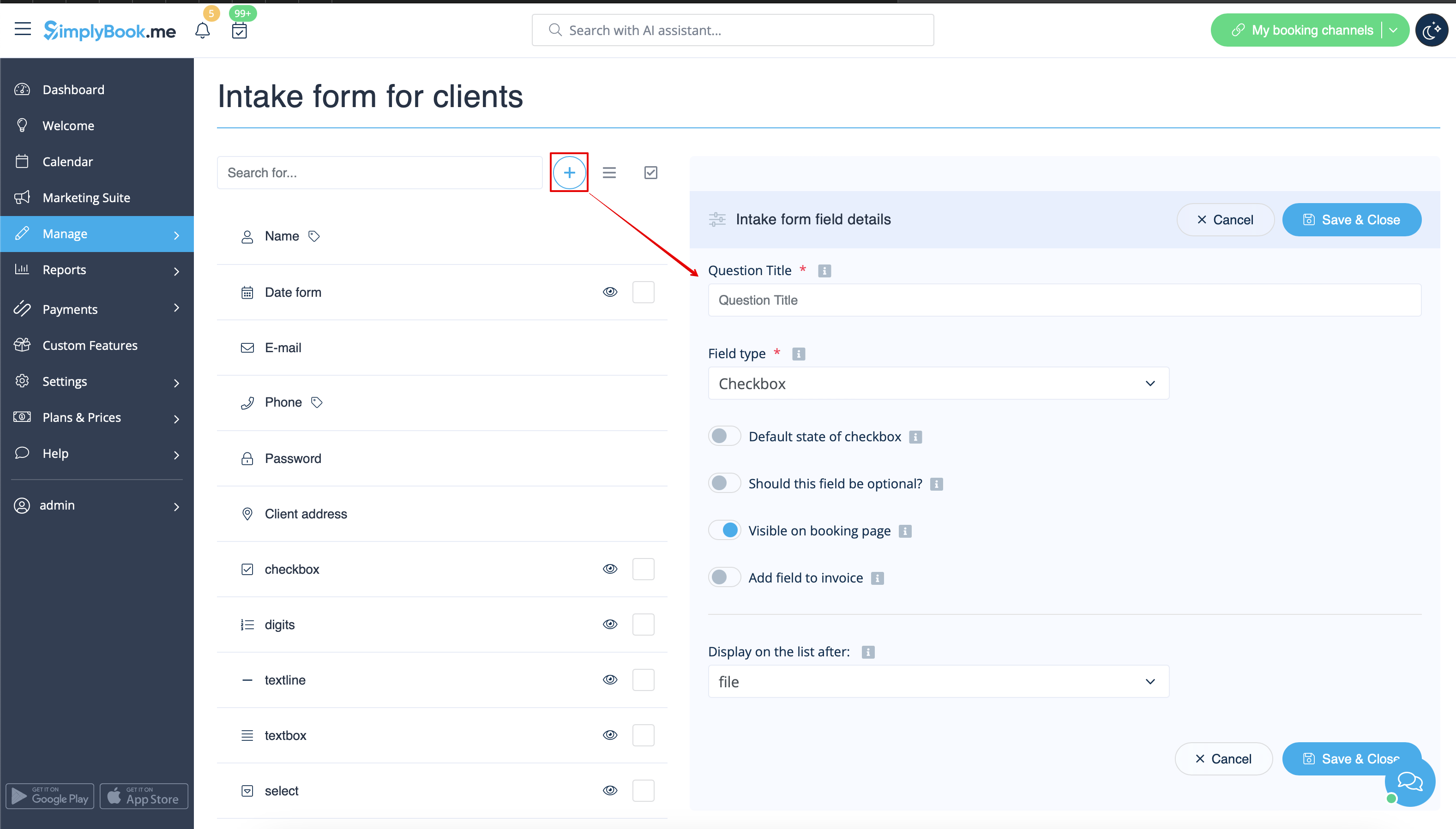
- 4. Schrijf in het veld Vraag titel de vraag die u uw klanten wilt stellen.
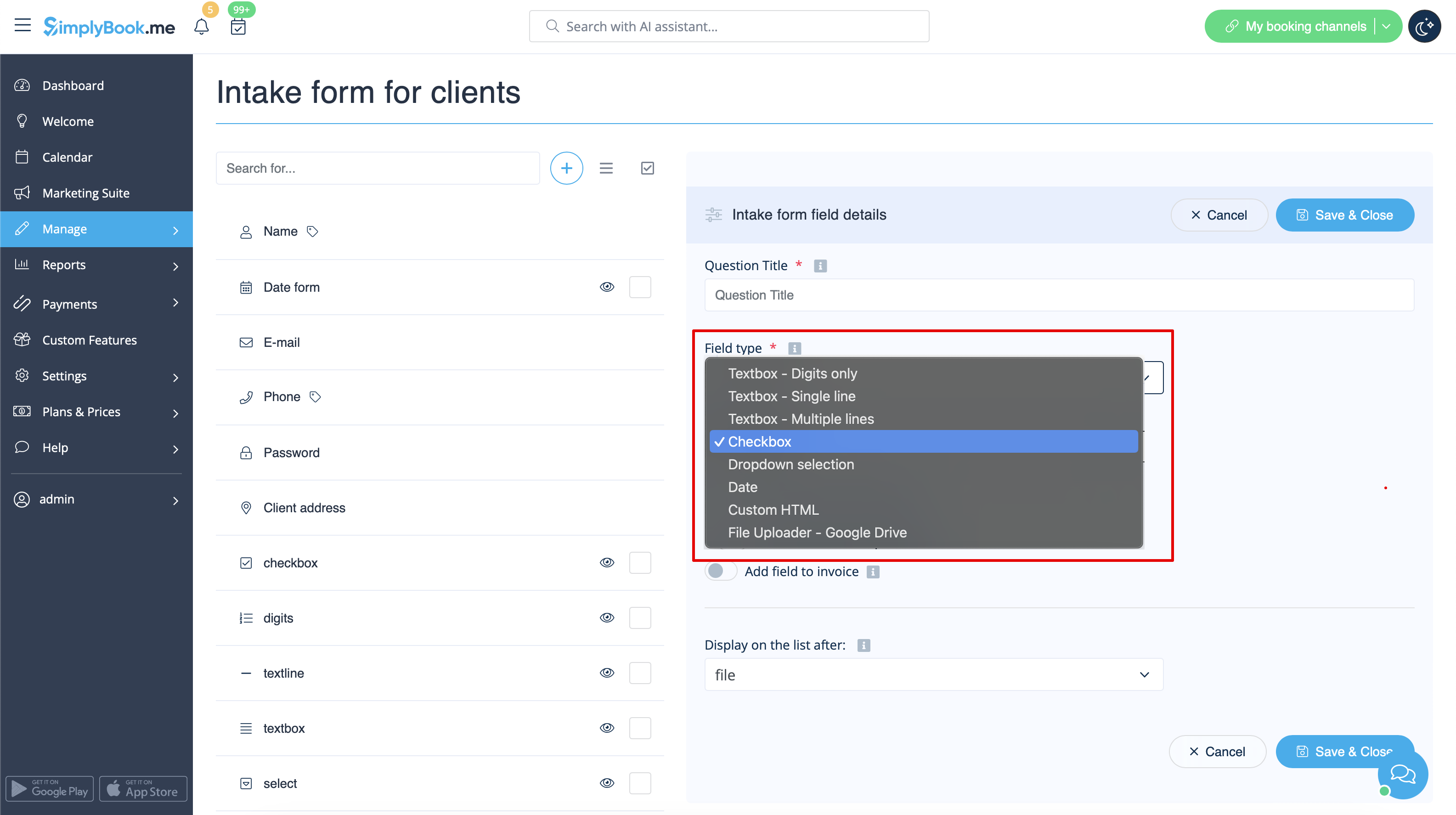
- 5. Kies het veldtype:
- digits only - alleen cijfers - hiermee kunnen alleen cijfers worden ingevoerd. Handig wanneer u de leeftijd, lengte of andere informatie wilt weten waarvoor alleen cijfers nodig zijn.
- enkele regel - meestal gebruikt voor korte antwoorden
- meerdere regels - gebruik dit type veld als u lange uitleg van uw klanten verwacht
- selectievakje - maakt een selectievakje dat klanten moeten aanvinken of leeg laten.
- vervolgkeuzelijst - maakt een vervolgkeuzelijst waarin slechts 1 optie kan worden gekozen. Om dit veld aan te maken, moet u een lijst met waarden aanmaken in het gedeelte "Dropdown-opties en standaardoptie". U kunt ook de standaardwaarde selecteren die wordt toegewezen als er niets uit de lijst wordt gekozen.
- date - maakt een datumselectieoptie met kalender.
- custom HTML - maakt het mogelijk om visuele scheidingslijnen of extra tekst toe te voegen naast het klantveld. Kan niet worden gebruikt voor invoer door de klant.
- file uploader - Google Drive - beschikbaar als de aangepaste functie File Uploader - Google Drive is ingeschakeld. Hiermee kunt u bestanden uploaden die u kunt zien in de speciale map op uw Google Drive.
- 6. Maak het verplicht of niet met behulp van de schakelaar Should this field be optional.
- Voeg toe aan facturen als u wilt dat de titel en het antwoord van de klant daar worden weergegeven.
- Sla het formulier op wanneer u klaar bent.
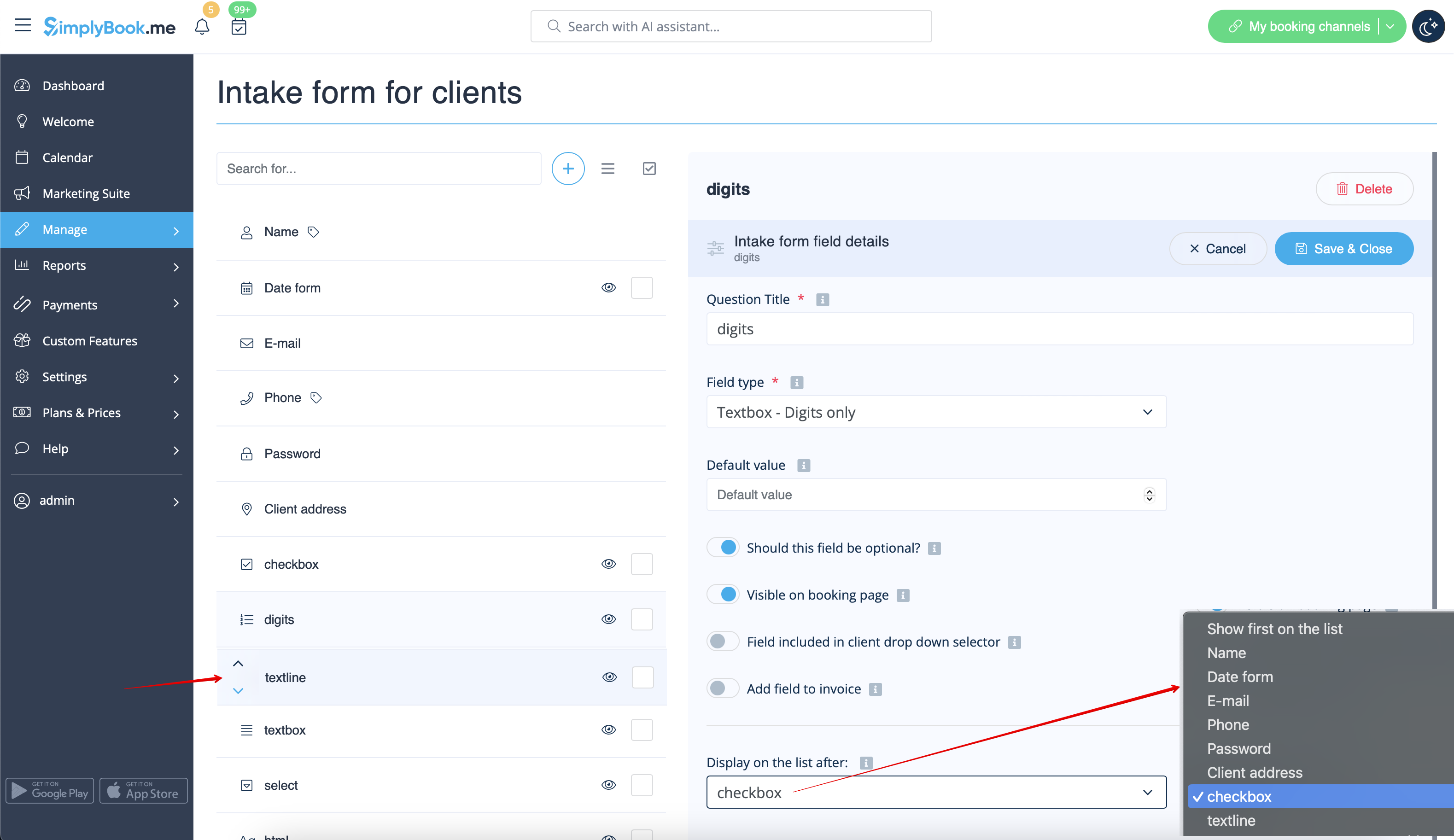
- 7. U kunt ook alle formulieren naar wens herschikken met behulp van de pijltjes in het linkerblok of door de positie in te stellen in de formulierbewerkingsmodus aan de rechterkant.
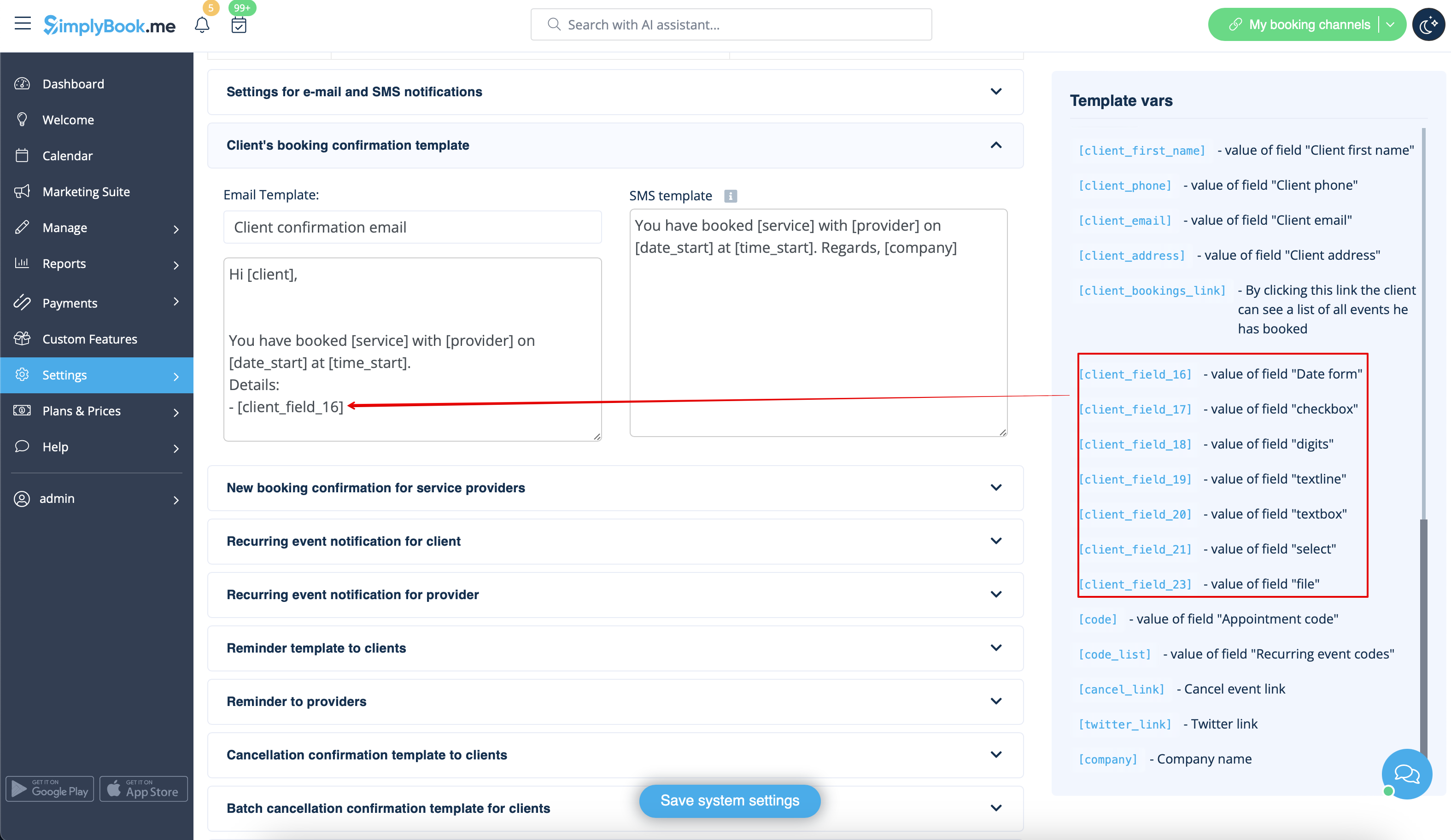
- 8. Als u klantformulierinformatie wilt opnemen in e-mailsjablonen, zoek dan de variabelen voor klantformulieren en voeg deze toe aan sjablonen in Instellingen -> E-mail- en sms-instellingen.
- (Of gebruik de functie Flexibele meldingen voor aangepaste sjablonen per dienst en/of aanbieder)
- 9. De klanten kunnen dan hun antwoorden invullen tijdens de aanmelding op de boekingssite en hun gegevens bewerken in hun klantprofielen.


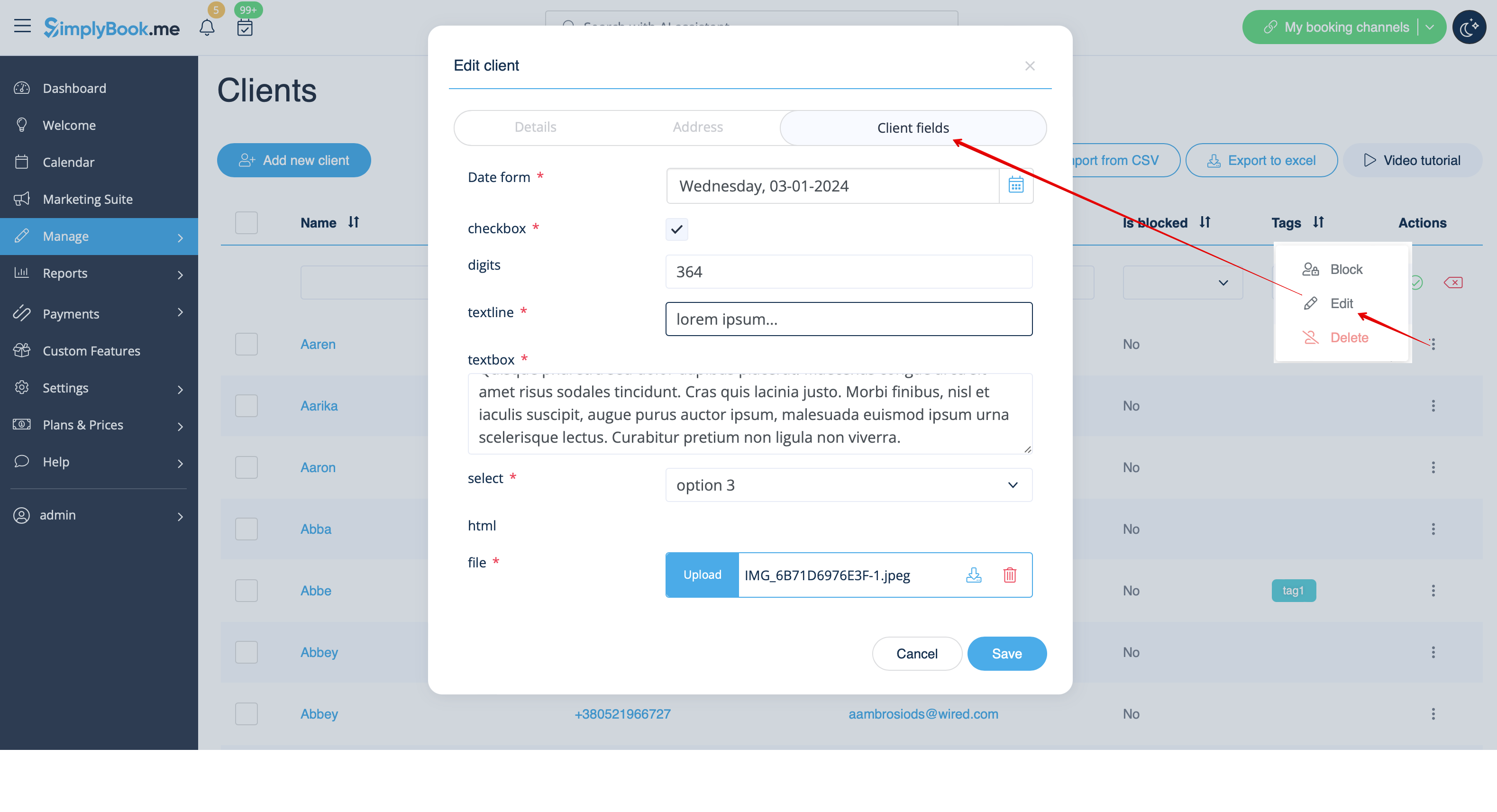
- 10. Vanuit uw beheerderspagina kunt u de antwoorden van de klanten bekijken en bewerken in Beheer -> Klanten -> Bewerken voor de betreffende klant.
- en exporteer antwoorden naar een Excel-bestand in Rapporten -> Klanten -> Exporteren naar Excel.
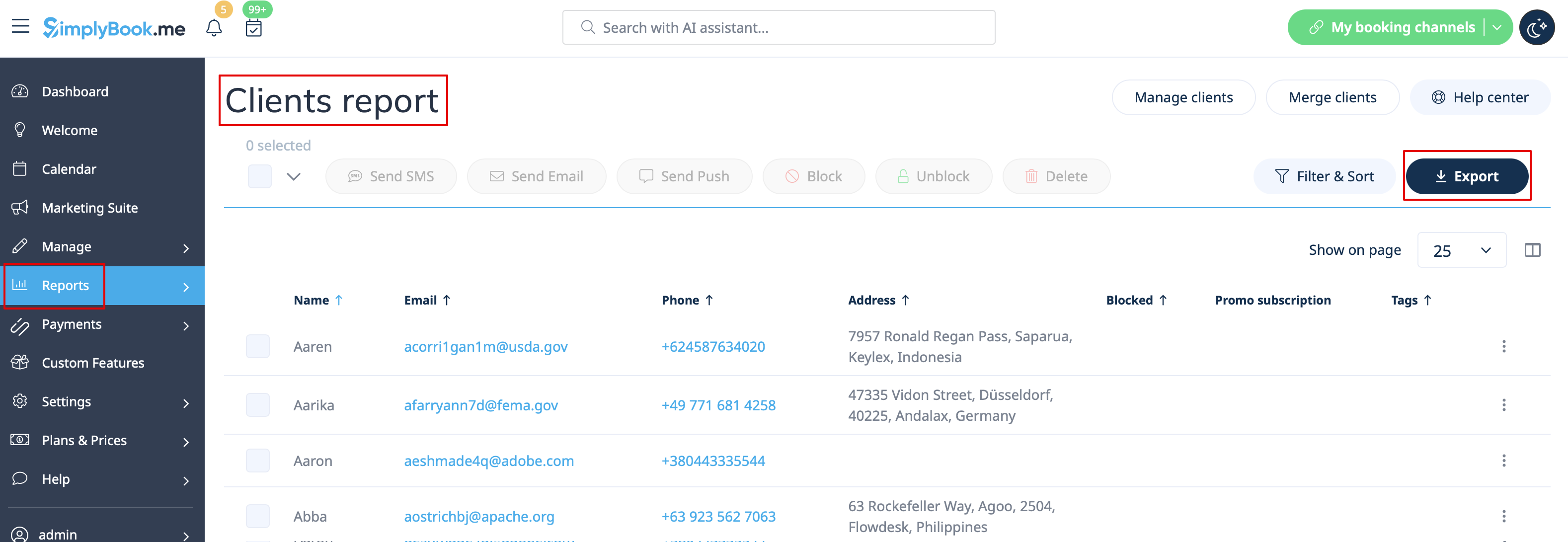
- Of in Beheer -> Klanten -> Exporteren naar Excel.
- Of samen met boekingsinformatie in Rapporten -> Boekingsdetails -> Exporteren naar Excel.