Translations:Custom Page custom feature/3/sv

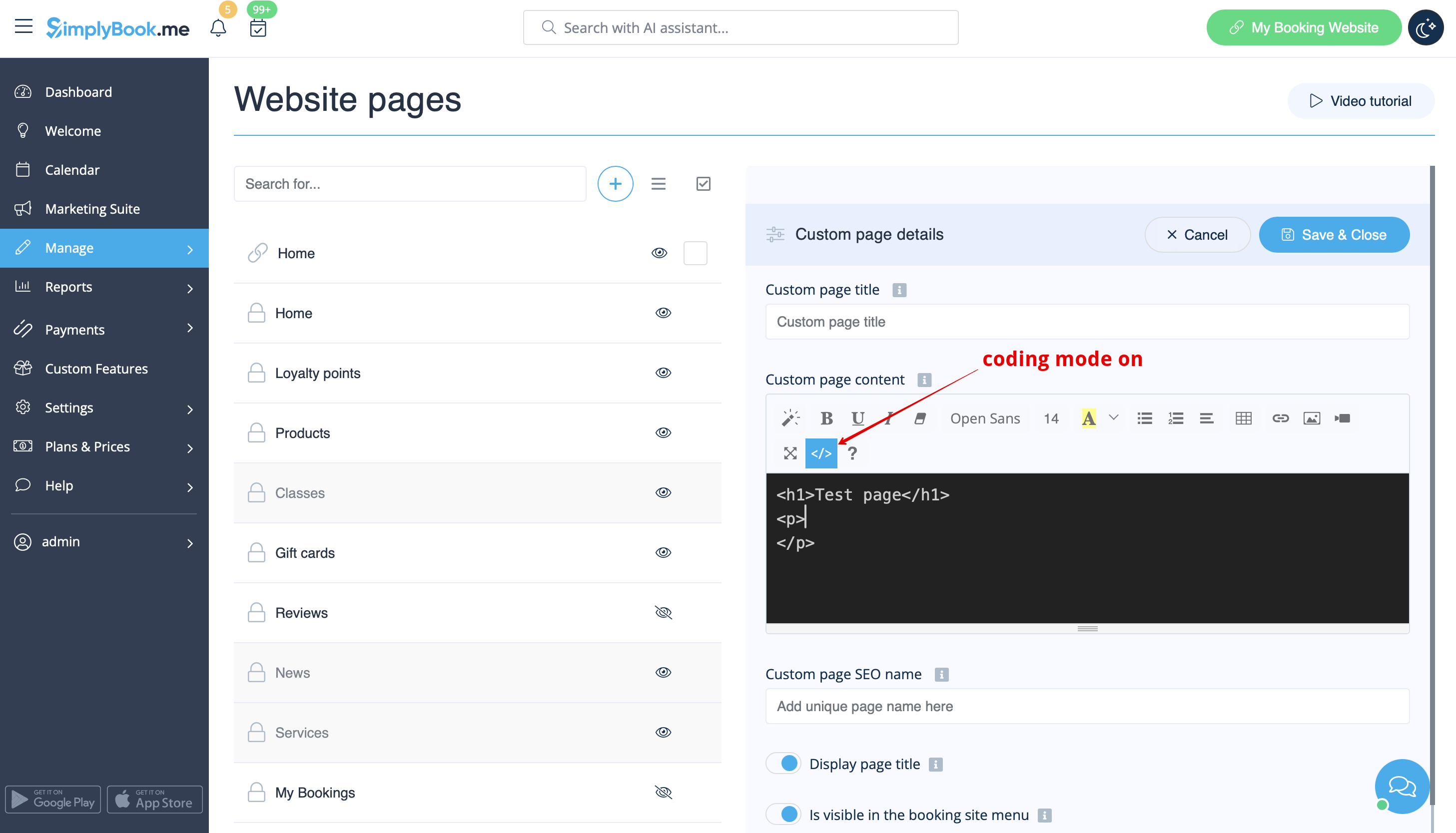
- 1. Aktivera funktionen "Anpassad sida" på sidan Anpassade funktioner -> Lägga till mer i avsnittet Bokningssida.
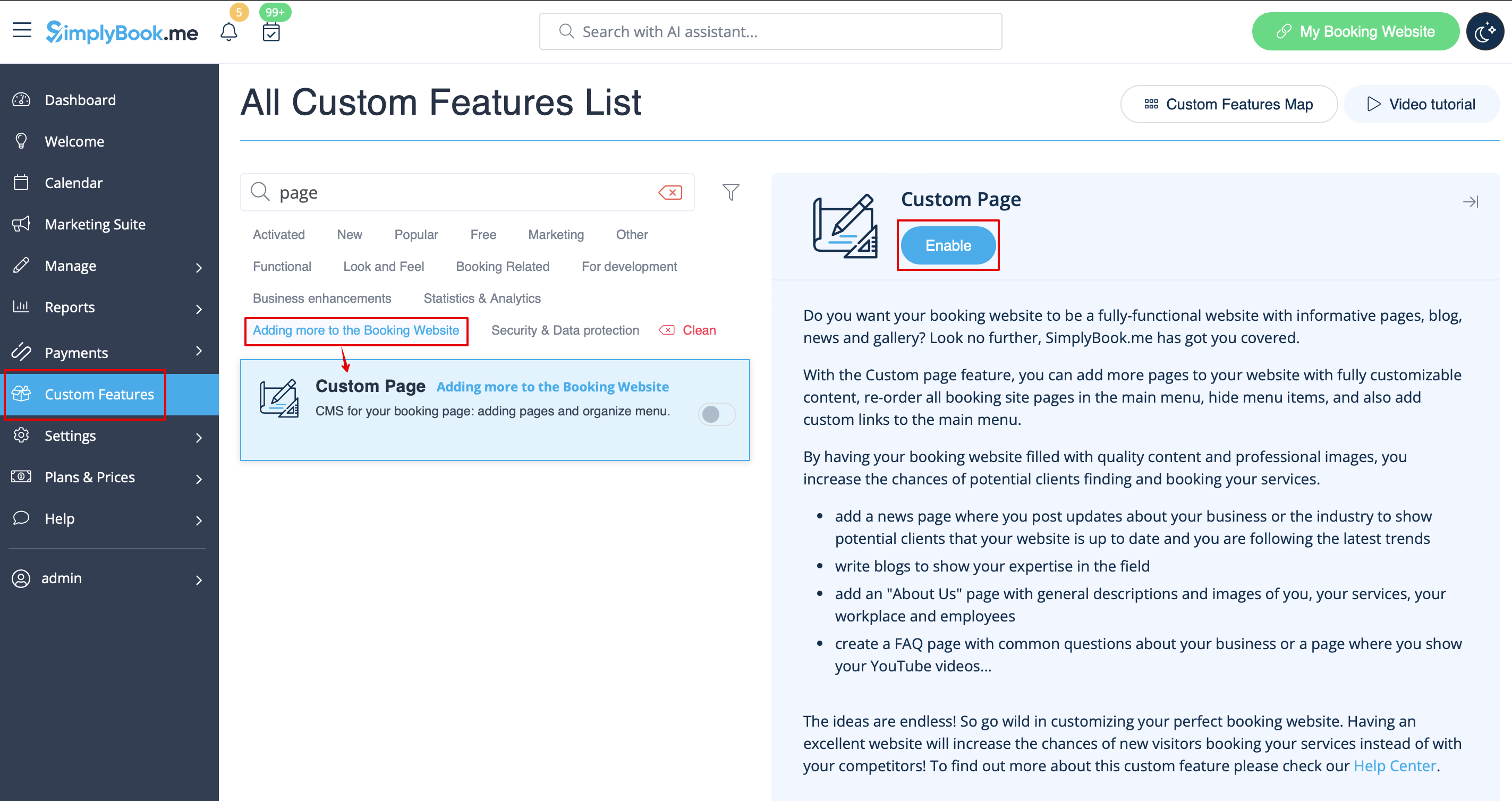
- 2. Gå till "Hantera" för att ställa in önskade sidor.
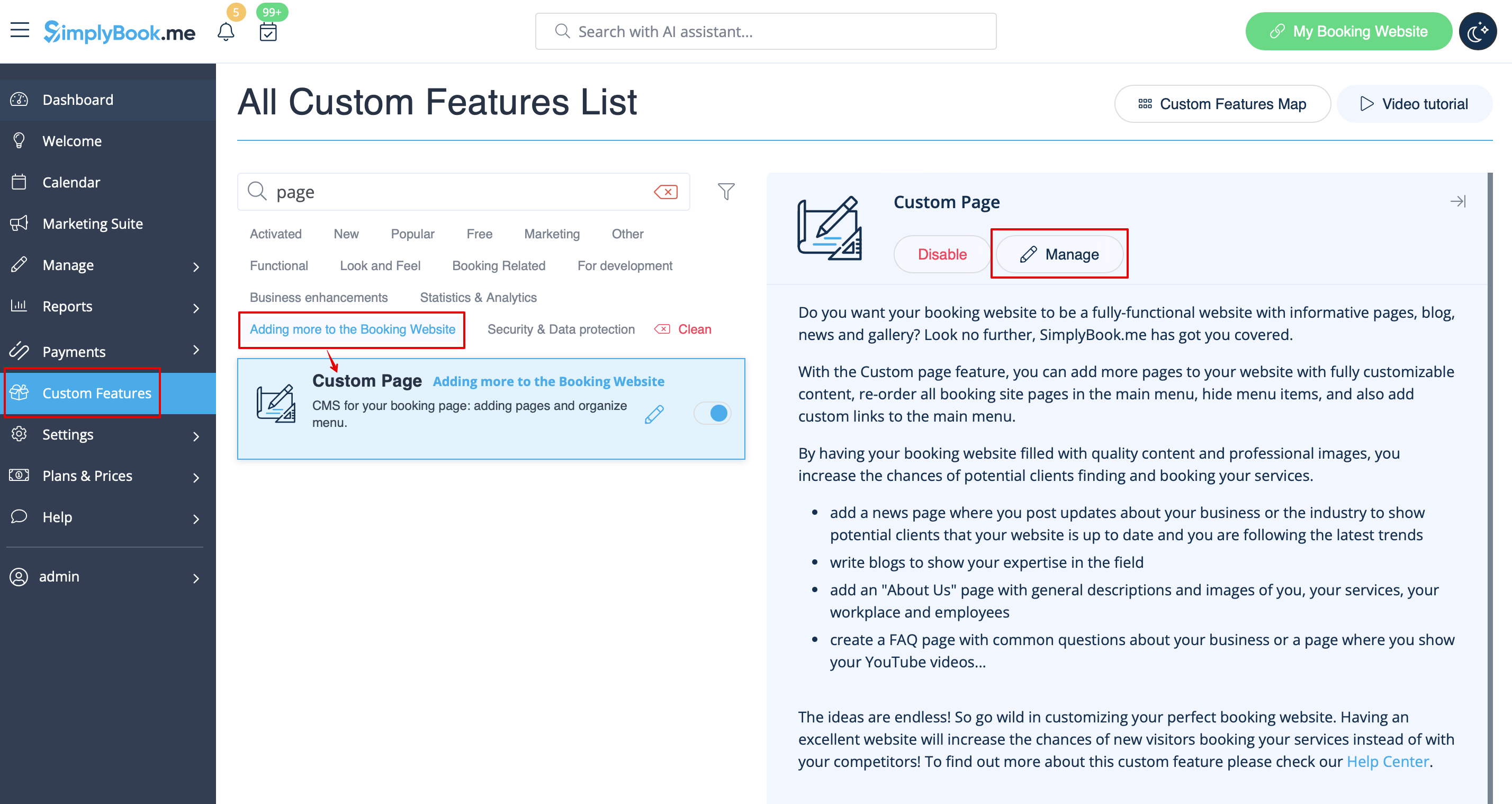
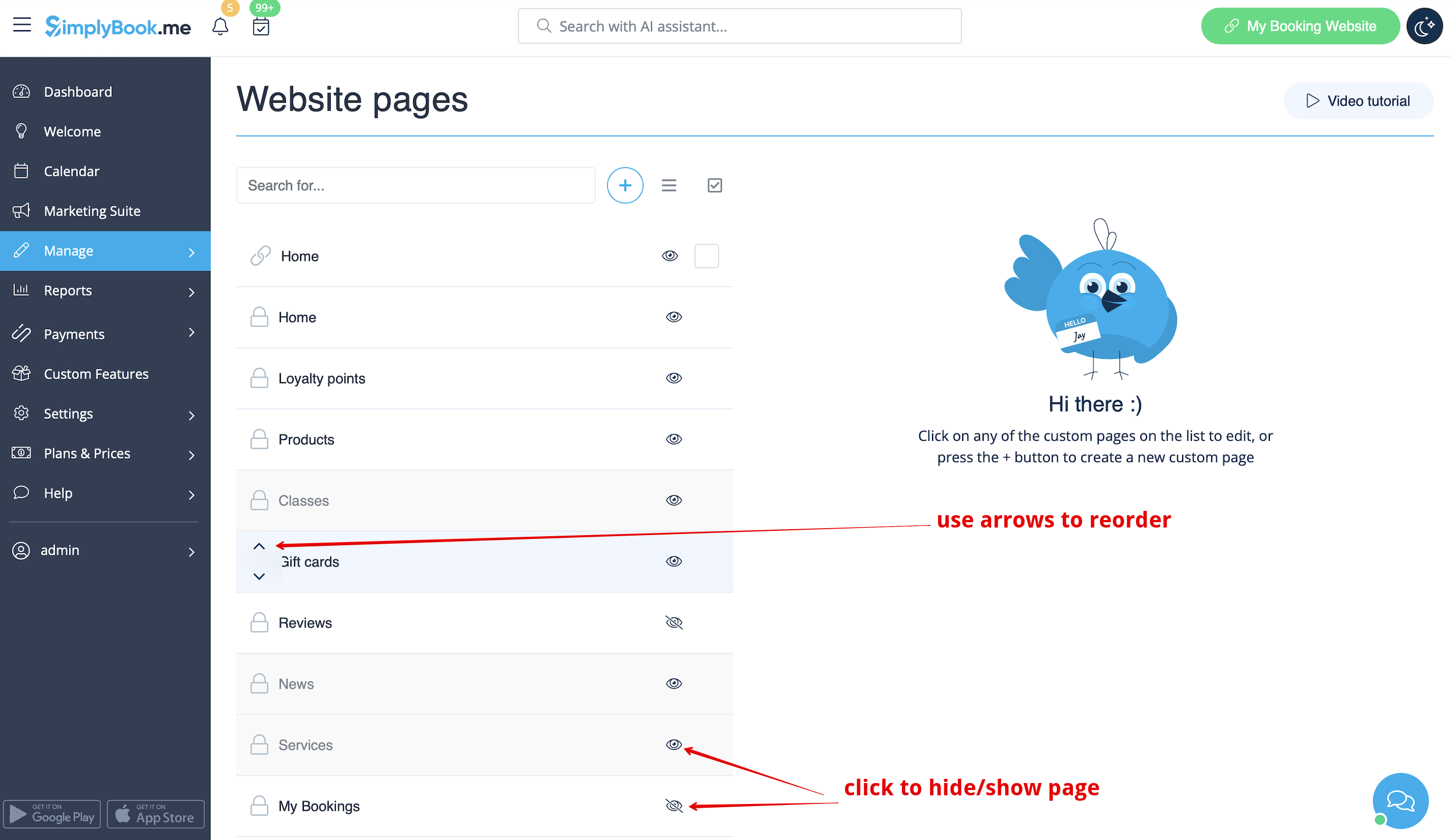
- 3. På nästa sida kan du se flikarna för systemets bokningssidor.
- (De som är inaktiverade för närvarande är gråmarkerade.)
- Systemsidor kan inte redigeras i det här gränssnittet. Du måste navigera till motsvarande avsnitt med hjälp av de länkar som tillhandahålls.
- 4. Du kan använda pilarna för att ändra ordningen på flikarna och ögonikonen för att dölja och visa sidor.
- Observera att om du döljer en sida går det fortfarande att komma åt den via en direktlänk.
- 5. Om du vill lägga till en ny anpassad sida klickar du på ikonen + längst upp och väljer alternativet Lägg till anpassad sida.
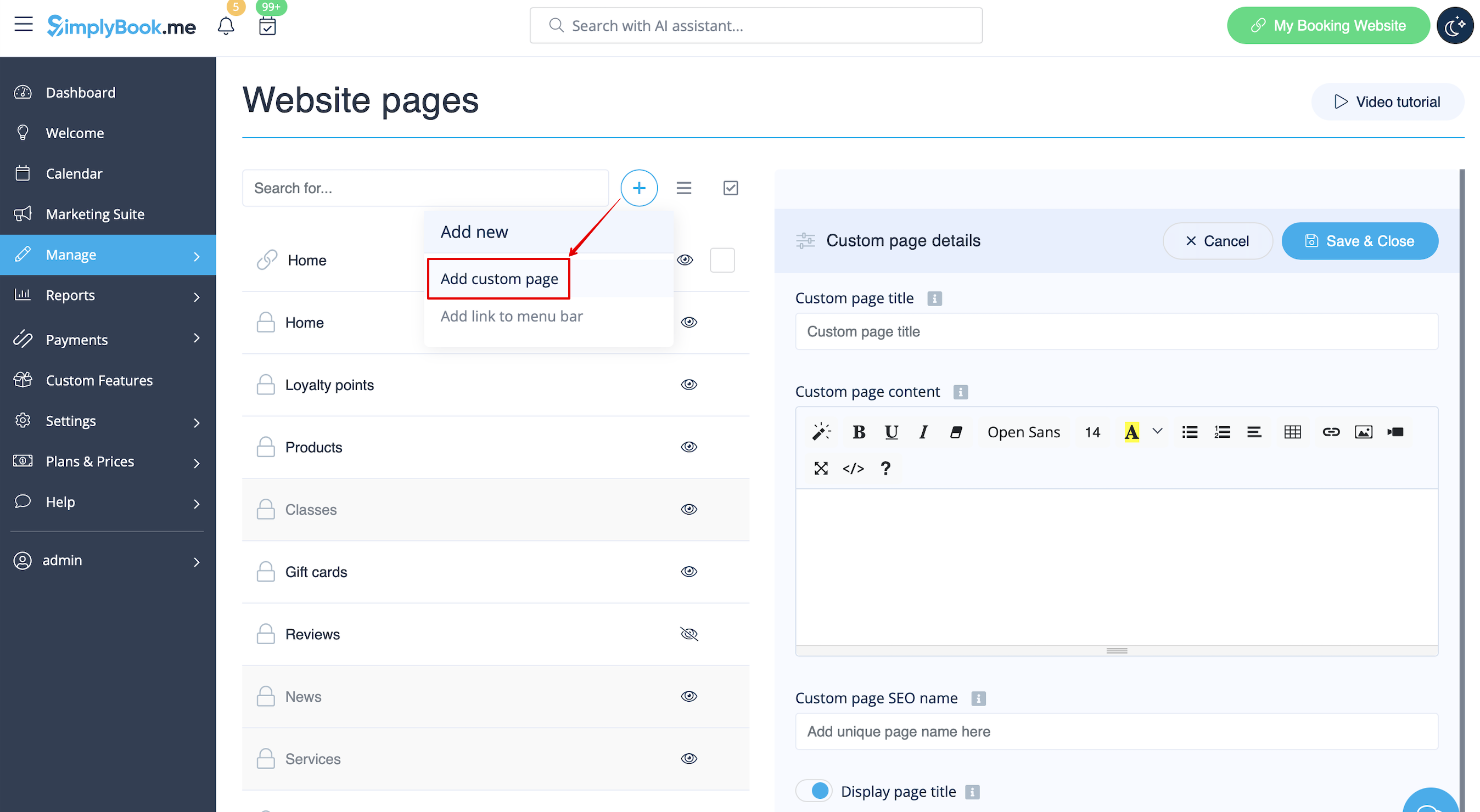
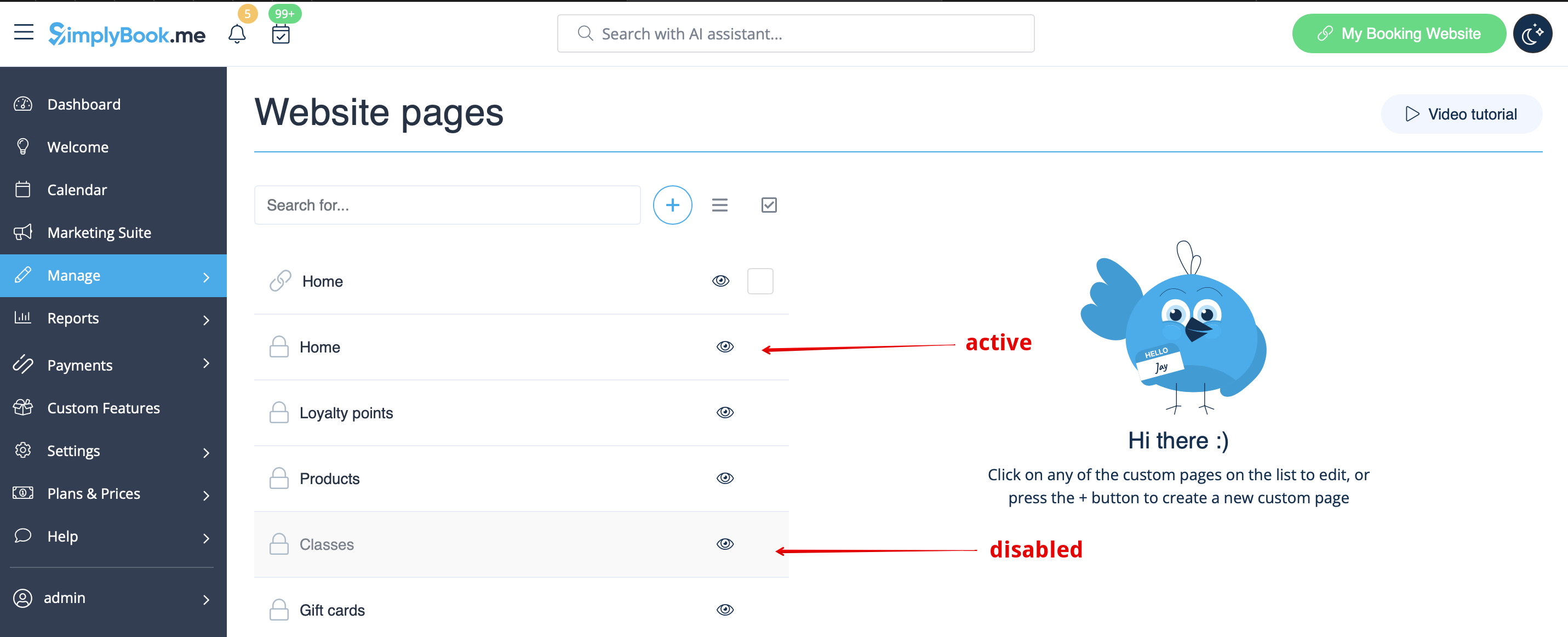
- 6. På höger sida visas menyn för att skapa sidor. Lägg till titel och önskat sidinnehåll.
- Du kan använda den inbyggda HTML-redigeraren för att lägga till element eller, om du har kunskaper i HTML-kodning, växla till kodläge med ikonen "</>".
- Observera att du måste stänga av kodläget innan du sparar sidan för att koden ska sparas korrekt.