Translations:Google Business custom feature/5/sv

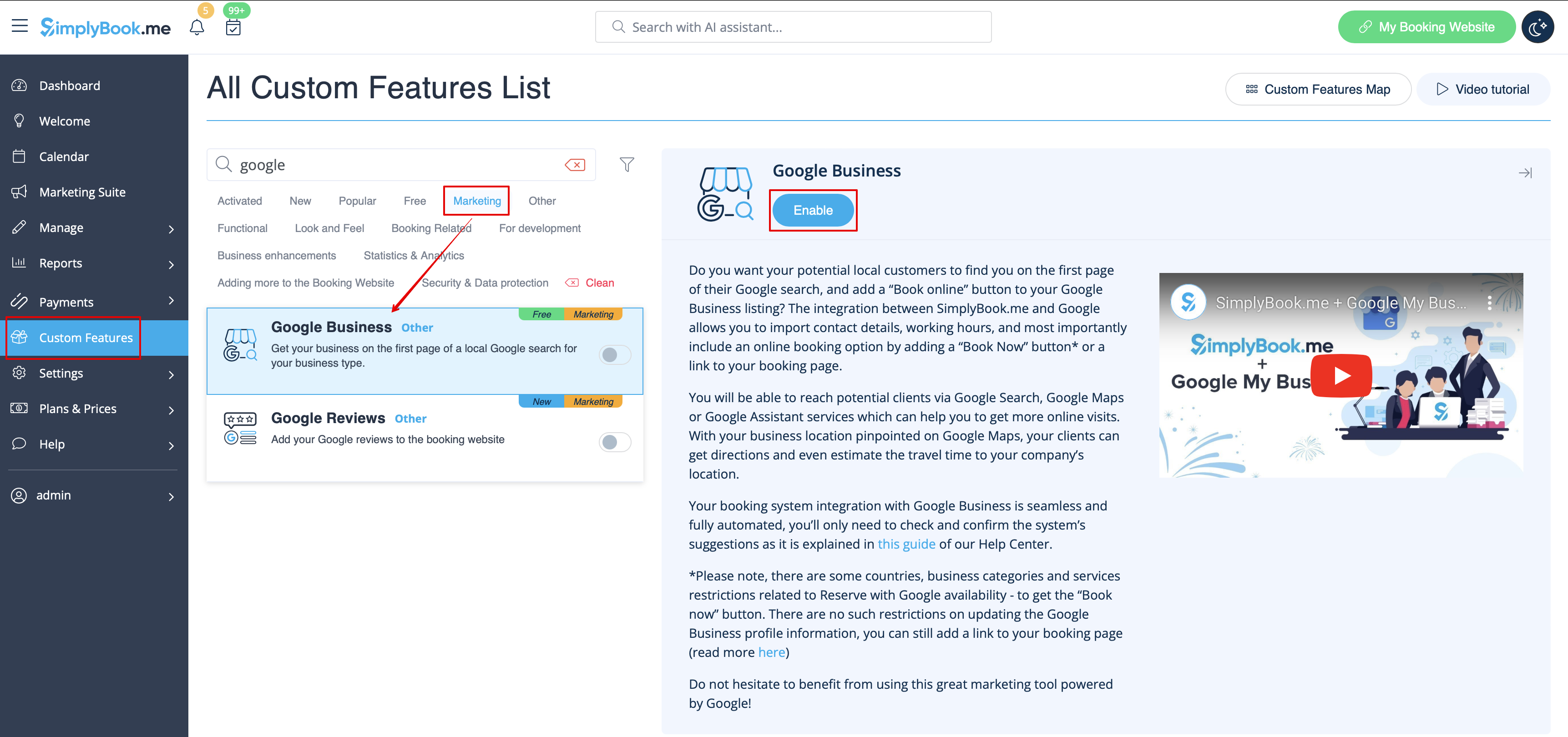
- 1. Aktivera denna anpassade funktion på sidan Anpassade funktioner.
- 2. Gå till Inställningar för att skapa ett Google Business-konto om du inte har ett ännu, eller anslut ett befintligt Google Business-konto.
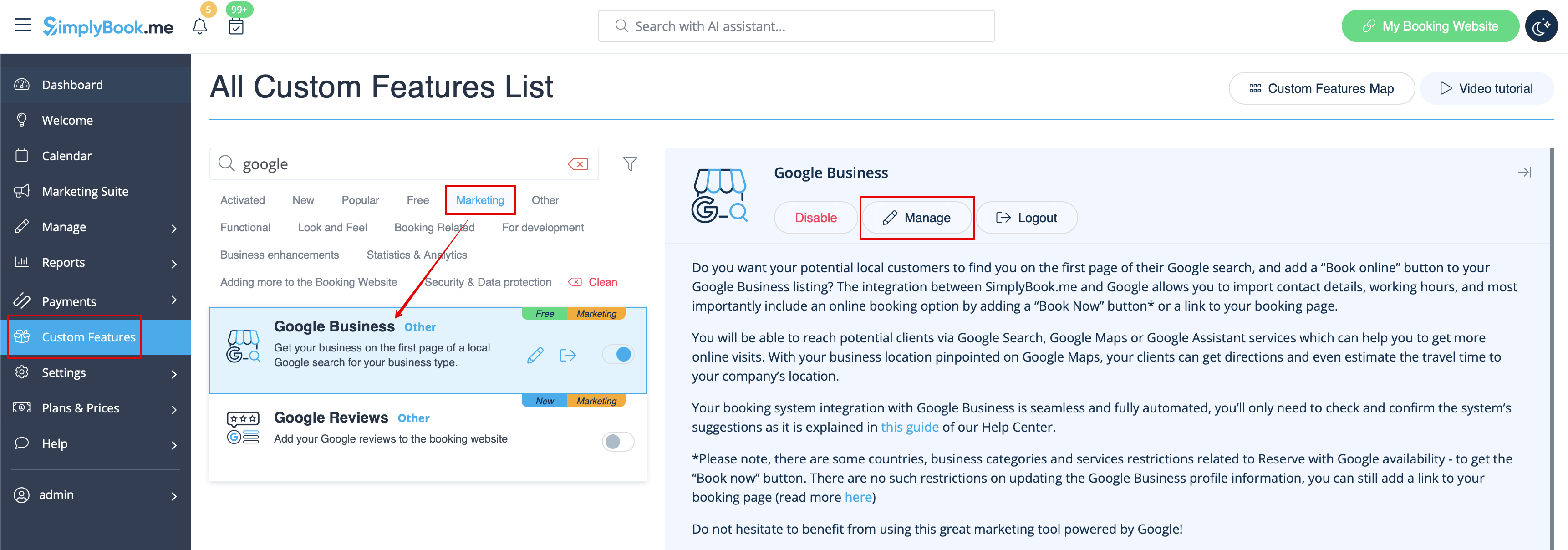

- 3. Ge nödvändiga behörigheter så att det blir möjligt att se och redigera dina platser i SimplyBook.me.
- 4. Om du redan har några platser i Google Business kan du se dem på vänster sida av sidan.
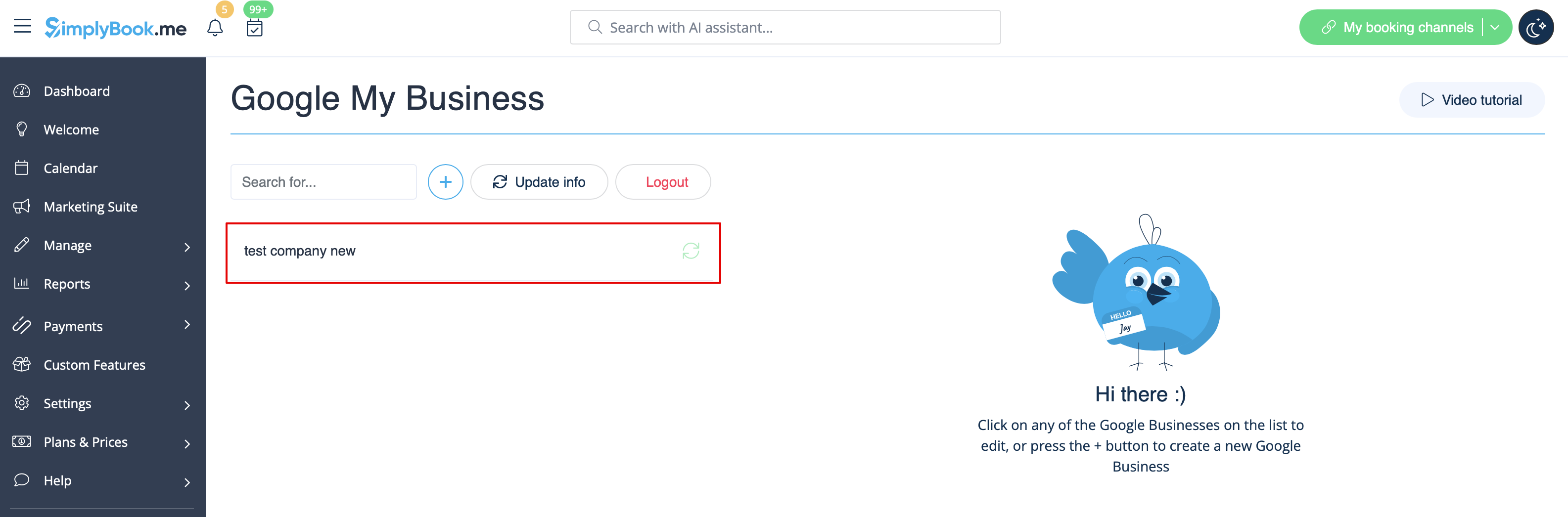
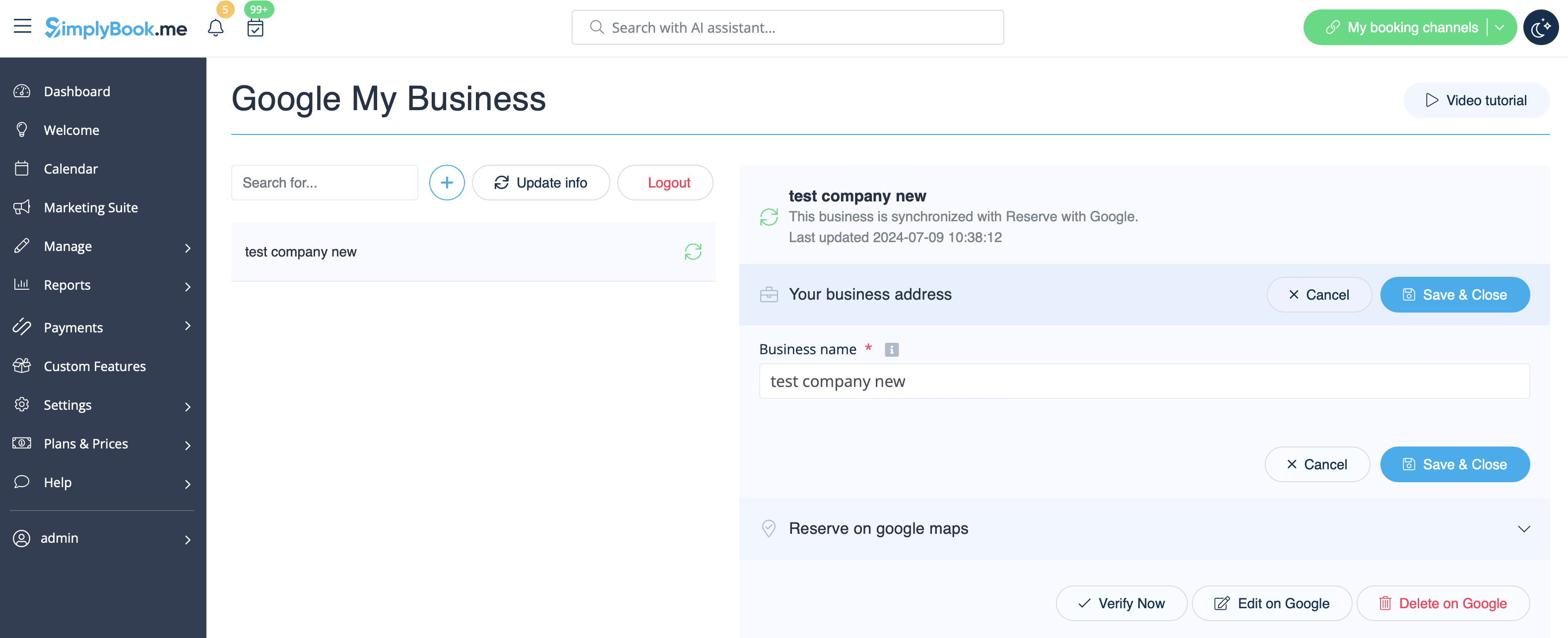
- 5. Klicka bara på en av dem om du behöver göra några ändringar och aktivera alternativet Uppdatera adress i profilen, gör nödvändiga ändringar och spara platsen igen så att informationen uppdateras på Google

- eller välj alternativet + för att lägga till en ny företagsadress.
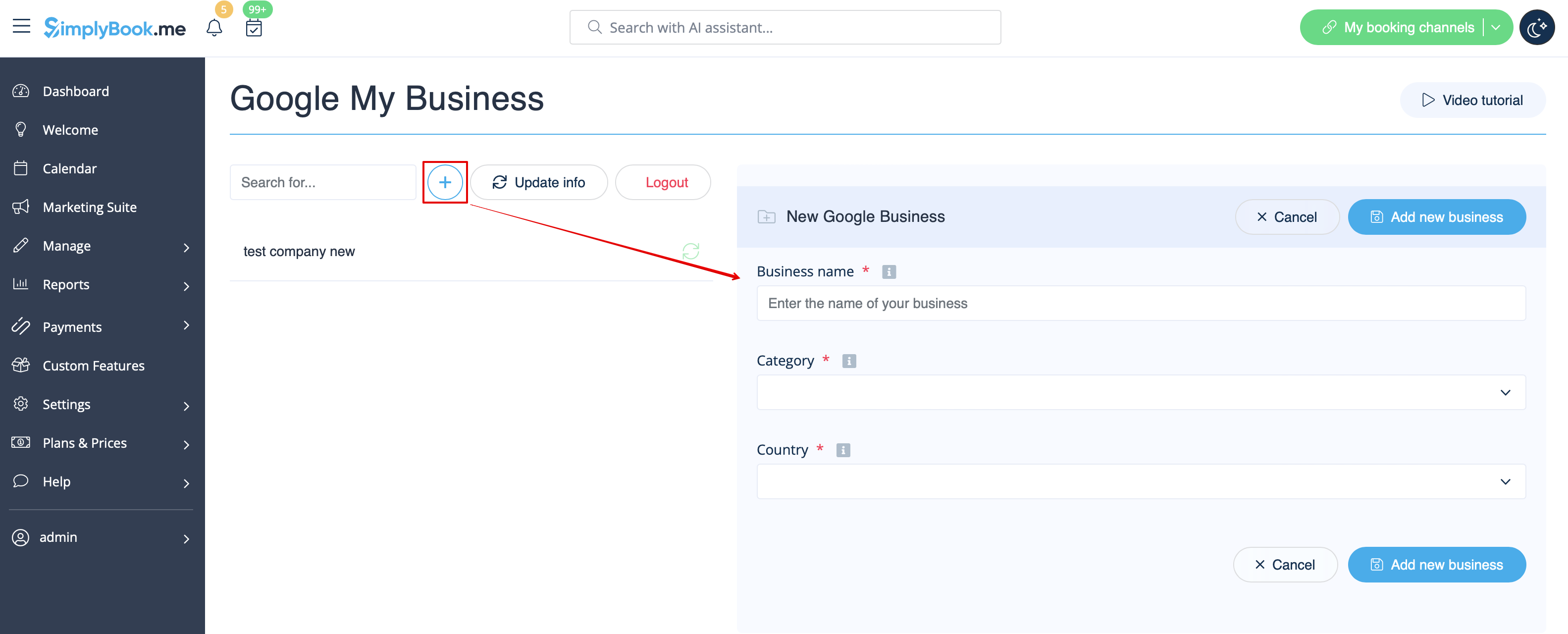
- 6. När du har lagt till adressen klickar du på Spara och stäng så kan du fortsätta med verifieringen av företagsplatsen på Google (det kan ta lite tid).
- Du kan också stänga popup-fönstret och återgå till verifieringssteget senare (det finns en Verifiera nu- knapp för varje sparad och synkroniserad företagsadress).
- Så snart din plats har verifierats av Google (du ser verifieringsstegen när du följer Googles instruktioner) kommer ditt företag att visas i sökresultaten och på Google Maps.
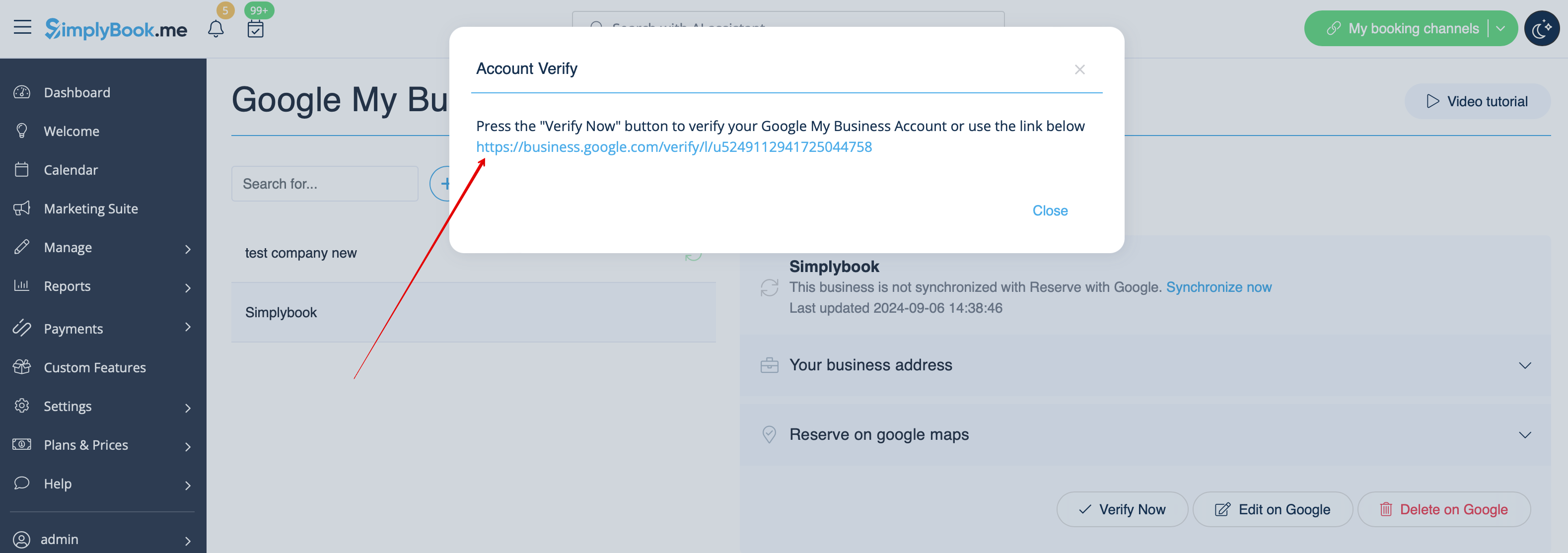
- 7. När du sparar platsen skickas följande information om ditt företag till Google:
- företagets adress;
- företagets öppettider;
- företagets telefonnummer;
- länk till bokningssida;
- företagskategori (eftersom Googles kategorier skiljer sig åt kommer den som bäst matchar att hittas).

- Observera att om du har ändrat någon av dessa uppgifter i ditt SimplyBook.me-konto måste du spara företagsplatsen igen i inställningarna för Google Business för att uppgifterna ska uppdateras på Google.
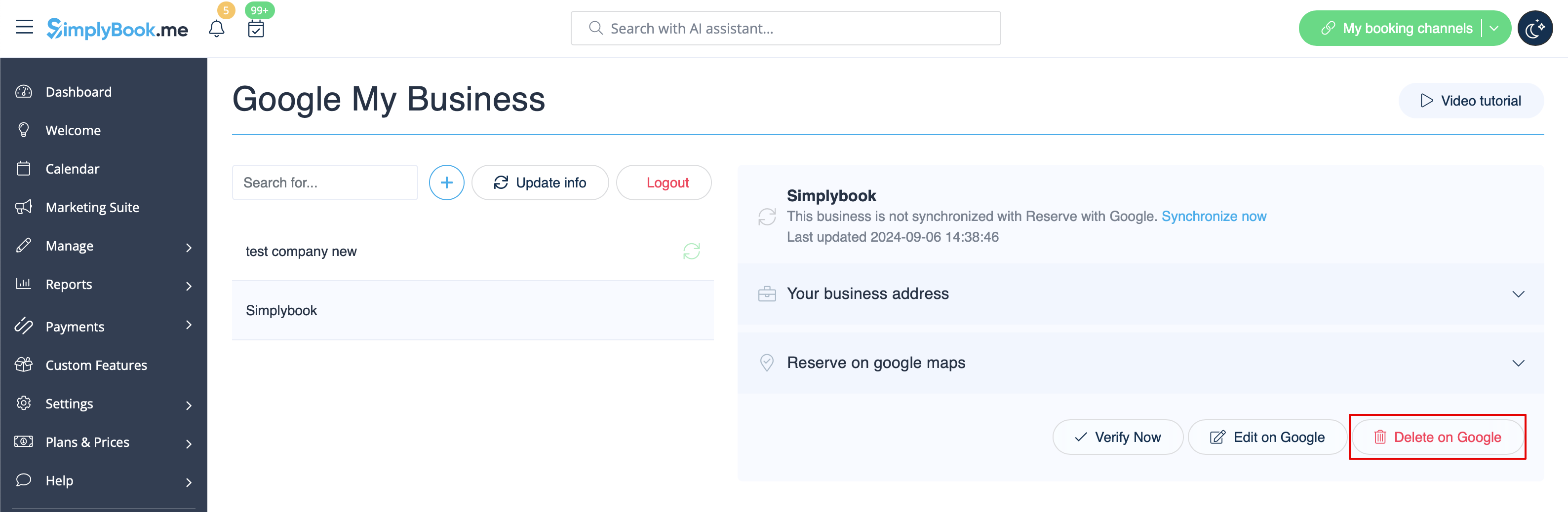
- 8. Du kan också redigera dina företagsplatsuppgifter på Google om det behövs. Klicka bara på knappen Redigera på GMB längst upp (visas för sparade och synkroniserade platser).
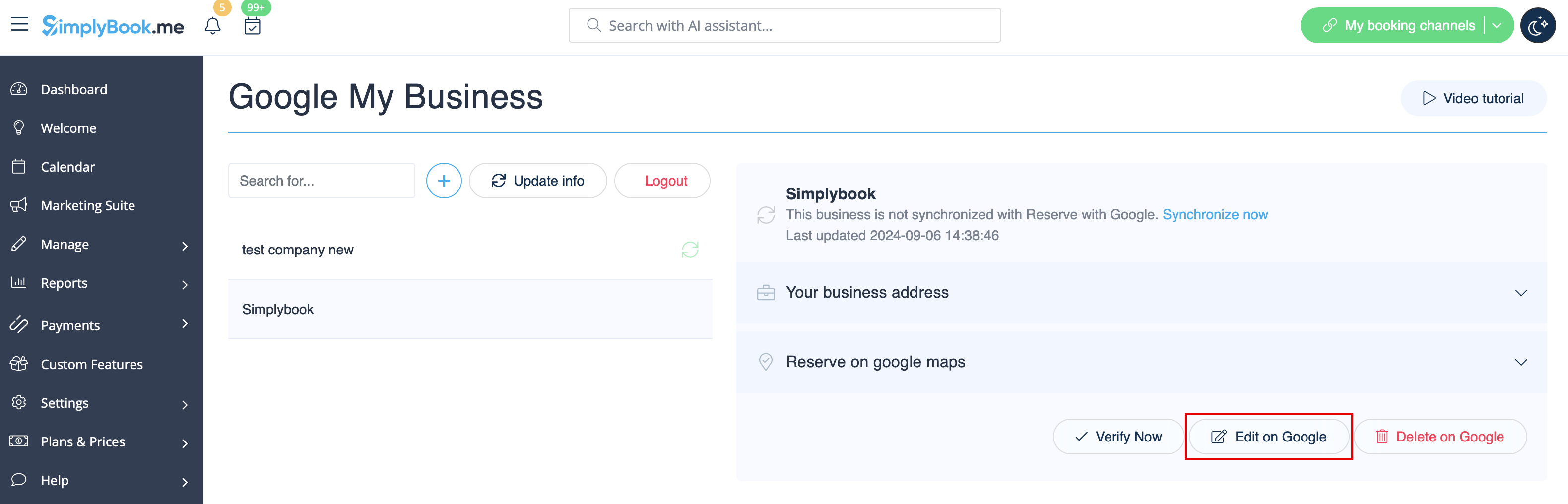
- 9. Om vissa platser inte längre är relevanta för ditt företag kan du enkelt ta bort dem i inställningarna för den här funktionen. Klicka bara på alternativet Ta bort på GMB.