Translations:Loyalty System custom feature/6/sv
4. Skapaen nytjänst/klass om det behövs eller klicka på den befintliga för att redigera, välj fliken Lojalitetssystem.
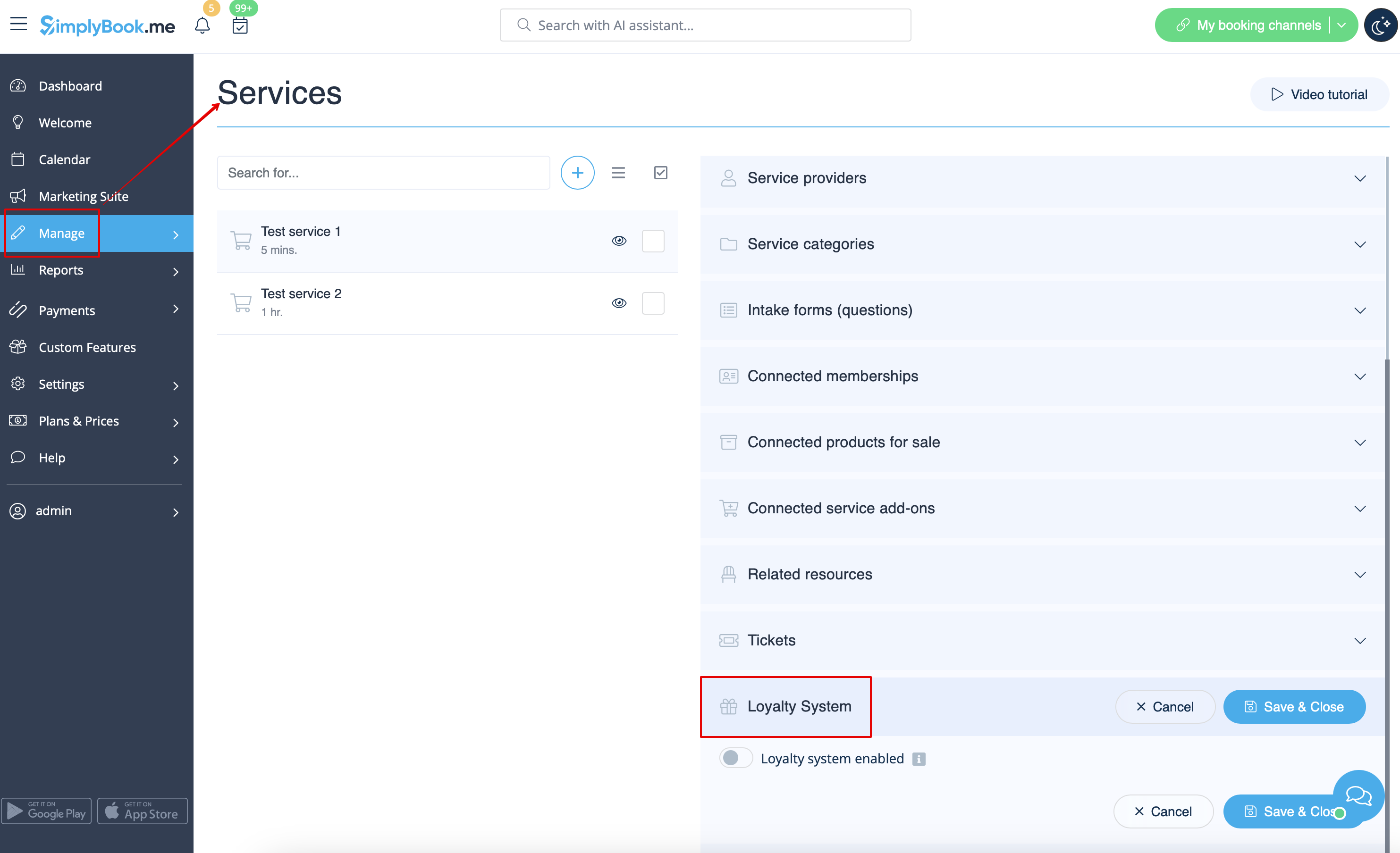
5. Aktivera växlaren för att kopplatjänsten/klassen till lojalitetssystemet och ange hur många poäng kunden kommer att tjäna per bokningav dennatjänst/klass i rutan som visas. Spara inställningarna.
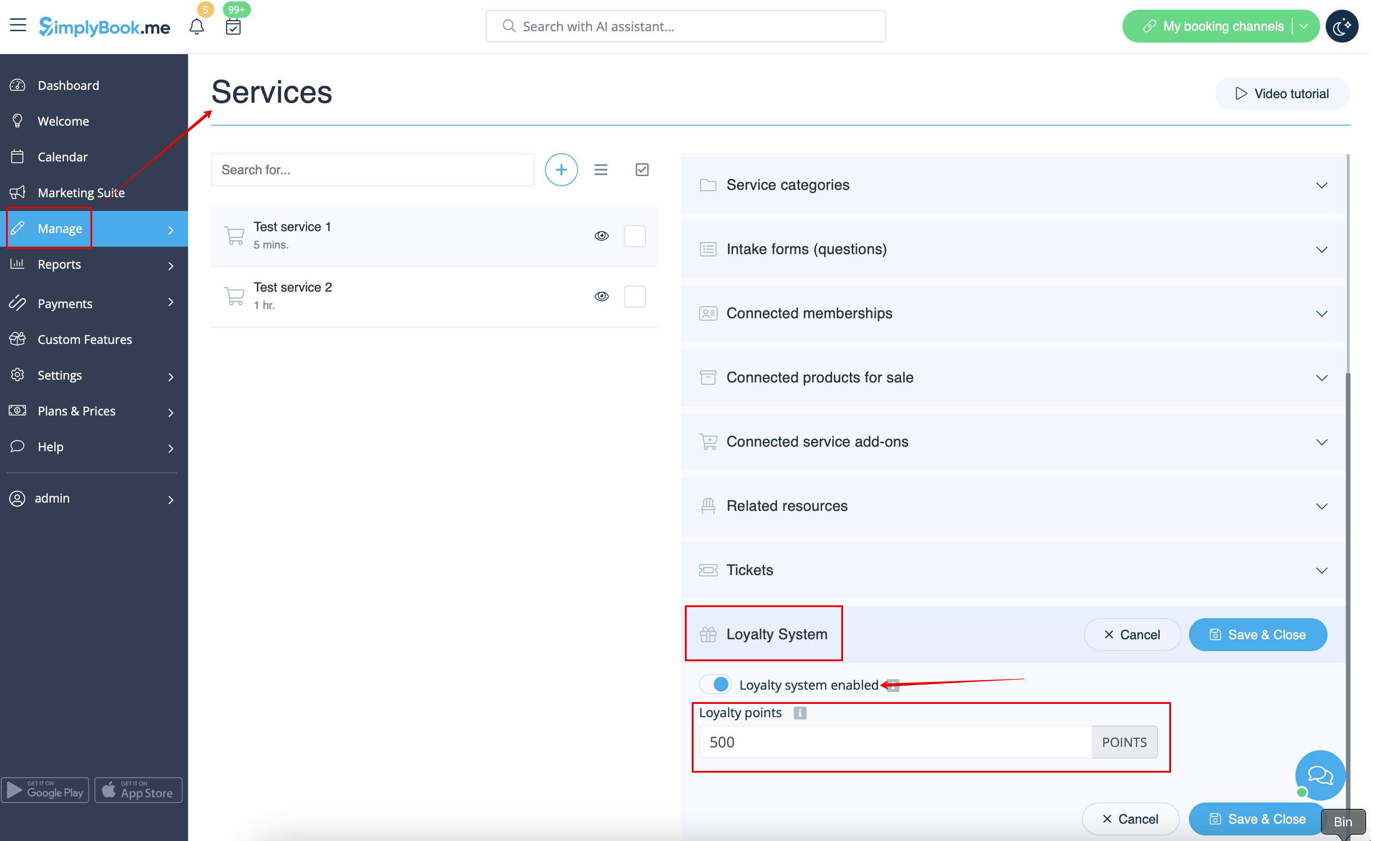
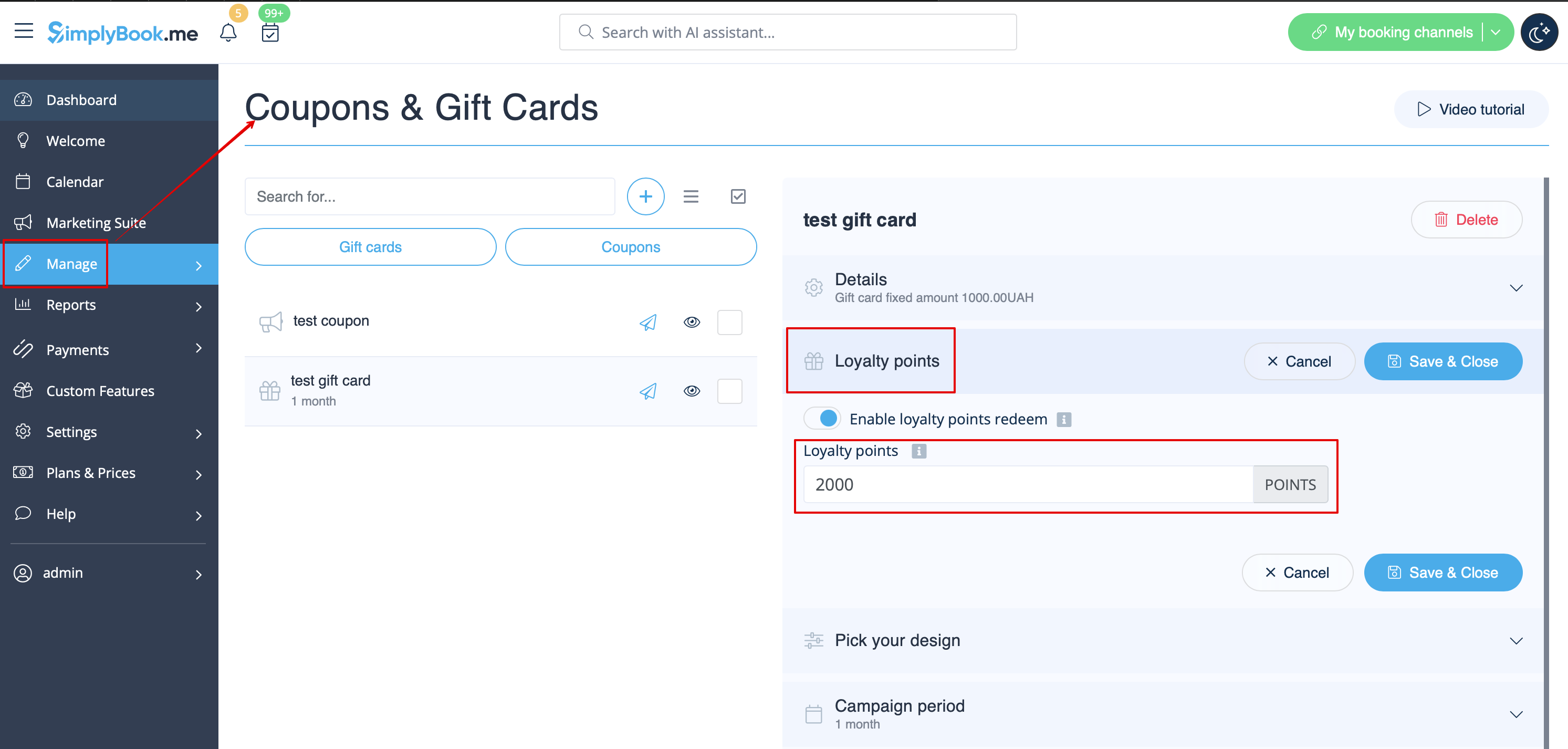
6. Gå sedan till sidan Hantera -> Kuponger och presentkort i menyn till vänster, skapa ett nytt presentkort eller klicka på det befintliga för att redigera och välj fliken Lojalitetssystem.
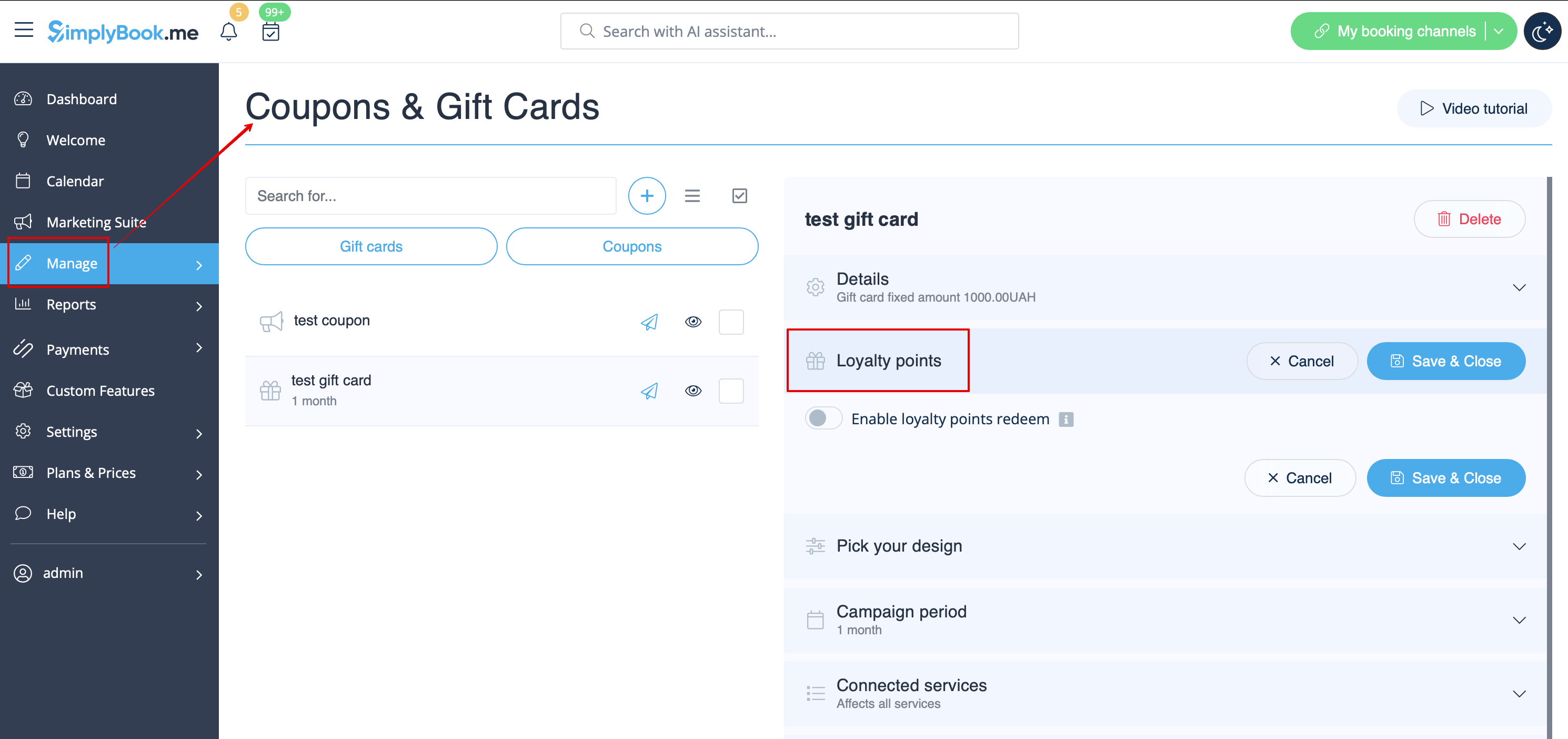
7. Aktivera omkopplaren för att låta kunderna köpa detta presentkort för bonusar. Ange det belopp som ska tjänas in i rutan som visas. Spara inställningarna.
8. Från kundens sida kan de se antalet intjänade poäng samt bonusarnas användningshistorik i kundprofilen eller gå till den specifika fliken på bokningswebbplatsen.


9. Så snart kunden har tillräckligt med poäng aktiveras knappen Välj efter poäng på sidan Presentkort på bokningswebbplatsen och ett sådant presentkort kan köpas i utbyte mot dessa poäng.
Som resultat får kunden presentkortet till sin e-post eller kan kopiera koden i fliken Presentkort -> Dina presentkort och använda det som vanligt presentkort för andra köp eller ge bort i present.

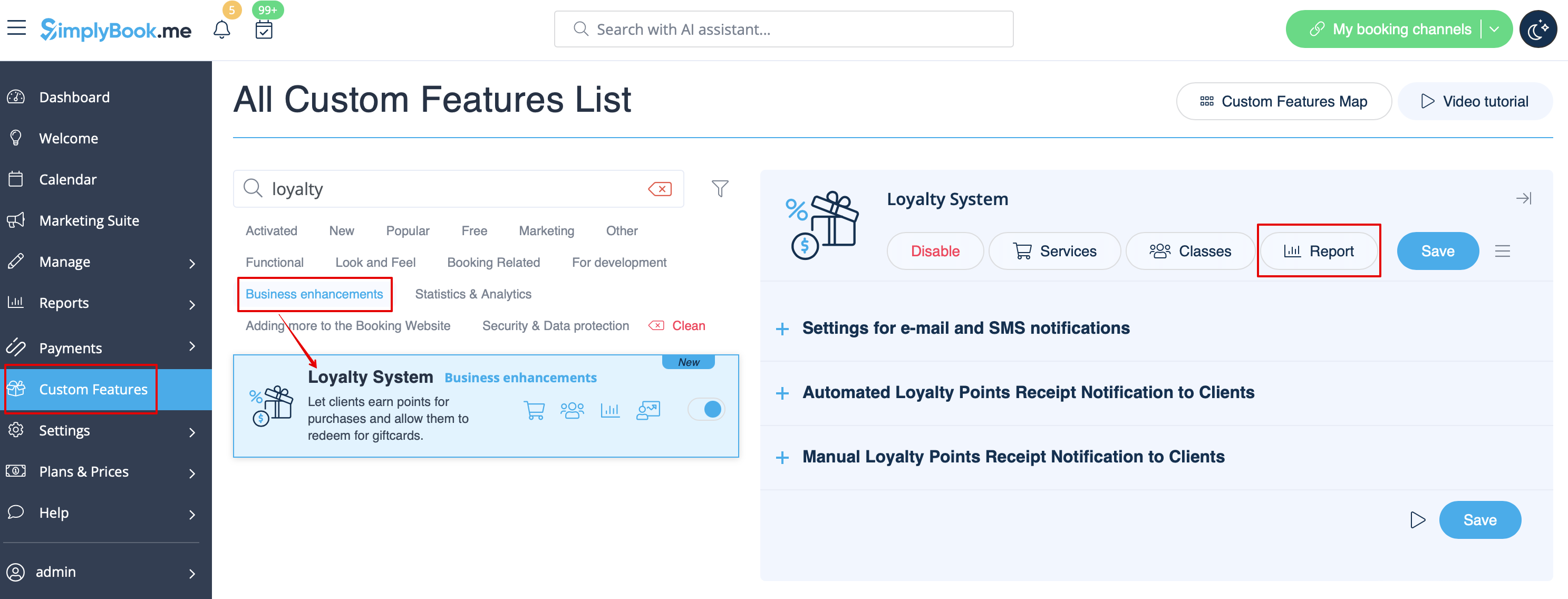
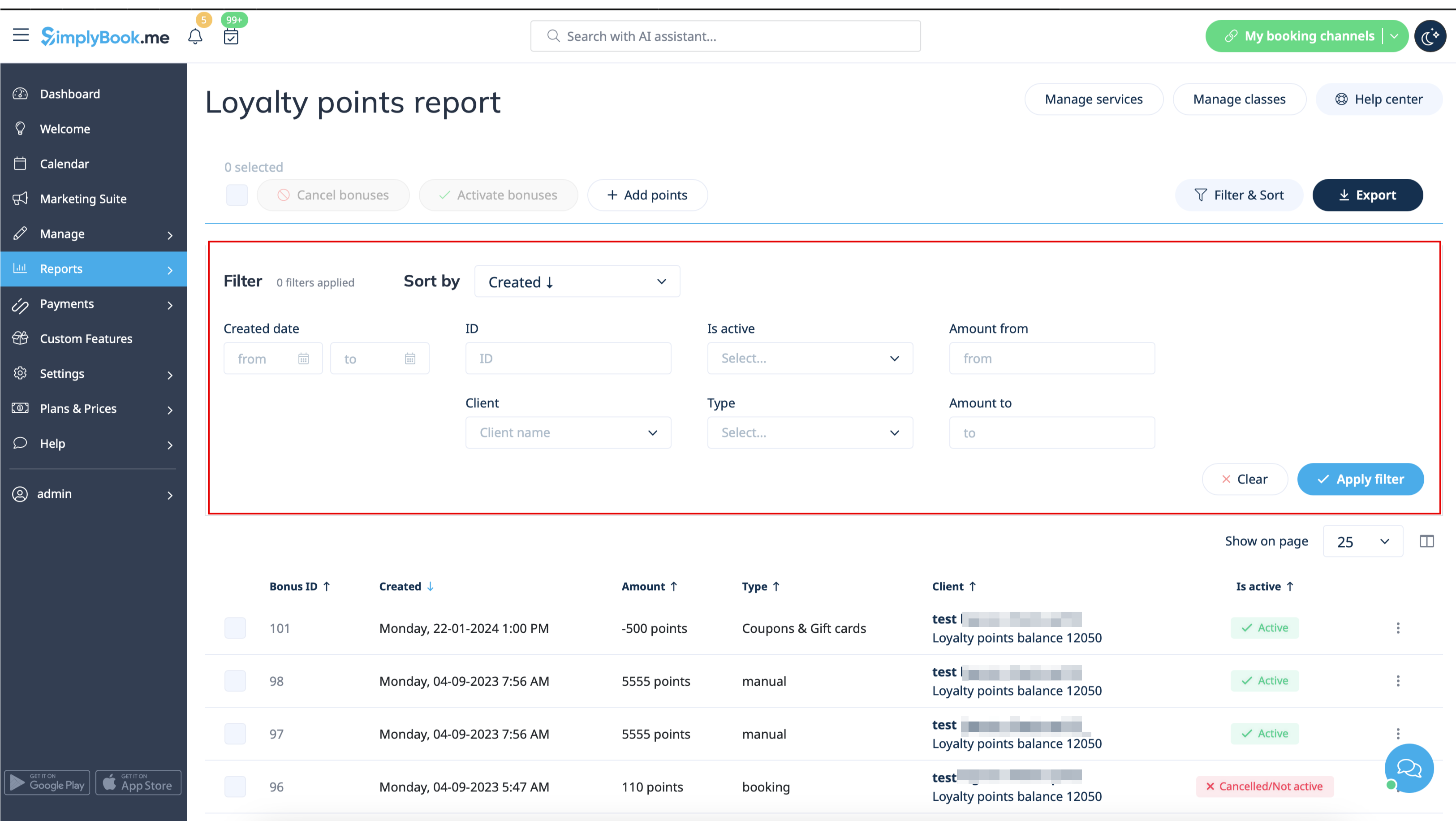
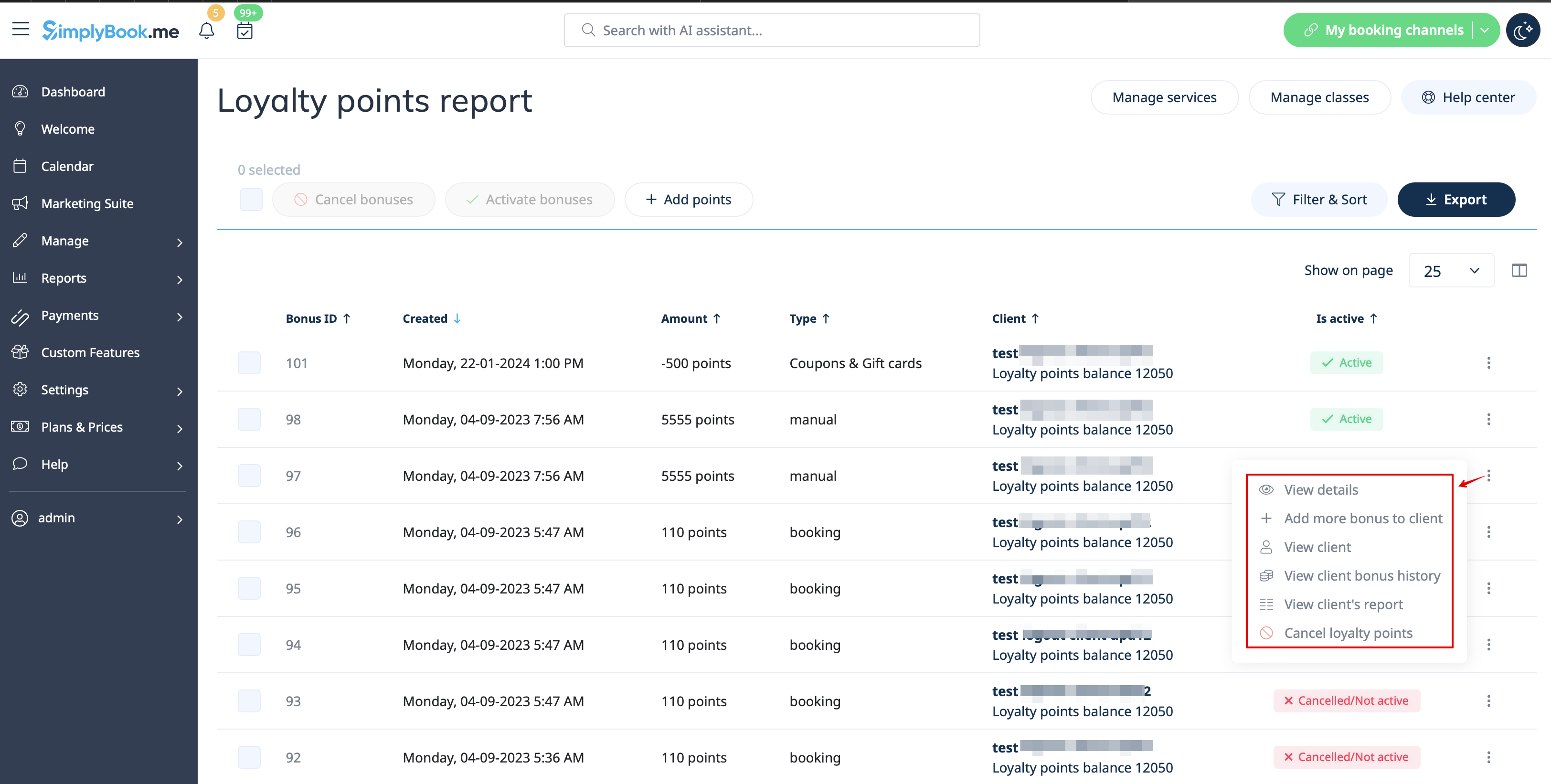
10. Från administratörssidan kan du också se alla intjänade och använda poäng i Rapporter -> Lojalitetspoängrapport. Använd filtret om det behövs för att se vissa valda resultat, exportera data till Excel eller .csv.
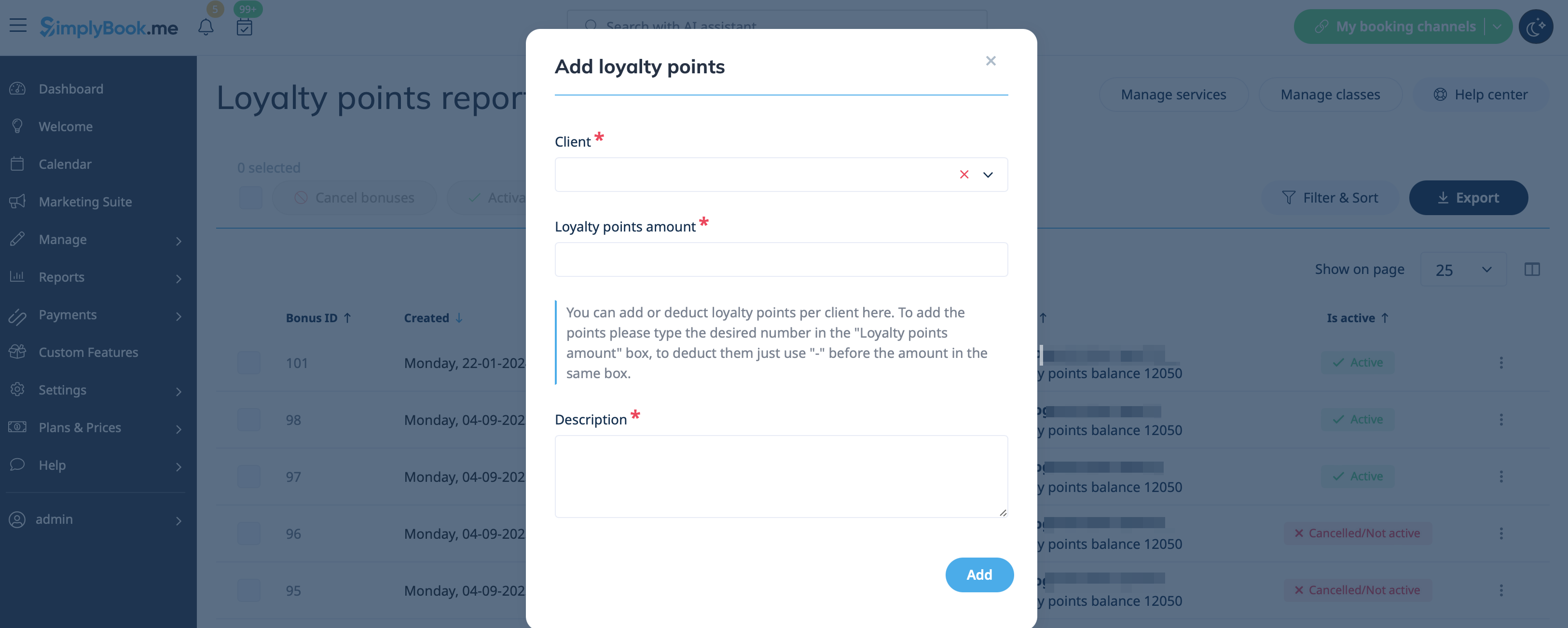
11. Med hjälp av denna rapport kan du också manuellt hantera poängbeloppen per kund.
Klicka på knappen Lägg till poäng längst upp, använd sökrutan i popup-fönstret som visas för att hitta önskad kund, ange det belopp somska läggas till eller dras av i rutan Belöningspoäng (för att dra av lägger du bara till "-" före beloppet), lägg till en beskrivning (den kommer också att visas på kundens sida) och klicka på Lägg till. Kunden får ett meddelande om att saldot har uppdaterats.
Du kan också använda alternativet Lägg till mer bonus till kund i Åtgärder per specifik rapportrad för snabbare uppdatering av saldot, eftersom kunden i detta fall redan är förvald,
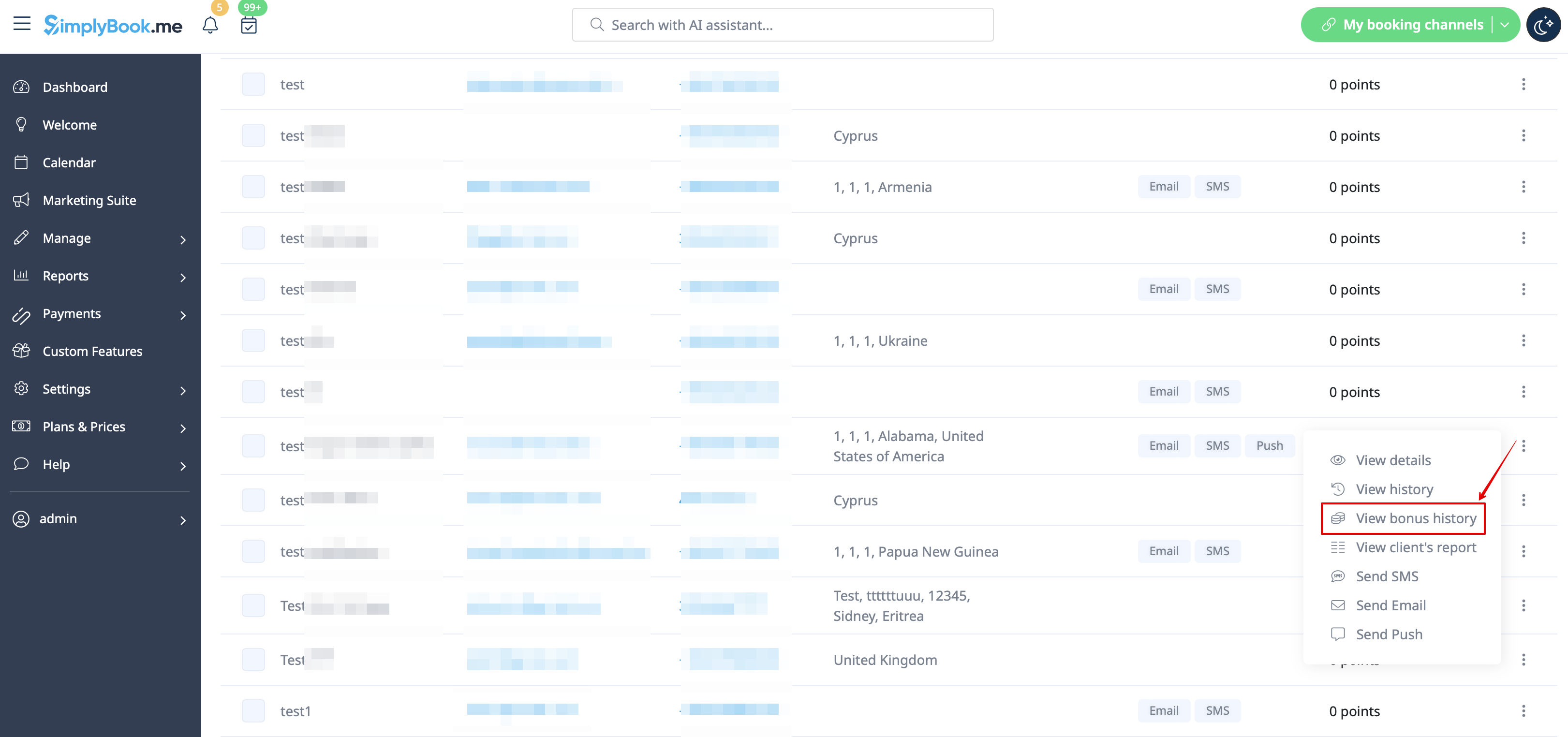
12. Om du behöver visa poänghistoriken för en viss kund använder du Rapporter -> Kunder och klickar på det markerade bonusbeloppet i tabellen för att komma till popup-fönstret med bonushistorik.