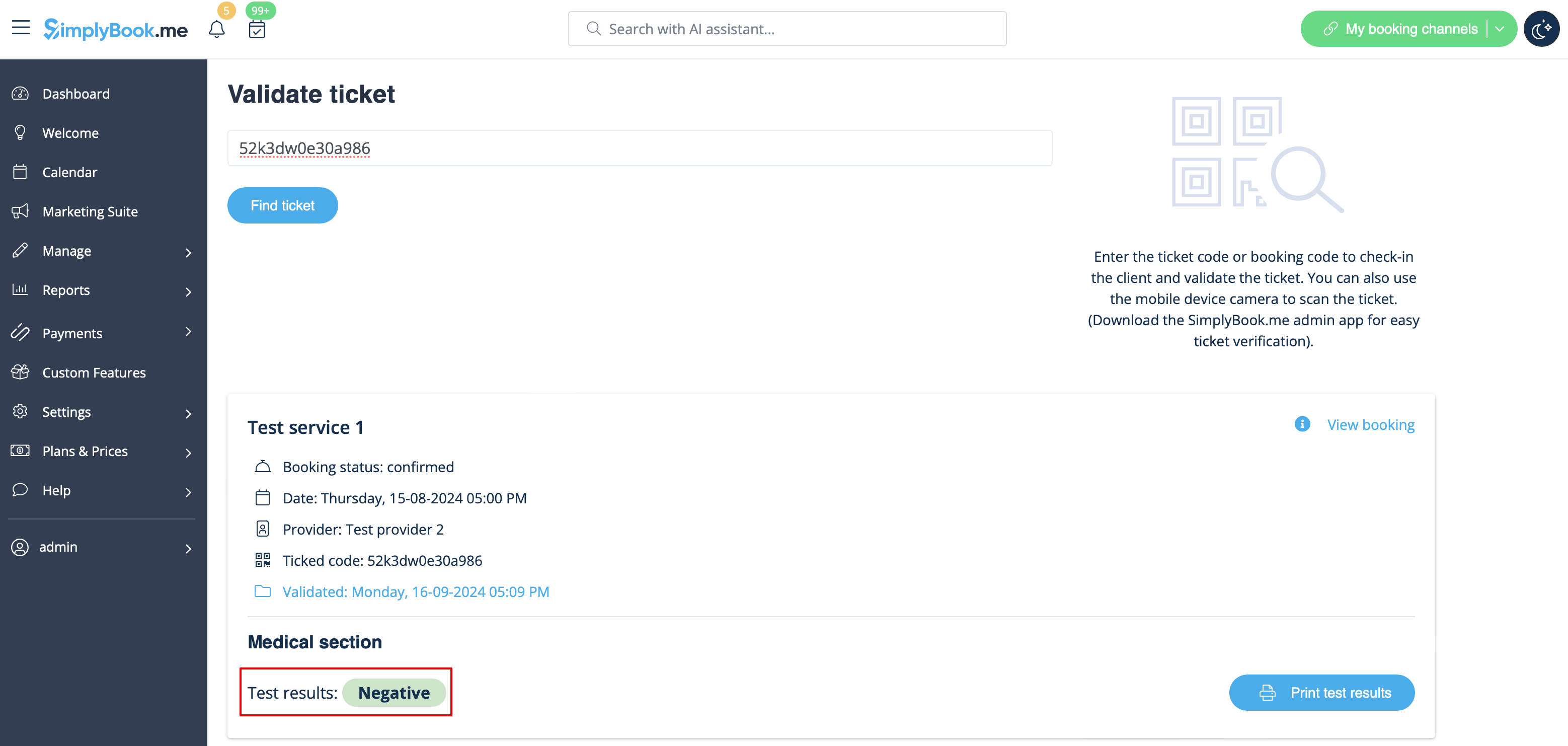
Translations:Medical test custom feature/9/de

Revision as of 15:39, 19 May 2025 by Admin (talk | contribs) (Created page with ":8. Wenn Sie die Ergebnisse erhalten, öffnen Sie diese Oberfläche erneut, <span style="background-color:#d4f8e5; padding:5px; border-radius:5px;">scannen Sie den QR-Code</span> auf dem Etikett des Reagenzglases, um den Termin zu finden. border|center|1200px|link=https://help.simplybook.me/images/3/3c/Medical_test_select_the_result_redesigned.png <br><br> :9. Wählen Sie eine der drei <span style="background-color:#...")
(diff) ← Older revision | Latest revision (diff) | Newer revision → (diff)
8. Wenn Sie die Ergebnisse erhalten, öffnen Sie diese Oberfläche erneut, scannen Sie den QR-Code auf dem Etikett des Reagenzglases, um den Termin zu finden.
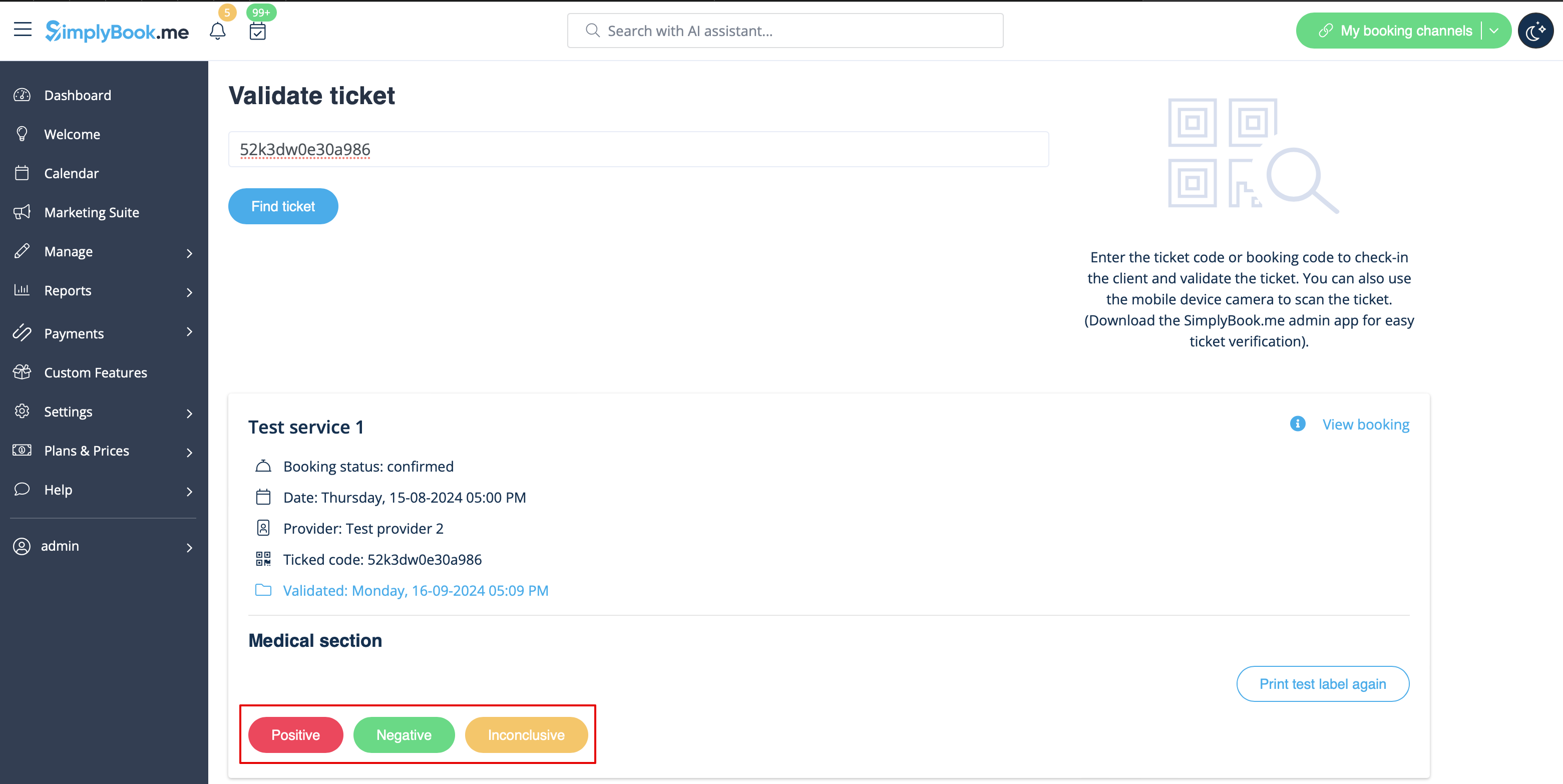


9. Wählen Sie eine der drei Ergebnisoptionen aus .
Als Ergebnis wird der Terminstatus entsprechend Ihrer Auswahl aktualisiert.
An dieser Stelle erhält der Kunde eine Benachrichtigung, dass die Ergebnisse bereitstehen, sofern Sie dies in Schritt 3 aktiviert haben.