Translations:Packages custom feature/4/uk

Відеоурок доступний за посиланням 
Як
- 1. Щоб увімкнути цю спеціальну функцію, перейдіть на сторінку «Спеціальні функції», перейдіть до розділу «Пов'язане з бронюванням» і натисніть «Увімкнути».
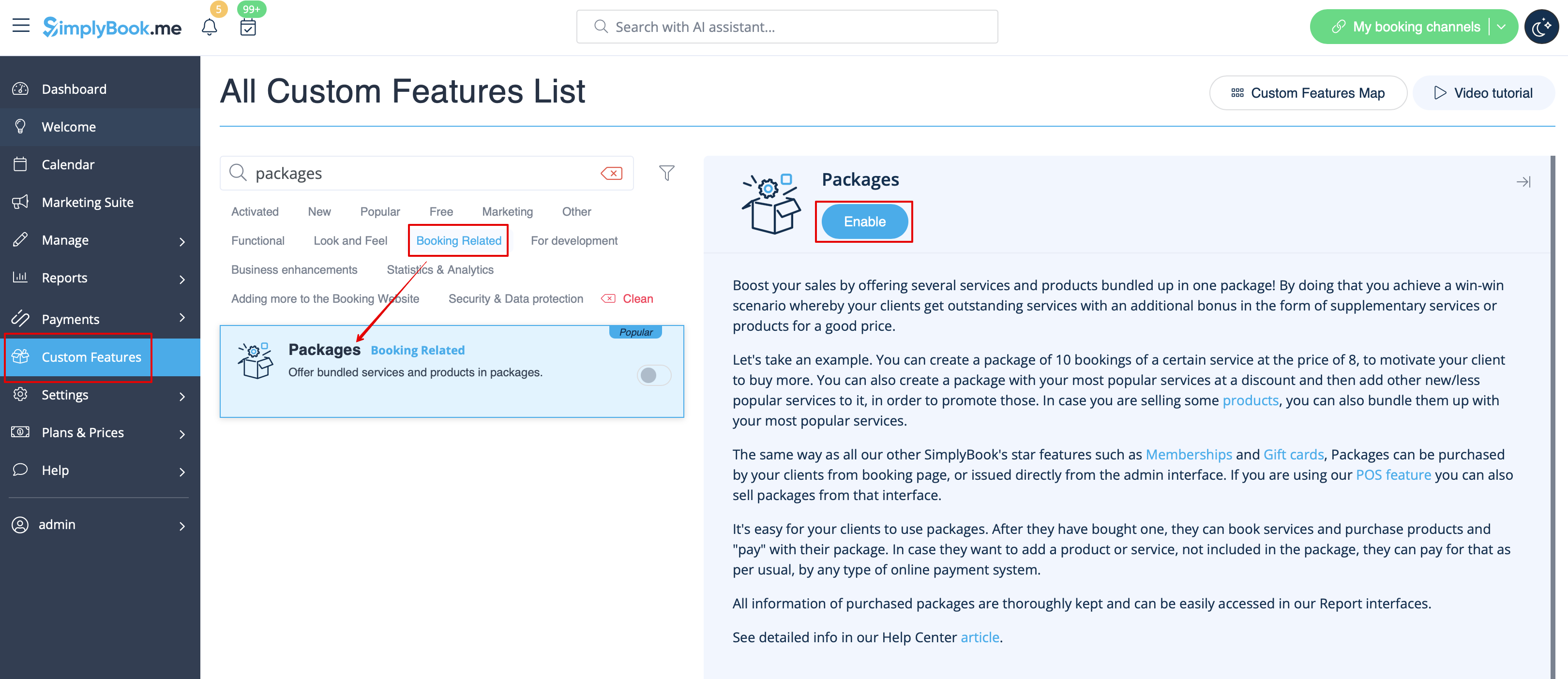
- 2. Потім виберіть опцію «Керувати» біля спеціальної функції або перейдіть до «Пакетів» у розділі «Керувати» в меню зліва.

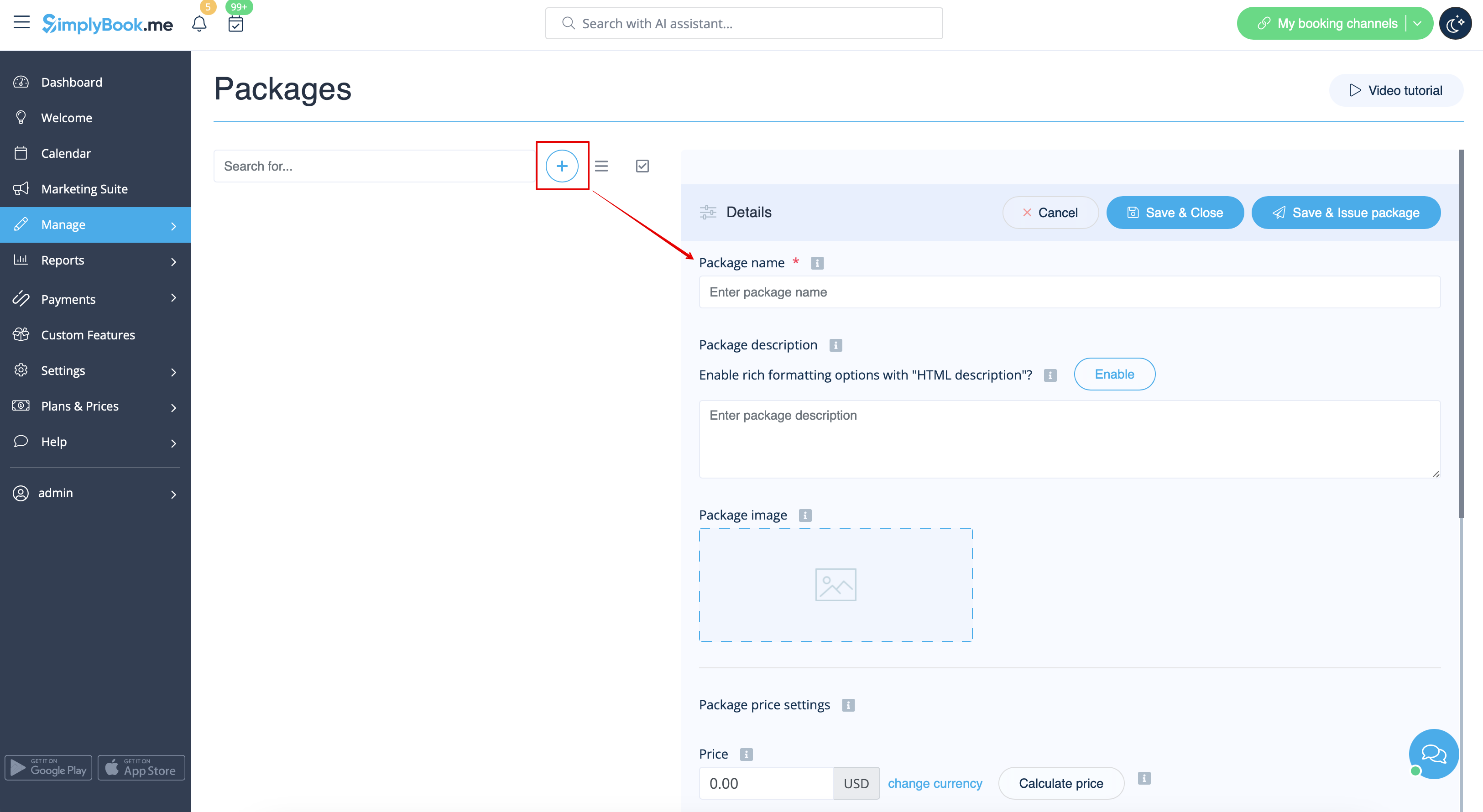
- 3. Просто натисніть кнопку «+», щоб створити новий пакет. Форма з'явиться в правій частині сторінки.
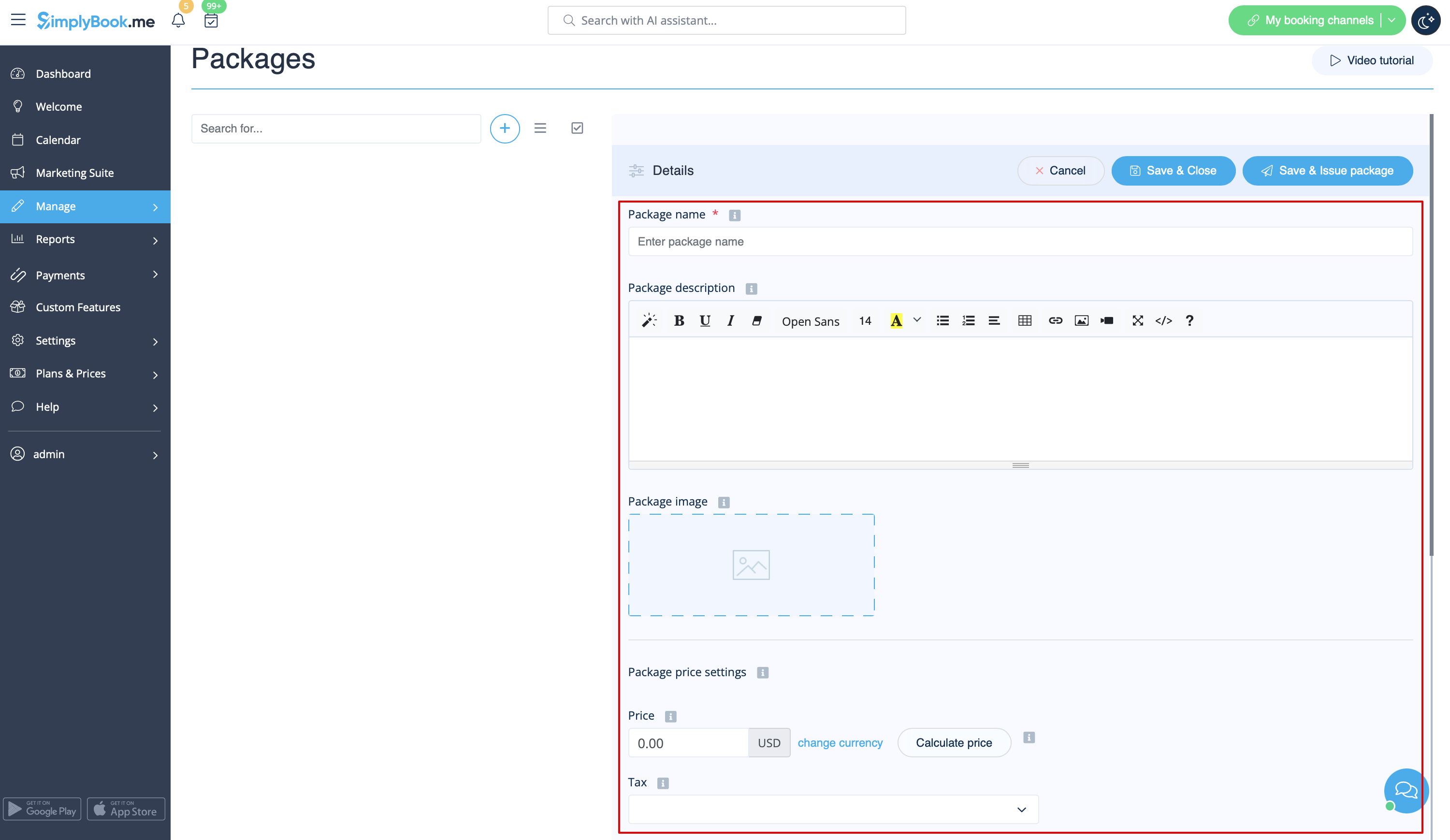
- 4. Введіть назву пакета, додайте опис (для кращого вигляду можна навіть використовувати HTML-форматування) та зображення.
- На цьому етапі ви також можете встановити ціну пакета: ви можете вказати визначену вартість пакета (наприклад, якщо ви хочете зробити знижку) або
- пропустити поле ціни, щоб пізніше розрахувати загальну суму всіх елементів, включених до пакета.
- Зверніть увагу, що неможливо створити пакет без ціни.
- 5. Визначте термін дії пакета,
- увімкніть та встановіть загальний ліміт для включених елементів (опціонально, застосовуватиметься до послуг, додаткових послуг та продуктів, пов'язаних з пакетом)
- та встановіть кількість наборів, доступних для продажу (за замовчуванням необмежена).
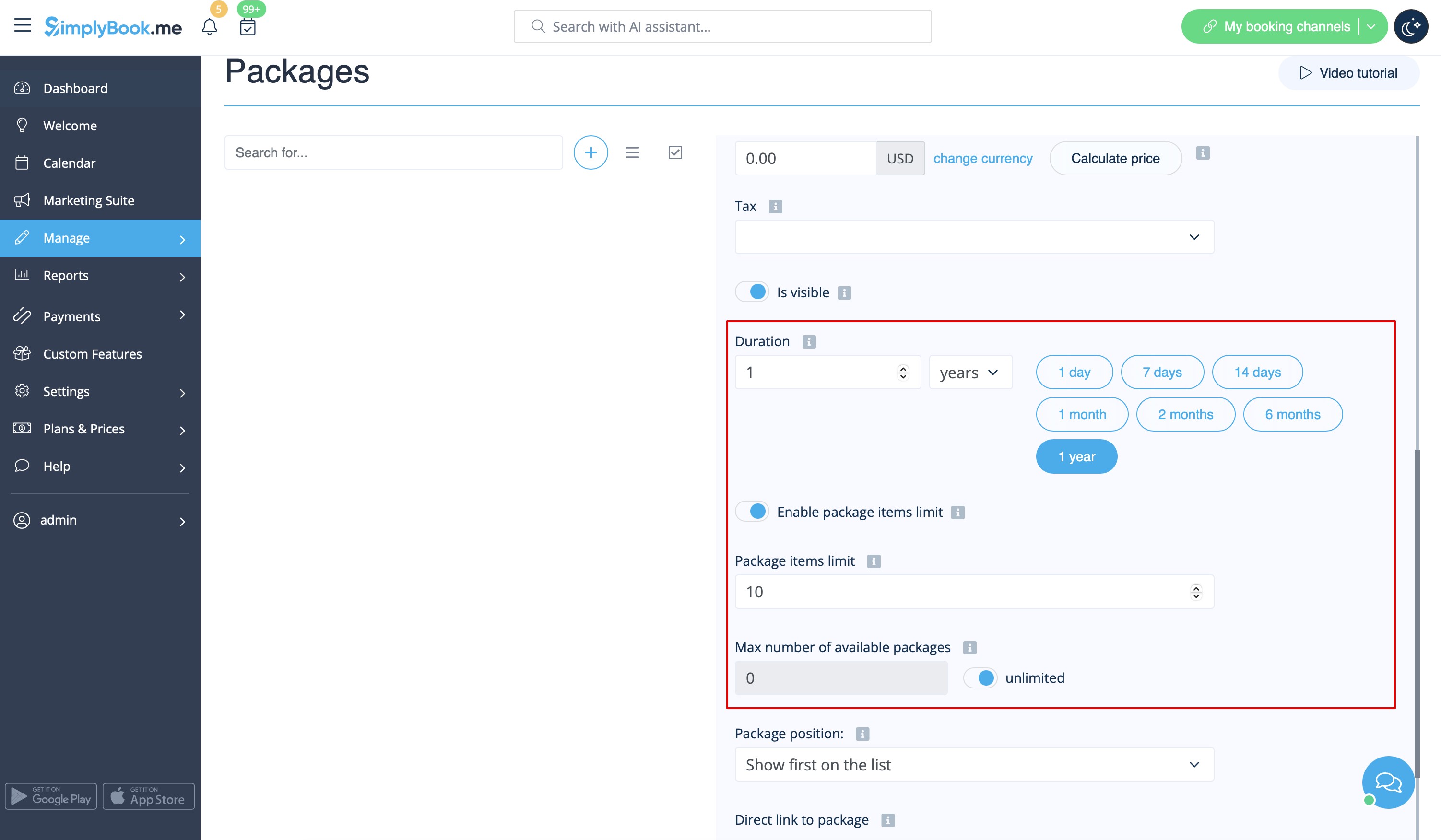
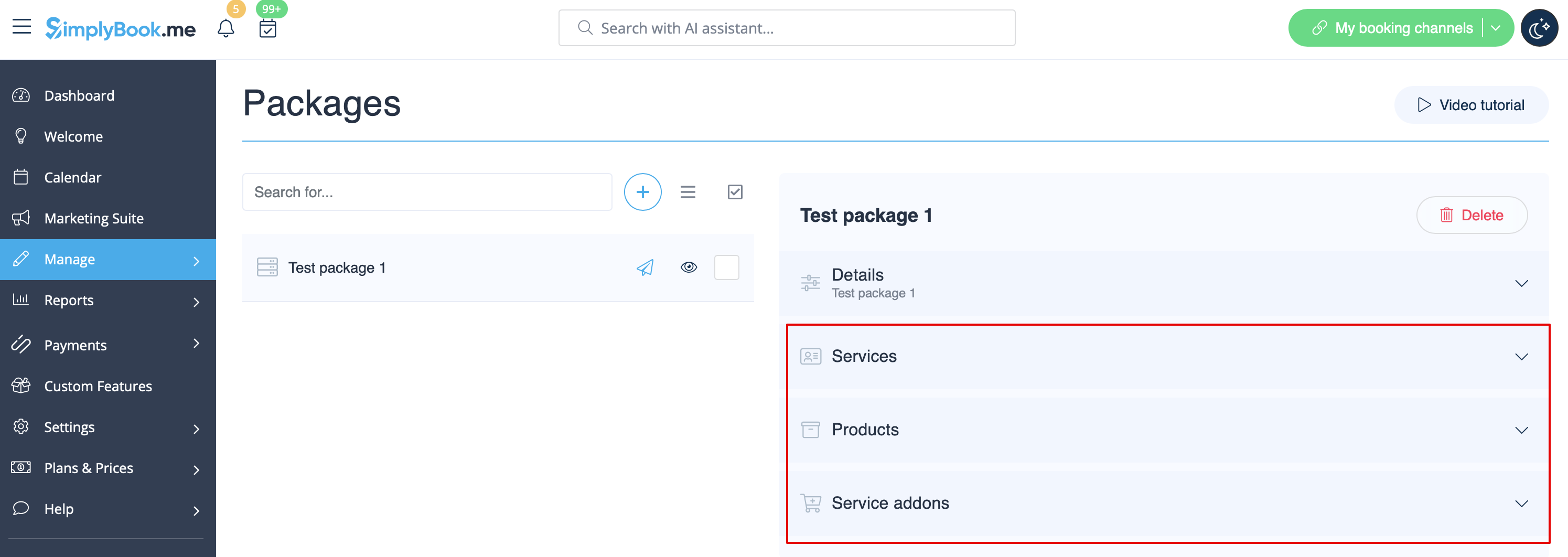
- 6. Перейдіть до додавання послуг, продуктів та додаткових послуг до пакета
- (їх все одно потрібно встановити на додаток до загального обмеження, якщо ви використовуєте їх для включення бажаних елементів до пакету, інакше не буде можливості використовувати пакет під час бронювання послуги/заняття).
- Ви побачите три відповідні розділи нижче.
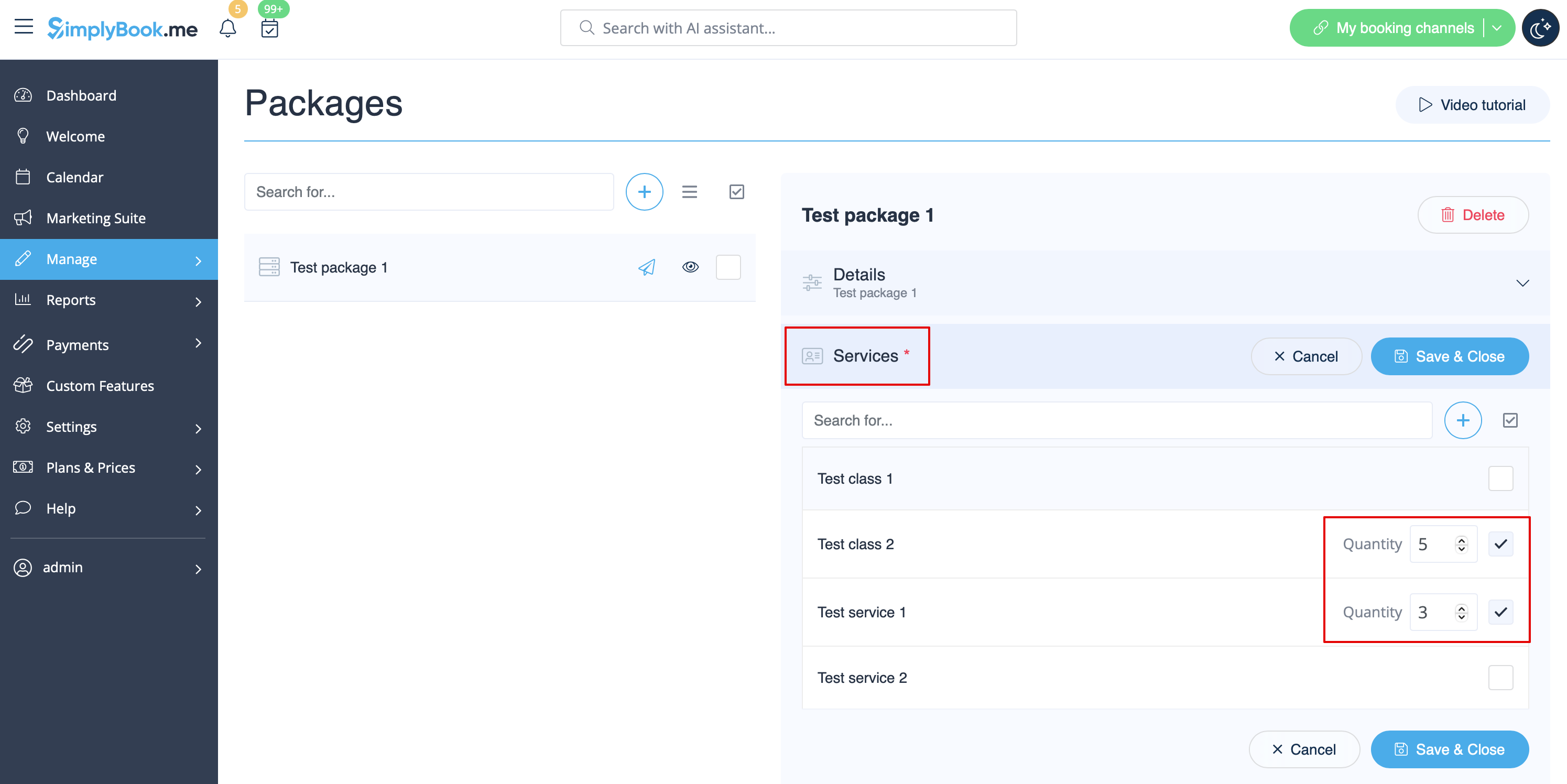
- 7. Виберіть розділ «Послуги», встановіть прапорці біля необхідних елементів і встановіть кількість, яка буде доступна для бронювання в рамках пакету.
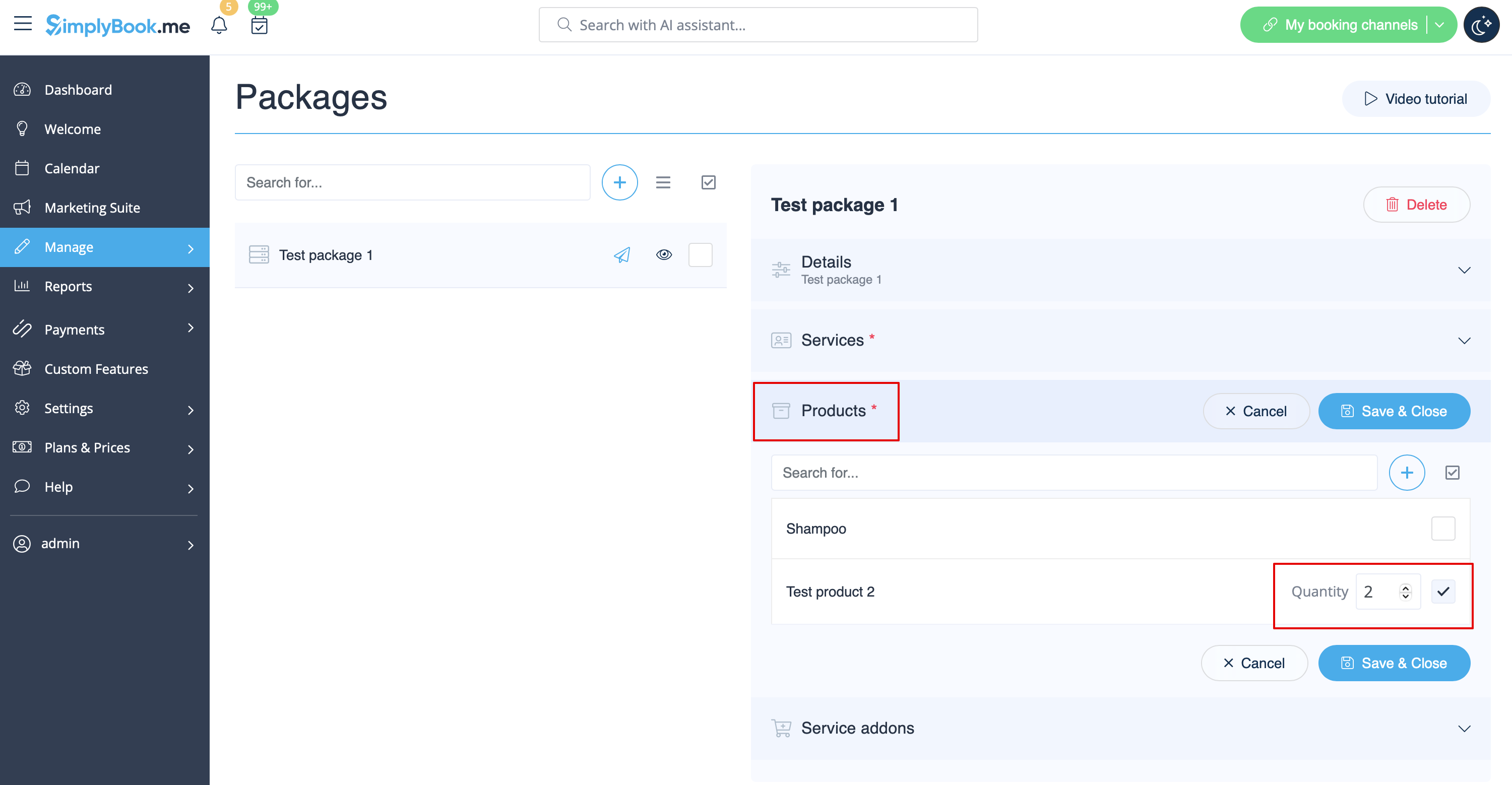
- 8. Якщо ви використовуєте функції «Продукти для продажу» та/або «Додаткові послуги», просто виберіть відповідні вкладки та додайте елементи таким самим чином.
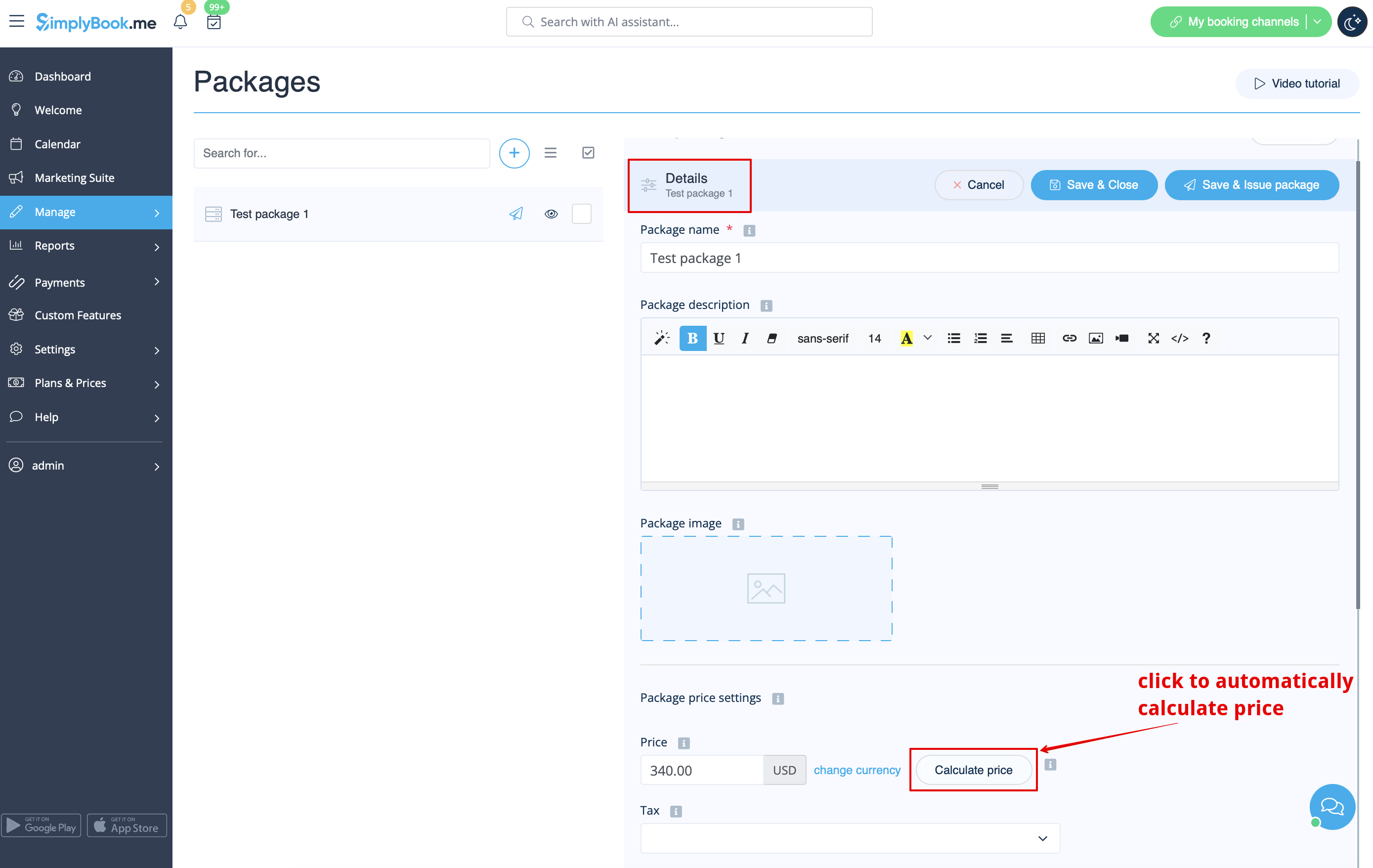
- 9. Після того, як ви додали всі опції і якщо ви ще не встановили ціну пакету, поверніться до вкладки «Деталі» і натисніть кнопку «Розрахувати ціну», щоб система автоматично підсумувала для вас ціни всіх елементів.
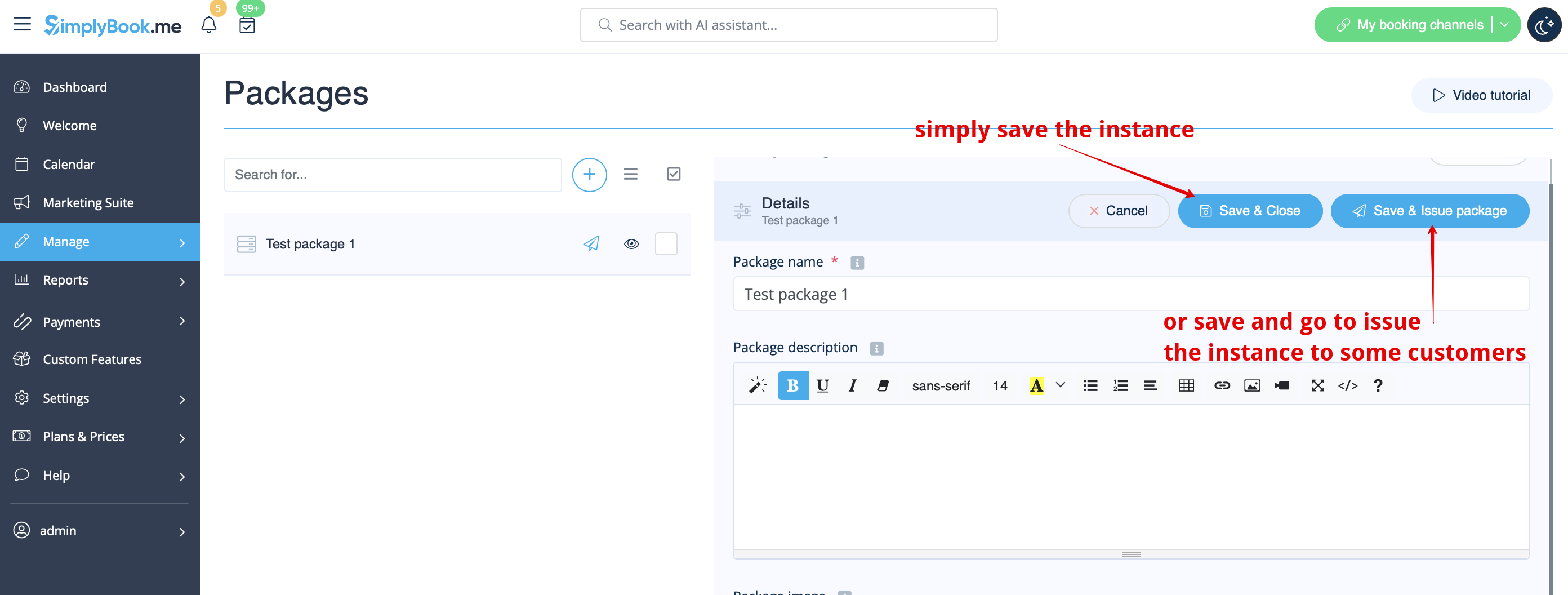
- 10. Тепер ви можете натиснути «Зберегти та видати пакет», щоб видати його певним клієнтам, або просто зберегти все і дозволити своїм клієнтам придбати цей пакет на вашому сайті бронювання.
- Якщо ви призначаєте пакет з боку адміністратора або клієнт купує пакет на сайті бронювання, він/вона отримає повідомлення про активацію пакета
- Рахунок буде надіслано тільки в разі покупки та оплати з боку клієнта.
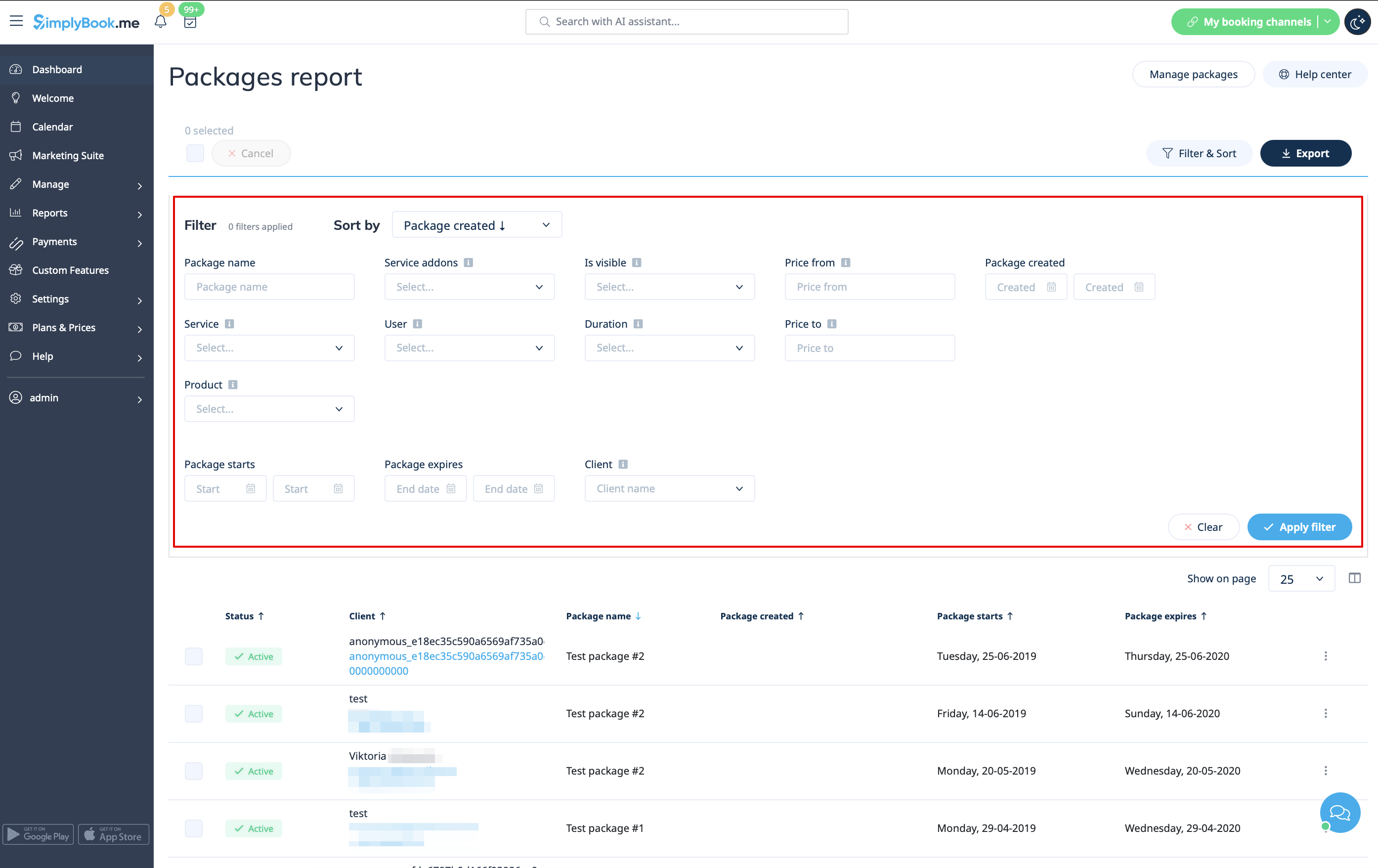
- 11. Перейдіть до Звіти//Видані пакети, щоб перевірити історію замовлень пакетів, дані клієнтів, а також кількість залишкових позицій.
- Для більш детального аналізу використовуйте фільтри.
- Тут ви також можете скасувати пакет для конкретного клієнта, якщо це необхідно.