Translations:Tips Custom Feature/6/de
- Verwendung von "
" 1. Um diese Funktion zu aktivieren, gehen Sie im linken Menü Ihrer Admin-Oberfläche zum Abschnitt " Benutzerdefinierte Funktionen ", suchen Sie " Tips" und klicken Sie auf die Schaltfläche "Aktivieren" oder verwenden Sie den Schalter.
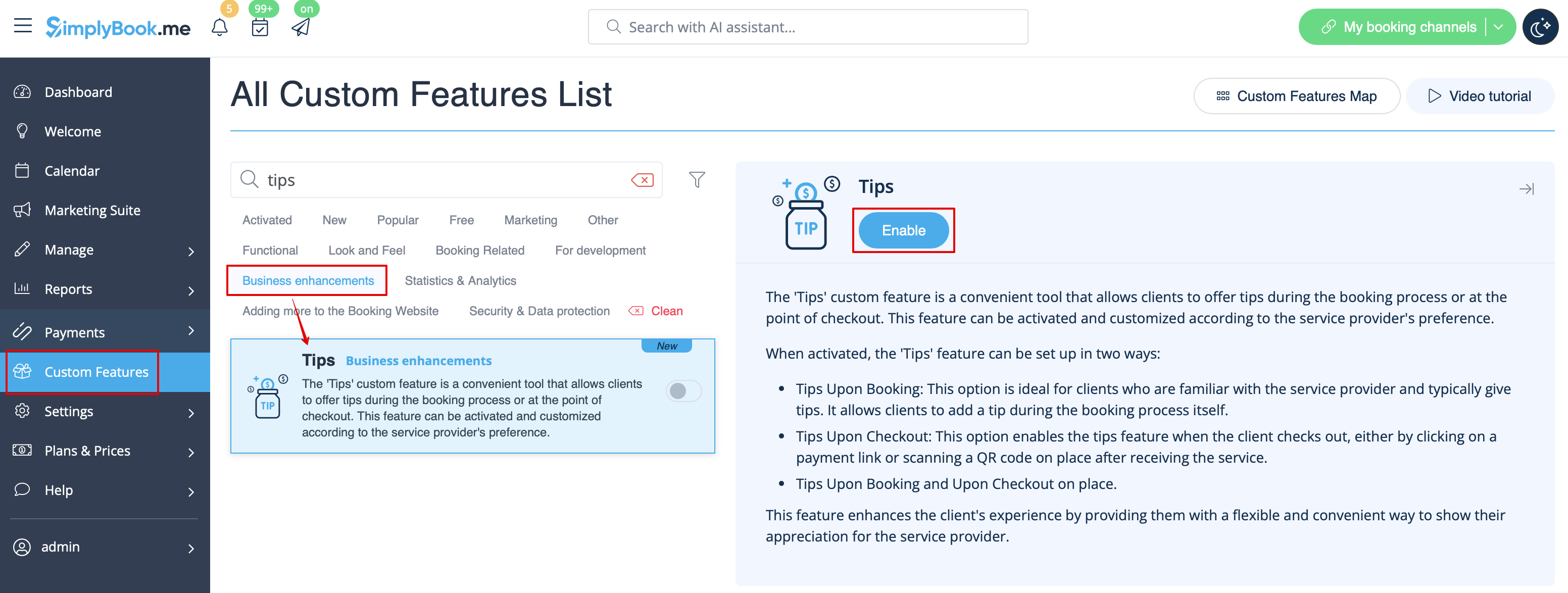
2. Nach der Aktivierung können Sie auswählen, ob auf Trinkgelder Steuern erhoben werden sollen oder nicht. Verwenden Sie das Dropdown-Menü, um eine der zuvor erstellten Umsatzsteuern auszuwählen, oder belassen Sie die Einstellung "Keine Steuer", wenn keine Steuern erhoben werden sollen.

3. Es gibt zwei Trinkgeldoptionen für Ihre Kunden:
- Option A: Trinkgeld bei der Zahlung bei der Buchung.
Wenn Kunden eine Buchung vornehmen, sehen sie im Schritt "Zahlung" vier Trinkgeldoptionen. Die Höhe des Trinkgeldes hängt vom Preis Ihrer Dienstleistung ab und beträgt 5 %, 10 % oder 15 % des Dienstleistungspreises. Die vierte Option ist "Benutzerdefiniert" – die Kunden können einen beliebigen Trinkgeldbetrag eingeben.
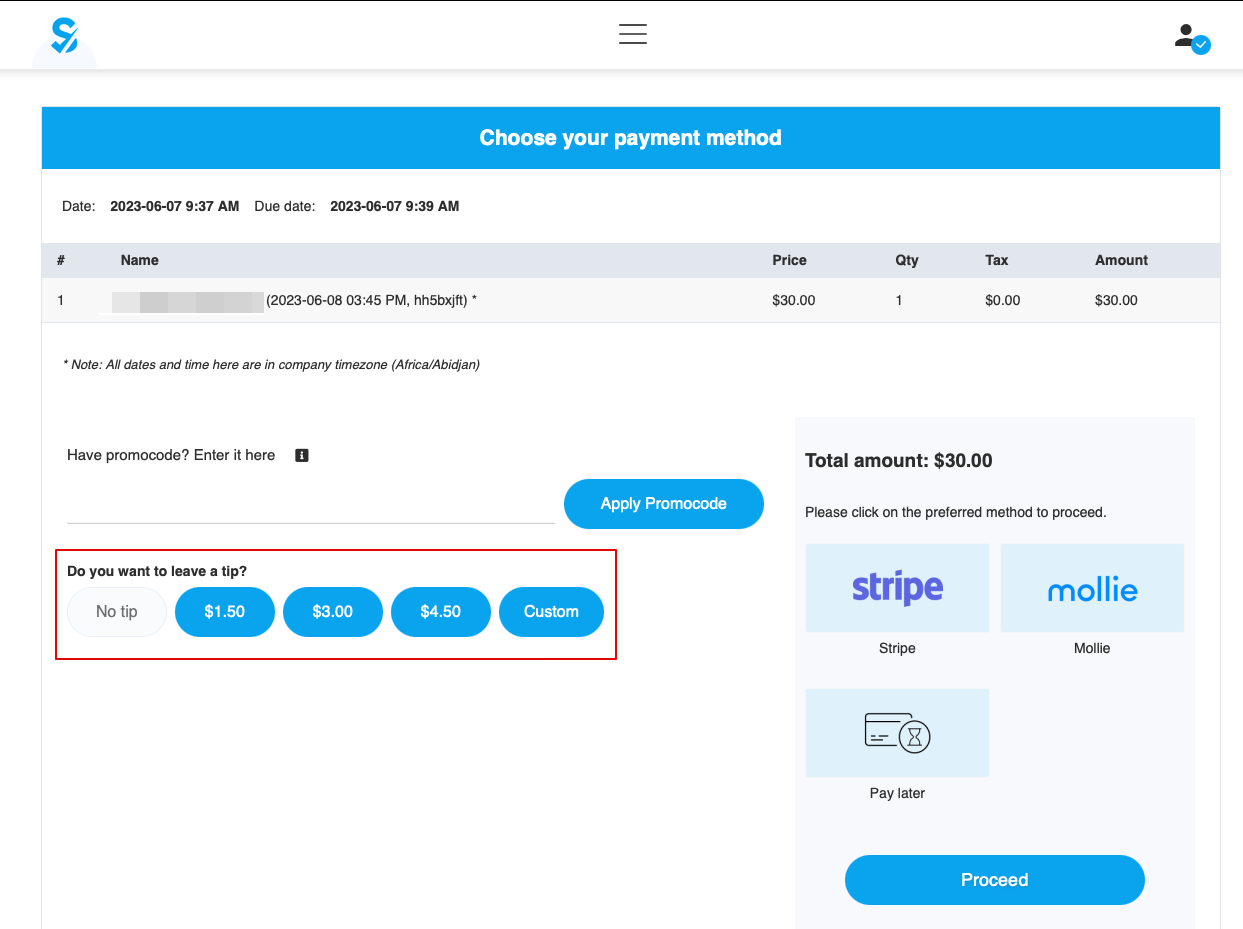
Bitte beachten Sie: Wenn der Dienstleistungspreis auf 0 gesetzt ist (die Dienstleistung wird kostenlos erbracht), ist die Option zum Hinzufügen eines Trinkgeldes nicht verfügbar.
- Option B: Trinkgeld nach Beendigung des Termins. (Bei der Buchung "Später bezahlen" ausgewählt)
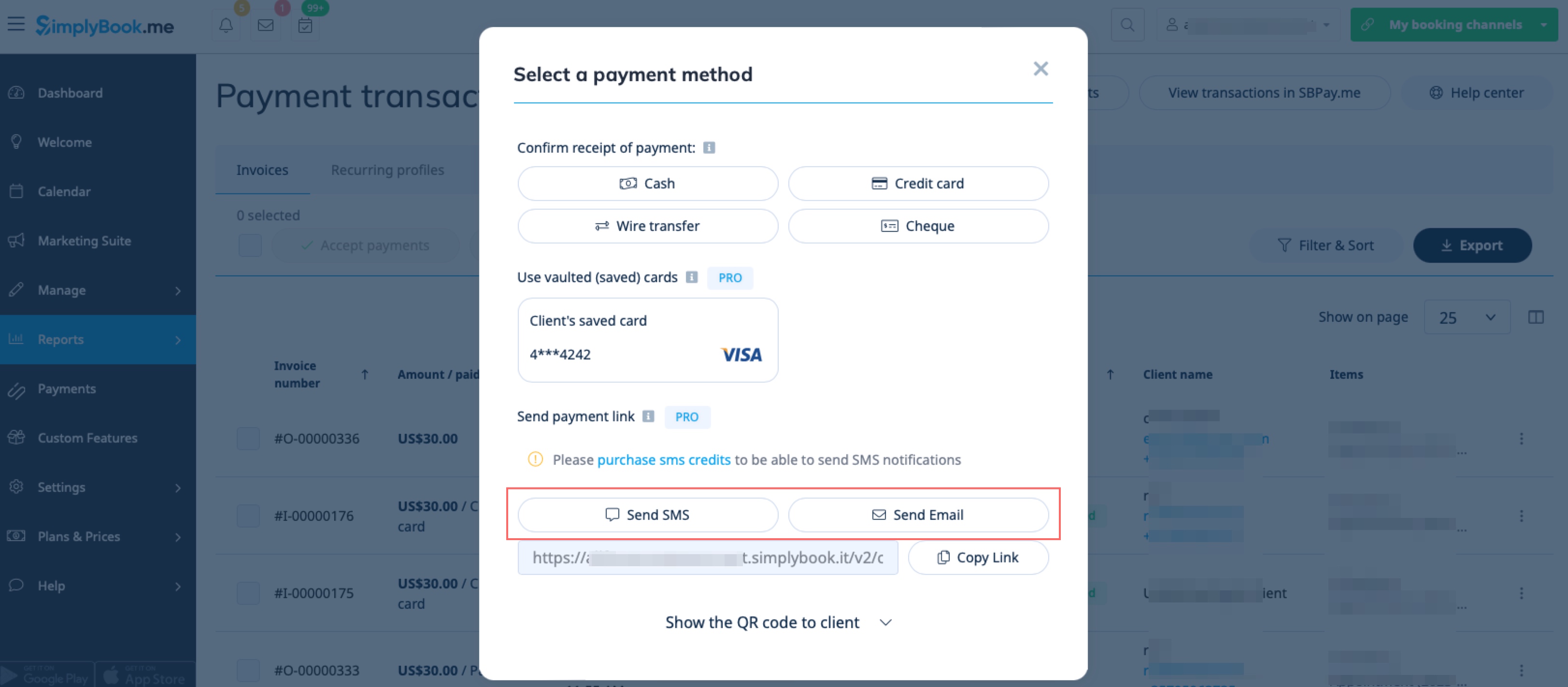
Wenn Sie die Zahlungsoption " Später bezahlen " verwenden, können Sie die Zahlungslinks von der Admin-Seite an Ihre Kunden senden.
Dies ist möglich unter " Berichte " -> "Zahlungstransaktionen " -> 3-Punkte-Menü in der entsprechenden Zeile -> " Zahlung erhalten " -> " E-Mail/SMS senden".
Bitte beachten Sie: Das Senden von Zahlungslinks ist nur mit der SBPay.me PRO-Integration möglich.
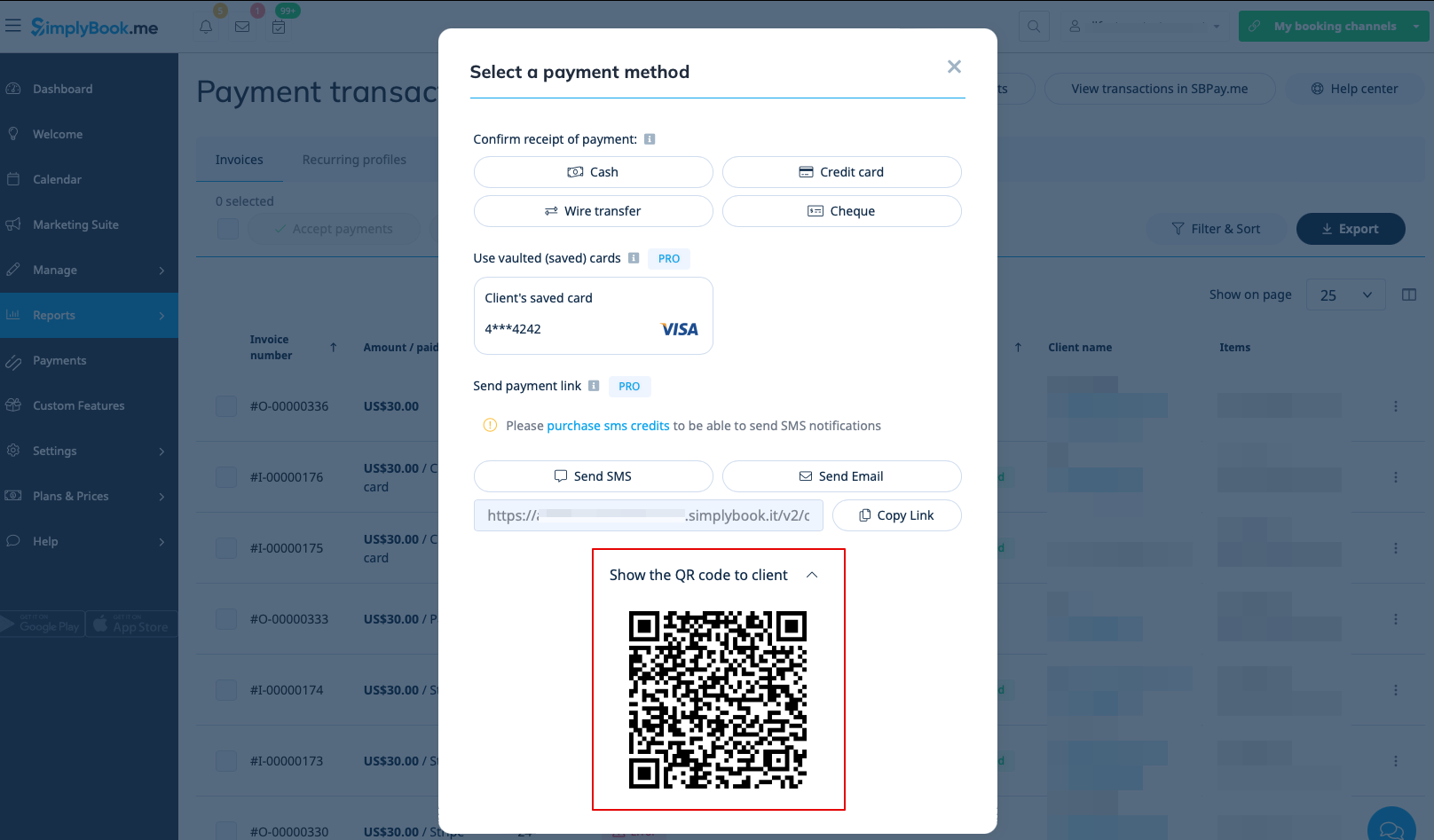
Ihre Kunden können auch den QR-Code scannen und werden dann zum Zahlungsschritt weitergeleitet, wo sie ein Trinkgeld hinterlassen können.
- So verwenden Sie die benutzerdefinierte Trinkgeldfunktion mit der benutzerdefinierten Funktion "Anzahlungen akzeptieren"