Translations:SSO-SAML Custom Feature/7/uk


- (для додавання додатків може знадобитися платна підписка на MS Azure або пробна підписка Premium)
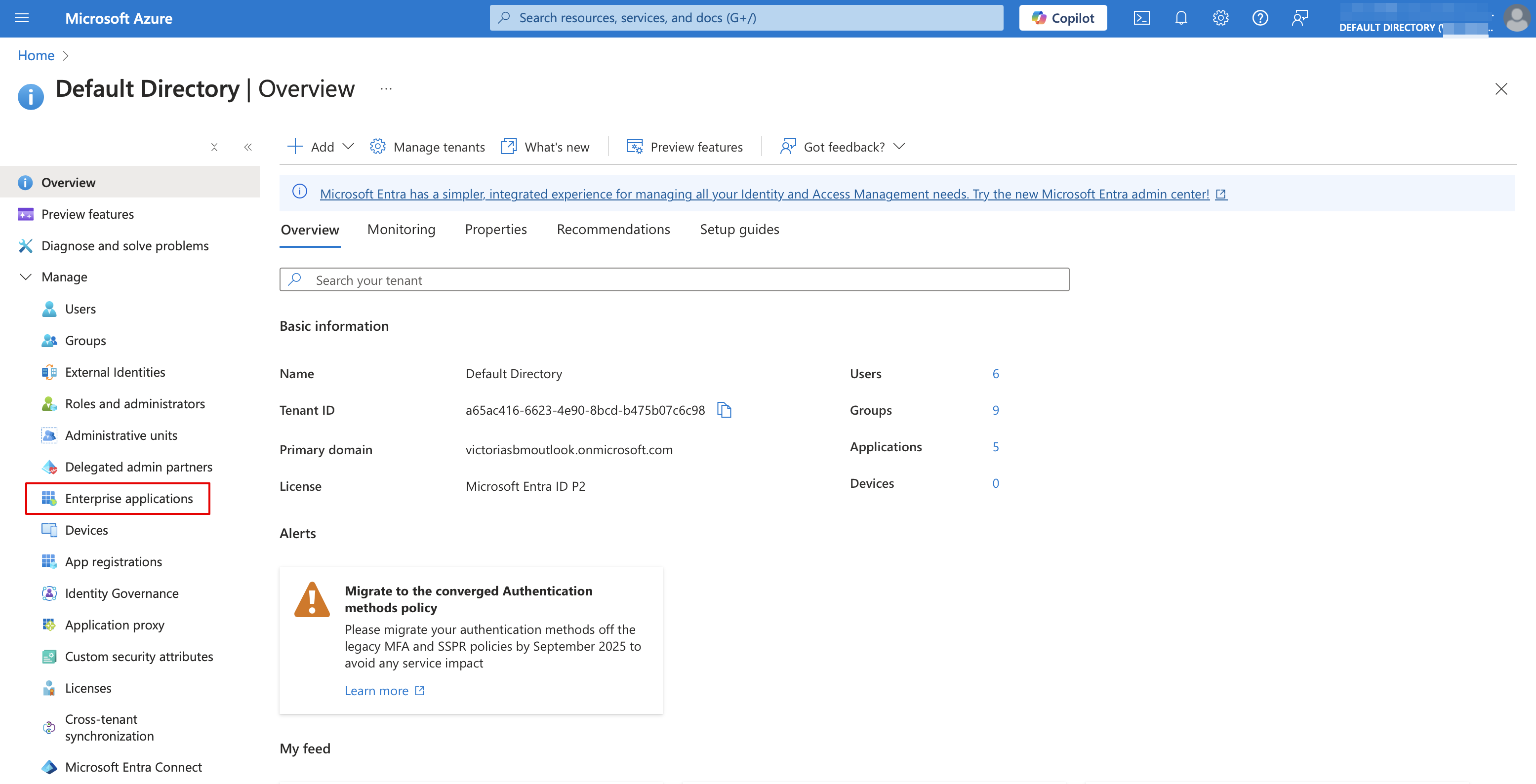
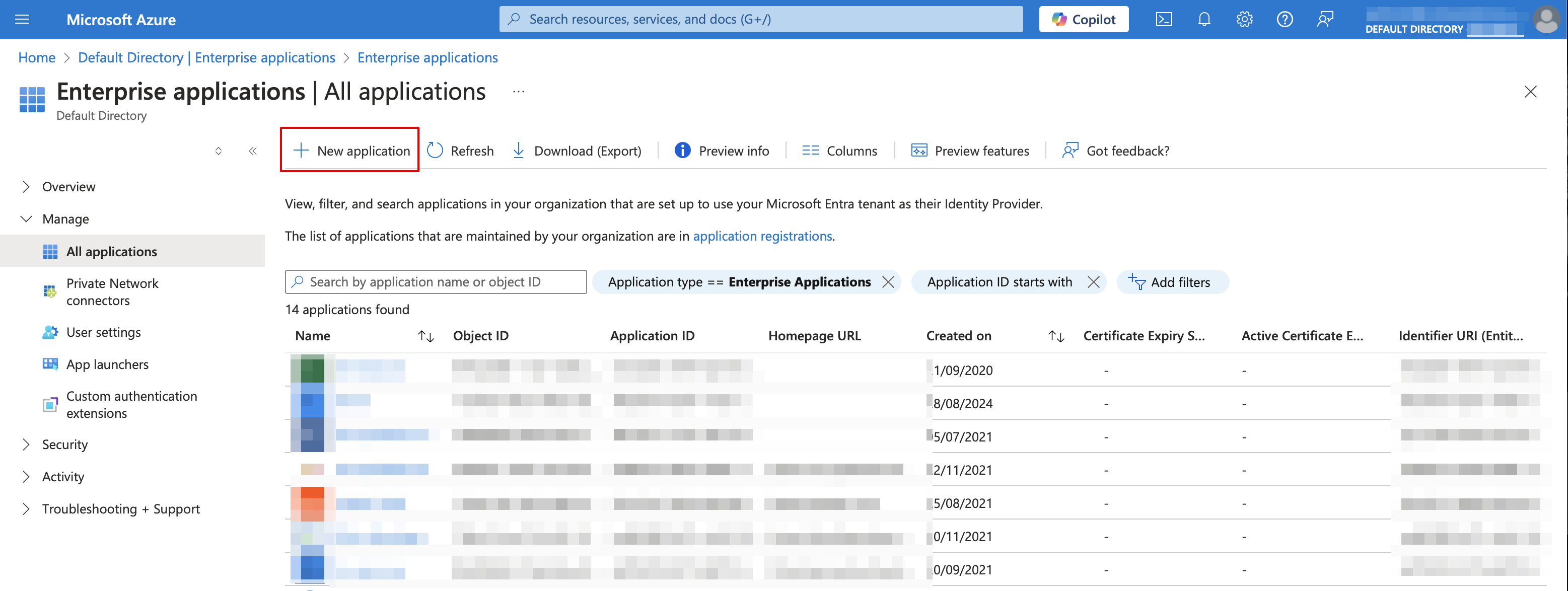
- 8. Виберіть тип , що не належить до галереї. Додайте його назву та збережіть.
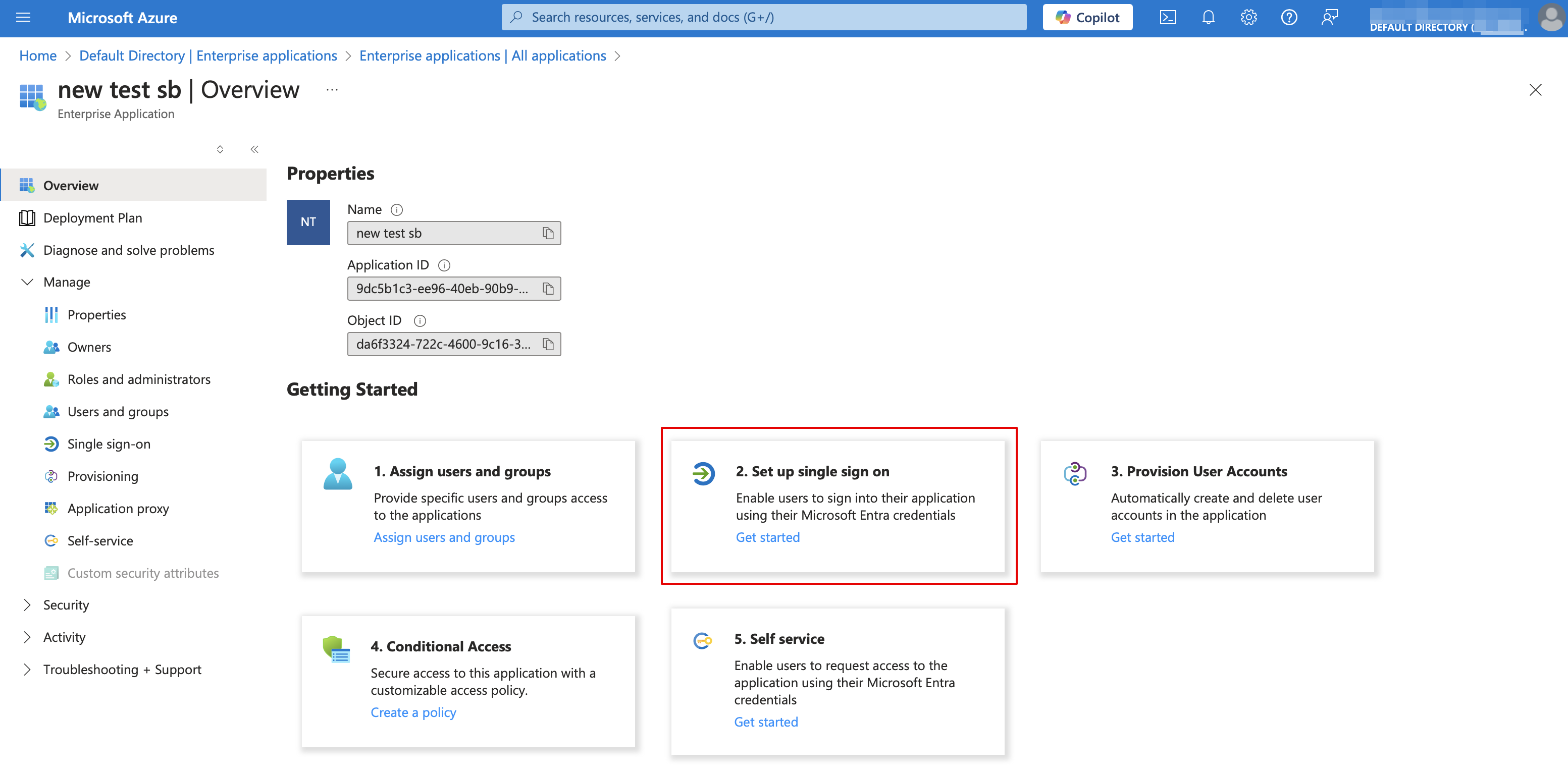
- 9. На наступній сторінці натисніть «Налаштувати єдиний вхід» і виберіть SAML.

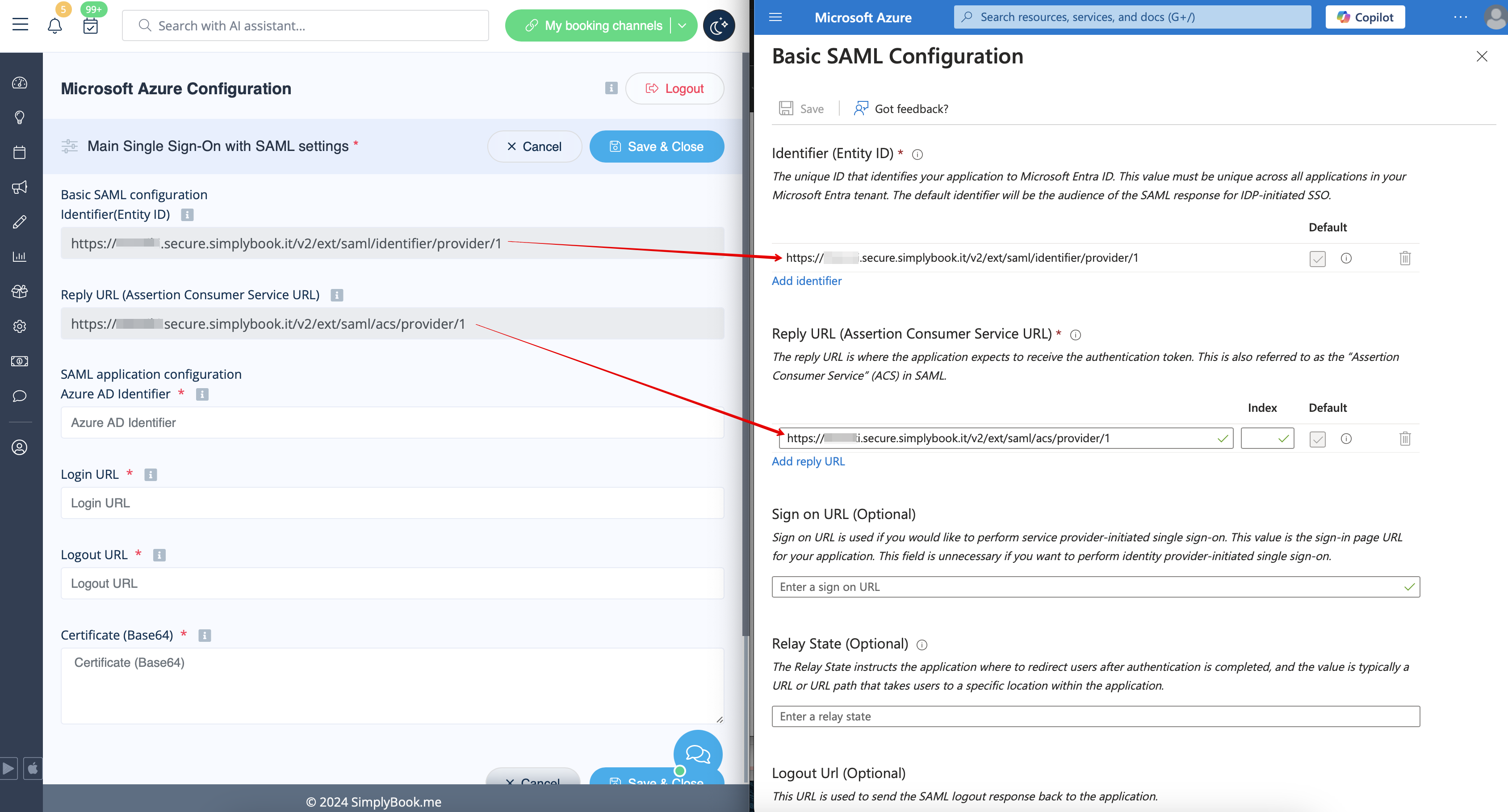
- 10. Для редагування використовуйте значок олівця в блоці «Базова конфігурація SAML ».

- 11. Скопіюйте URL-адреси з SimplyBook.me SSO: функція SAML у відповідні поля на стороні MS Azure. Збережіть.
- 12. На стороні MS Azure перейдіть до частини «SAML Signing Certificate» і завантажте «Certificate(Base64)». Відкрийте його за допомогою блокнота або подібного текстового редактора, скопіюйте код сертифіката і вставте його у відповідне поле в SSO: SAML Custom Feature.
