Kategorien und Standorte
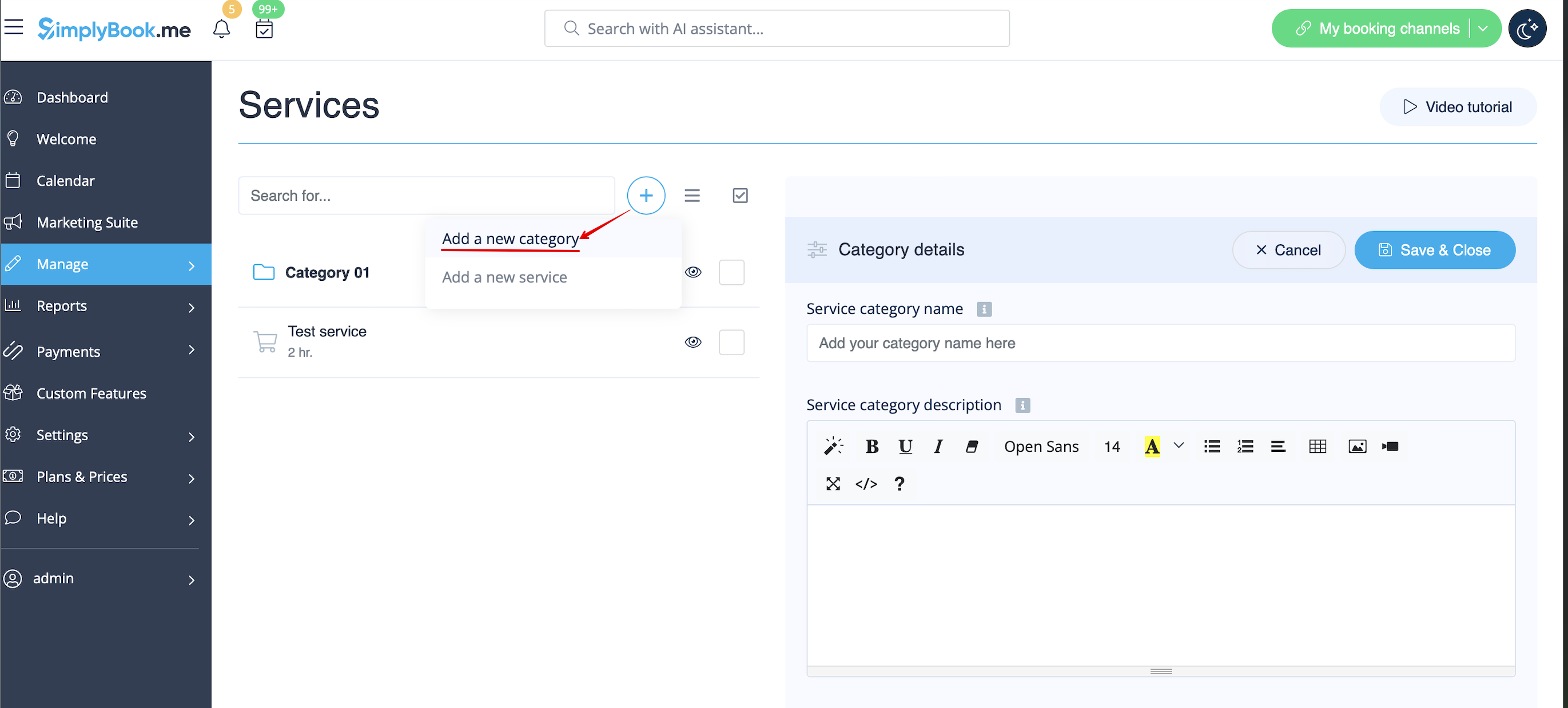
So fügen Sie eine Kategorie hinzu
Kategorien dienen dazu, Dienstleistungen zu gruppieren. Sie können mit Hilfe der benutzerdefinierten Funktion „Dienstleistungskategorien” hinzugefügt werden.
- So fügen Sie sie hinzu
- Aktivieren Sie die benutzerdefinierte Funktion „Dienstleistungskategorien ”. Erstellen Sie dann unter „Verwalten” // „Dienstleistungen” // „+” alle erforderlichen Kategorien. Klicken Sie auf die Registerkarte „Dienstleistungskategorien” für die entsprechende Kategorie und aktivieren Sie die Kontrollkästchen der Dienstleistungen, die Sie mit der Kategorie verknüpfen möchten.
So fügen Sie einen Standort hinzu
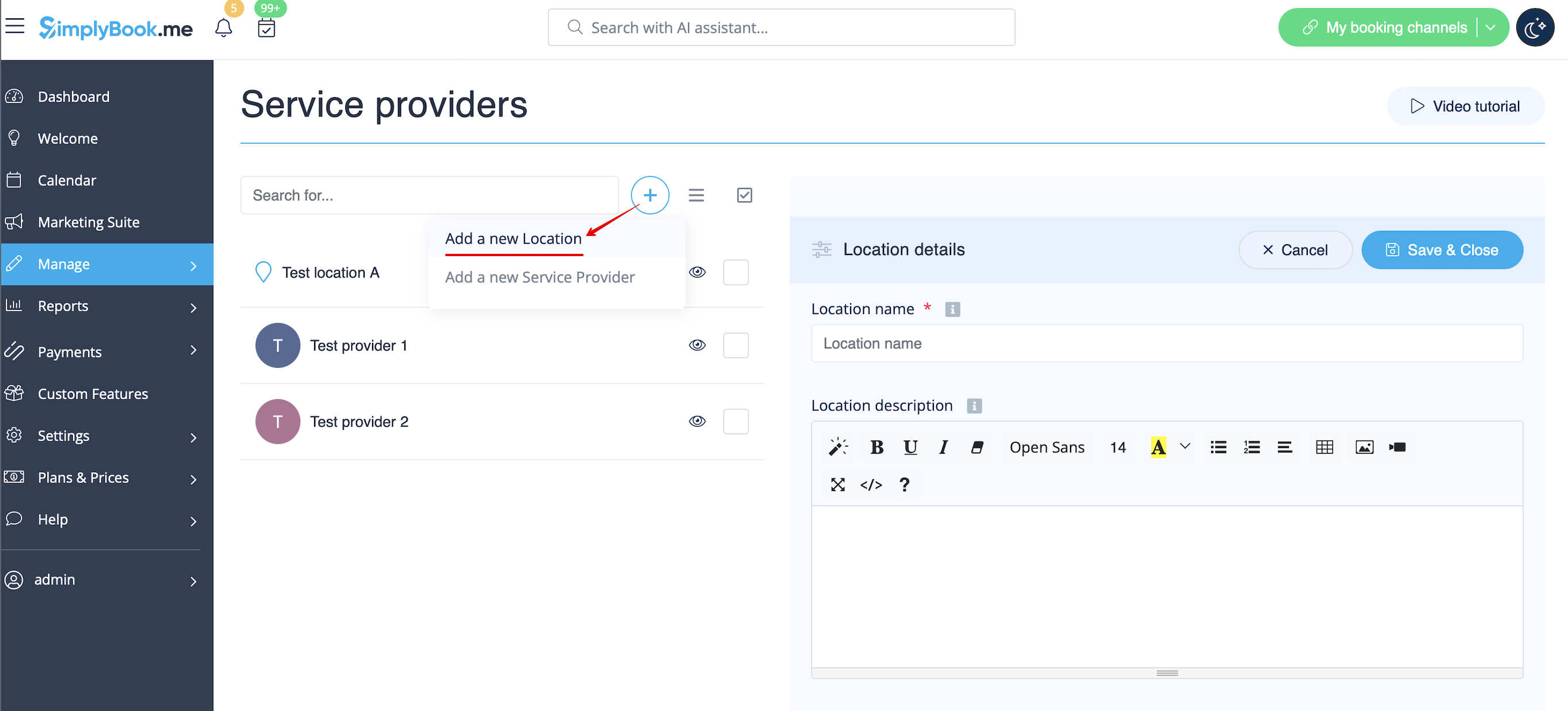
Standorte dienen dazu, Anbieter zu gruppieren. Sie können mit Hilfe der benutzerdefinierten Funktion „Mehrere Standorte” hinzugefügt werden .
- So fügen Sie einen Standort hinzu
- Aktivieren Sie die benutzerdefinierte Funktion„Mehrere Standorte” und fügen Sie Standorte entweder in den Einstellungen der benutzerdefinierten Funktion oder unter „Verwalten” // „Dienstleister” // „+” hinzu, um einen neuen Standort hinzuzufügen. Klicken Sie auf die Registerkarte „Standortanbieter” für den entsprechenden Standort und aktivieren Sie die Kontrollkästchen der Dienstleister, die mit dem Standort verbunden werden sollen.
So verbinden Sie einen Standort mit einer Dienstleistung
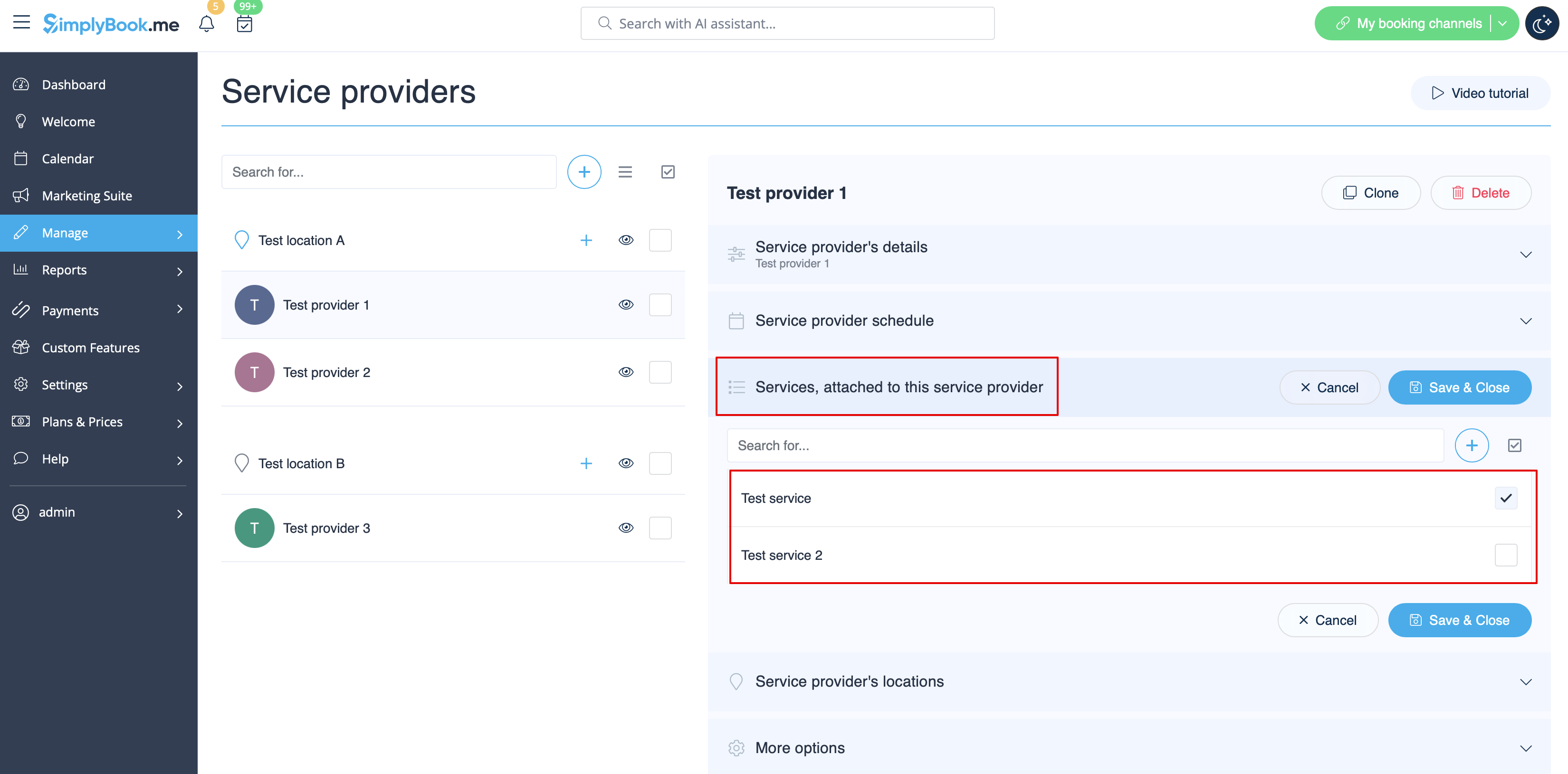
Standorte können nur mit Dienstanbietern verknüpft werden. Wenn Sie also einen Dienst mit einem bestimmten Standort verknüpfen möchten, müssen Sie zunächst den Dienst mit dem Dienstanbieter verknüpfen:
- 1. Wechseln Sie in „Verwalten//Dienstanbieter” zur Registerkarte „Dienste, die diesem Dienstanbieter zugeordnet sind” für den ausgewählten Anbieter und aktivieren Sie die Kontrollkästchen für die Dienste, die dieser Anbieter ausführen soll.
Speichern Sie die Einstellungen.
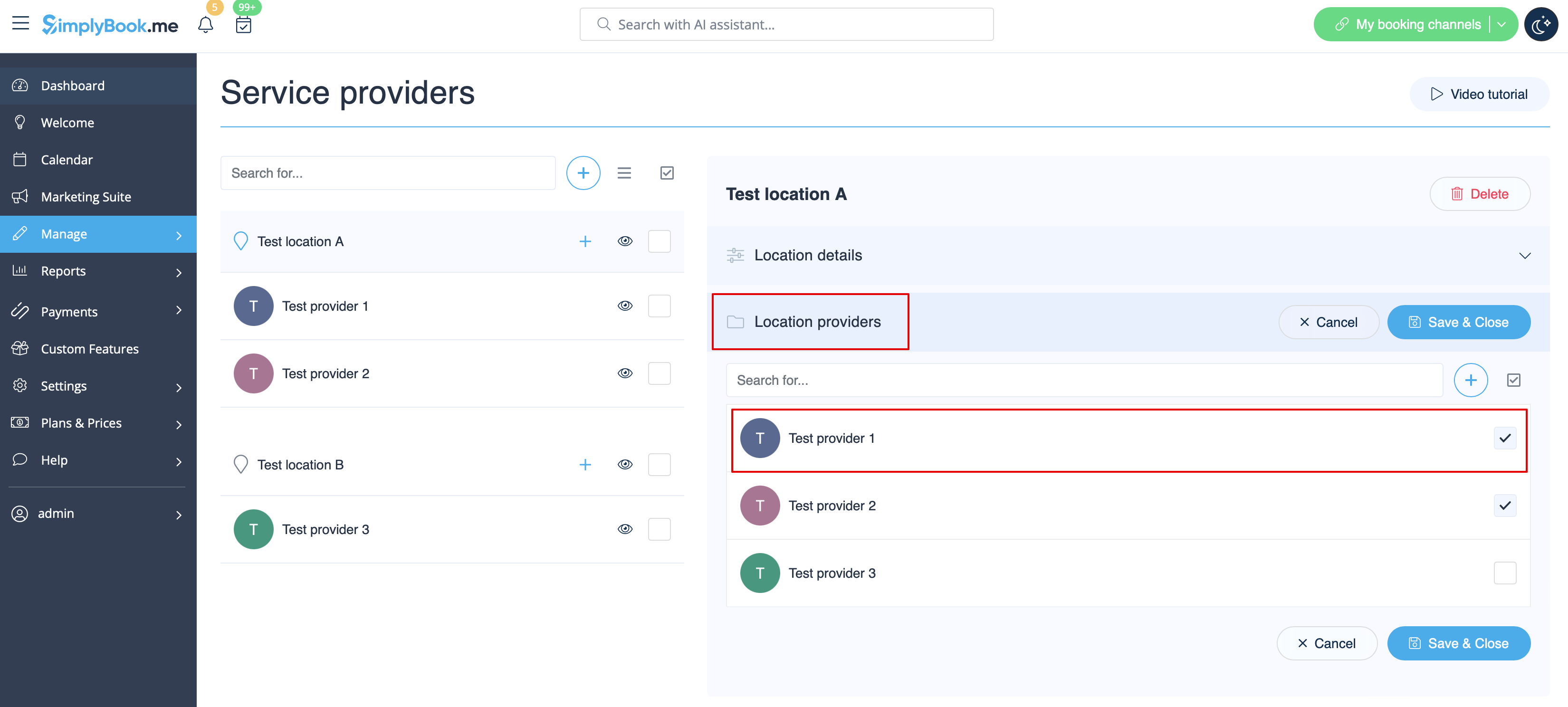
- 2. Wählen Sie unter „Verwalten//Anbieter“ den Standort aus und wechseln Sie zur Registerkarte „Standortanbieter“, um Anbieter diesem Standort zuzuordnen, indem Sie die entsprechenden Kästchen aktivieren.
Speichern Sie die Einstellungen.
How to set schedule for location
You can set individual schedule for the provider and then relate provider to the location. Thus working hours of the provider related to location will automatically apply to location.
- 1. To set individual schedule for provider please go to Manage//Service Providers, choose necessary provider on the left and switch to “Service provider schedule” tab.
For example, if you work Monday-Friday 9a.m - 5p.m you simply set schedule for those dates by moving the sliders to make time available (bright blue)/not available (light blue).
To make day of the week working/off use switchers near weekday names.

- 2. In Manage//Service Providers choose location and switch to “Location providers” tab to attach provider to location by checking corresponding boxes. Save settings.
How to add location variables to emails
In Settings // Email and SMS settings insert the following variables into your email templates:
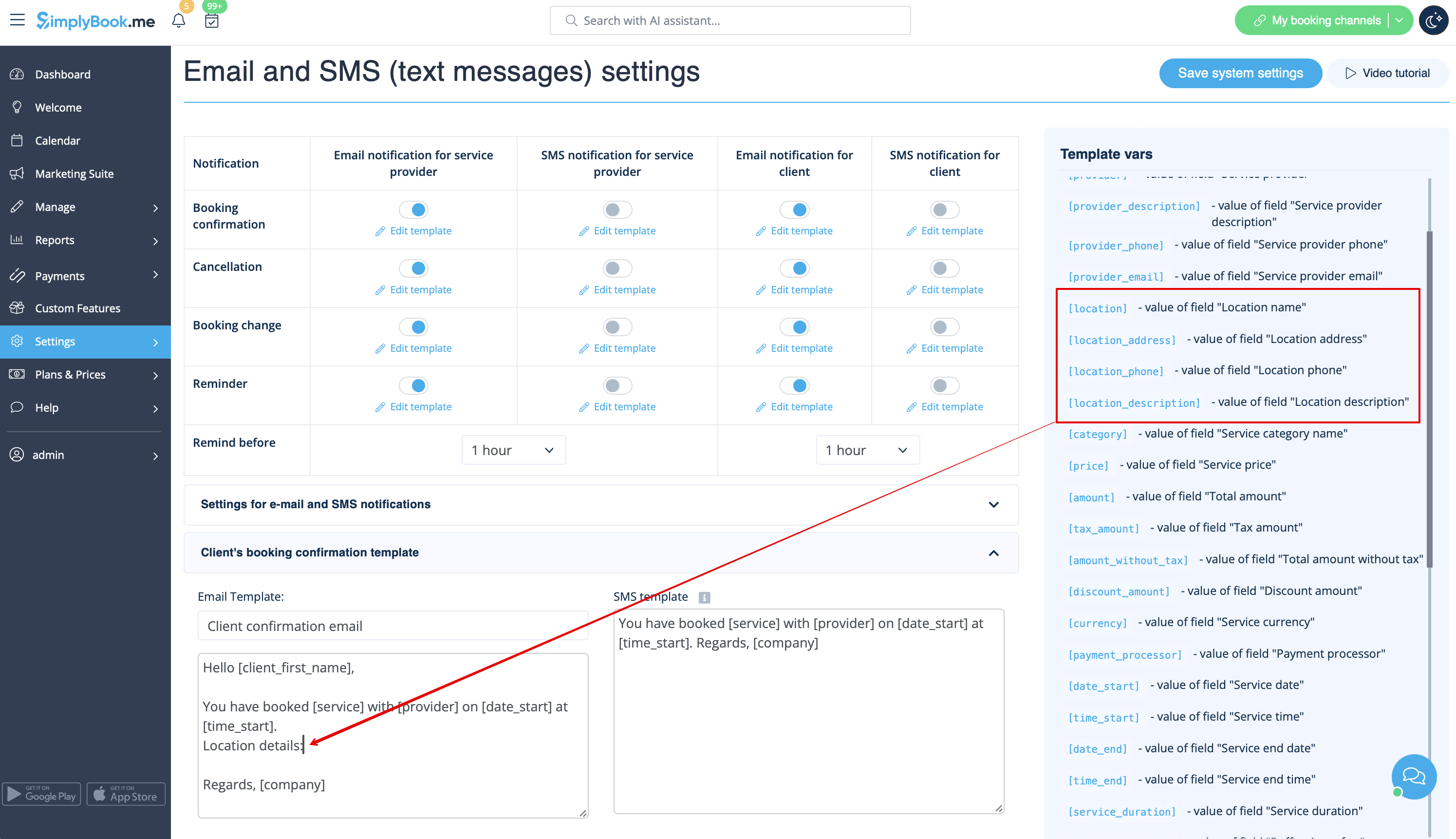
- [location] - value of field "Location name"
- [location_address] - value of field "Location address"
- [location_phone] - value of field "Location phone"
- [location_description] - value of field "Location description"