Translations:Online Video Meetings via Zoom/4/uk
- Як працює процес зустрічі
1. Після того, як все налаштовано і клієнт забронювавпослугу/клас, пов'язаний з онлайн-зустрічами, як клієнт, так і постачальник (або компанія, залежно від ваших налаштувань) отримають посилання на зустріч.
2. На стороні адміністратора постачальник може перейти на сторінку зустрічі прямо з бронювання в «Календарі», натиснувши посилання «Відкрити зустріч» у спливаючому вікні деталей бронювання.

3. Клієнти можуть відкрити посилання на зустріч з деталей бронювання на сторінці «Мої бронювання» на сайті бронювання.
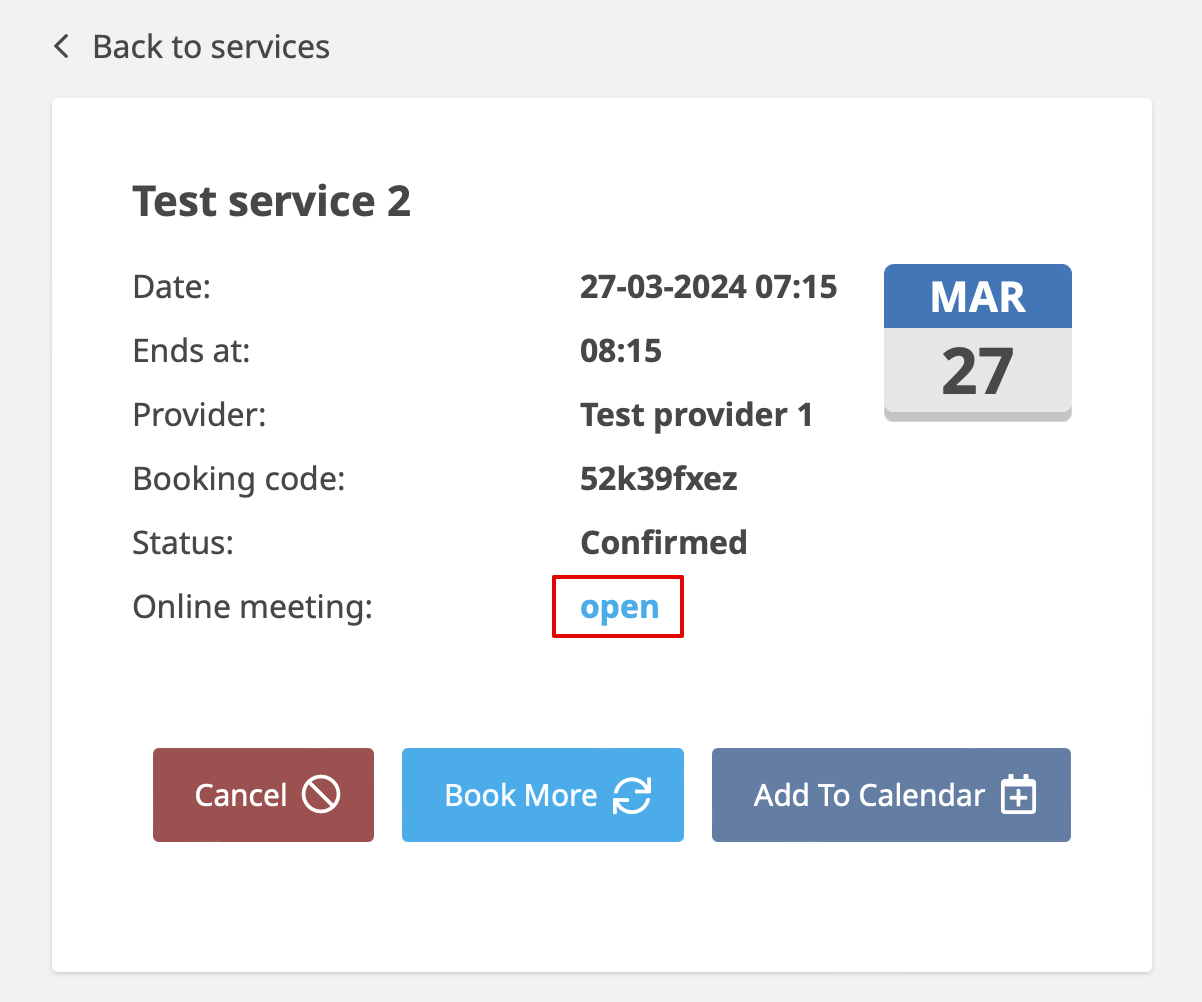
4. Після цього, коли настане час зустрічі, і постачальник, і клієнт будуть перенаправлені на сторінку онлайн-зустрічі Zoom.
- Як видалити інтеграцію
З боку Simplybook.me
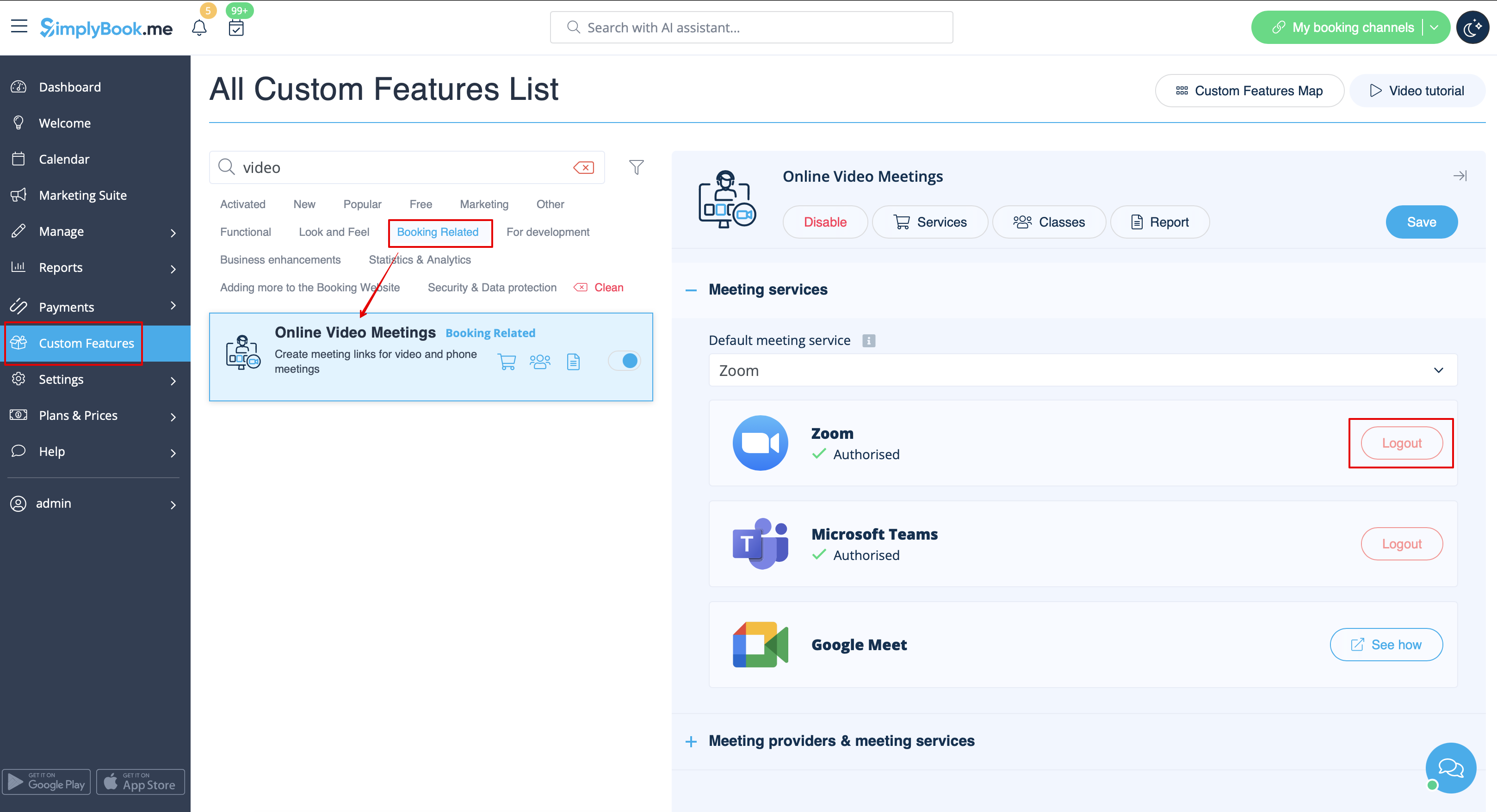
- Перейдіть на сторінку «Налаштування» в адміністративному інтерфейсі Simplybook.me і натисніть на «Налаштування онлайн-відеозустрічей», щоб відкрити їх налаштування.
- У налаштуваннях функції знайдіть Zoom і натисніть «Вийти».
- Після цього інтеграція Zoom буде видалена з вашого облікового запису Simplybook.me.
З боку Zoom
Зверніть увагу! Якщо ви не встановили прапорець «Дозволити цій програмі використовувати мої дозволи на спільний доступ» АБО ви хочете переключитися на інший підключений обліковий запис Zoom, зробити це з боку Simplybook.me неможливо через технічні обмеження.
Для цього вам потрібно буде від'єднати Simplybook.me безпосередньо від Zoom, після чого ви зможете під'єднати новий обліковий запис на стороні Simplybook.me.
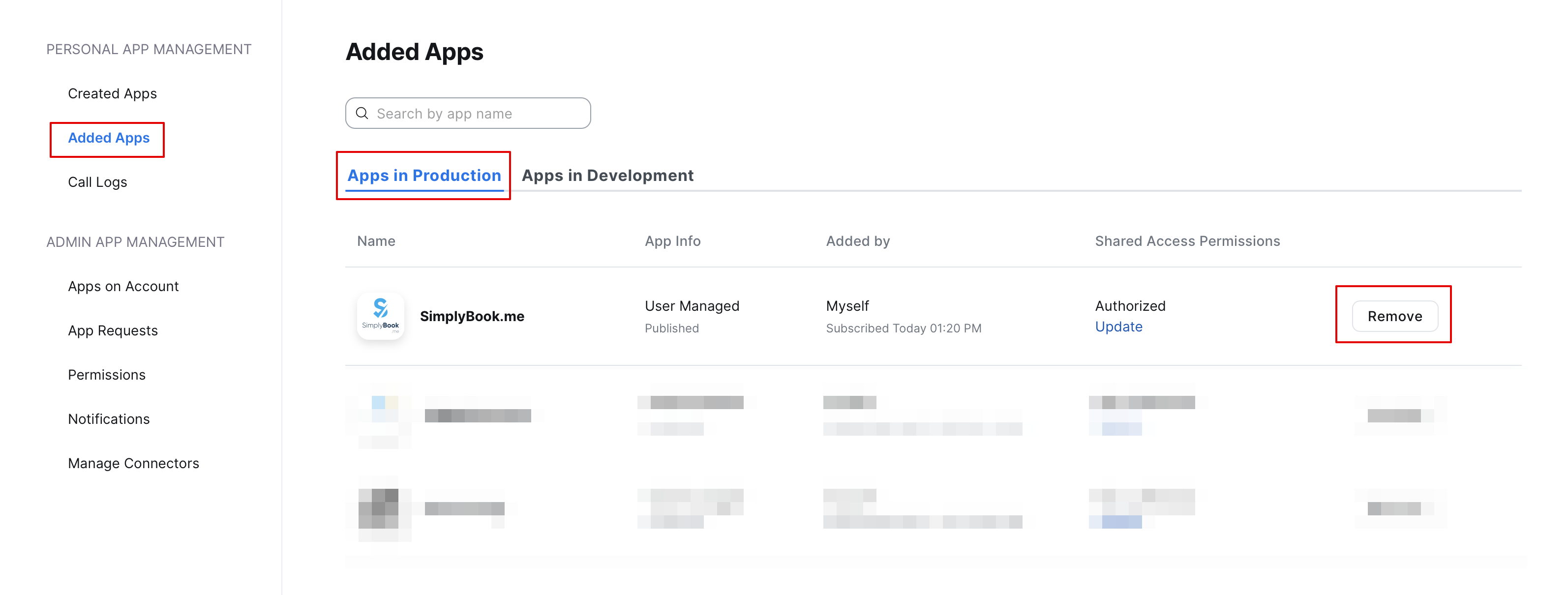
- Щоб від'єднати інтеграцію з боку Zoom, перейдіть за цим посиланням.
- Знайдіть Simplybook.me у списку підключених додатків (за потреби скористайтеся пошуком).
- Натисніть кнопку «Видалити», щоб від'єднати.
- Тепер інтеграція видалена, і ви можете підключити інший обліковий запис, якщо потрібно.