Translations:Online Video Meetings via Zoom/4/fr
- Fonctionnement du processus de réunion
1. Une fois que tout est configuré et que le client réserve leservice/la classe en ligne, le client et le prestataire (ou l'entreprise, selon vos paramètres) reçoivent les liens vers la réunion.
2. Du côté de l'administrateur, le prestataire peut accéder à la page de la réunion directement à partir de la réservation dans le « Calendrier » en cliquant sur le lien « Ouvrir la réunion » dans la fenêtre contextuelle des détails de la réservation.

3. Les clients peuvent ouvrir le lien de la réunion à partir des détails de la réservation sur la page « Mes réservations » du site de réservation.
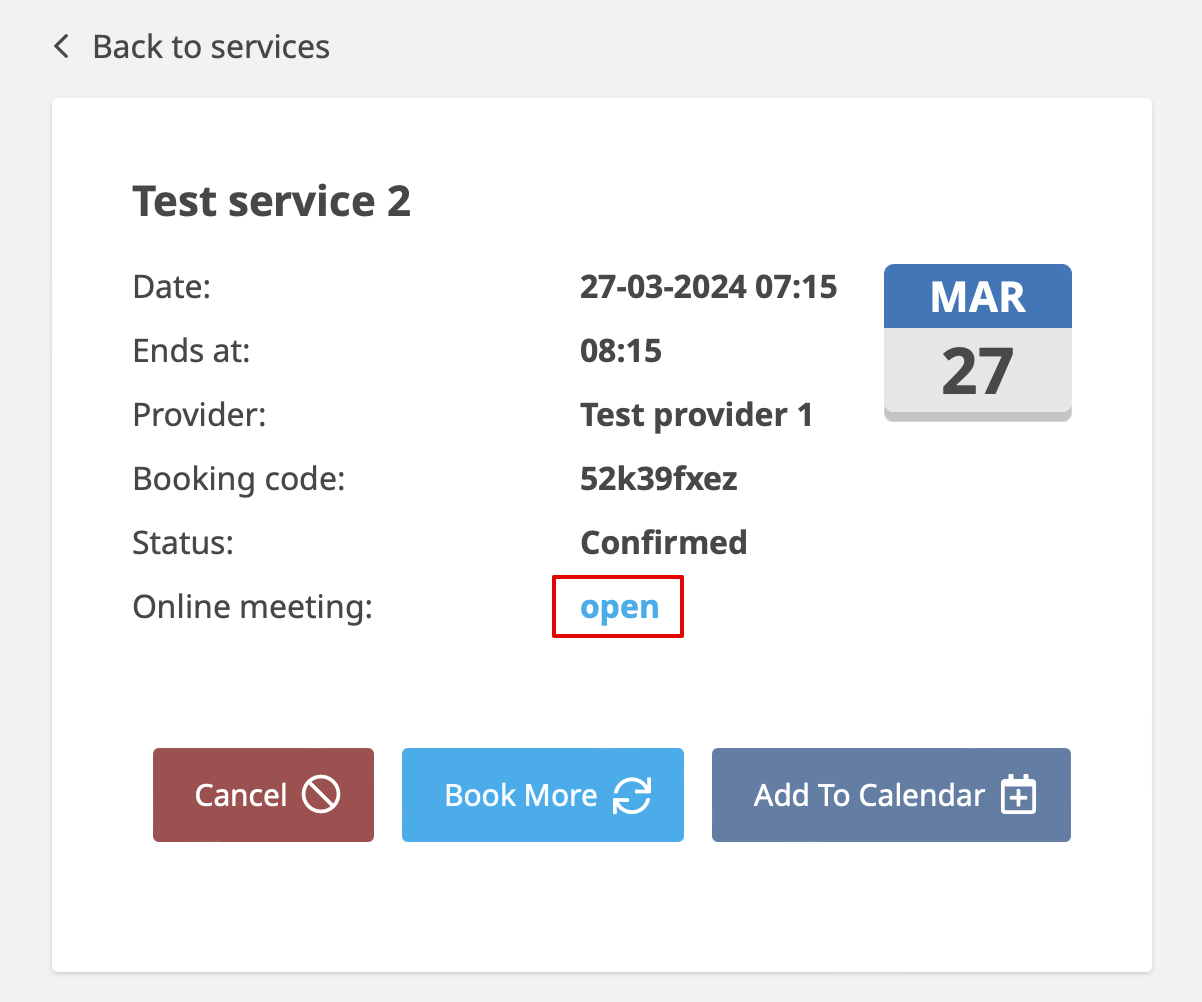
4. Ensuite, lorsque l'heure de la réunion arrive, le prestataire et le client seront redirigés vers la page de la réunion en ligne Zoom.
- Comment supprimer l'intégration
Du côté de Simplybook.me
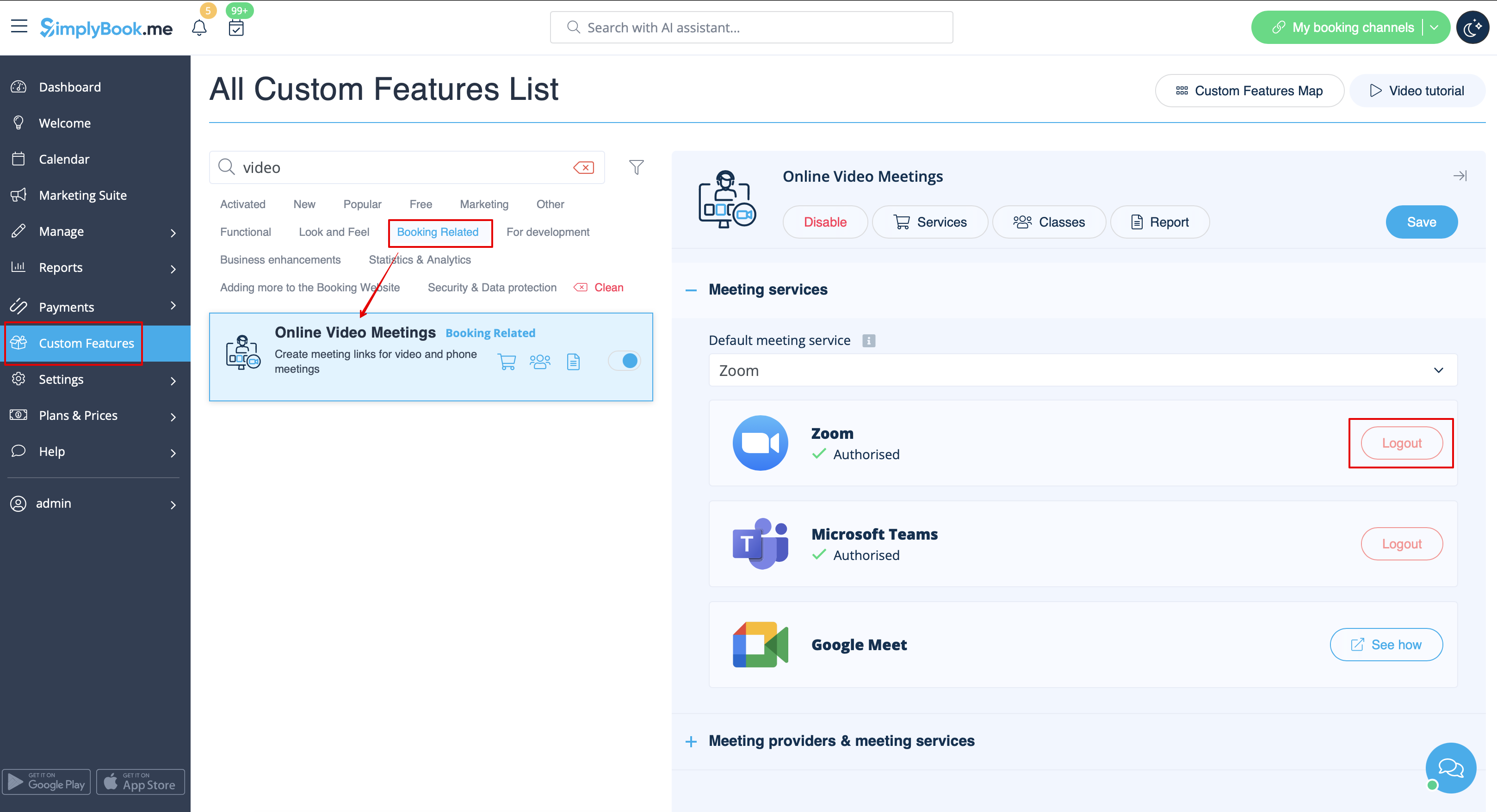
- Accédez à la page « Fonctionnalités personnalisées » dans votre interface d'administration Simplybook.me et cliquez sur la fonctionnalité personnalisée « Réunions vidéo en ligne » pour ouvrir ses paramètres.
- Dans les paramètres de la fonctionnalité, recherchez Zoom et cliquez sur Déconnexion.
- L'intégration Zoom sera alors supprimée de votre compte Simplybook.me.
Du côté Zoom
Remarque : si vous n'avez pas coché la case « Autoriser cette application à utiliser mes autorisations d'accès partagé » OU si vous souhaitez changer de compte Zoom connecté, vous ne pourrez pas le faire depuis Simplybook.me en raison de restrictions techniques.
Pour ce faire, vous devrez déconnecter Simplybook.me directement de Zoom, après quoi vous pourrez connecter un nouveau compte sur Simplybook.me.
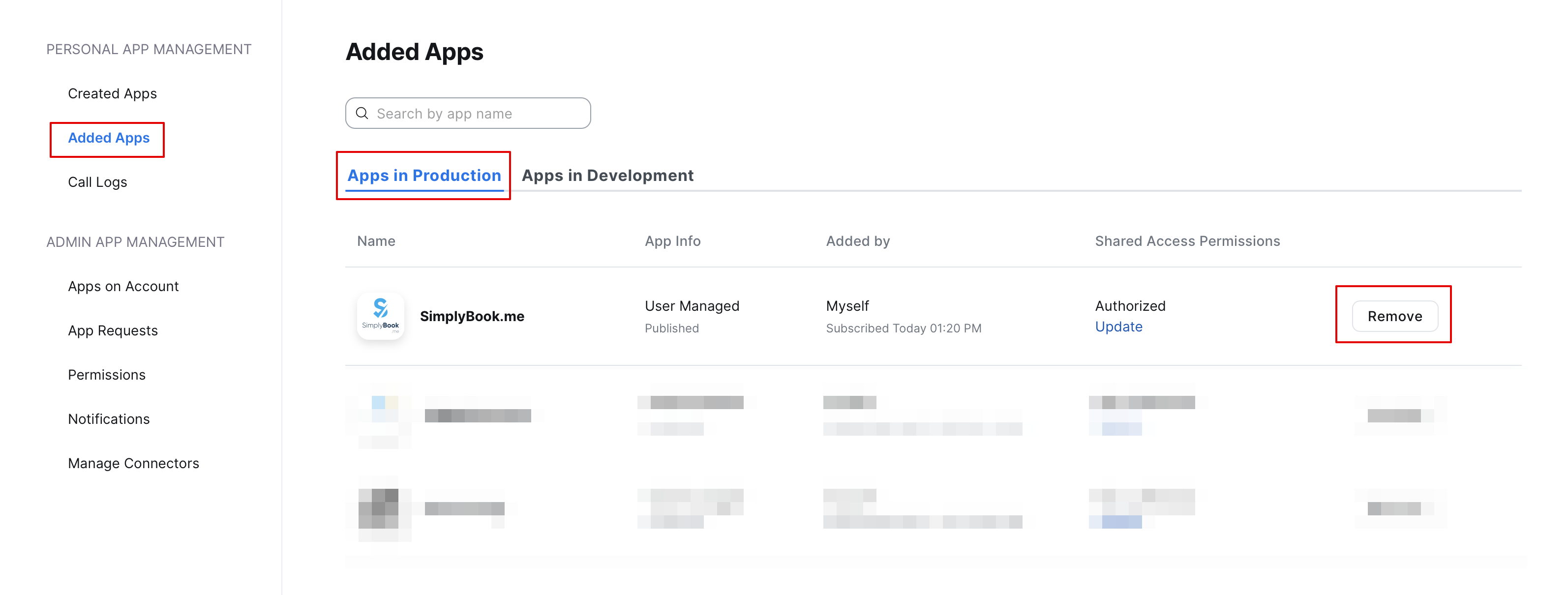
- Pour déconnecter l'intégration depuis Zoom, veuillez suivre ce lien.
- Recherchez Simplybook.me dans la liste des applications connectées (vous pouvez utiliser la fonction de recherche si nécessaire).
- Cliquez sur le bouton Supprimer pour vous déconnecter.
- L'intégration est désormais supprimée et vous pouvez connecter un autre compte si nécessaire.