E-Mail-Benachrichtigungen mit Zapier

Manchmal müssen Bestätigungs-E-Mails an mehrere E-Mail-Adressen gesendet werden.
Mit Zapier können Sie dies erreichen.
So richten Sie es ein
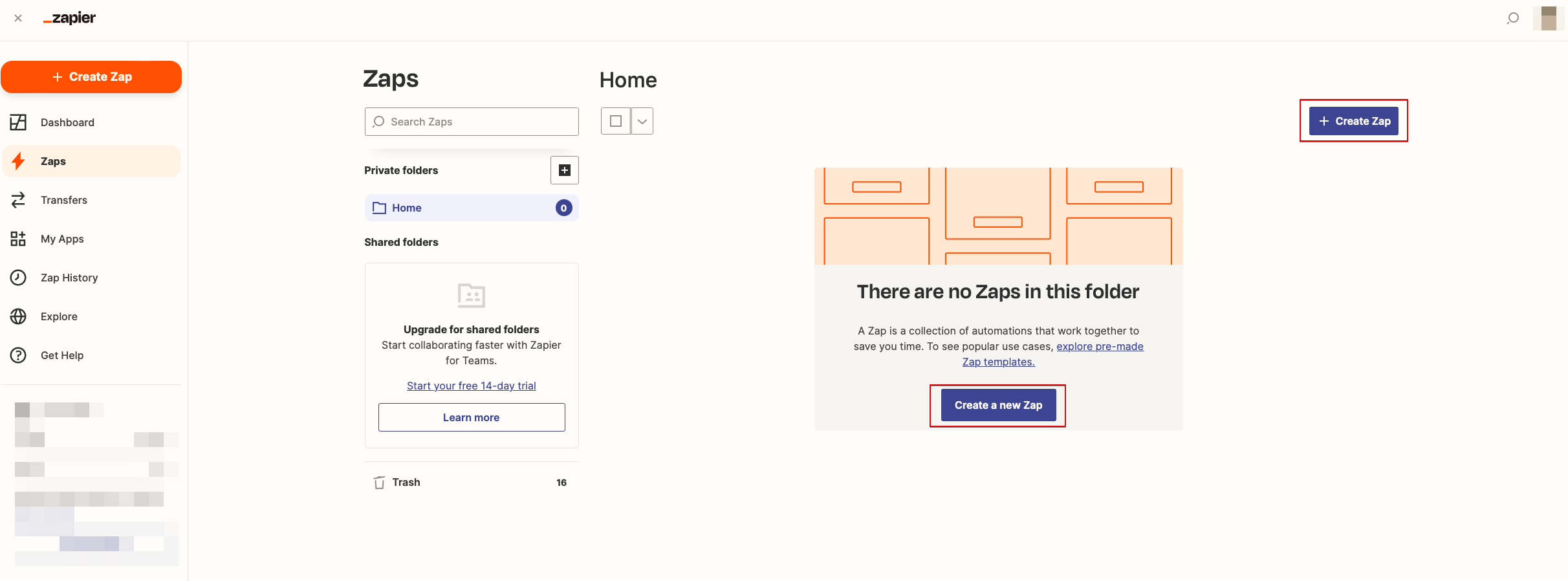
- 1. Melden Sie sich bei Ihrem Zapier-Konto an, gehen Sie zur Seite „Zaps“ und klicken Sie auf „Make a Zap“ oder „Make a New Zap“
- 2.Nun richten Sie den Auslöseschritt ein. Der Auslöser selbst ist eine neue Buchung, geben Sie daher „SimplyBook” in das Suchfeld ein und wählen Sie diese Option aus. Speichern Sie diesen Schritt.

- 3. Verbinden Sieim nächsten Schritt Ihr SimplyBook.me-Konto. Aktivieren Sie die benutzerdefinierte Funktion des Zapier-Connectors. Verwenden Sie auf der Zapier-Seite dieselben Anmeldedaten wie bei der Anmeldung bei Ihrem SimplyBook.me-Konto. Speichern Sie diesen Schritt.

Wenn Zapier im Testschritt die Fehlermeldung „Wir konnten die Buchung nicht finden“ anzeigt, machen Sie sich keine Sorgen. Dies kann vorkommen, wenn Ihr Konto neu ist oder Sie in letzter Zeit keine neuen Buchungen erhalten haben.
Sie können den Testschritt überspringen und mit der Einrichtung fortfahren.
- 4.Nun richten Sie die Aktionen ein. Da es sich um E-Mails handelt, suchen Sie bitte über das Suchfeld nach der Option „Gmail“.

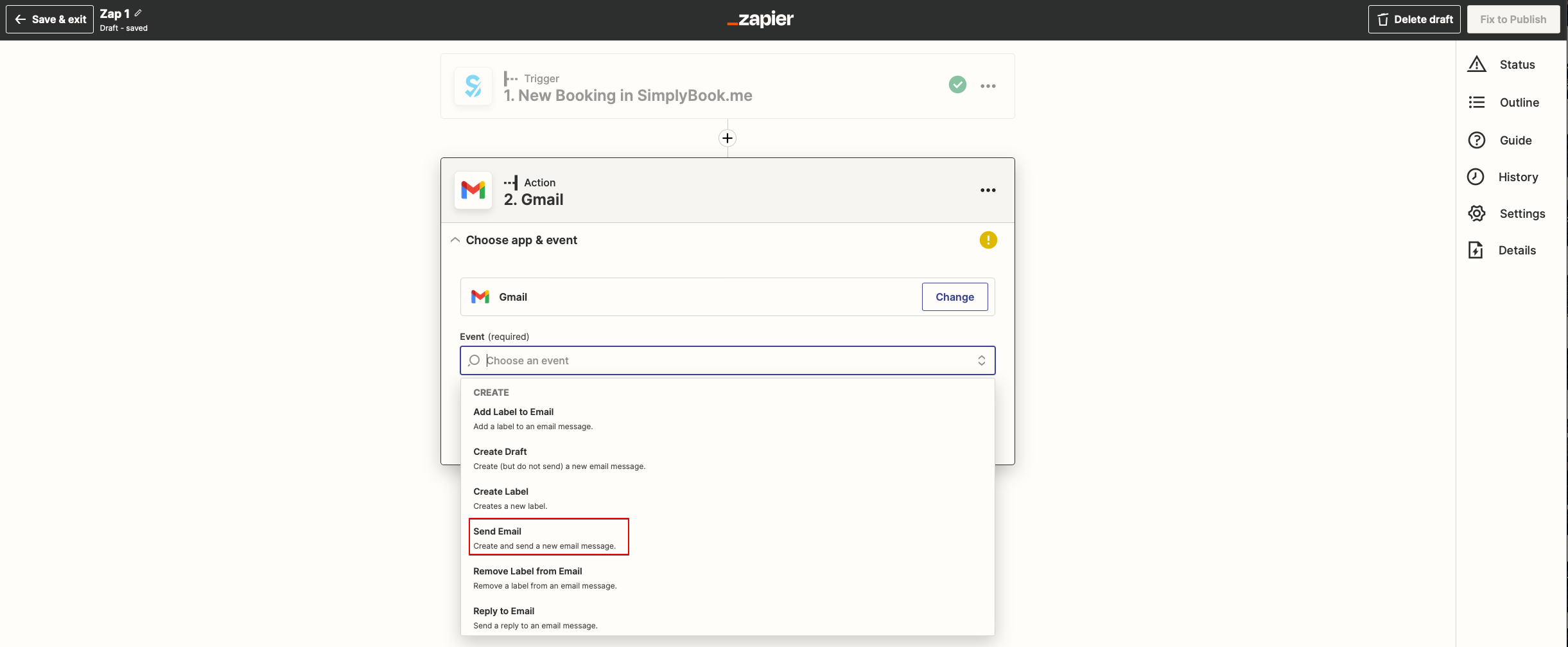
- 5. Wählen Sieaus der Liste der verfügbaren Aktionen „E-Mail senden“ aus und verbinden Sie das Gmail-Konto, das für den Versand von Benachrichtigungen verwendet werden soll.
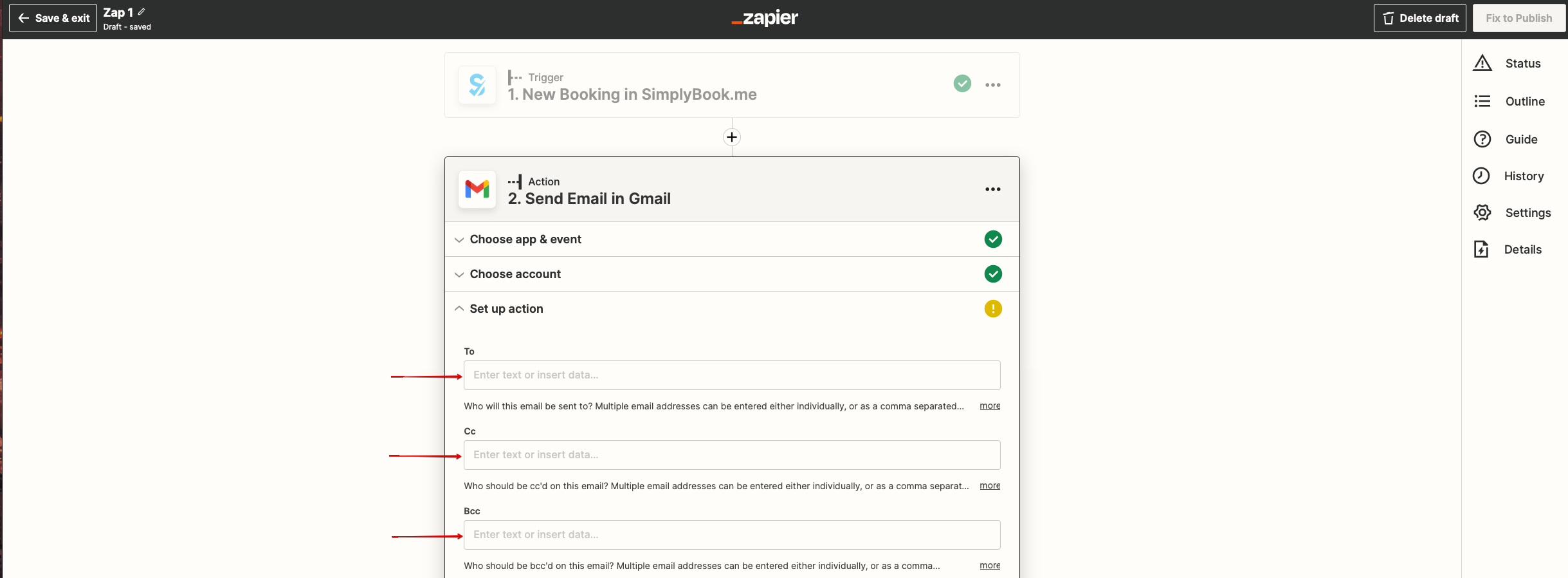
- 6. Fügen Sieim nächsten Schritt die E-Mail-Adresse(n) hinzu, an die die Benachrichtigungen gesendet werden sollen. Sie können nur eine Adresse in das E-Mail-Feld „An (erforderlich)“ eingeben oder weitere Adressen über die Optionen „Cc“ und „Bcc“ hinzufügen oder auf das Symbol „+“ klicken, um ein weiteres E-Mail-Feld hinzuzufügen.
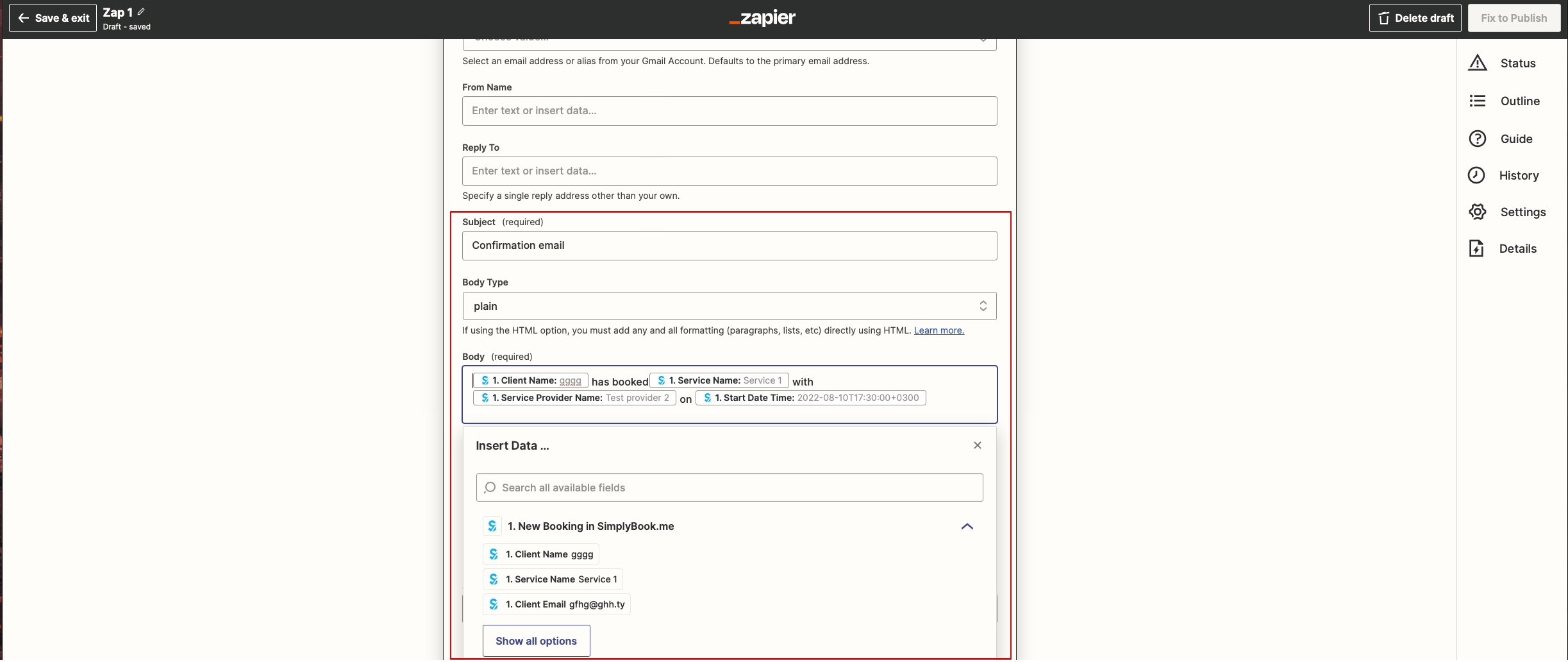
- 7.Nun kommen Sie zum Schritt „Vorlage”.
- Bitte verwenden Sie die verfügbaren Variablen, indem Sie auf das Textfeld klicken und die erforderlichen Variablen aus der Liste auswählen.
- Hier sehen Sie ein Beispiel, wie eine Benachrichtigungsvorlage eingerichtet werden kann.
- 8.Jetzt können Sie Ihren Zap aktivieren. Er sendet automatisch E-Mails an die angegebenen Adressen, wenn eine neue Buchung im SimplyBook.me-System eingeht.
