Translations:Online Video Meetings via Zoom/6/de

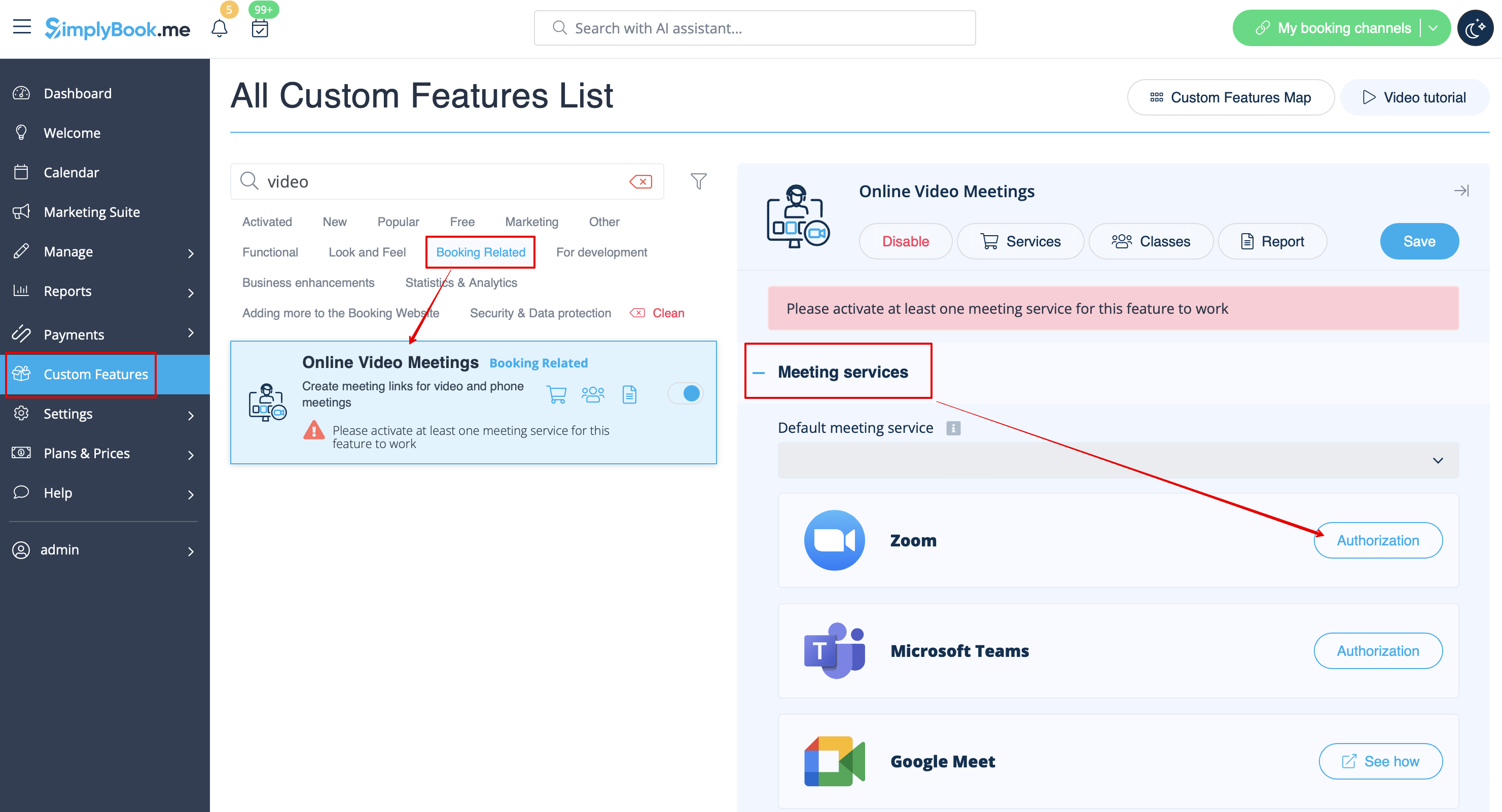
2. Klicken Sie in den Funktionseinstellungen auf die Schaltfläche „Autorisierung“ neben der Option „Zoom“, um Ihr Zoom-Konto zu verbinden.
3. Geben Sie Ihre Anmeldedaten ein, um sich bei Zoom anzumelden, oder klicken Sie auf „SSO“, „Google“ oder „Facebook“, um sich über diese Dienste anzumelden.
Sie können entweder ein Zoom-Konto pro Unternehmen verbinden ODER alle Zoom-Benutzer, die Ihrem Konto hinzugefügt wurden, verbinden, indem Sie das Kontrollkästchen „Dieser App die Verwendung meiner freigegebenen Zugriffsberechtigungen erlauben“ aktivieren

4. Nachdem Zoom autorisiert wurde, klicken Sie auf „Meeting Providers“ und „Meeting Services“ und wählen Sie die Anbieter aus, die mit Zoom verbunden werden sollen, indem Sie die Option „Zoom“ aus dem entsprechenden Dropdown-Menü auswählen. Wählen Sie im nächsten Dropdown-Menü den Zoom-Benutzer (wenn Sie mehrere Benutzer unter Ihrem Zoom-Konto haben), der mit diesem Anbieter verbunden werden soll.
